


Bạn đang gõ nội dung trong Excel trên MacBook, nhưng cứ nhấn Enter là con trỏ lại nhảy sang ô bên dưới thay vì xuống dòng trong cùng một ô? Đây là tình huống rất nhiều người mới dùng Excel gặp phải, đặc biệt là các bạn quen dùng Word hoặc mới chuyển từ máy tính Windows sang MacBook.
Tin vui là thao tác xuống dòng trong 1 ô Excel trên MacBook cực kỳ đơn giản, chỉ cần nhớ đúng tổ hợp phím là làm được ngay, không cần cài thêm phần mềm hay chỉnh sửa gì phức tạp. Đội ngũ kỹ thuật viên của TechCare đã trực tiếp hướng dẫn thao tác này cho hàng nghìn khách hàng khi tư vấn và bàn giao laptop, nên bài viết dưới đây sẽ trình bày theo đúng những gì dễ hiểu và dễ nhớ nhất, phù hợp cả với người lớn tuổi hoặc người mới dùng laptop lần đầu.
Vì sao cần xuống dòng trong 1 ô Excel?
Khi nhập những nội dung dài như địa chỉ, ghi chú, hoặc danh sách trong một ô Excel, việc xuống dòng giúp bảng tính của bạn:
- Dễ đọc hơn, không bị tràn chữ ra các ô bên cạnh
- Trình bày gọn gàng, chuyên nghiệp khi in ấn hoặc gửi cho người khác
- Phân tách rõ từng ý trong cùng một ô, ví dụ như liệt kê nhiều đầu việc
Nếu bạn chỉ nhấn phím Enter thông thường, Excel sẽ hiểu là bạn muốn hoàn tất nhập liệu và di chuyển xuống ô phía dưới. Vì vậy, bạn cần dùng đúng tổ hợp phím dành riêng cho MacBook như hướng dẫn bên dưới.
Xuống dòng bằng Command + Return (Nhanh Nhất)
Đây là cách đơn giản và nhanh nhất, phù hợp khi bạn chỉ cần xuống dòng ngay lập tức mà không cần thao tác gì thêm trước đó.
Bước 1: Nhấp chuột vào ô Excel bạn muốn nhập nội dung, sau đó đặt con trỏ tại vị trí bạn muốn ngắt dòng.
Bước 2: Nhấn giữ đồng thời tổ hợp phím Command + Return (⌘ + ↵).
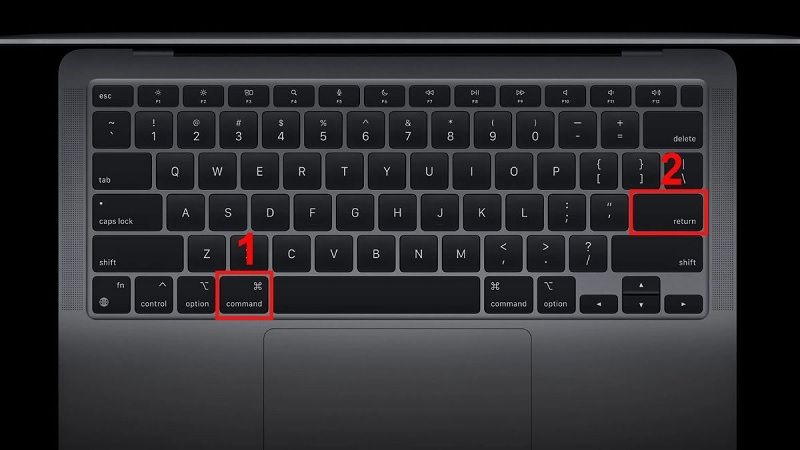
Ngay sau khi nhấn, con trỏ sẽ tự động chuyển xuống dòng mới nhưng vẫn nằm trong cùng một ô. Bạn có thể tiếp tục gõ nội dung như bình thường.
Bật Wrap Text rồi dùng Option + fn + Return
Cách này phù hợp khi bạn muốn ô Excel tự động giãn chiều cao để hiển thị đầy đủ nội dung nhiều dòng, không bị che khuất chữ.
Bước 1: Bật chế độ Wrap Text
Chọn ô hoặc vùng ô bạn muốn áp dụng.
Vào thẻ Home trên thanh công cụ, sau đó nhấn vào biểu tượng Wrap Text.
[Chèn ảnh minh họa: Bật Wrap Text trong thẻ Home trên Excel MacBook]
Bước 2: Xuống dòng bằng tổ hợp phím
Đặt con trỏ tại vị trí muốn ngắt dòng trong ô.
Nhấn tổ hợp phím Option + fn + Return (⌥ + fn + ↵).
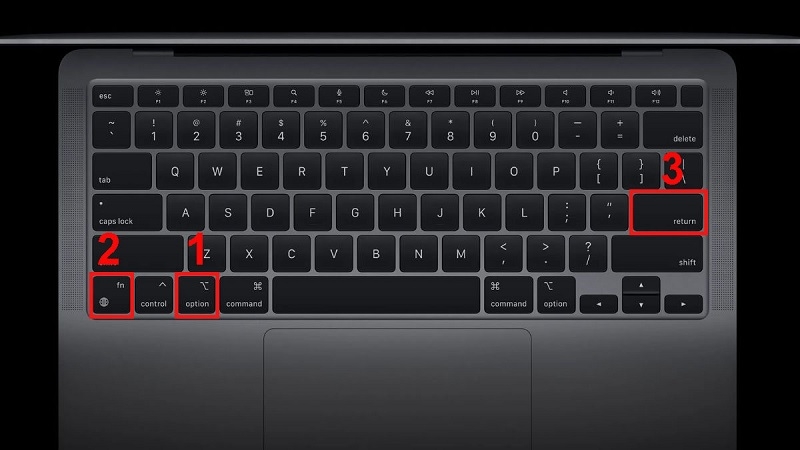
Xuống dòng bằng Control + Option + Return
Tương tự cách 2, bạn cần bật Wrap Text trước khi thực hiện. Sau đó, đặt con trỏ vào vị trí cần ngắt dòng và nhấn tổ hợp phím Control + Option + Return (⌃ + ⌥ + ↵).
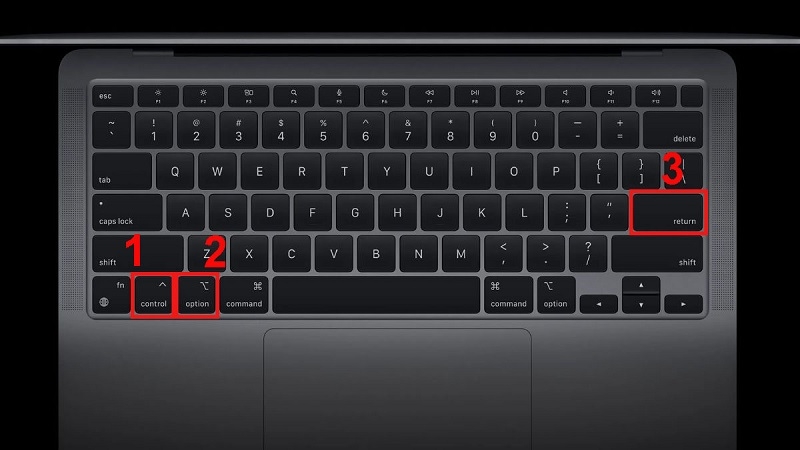
Đây là cách thay thế hữu ích nếu bàn phím MacBook của bạn có phím fn hoạt động không ổn định hoặc được ánh xạ (map) sang chức năng khác.
Xuống dòng bằng Shift + Control + Command + Return
Với cách này, bạn cũng cần bật Wrap Text như hai cách trên. Sau đó, nhấn đồng thời tổ hợp 4 phím: Shift + Control + Command + Return.
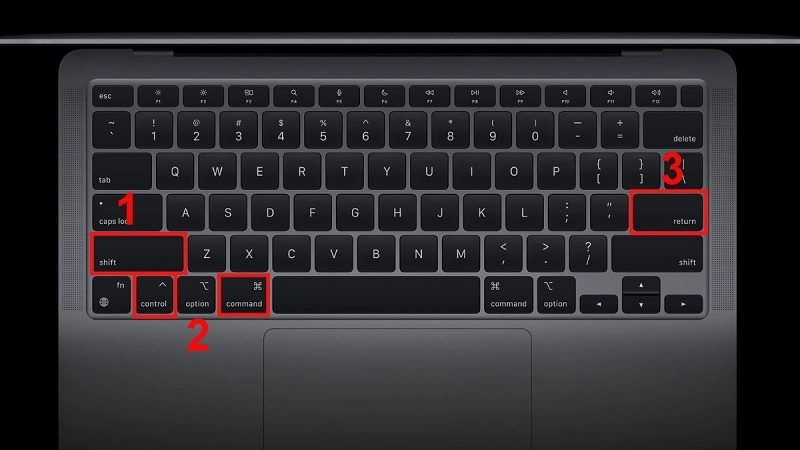
Lưu ý quan trọng: bạn cần nhấn giữ cả 4 phím cùng lúc, không nhấn tuần tự từng phím, để Excel nhận đúng lệnh xuống dòng.
Bảng so sánh nhanh 4 cách xuống dòng
Cách Tổ hợp phím Cần bật Wrap Text?
Cách 1 Command + Return Không bắt buộc
Cách 2 Option + fn + Return Có
Cách 3 Control + Option + Return Có
Cách 4 Shift + Control + Command + Return Có
Kinh nghiệm từ TechCare
Trong quá trình tư vấn và bàn giao hàng nghìn laptop MacBook cho khách hàng tại Đà Nẵng, đội ngũ kỹ thuật viên TechCare nhận thấy đây là một trong những thao tác cơ bản mà người mới dùng Excel hay quên nhất, vì phím tắt trên MacBook khác so với Windows.
Mẹo nhỏ: nếu bạn xuống dòng xong nhưng không thấy nội dung hiển thị thành nhiều dòng, rất có thể do chưa bật Wrap Text hoặc chiều cao dòng đang quá thấp. Hãy kéo giãn chiều cao dòng bằng cách rê chuột vào viền dưới của số thứ tự dòng.
Khi nào nên đem máy đến kỹ thuật viên?
Thao tác xuống dòng trong Excel thường không gây lỗi phần cứng, nhưng nếu bạn gặp các dấu hiệu sau trong lúc sử dụng Excel hoặc Office nói chung, bạn nên cân nhắc mang máy đến trung tâm kỹ thuật để được kiểm tra:
- Nhấn tổ hợp phím nhưng bàn phím không phản hồi, hoặc một số phím bị liệt/kẹt.
- Excel thường xuyên bị treo, đứng máy hoặc tự thoát ứng dụng khi đang nhập liệu.
- Phím fn, Command, Control hoạt động sai chức năng dù đã kiểm tra lại cài đặt bàn phím.
- MacBook chạy chậm bất thường, quạt tản nhiệt kêu to ngay cả khi chỉ mở file Excel nhẹ.
Trong những trường hợp này, vấn đề có thể đến từ bàn phím, phần mềm hệ thống hoặc hiệu năng máy, cần kỹ thuật viên có chuyên môn kiểm tra thay vì tự sửa tại nhà.
Câu Hỏi Thường Gặp (FAQ)
Chỉ với một vài thao tác đơn giản, bạn đã có thể xuống dòng trong 1 ô Excel trên MacBook một cách gọn gàng và chuyên nghiệp. Hãy chọn cách phù hợp nhất với thói quen sử dụng của mình, ưu tiên Command + Return nếu muốn nhanh gọn, hoặc kết hợp Wrap Text nếu cần trình bày nội dung nhiều dòng rõ ràng hơn.
Nếu trong quá trình sử dụng MacBook bạn gặp thêm các vấn đề khác về phần mềm hoặc phần cứng, đừng ngần ngại liên hệ TechCare để được đội ngũ kỹ thuật viên giàu kinh nghiệm hỗ trợ nhanh chóng và tận tâm.
Nguồn Tham Khảo
Bài viết được tổng hợp và biên tập bởi đội ngũ nội dung TechCare, đối chiếu thao tác thực tế trên Excel phiên bản mới nhất năm 2026 và tài liệu hỗ trợ chính thức từ Microsoft Support dành cho macOS.
Bài viết được biên soạn bởi đội ngũ chuyên gia TechCare | Cập nhật: Tháng 7/2026












