


Bạn đang nhập dữ liệu vào Google Sheet nhưng chữ cứ tràn ra ngoài ô, trông rất lộn xộn? Hay bạn muốn ghi hai thông tin trong cùng một ô nhưng không biết làm thế nào để xuống dòng?
Đừng lo — xuống dòng trong Google Sheet là một thao tác cực kỳ đơn giản, và bài viết này sẽ hướng dẫn bạn từng bước một, kể cả khi bạn chưa quen với máy tính hay bảng tính.
Tại TechCare, chúng tôi đã hỗ trợ hơn 10.000 người dùng — từ học sinh, người đi làm đến người lớn tuổi — thành thạo các kỹ năng văn phòng cơ bản. Đội ngũ chuyên gia của TechCare đã kiểm tra và xác nhận tất cả hướng dẫn trong bài viết này là chính xác, an toàn và dễ thực hiện.
Xuống dòng trong Google Sheet để làm gì?
Trước khi bắt đầu, hãy hiểu tại sao thao tác này quan trọng:
Khi bạn gõ nhiều chữ vào một ô trong Google Sheet, nội dung sẽ tự động tràn sang ô bên cạnh — khiến bảng tính trông rất khó đọc và thiếu chuyên nghiệp. Việc xuống dòng trong cùng một ô giúp:
- Giữ nguyên nội dung gọn gàng bên trong ô
- Bảng tính trông chỉnh chu, dễ đọc hơn
- Người xem dễ dàng tra cứu thông tin
- File in ấn hoặc xuất ra không bị lỗi trình bày
3 cách xuống dòng trong Google Sheet đơn giản nhất
Dùng phím tắt
Kinh nghiệm từ TechCare: Đây là cách được hơn 80% người dùng của chúng tôi ưa thích nhất vì chỉ cần nhấn 2 phím là xong!
Khi nào dùng: Bạn đang gõ nội dung vào ô và muốn xuống dòng ngay tại vị trí con trỏ.
Các bước thực hiện:
Bước 1: Nhấp đúp vào ô bạn đang nhập liệu để vào chế độ chỉnh sửa (hoặc nhấn phím F2).
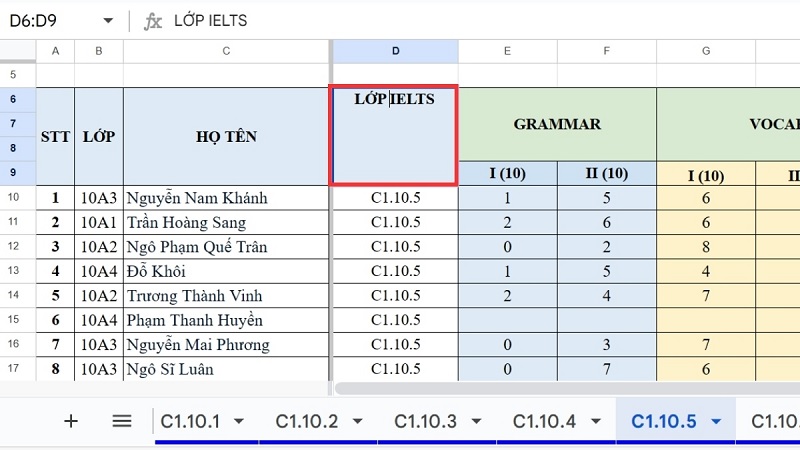
Bước 2: Di chuyển con trỏ đến vị trí bạn muốn xuống dòng (dùng phím mũi tên hoặc nhấp chuột vào đúng vị trí đó).
Ví dụ: Bạn muốn tách "Họ và tên" thành "Họ" ở dòng trên và "và tên" ở dòng dưới — hãy đặt con trỏ ngay trước chữ "và".
Bước 3: Nhấn tổ hợp phím:
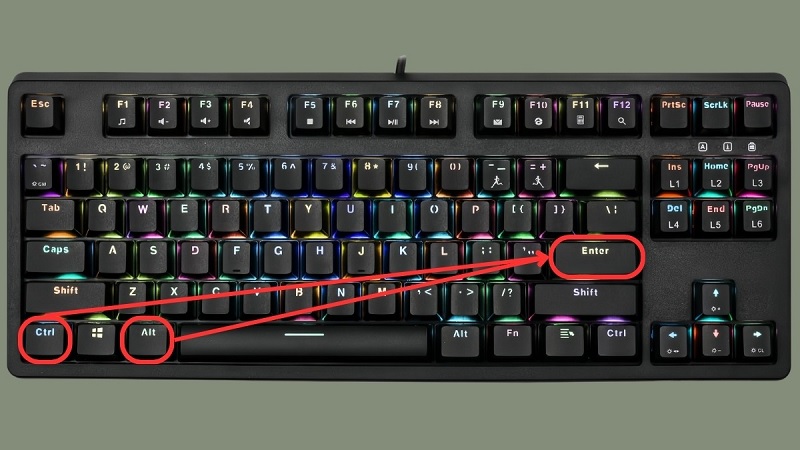
- Windows/Linux: Alt + Enter
- Mac: Control + Option + Enter
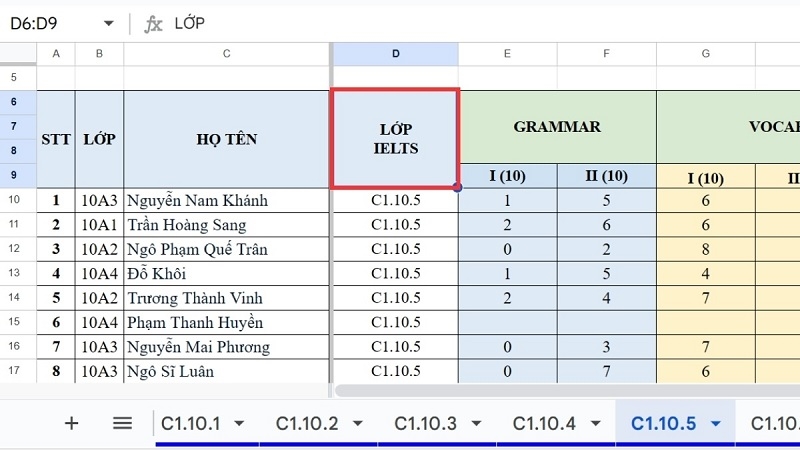
Bước 4: Nội dung sẽ tự động xuống dòng ngay tại vị trí bạn đặt con trỏ.
Dùng tính năng Wrap Text (Tự động xuống dòng)
Kinh nghiệm từ TechCare: Tính năng Wrap Text rất phù hợp khi bạn muốn tất cả nội dung trong ô tự động vừa với độ rộng của cột mà không cần can thiệp thủ công từng ô.
Khi nào dùng: Bạn có nhiều ô với nội dung dài và muốn tất cả tự động xuống dòng theo chiều rộng của cột.
Các bước thực hiện:
Bước 1: Nhấp chọn ô (hoặc bôi đen nhiều ô) mà bạn muốn áp dụng xuống dòng tự động.

Bước 2: Nhìn lên thanh công cụ phía trên, tìm biểu tượng mũi tên cong (biểu tượng xuống dòng). Nếu không thấy, hãy nhấn vào dấu "…" (ba chấm) ở cuối thanh công cụ.
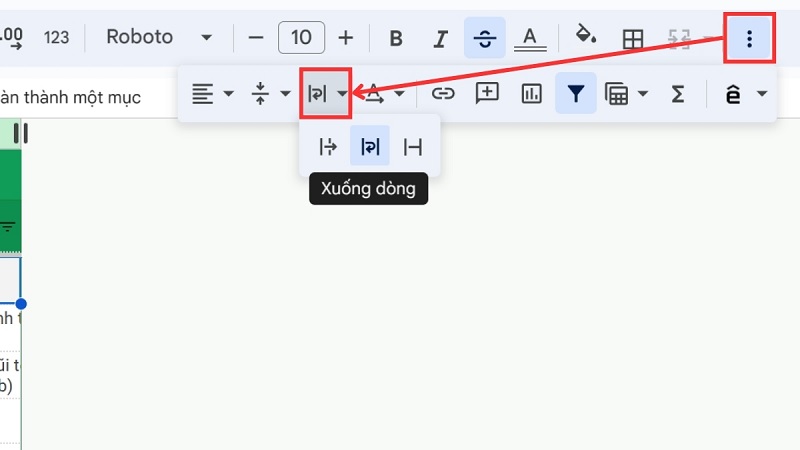
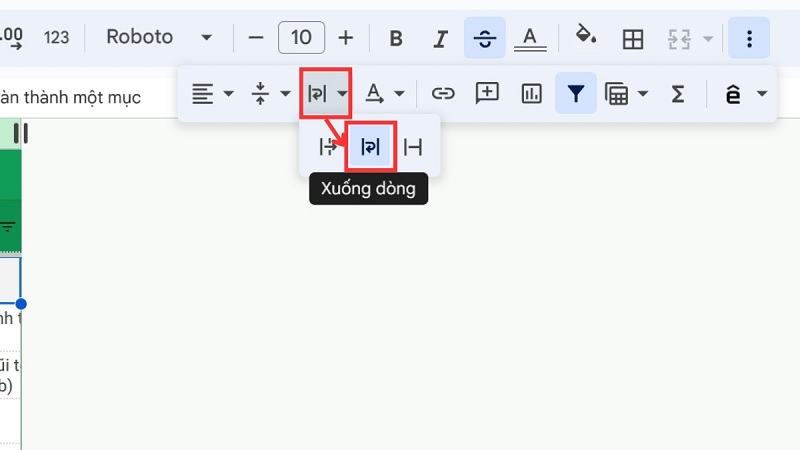
Bước 3: Nhấp vào biểu tượng xuống dòng, sau đó chọn "Xuống dòng" (ô ở giữa trong 3 lựa chọn hiện ra).
Cách làm khác (qua menu):
Nhấp vào tab "Định dạng" trên thanh menu
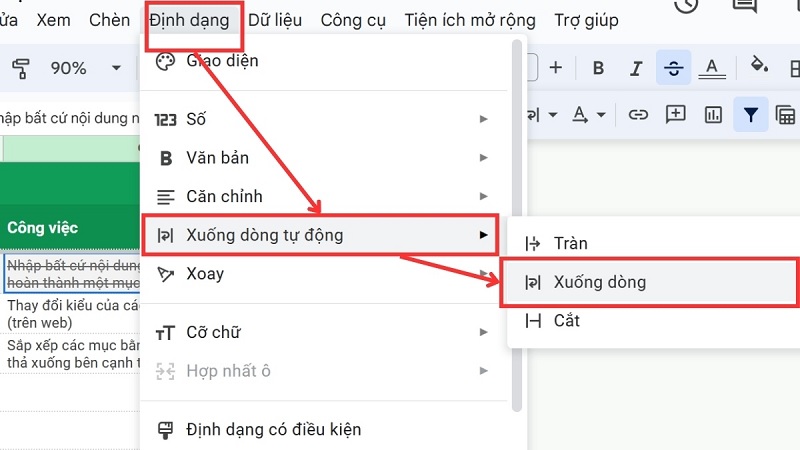
Chọn "Xuống dòng tự động"
Chọn "Xuống dòng"
Dùng hàm CHAR(10)
Kinh nghiệm từ TechCare: Cách này hơi nâng cao hơn một chút, nhưng rất hữu ích khi bạn cần ghép nội dung từ nhiều ô khác nhau vào một ô và tự động xuống dòng giữa chúng.
Khi nào dùng: Bạn muốn kết hợp dữ liệu từ nhiều ô (ví dụ: họ và tên, địa chỉ) vào một ô duy nhất với xuống dòng ở giữa.
Công thức: =A2&CHAR(10)&A3
Trong đó:
- A2 là ô chứa nội dung dòng trên
- CHAR(10) là ký tự xuống dòng
- A3 là ô chứa nội dung dòng dưới
Các bước thực hiện:
Bước 1: Nhấp vào ô trống mà bạn muốn hiển thị kết quả.
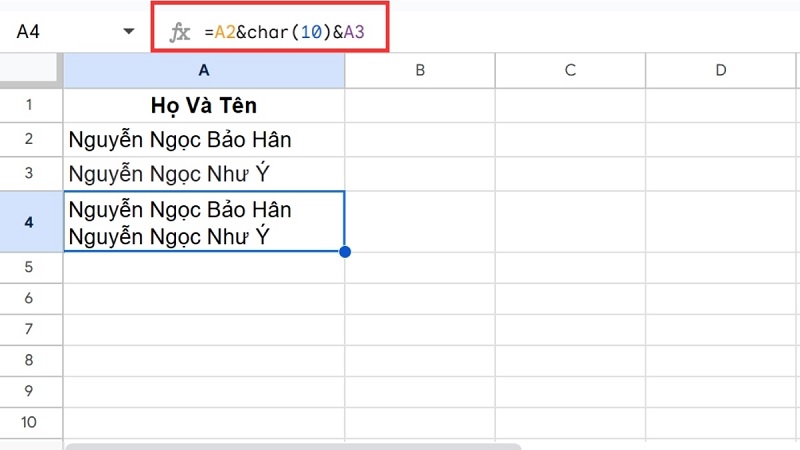
Bước 2: Gõ công thức vào ô, ví dụ: =A2&CHAR(10)&A3
Bước 3: Nhấn Enter. Sau đó nhớ bật Wrap Text (Cách 2 ở trên) để thấy kết quả xuống dòng hiển thị đúng.
Bảng so sánh 3 cách xuống dòng
| Cách | Tốc độ | Độ khó | Phù hợp với |
| Phím tắt Alt + Enter | Rất nhanh | Dễ | Nhập liệu thủ công từng ô |
| Wrap Text | Nhanh | Dễ | Nhiều ô cùng lúc |
| Hàm CHAR(10) | Trung bình | Trung bình | Ghép dữ liệu từ nhiều ô |
Những lưu ý quan trọng khi xuống dòng trong Google Sheet
Sau khi thực hiện xuống dòng, hãy kiểm tra lại các điểm sau để tránh lỗi:
- 1. Kiểm tra định dạng chữ: Đôi khi xuống dòng có thể khiến font chữ, cỡ chữ hoặc màu sắc bị thay đổi về mặc định. Hãy xem lại và chỉnh sửa nếu cần.
- 2. Kiểm tra công thức trong ô: Nếu ô đang chứa công thức tính toán (như SUM, AVERAGE...), việc thêm xuống dòng có thể gây lỗi. Hãy kiểm tra lại kết quả sau khi thực hiện.
- 3. Xem trước khi in: Nếu bạn cần in bảng tính, hãy vào File > In để xem trước. Đôi khi nội dung bị cắt hoặc tràn trang khi in.
- 4. Đảm bảo ô đủ rộng: Nếu ô quá hẹp, nội dung xuống dòng có thể bị ẩn. Kéo rộng hàng hoặc cột nếu cần.
- 5. Thông báo cho người cộng tác: Nếu bạn dùng chung file với người khác, hãy nhắn họ biết về các ô có định dạng đặc biệt để tránh nhầm lẫn khi chỉnh sửa.
Khi nào nên đem máy đến kỹ thuật viên?
Thông thường, các thao tác trên Google Sheet như xuống dòng không liên quan đến phần cứng. Tuy nhiên, bạn nên đến gặp kỹ thuật viên tại TechCare nếu gặp các vấn đề sau:

- Bàn phím không phản hồi: Bạn nhấn Alt + Enter nhưng không có tác dụng, hoặc bàn phím gõ ra ký tự sai — đây có thể là lỗi phần cứng hoặc driver bàn phím.
- Máy tính chạy chậm, lag khi mở Google Sheet: File nặng kết hợp với RAM yếu có thể khiến thao tác bị trễ hoặc treo máy.
- Màn hình hiển thị không đúng màu sắc/font chữ: Đôi khi lỗi hiển thị trong bảng tính xuất phát từ card đồ họa hoặc driver màn hình.
- Không kết nối được Google Sheet (lỗi mạng): Nếu máy thường xuyên mất mạng hoặc không vào được trang web, cần kiểm tra card mạng hoặc cài đặt hệ thống.
TechCare — Trung tâm sửa chữa và tối ưu laptop uy tín. Đội ngũ kỹ thuật viên chuyên nghiệp, kinh nghiệm nhiều năm, hỗ trợ tận tình cho mọi đối tượng người dùng.
Vậy là bạn đã nắm được 3 cách xuống dòng trong Google Sheet đơn giản và hiệu quả nhất:
- Phím tắt Alt + Enter — nhanh, tiện, dùng ngay khi đang gõ
- Wrap Text — tự động, phù hợp nhiều ô cùng lúc
- Hàm CHAR(10) — linh hoạt, dùng khi cần ghép dữ liệu
Dù bạn là người mới dùng máy tính hay đã có kinh nghiệm, những thao tác này chỉ mất vài giây để thực hiện và giúp bảng tính của bạn trông chuyên nghiệp hơn rất nhiều.
Nếu bạn gặp bất kỳ khó khăn nào — dù là về Google Sheet hay về chiếc laptop đang dùng — TechCare luôn sẵn sàng hỗ trợ bạn!
FAQ — Câu Hỏi Thường Gặp
Nguồn tham khảo
- Google Sheets Help — Wrap text in a cell: https://support.google.com/docs/answer/46973
- Google Workspace Learning Center: https://workspace.google.com/learning-center/
- Kiến thức thực tế từ đội ngũ chuyên gia TechCare với hơn 10.000 ca hỗ trợ người dùng
Bài viết được biên soạn bởi đội ngũ chuyên gia TechCare | Cập nhật: Tháng 6/2026












