


Hướng dẫn cách cài đặt YouTube Music trên PC bằng Chrome và Edge đơn giản, nhanh chóng. TechCare – đội ngũ chuyên gia đã hỗ trợ hơn 10.000 người dùng – chia sẻ từng bước chi tiết, dễ làm theo kể cả với người mới sử dụng máy tính.
Tóm tắt nhanh
- YouTube Music có thể cài thành ứng dụng PWA trên PC — không cần file .exe, không qua app store.
- Hỗ trợ trên Google Chrome và Microsoft Edge (phiên bản mới nhất).
- Yêu cầu: Windows 10 hoặc Windows 11; kết nối Internet ổn định.
- Bản miễn phí có quảng cáo; bản Premium loại bỏ quảng cáo và nghe offline.
- Chỉ truy cập đúng địa chỉ: music.youtube.com — không đăng nhập qua link lạ.
YouTube Music là gì và Tại sao bạn nên cài trên PC?
Bạn yêu thích nghe nhạc khi làm việc hay học bài trên máy tính? YouTube Music là ứng dụng nghe nhạc trực tuyến miễn phí của Google, cho phép bạn nghe hàng triệu bài hát, album và video âm nhạc mà không cần mở trình duyệt nhiều tab rườm rà.
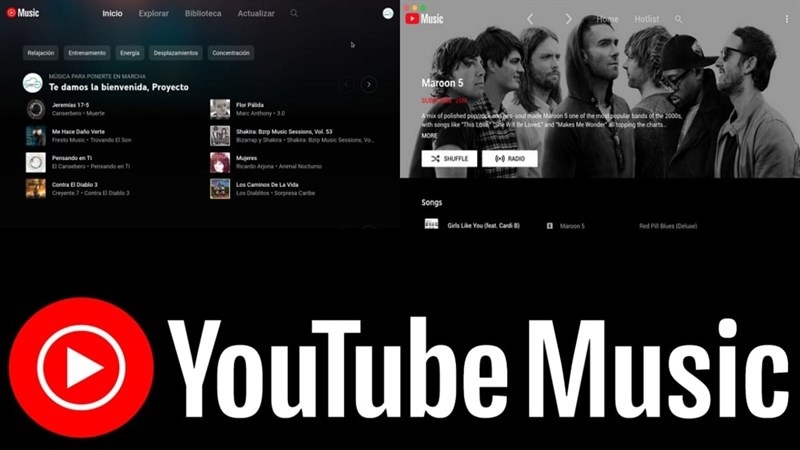
Thay vì truy cập web mỗi lần, bạn có thể cài YouTube Music thành một ứng dụng riêng ngay trên máy tính – gọn gàng hơn, tiện hơn và ổn định hơn. Đây chính là công nghệ PWA (Progressive Web App) – ứng dụng web được cài như phần mềm thông thường, không tốn dung lượng cài đặt và luôn được cập nhật tự động.
Kinh nghiệm thực tế từ TechCare
- Sau khi hỗ trợ hơn 10.000 khách hàng cài đặt ứng dụng trên PC, lỗi phổ biến nhất chúng tôi gặp là trình duyệt chưa cập nhật — dẫn đến không hiện nút cài đặt PWA.
- Nhiều người dùng nhầm lẫn giữa việc "ghim tab" và "cài PWA" — hai thứ này khác nhau hoàn toàn.
- Một số máy dùng Windows 10 cũ (trước bản 1903) có thể gặp lỗi hiển thị; nên cập nhật Windows trước.
Cách cài đặt YouTube Music trên PC bằng Google Chrome
Google Chrome là trình duyệt phổ biến nhất hiện nay, và việc cài YouTube Music qua Chrome cực kỳ nhanh chóng – chỉ cần vài cú nhấp chuột. Thực hiện theo 3 bước dưới đây:
Bước 1 – Truy cập trang YouTube Music
Mở trình duyệt Chrome và vào địa chỉ: music.youtube.com
Cảnh báo bảo mật: Chỉ truy cập đúng địa chỉ music.youtube.com. Không nhấp vào link lạ trong email hay tin nhắn yêu cầu bạn "đăng nhập YouTube Music" — đây có thể là lừa đảo lấy cắp tài khoản Google.
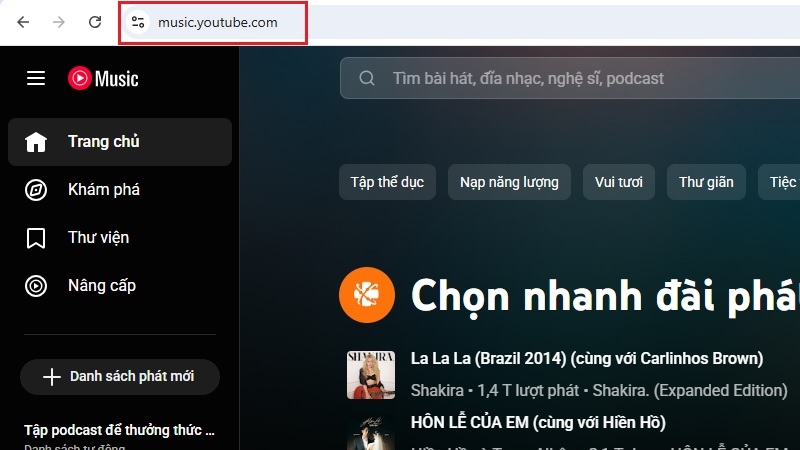
Đảm bảo bạn đã đăng nhập tài khoản Google để sử dụng đầy đủ tính năng. Nếu chưa có tài khoản, bạn có thể nghe miễn phí mà không cần đăng nhập.
Bước 2 – Tìm nút cài đặt trên thanh địa chỉ
Nhìn lên thanh địa chỉ phía trên cùng bên phải – tìm biểu tượng màn hình máy tính nhỏ có dấu (+)
Biểu tượng này tên là "Cài đặt YouTube Âm nhạc". Nếu không thấy, hãy nhấn vào biểu tượng 3 dấu chấm (⋮) ở góc phải và chọn "Cài đặt trang này" hoặc "Install YouTube Music".
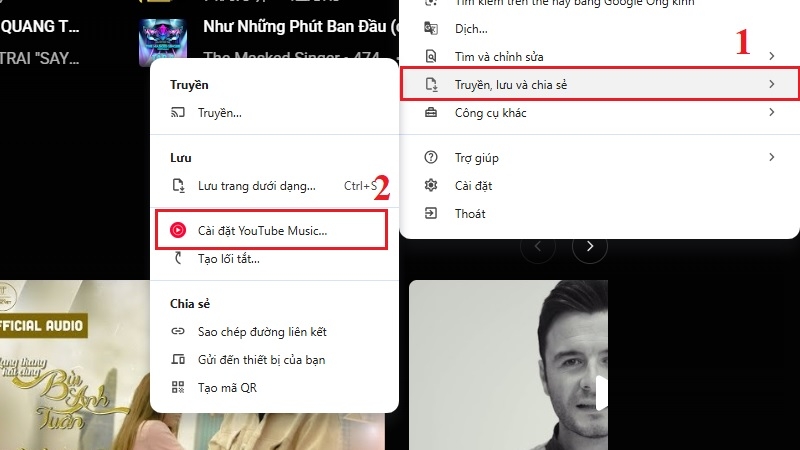
Bước 3 – Xác nhận cài đặt
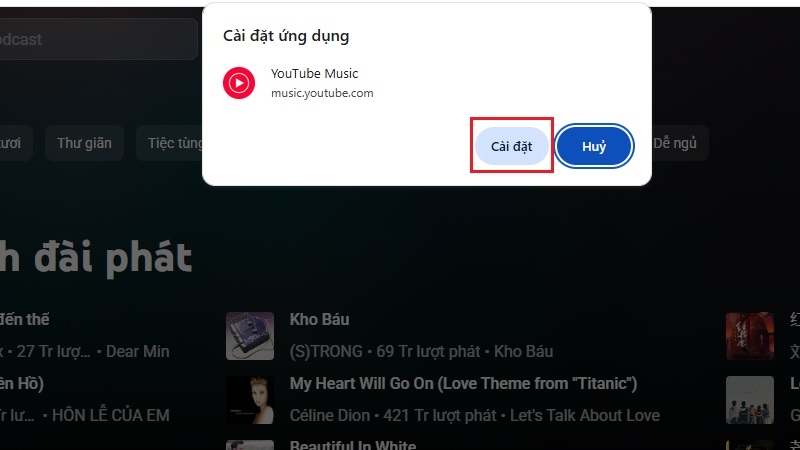
Nhấp vào biểu tượng đó, hộp thoại xác nhận sẽ hiện ra – chọn "Cài đặt" (Install)
YouTube Music sẽ xuất hiện như một ứng dụng riêng trên màn hình desktop hoặc trong thanh Start. Lần sau bạn chỉ cần mở nó như mở Zalo hay Word – không cần Chrome!
Mẹo từ TechCare: Nếu không thấy biểu tượng cài đặt, hãy kiểm tra xem Chrome đã được cập nhật lên phiên bản mới nhất chưa. Vào Chrome > 3 chấm > Trợ giúp > Giới thiệu về Google Chrome để kiểm tra và cập nhật.
Cách cài đặt YouTube Music trên PC bằng Microsoft Edge
Nếu máy tính của bạn dùng trình duyệt Microsoft Edge (thường có sẵn trên Windows 10 và Windows 11), bạn vẫn cài được YouTube Music rất dễ dàng theo các bước sau:
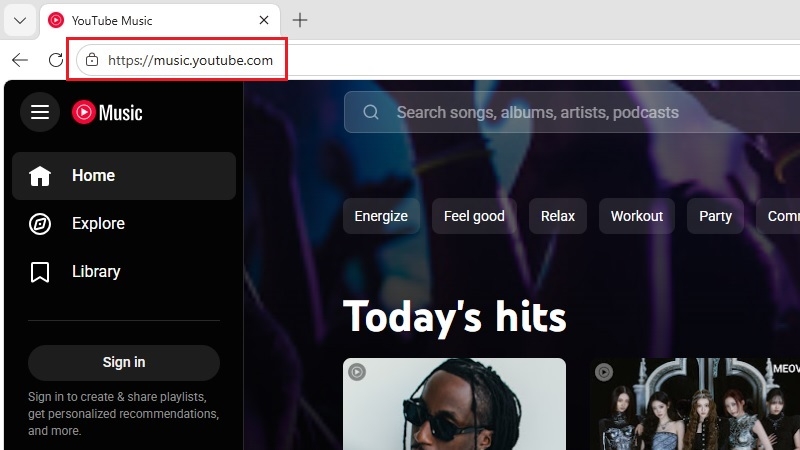
Bước 1: Mở Microsoft Edge và truy cập music.youtube.com
Edge là trình duyệt mặc định của Windows, biểu tượng màu xanh lá/xanh dương hình sóng nước ở thanh Taskbar hoặc Desktop.
Bước 2: Nhấp vào biểu tượng hình "ứng dụng" trên thanh địa chỉ (góc phải)
Trên Edge, biểu tượng này trông như một cửa sổ nhỏ có dấu (+). Hoặc vào menu 3 dấu chấm (…) > Ứng dụng > Cài đặt trang này dưới dạng ứng dụng.
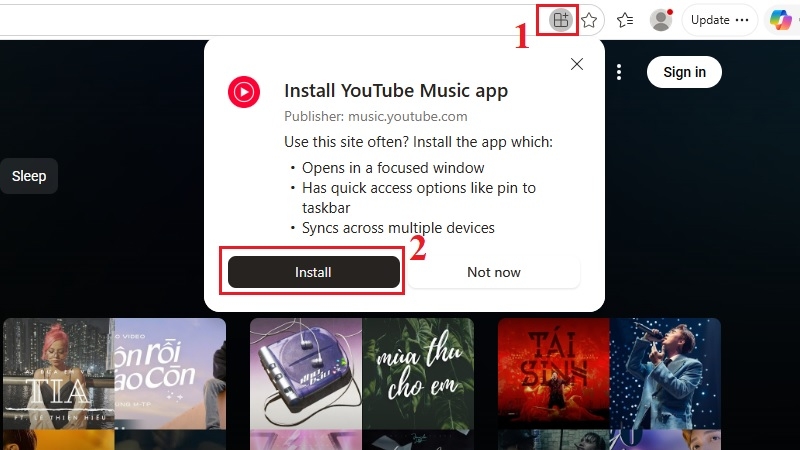
Bước 3: Chọn "Install" (Cài đặt) trong hộp thoại hiện ra
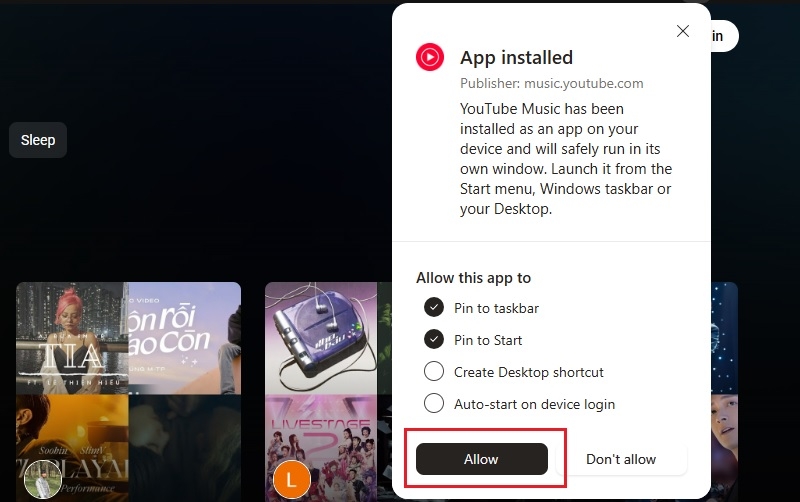
Nếu có yêu cầu cấp quyền, chọn "Allow" (Cho phép) để hoàn tất. YouTube Music sẽ xuất hiện trong danh sách ứng dụng của máy bạn.
Những lưu ý quan trọng trước khi cài đặt
Để quá trình cài đặt diễn ra suôn sẻ và tránh gặp lỗi, bạn nên kiểm tra kỹ 4 điểm sau:
- Cập nhật trình duyệt: Chrome hoặc Edge cũ có thể không hỗ trợ cài PWA. Luôn cập nhật lên phiên bản mới nhất.
- Kết nối Internet ổn định trong suốt quá trình cài đặt để tránh lỗi gián đoạn.
- Dung lượng ổ cứng: PWA rất nhẹ, thường chỉ cần vài MB. Tuy nhiên vẫn nên đảm bảo ổ C còn đủ trống.
- Hệ điều hành: PWA YouTube Music hoạt động tốt nhất trên Windows 10 (bản 1903 trở lên) và Windows 11. Windows 7 và 8 không được Microsoft hỗ trợ bảo mật từ lâu và có thể gặp lỗi không tương thích với phiên bản trình duyệt mới.
- Tài khoản Google: Đảm bảo tài khoản Google của bạn không bị khóa hoặc hạn chế để sử dụng đầy đủ tính năng cá nhân hóa.
Cách gỡ cài đặt YouTube Music khỏi PC
Khi không còn muốn dùng, bạn có thể gỡ YouTube Music PWA an toàn theo các cách sau:
Gỡ qua Chrome
Mở ứng dụng YouTube Music (hoặc Chrome) → nhấp vào biểu tượng 3 chấm (⋮) trên thanh tiêu đề ứng dụng.
Chọn "Gỡ cài đặt YouTube Music" hoặc "Uninstall".
Tích vào ô "Xóa dữ liệu từ Chrome" nếu muốn xóa hoàn toàn, rồi nhấn Xóa / Remove.
Gỡ qua Edge
Gõ edge://apps vào thanh địa chỉ Edge.
Tìm YouTube Music trong danh sách → nhấp biểu tượng 3 chấm → chọn "Gỡ cài đặt".
Gỡ qua Windows (Cài đặt hệ thống)
Vào Cài đặt Windows → Ứng dụng → Ứng dụng và tính năng.
Tìm "YouTube Music" trong danh sách → nhấp Gỡ cài đặt.
Bảng lỗi thường gặp và cách xử lý
| Lỗi / Triệu chứng | Nguyên nhân | Cách xử lý |
| Không thấy biểu tượng cài đặt (+) trên thanh địa chỉ | Trình duyệt chưa cập nhật hoặc trang chưa tải xong | Cập nhật Chrome/Edge lên bản mới nhất; tải lại trang (F5); thử menu 3 chấm → "Cài đặt trang này" |
| Cài xong nhưng không tìm thấy ứng dụng | Ứng dụng chưa tạo shortcut trên Desktop | Tìm trong Start Menu bằng từ khóa "YouTube Music"; hoặc kiểm tra chrome://apps / edge://apps |
| Ứng dụng mở lên nhưng màn hình trắng | Lỗi kết nối Internet hoặc cache trình duyệt bị hỏng | Kiểm tra Internet; xóa cache Chrome/Edge (Ctrl+Shift+Del); thử khởi động lại ứng dụng |
| Nhạc không phát được, báo lỗi | Tài khoản bị hạn chế vùng hoặc phiên đăng nhập hết hạn | Đăng xuất và đăng nhập lại tài khoản Google; kiểm tra xem tài khoản có bị giới hạn khu vực không |
| PWA bị xóa sau khi gỡ trình duyệt | PWA phụ thuộc vào engine trình duyệt | Cài lại Chrome hoặc Edge, sau đó cài lại PWA YouTube Music theo hướng dẫn trên |
| Không đăng nhập được, báo lỗi tài khoản | Cookie bị chặn hoặc chế độ ẩn danh đang bật | Tắt chế độ ẩn danh; bật cho phép cookie của music.youtube.com trong cài đặt trình duyệt |
Cần hỗ trợ thêm? Techcare luôn sẵn sàng!
Hy vọng hướng dẫn trên đã giúp bạn cài đặt YouTube Music trên PC thành công chỉ trong vài phút. Nếu bạn gặp bất kỳ khó khăn nào trong quá trình thực hiện – dù là lỗi nhỏ hay vấn đề phức tạp hơn – đừng ngần ngại liên hệ TechCare.
Với hơn 10 năm kinh nghiệm trong lĩnh vực sửa chữa, tối ưu và tư vấn laptop, đội ngũ kỹ thuật viên của TechCare luôn sẵn sàng hỗ trợ bạn – nhanh chóng, tận tâm và hoàn toàn miễn phí cho các câu hỏi cơ bản.
Câu hỏi thường gặp
Nguồn tham khảo chính thức
- Google Support – Trung tâm trợ giúp YouTube Music: https://support.google.com/youtubemusic
- Microsoft Support – Cài đặt, quản lý hoặc gỡ cài đặt ứng dụng trong Microsoft Edge: https://support.microsoft.com/vi-vn/topic/install-manage-or-uninstall-apps-in-microsoft-edge
- Google Chrome Help – Sử dụng Progressive Web Apps: https://support.google.com/chrome/answer/9658361
- web.dev (Google) – Progressive Web Apps – Tổng quan kỹ thuật: https://web.dev/progressive-web-apps/
- YouTube Music Premium – Thông tin gói Premium chính thức: https://music.youtube.com/music_premium
Nội dung được biên soạn và kiểm duyệt bởi đội ngũ kỹ thuật viên TechCare | Cập nhật: Tháng 6/2026












