


Máy tính mới mua hoặc mới cài lại Windows thường mặc định hiển thị bằng tiếng Anh, khiến nhiều người - đặc biệt là người lớn tuổi hoặc người mới dùng laptop - cảm thấy bối rối khi thao tác. Tin vui là bạn hoàn toàn có thể chuyển giao diện Win 10 sang tiếng Việt chỉ với vài bước đơn giản, không cần cài thêm phần mềm phức tạp.
Trong bài viết này, đội ngũ kỹ thuật viên TechCare - đơn vị đã trực tiếp hỗ trợ cài đặt và tối ưu hàng nghìn laptop cho khách hàng tại Đà Nẵng - sẽ hướng dẫn bạn từng bước thật chi tiết, kèm hình ảnh minh họa, để bạn có thể tự thực hiện tại nhà mà không lo sai sót.
- Vì sao nên cài ngôn ngữ tiếng việt cho Win 10?
- Cài ngôn ngữ tiếng việt từ Windows Settings
- Tải gói ngôn ngữ từ Microsoft Store
- Cập nhật khu vực (Region) sau khi đổi ngôn ngữ
- Cách cài bộ gõ để gõ được tiếng việt có dấu
- Cách chuyển đổi qua lại giữa các ngôn ngữ bàn phím
- Khi nào nên đem máy đến kỹ thuật viên?
- Câu hỏi thường gặp
Vì sao nên cài ngôn ngữ tiếng việt cho Win 10?

- Dễ dàng đọc hiểu các thông báo, cài đặt và menu trên máy tính.
- Thao tác nhanh hơn, hạn chế bấm nhầm do không hiểu tiếng Anh.
- Gõ được tiếng Việt có dấu khi soạn thảo văn bản, nhắn tin, gửi email.
- Phù hợp với người lớn tuổi hoặc người mới bắt đầu làm quen với laptop.
Cài ngôn ngữ tiếng việt từ Windows Settings
Đây là cách phổ biến và dễ thực hiện nhất, áp dụng cho hầu hết các dòng máy đang chạy Win 10.
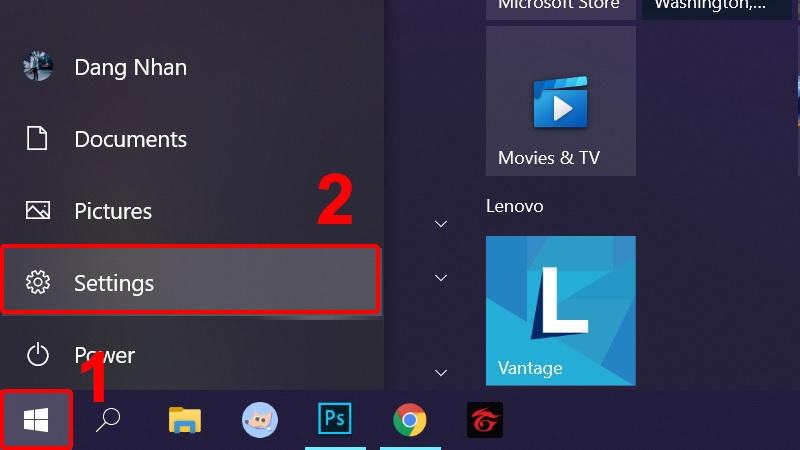
Bước 1. Mở Cài đặt (Settings)
Nhấn vào nút Start (biểu tượng cửa sổ Windows ở góc dưới bên trái màn hình), sau đó chọn biểu tượng hình bánh răng có tên "Settings".
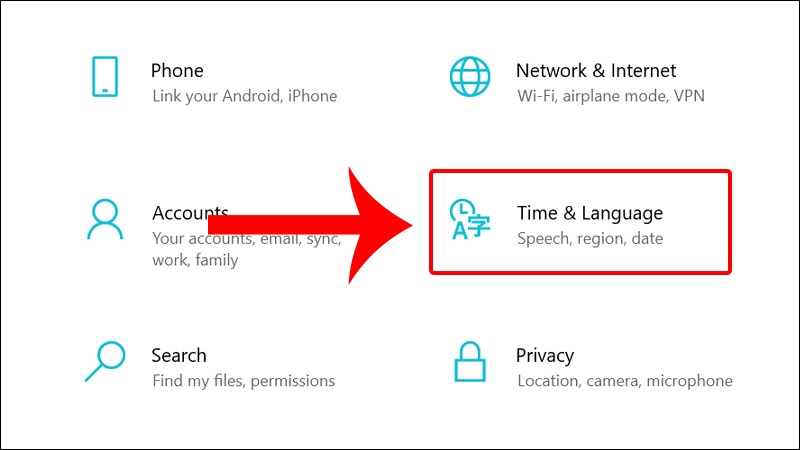
Bước 2. Vào mục Time & Language
Trong cửa sổ Settings vừa hiện ra, tìm và nhấn chọn mục "Time & Language", sau đó chọn tiếp mục "Language" ở thanh bên trái.
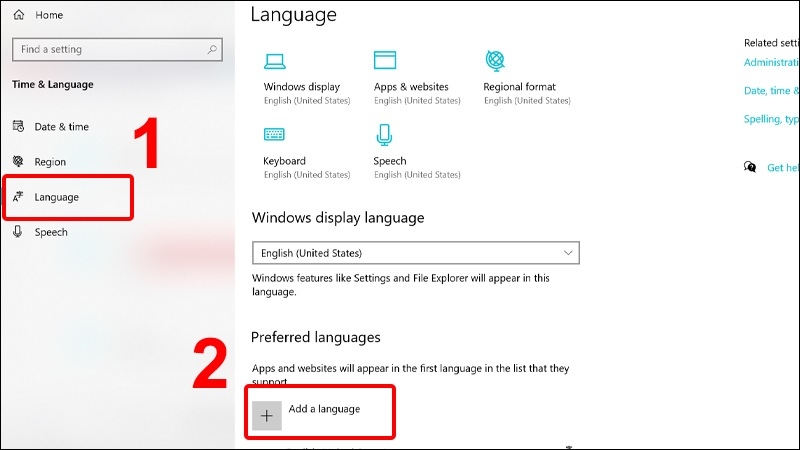
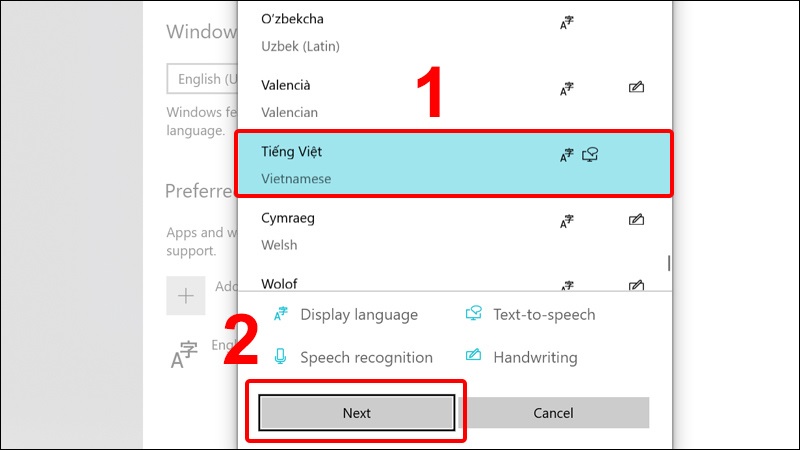
Bước 3. Thêm ngôn ngữ Tiếng Việt
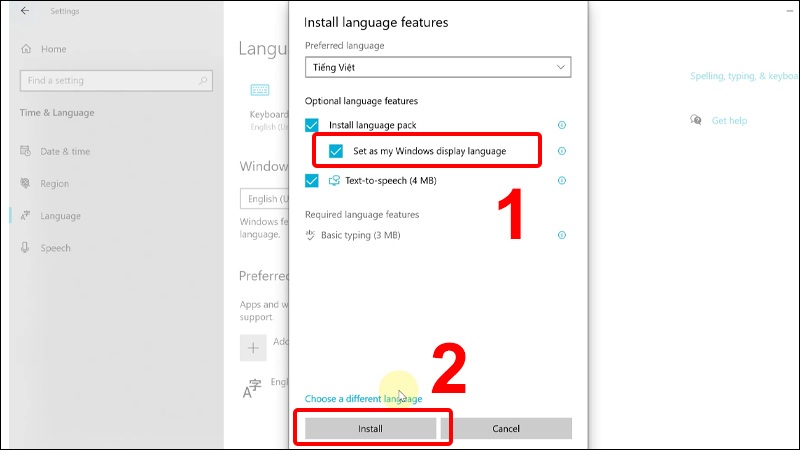
Nhấn vào dấu "+" hoặc mục "Add a language", gõ tìm "Vietnamese" (Tiếng Việt) trong danh sách, chọn nó rồi nhấn "Next" để bắt đầu cài đặt. Máy sẽ tự động tải và cài các gói cần thiết.
Kinh nghiệm từ TechCare
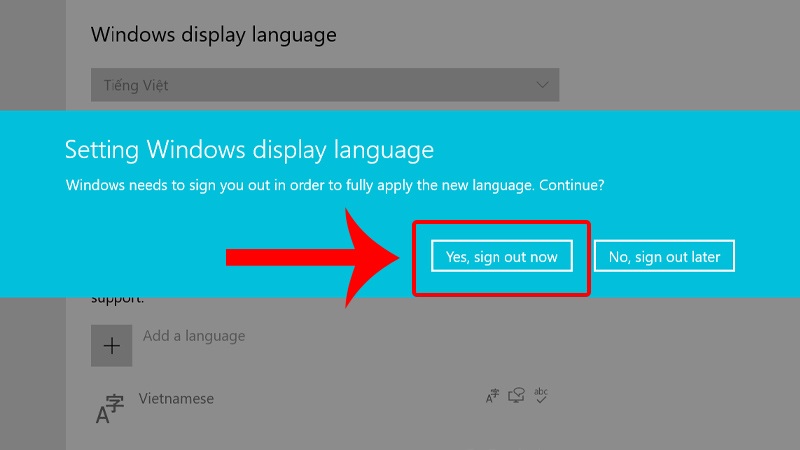
Sau khi cài xong, bạn nên khởi động lại máy một lần để Windows áp dụng ngôn ngữ mới cho toàn bộ hệ thống, tránh tình trạng một số mục vẫn còn hiển thị tiếng Anh.
Nếu quá trình tải gói ngôn ngữ bị treo hoặc báo lỗi, nguyên nhân thường do kết nối mạng không ổn định - bạn chỉ cần kiểm tra lại Wi-Fi và thử lại là được.
Tải gói ngôn ngữ từ Microsoft Store
Nếu Windows Settings không hiển thị đủ tùy chọn ngôn ngữ, bạn có thể cài trực tiếp qua Microsoft Store - kho ứng dụng chính thức của Windows.
Bước 1. Tìm gói ngôn ngữ trên Microsoft Store
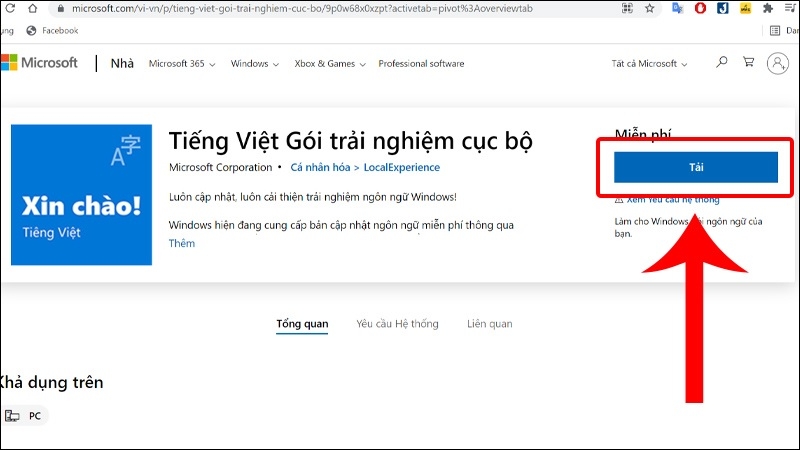
Mở ứng dụng Microsoft Store, gõ tìm "Tiếng Việt - Gói trải nghiệm cục bộ" (Vietnamese Local Experience Pack) và nhấn cài đặt.
Bước 2. Hoàn tất cài đặt trong Settings
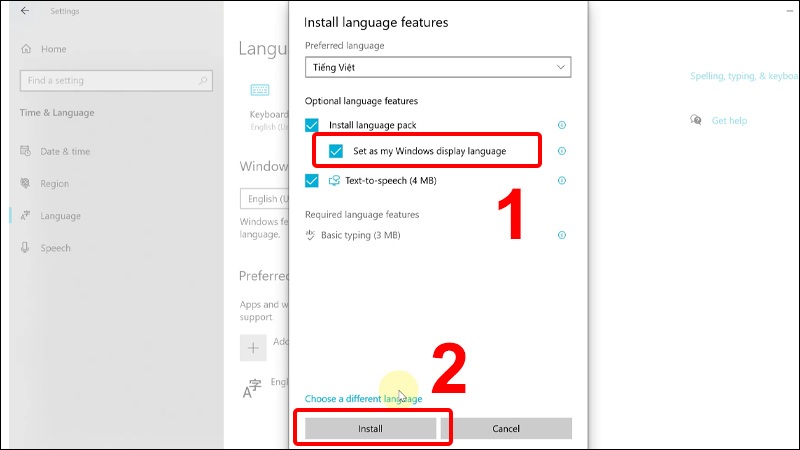
Sau khi tải xong, máy sẽ tự động chuyển bạn đến mục Language trong Settings. Nhấn "Install" để hoàn tất việc cài đặt ngôn ngữ.
Bước 3. Khởi động lại máy
Đăng xuất tài khoản Windows và khởi động lại máy để giao diện tiếng Việt được áp dụng đầy đủ.
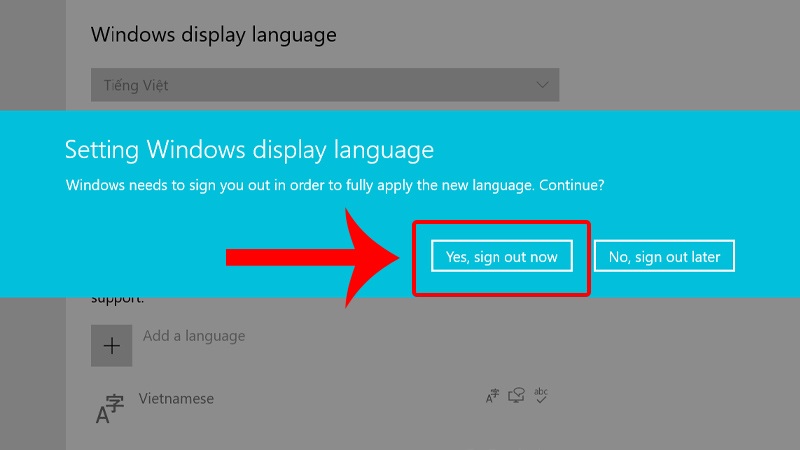
Cập nhật khu vực (Region) sau khi đổi ngôn ngữ
Sau khi cài tiếng Việt, bạn nên cập nhật thêm khu vực (Region) để ngày, giờ và định dạng số hiển thị đúng theo Việt Nam.
Vào Settings → Time & Language → chọn mục "Region".
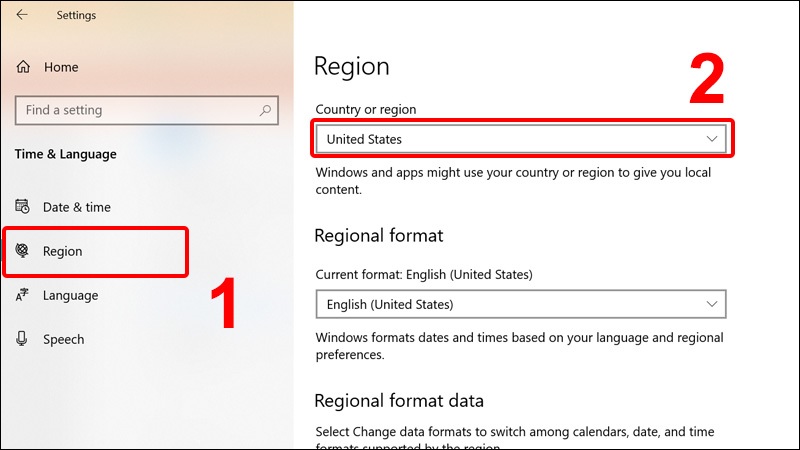
Tại mục "Country or region", chọn "Vietnam".
Kiểm tra và điều chỉnh lại "Regional format" cho khớp với ngày giờ Việt Nam.
Cách cài bộ gõ để gõ được tiếng việt có dấu
Lưu ý quan trọng: việc đổi ngôn ngữ hiển thị ở trên chỉ giúp giao diện Windows hiển thị tiếng Việt, chứ chưa giúp bạn gõ được chữ có dấu khi soạn văn bản. Để gõ tiếng Việt, bạn cần cài thêm một phần mềm gõ tiếng Việt, phổ biến và miễn phí nhất là UniKey.
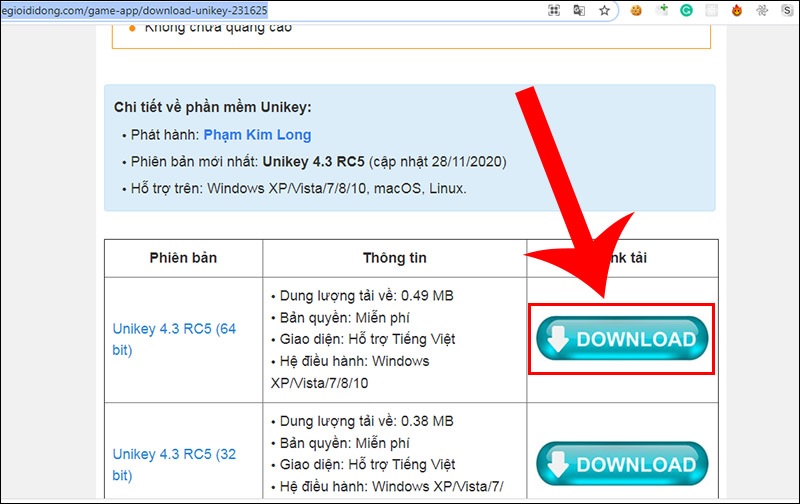
Bước 1. Tải và giải nén UniKey
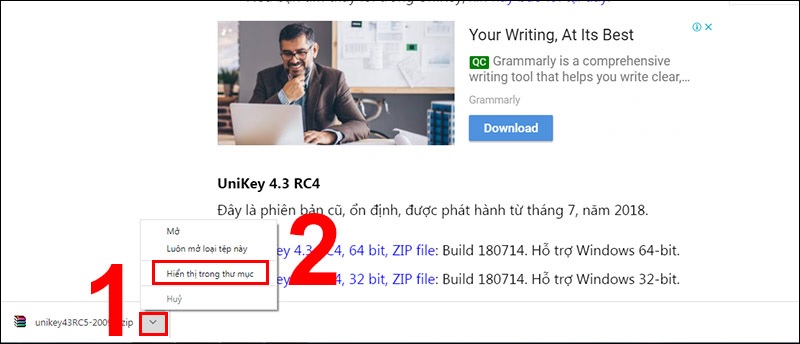
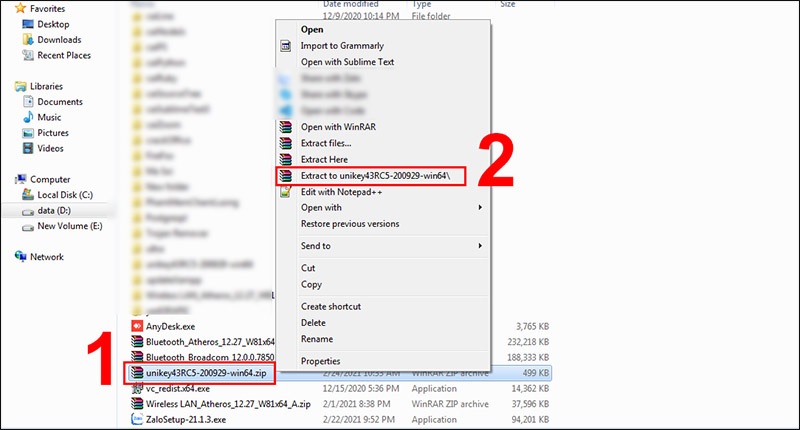
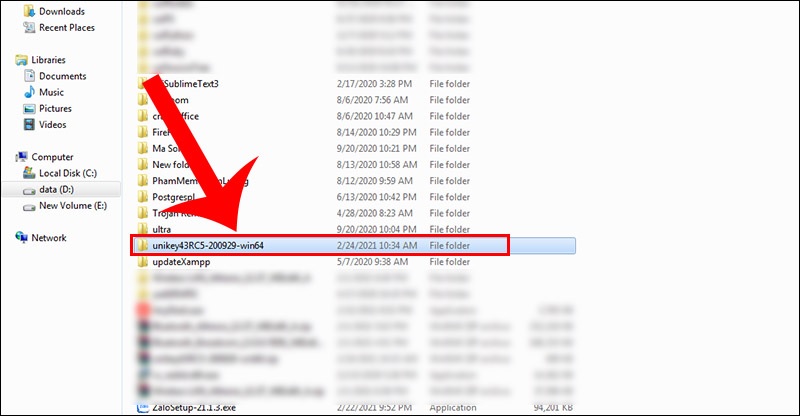
Tải UniKey từ trang chủ chính thức, sau đó nhấn chuột phải vào file vừa tải và chọn "Extract to" để giải nén.
Bước 2. Chạy file cài đặt
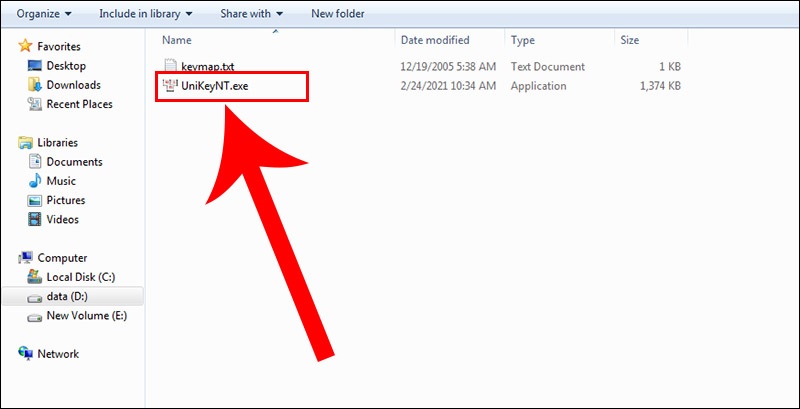
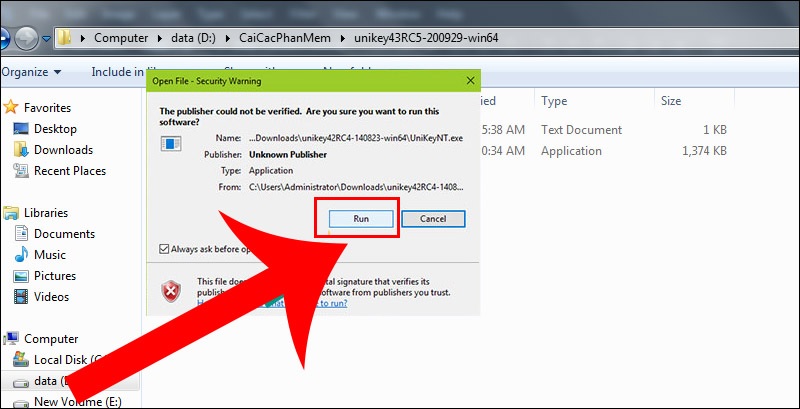
Mở thư mục vừa giải nén, nhấp đúp vào file "UniKeyNT.exe" để khởi chạy chương trình.
Bước 3. Tùy chỉnh và sử dụng
Biểu tượng UniKey sẽ xuất hiện ở thanh taskbar (góc dưới bên phải màn hình). Bạn có thể nhấp vào đó để chọn kiểu gõ (Telex hoặc VNI) và bảng mã (thường chọn Unicode) phù hợp.
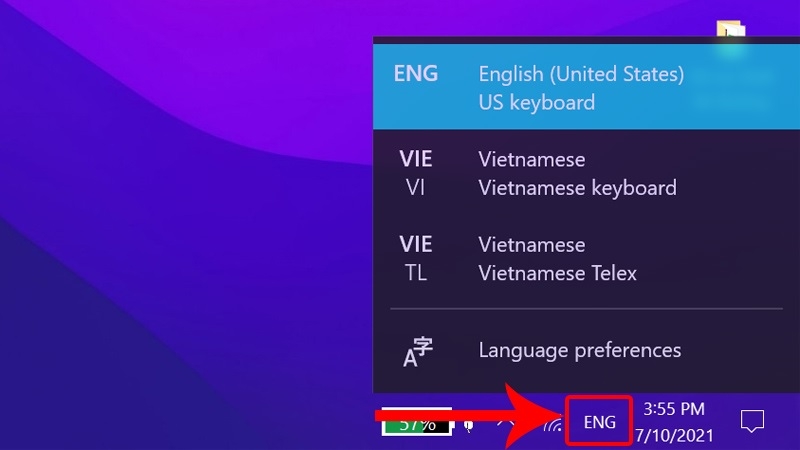
Cách chuyển đổi qua lại giữa các ngôn ngữ bàn phím
Khi máy đã có từ 2 ngôn ngữ trở lên, bạn có thể chuyển đổi nhanh như sau:
- Nhấn vào biểu tượng ngôn ngữ (chữ viết tắt như "VI" hoặc "ENG") trên thanh taskbar.
- Chọn ngôn ngữ bạn muốn sử dụng trong danh sách hiện ra.
- Ngoài ra, bạn có thể dùng tổ hợp phím Windows + Space để chuyển đổi nhanh mà không cần dùng chuột.
Khi nào nên đem máy đến kỹ thuật viên?
Phần lớn trường hợp bạn có thể tự cài đặt theo hướng dẫn trên. Tuy nhiên, hãy cân nhắc mang máy đến trung tâm kỹ thuật nếu gặp một trong các tình huống sau:
- Đã làm đúng các bước nhưng giao diện vẫn không đổi sang tiếng Việt sau khi khởi động lại.
- Máy báo lỗi khi tải gói ngôn ngữ, hoặc quá trình tải bị treo nhiều lần dù mạng ổn định.
- Sau khi cài đặt, máy xuất hiện lỗi font chữ, chữ bị vỡ hoặc hiển thị ô vuông thay vì chữ Việt.
- Máy chạy chậm bất thường, đơ hoặc treo trong lúc cài đặt ngôn ngữ.
Bạn không chắc chắn về các bước thao tác và muốn được hỗ trợ trực tiếp để tránh làm sai cài đặt hệ thống.
Trong những trường hợp này, thay vì tự mày mò có thể khiến máy gặp thêm lỗi khác, bạn nên để kỹ thuật viên có chuyên môn kiểm tra và xử lý tận gốc nguyên nhân.
Kinh nghiệm từ TechCare
Rất nhiều khách hàng đến TechCare trong tình trạng máy bị lỗi font chữ hoặc treo máy do tải nhầm gói ngôn ngữ không chính thức từ các trang web lạ.
Đội ngũ kỹ thuật viên TechCare luôn khuyến nghị khách hàng chỉ tải gói ngôn ngữ và phần mềm gõ tiếng Việt từ Microsoft Store hoặc trang chủ chính thức để đảm bảo an toàn cho máy.
Câu hỏi thường gặp
Chỉ với vài bước đơn giản, bạn đã có thể chuyển giao diện Win 10 sang tiếng Việt và gõ được chữ có dấu một cách dễ dàng. Nếu trong quá trình thực hiện gặp khó khăn, hoặc máy xuất hiện lỗi không mong muốn, đừng ngần ngại liên hệ TechCare để được đội ngũ kỹ thuật viên giàu kinh nghiệm hỗ trợ nhanh chóng và tận tình.
Nguồn tham khảo chính thức:
Microsoft Support - Add a display language in Windows (support.microsoft.com)
Microsoft Store - Vietnamese Local Experience Pack
Bài viết được biên soạn bởi đội ngũ chuyên gia TechCare | Cập nhật: Tháng 7/2026












