


Bạn dùng MacBook nhưng công việc, học tập hay một vài phần mềm quen thuộc lại chỉ chạy tốt trên Windows? Đây là tình huống rất nhiều người dùng Mac gặp phải, và tin vui là bạn hoàn toàn có thể cài thêm Windows ngay trên chiếc Mac của mình mà không cần mua thêm máy.
Bài viết này được đội ngũ kỹ thuật của TechCare biên soạn theo hướng dễ hiểu nhất, dành riêng cho người mới bắt đầu, người lớn tuổi hoặc bất kỳ ai chưa quen thao tác kỹ thuật trên máy tính. Chúng tôi đã trực tiếp hỗ trợ cài đặt Windows cho hàng nghìn khách hàng tại Đà Nẵng, nên các bước dưới đây đều là kinh nghiệm thực tế, đã được kiểm chứng an toàn.
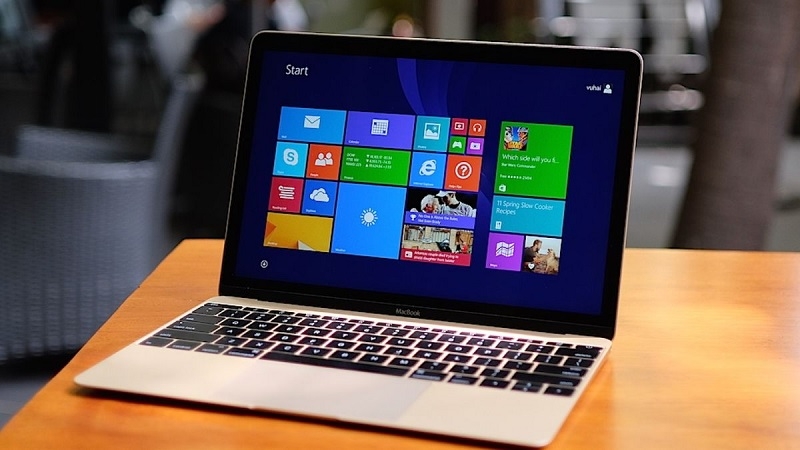
Có nên cài Win cho Mac không?
Trước khi bắt tay vào cài đặt, bạn nên biết rõ những điểm lợi và điểm hại để quyết định cách phù hợp với nhu cầu của mình.
Ưu điểm
- Dùng được các phần mềm chỉ có trên Windows như phần mềm kế toán, thiết kế kỹ thuật, một số ứng dụng học tập.
- Chơi được nhiều tựa game chỉ hỗ trợ Windows.
- Không cần mua thêm một chiếc máy tính Windows riêng.
Nhược điểm
- Máy có thể chạy chậm hơn hoặc nóng hơn khi dùng Windows, do Mac vốn được tối ưu cho macOS.
- Windows chiếm thêm dung lượng ổ cứng, đôi khi làm hao pin nhanh hơn.
- Một vài dòng Mac đời cũ có thể gặp lỗi vặt trong lúc cài, cần thao tác cẩn thận.
Nhìn chung, nếu bạn thật sự cần Windows để làm việc hoặc học tập, việc cài đặt vẫn hoàn toàn xứng đáng, miễn là chuẩn bị kỹ trước khi bắt đầu.
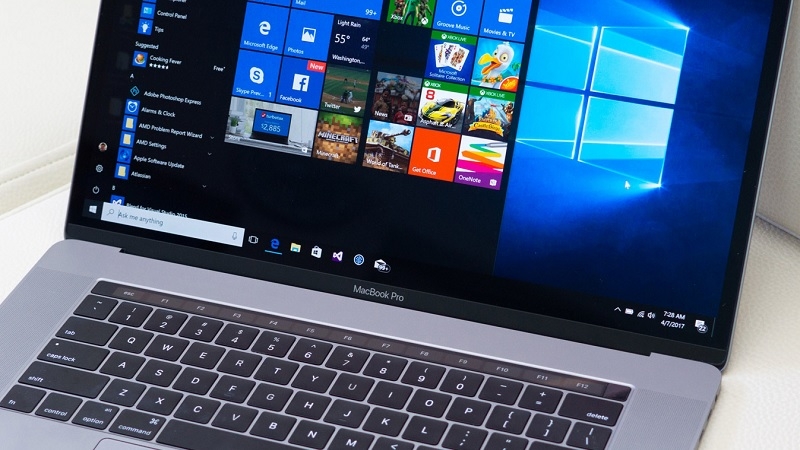
Chuẩn bị trước khi cài Windows cho MacBook
Đây là bước quan trọng nhất, giúp bạn tránh mất dữ liệu hoặc gặp lỗi giữa chừng:
Bước 1: Sao lưu toàn bộ dữ liệu quan trọng trong máy (ảnh, tài liệu, video) ra ổ cứng ngoài hoặc iCloud.
Bước 2: Kiểm tra dung lượng ổ cứng còn trống, nên có tối thiểu 64GB trở lên.
Bước 3: Chuẩn bị file Windows ISO tải từ trang chủ Microsoft (nếu dùng Bootcamp).
Bước 4: Nếu dùng USB, cần USB dung lượng từ 8GB trở lên, định dạng FAT32 hoặc MS-DOS (FAT).
Bước 5: Cắm sạc đầy pin hoặc cắm nguồn điện liên tục trong suốt quá trình cài đặt.
[Hình ảnh: Sao lưu dữ liệu và chuẩn bị USB trước khi cài Windows cho Mac]
Cách cài Windows cho MacBook bằng Bootcamp
Bootcamp là công cụ có sẵn của Apple, cho phép cài Windows chạy song song với macOS trên cùng một máy. Đây là cách phù hợp nếu bạn muốn Windows chạy mượt như một hệ điều hành độc lập.
Bước 1: Mở Bootcamp Assistant
Vào Applications → Utilities, tìm và mở Boot Camp Assistant.
[Hình ảnh: Tìm Boot Camp Assistant trong thư mục Utilities]
Bước 2: Chọn dung lượng cho Windows
Bootcamp sẽ yêu cầu bạn chọn file Windows ISO đã tải và kéo thanh trượt để chia dung lượng ổ cứng cho phân vùng Windows. Nên để tối thiểu 64GB nếu chỉ dùng văn phòng cơ bản.
[Hình ảnh: Chia phân vùng ổ cứng cho Windows trong Boot Camp Assistant]
Bước 3: Cài đặt Windows
Nhấn Install, máy sẽ tự khởi động lại và chuyển sang màn hình cài đặt Windows. Làm theo hướng dẫn trên màn hình (chọn ngôn ngữ, nhập key nếu có, chọn phân vùng vừa tạo).
[Hình ảnh: Màn hình cài đặt Windows sau khi khởi động lại]
Bước 4: Hoàn tất
Sau khi cài xong, máy sẽ khởi động lại lần nữa. Từ lúc này, mỗi khi bật máy bạn có thể chọn dùng macOS hoặc Windows.
[Hình ảnh: Hoàn tất cài Windows bằng Bootcamp trên MacBook]
Cách cài Windows cho MacBook bằng máy ảo (đơn giản, không cần khởi động lại)
Nếu bạn muốn cách dễ thực hiện nhất, không cần chia ổ cứng hay khởi động lại máy, dùng phần mềm máy ảo là lựa chọn phù hợp hơn cho người mới. Hai phần mềm phổ biến là Parallels Desktop và Veertu Desktop.
Cài Windows bằng Parallels Desktop
Bước 1: Tải và cài đặt Parallels Desktop từ trang chủ.
Bước 2: Mở Parallels, chọn mục cài Windows từ file ISO đã tải.
Bước 3: Làm theo hướng dẫn trên màn hình đến khi cài xong.
Bước 4: Đăng ký hoặc đăng nhập tài khoản Parallels khi được yêu cầu.
Bước 5: Mở Control Center trên thanh Parallels, chọn máy ảo Windows vừa tạo và nhấn Start để sử dụng ngay trong cửa sổ macOS.
[Hình ảnh: Cài Windows cho Mac bằng phần mềm Parallels Desktop]
Cài Windows bằng Veertu Desktop
Bước 1: Tải và cài đặt Veertu Desktop từ trang chủ.
Bước 2: Chọn tạo máy ảo mới, nhập file Windows ISO.
Bước 3: Nhấn Next theo các bước hướng dẫn, có thể tùy chỉnh cấu hình RAM/CPU nếu muốn.
Bước 4: Nhấn Launch VM và nhập mật khẩu máy để bắt đầu sử dụng Windows.
[Hình ảnh: Tạo máy ảo Windows bằng Veertu Desktop]
Cách chuyển đổi qua lại giữa macOS và Windows
Nếu dùng máy ảo: chỉ cần mở lại ứng dụng Parallels hoặc Veertu, không cần khởi động lại máy.
Nếu dùng Bootcamp: khởi động lại máy, giữ phím Option ngay khi máy vừa bật, sau đó dùng phím mũi tên chọn macOS hoặc Windows rồi nhấn Enter.
[Hình ảnh: Giữ phím Option khi khởi động để chuyển đổi giữa macOS và Windows]
Kinh nghiệm từ TechCare
Với người mới bắt đầu hoặc ít thao tác kỹ thuật, đội ngũ TechCare thường khuyên dùng máy ảo (Parallels/Veertu) thay vì Bootcamp, vì không cần chia ổ cứng và không sợ ảnh hưởng đến macOS đang dùng.
Nếu máy của bạn là Mac dùng chip Apple Silicon (M1 trở lên), Bootcamp không còn được hỗ trợ chính thức — trường hợp này nên dùng máy ảo hoặc mang máy đến TechCare để được tư vấn phương án phù hợp.
Luôn sao lưu dữ liệu trước khi thao tác, kể cả khi dùng máy ảo, để đảm bảo an toàn tuyệt đối.
Khi nào nên đem máy đến kỹ thuật viên?
Bạn nên cân nhắc mang máy đến trung tâm kỹ thuật thay vì tự cài đặt nếu gặp một trong các trường hợp sau:

- Máy dùng chip Apple Silicon (M1, M2, M3...) và bạn không chắc phương án nào phù hợp.
- Ổ cứng báo dung lượng trống không đủ nhưng bạn không biết xóa file nào an toàn.
- Quá trình cài bị treo, báo lỗi hoặc máy không khởi động lại được sau khi cài Windows.
- Máy chứa dữ liệu quan trọng và bạn muốn được hỗ trợ sao lưu, kiểm tra trước khi cài để tránh rủi ro mất dữ liệu.
Trong những trường hợp này, kỹ thuật viên có thể kiểm tra phần cứng, tư vấn phương án cài đặt an toàn và xử lý nhanh nếu có sự cố phát sinh.
Câu hỏi thường gặp
Việc cài Windows cho Mac không hề phức tạp nếu bạn làm theo đúng thứ tự các bước và chuẩn bị kỹ từ đầu. Với người mới, máy ảo là lựa chọn nhẹ nhàng và an toàn nhất; còn nếu cần Windows chạy mượt như máy riêng, Bootcamp (trên Mac Intel) vẫn là phương án tối ưu.
Nếu bạn chưa tự tin thao tác hoặc lo ngại ảnh hưởng đến dữ liệu, đội ngũ kỹ thuật viên của TechCare luôn sẵn sàng hỗ trợ trực tiếp tại cửa hàng hoặc tư vấn từ xa.
Nguồn tham khảo
- Apple Support — Hướng dẫn sử dụng Boot Camp Assistant
- Trang chủ Microsoft — Tải Windows ISO chính thức
Bài viết được biên soạn bởi đội ngũ chuyên gia TechCare | Cập nhật: Tháng 7/2026












