


Bạn có một bảng tính Excel dài cả trăm dòng, nhưng chỉ cần in ra một phần nhỏ để nộp báo cáo hay lưu hồ sơ? Nếu bấm in mà không chọn trước, máy sẽ in toàn bộ trang tính, vừa tốn giấy mực vừa mất thời gian sửa lại. Trong bài viết này, đội ngũ kỹ thuật của TechCare — đơn vị đã hỗ trợ hàng nghìn khách hàng mới làm quen với laptop tại Đà Nẵng — sẽ hướng dẫn bạn cách chọn vùng in trong Excel bằng những bước cực kỳ đơn giản, ai cũng có thể làm theo, kể cả người lần đầu dùng máy tính.
Vì sao nên chọn vùng in trong Excel?
Khi mở một file Excel để in, mặc định máy sẽ in toàn bộ nội dung có trong trang tính, kể cả những cột hay dòng bạn không cần dùng đến. Việc chọn trước vùng in giúp bạn:

- Chỉ in đúng phần dữ liệu cần thiết, không in thừa trang giấy.
- Tiết kiệm giấy và mực in, đặc biệt hữu ích khi in nhiều lần.
- Bản in gọn gàng, dễ đọc và trông chuyên nghiệp hơn.
- Chủ động hơn khi làm việc với file có nhiều sheet, mỗi sheet một mục đích khác nhau.
Hướng dẫn chọn vùng in trong Excel (dành cho người mới)
Bạn chỉ cần làm theo 5 bước dưới đây. Các bước này áp dụng được cho hầu hết các phiên bản Excel phổ biến hiện nay như Excel 2016, 2019 và Microsoft 365.
Bước 1: Mở file Excel cần in
Khởi động Excel và mở đúng file, đúng sheet (trang tính) mà bạn muốn in.
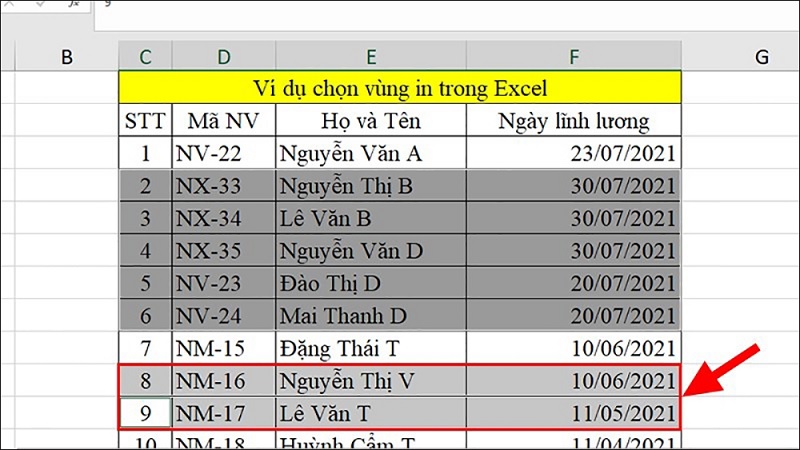
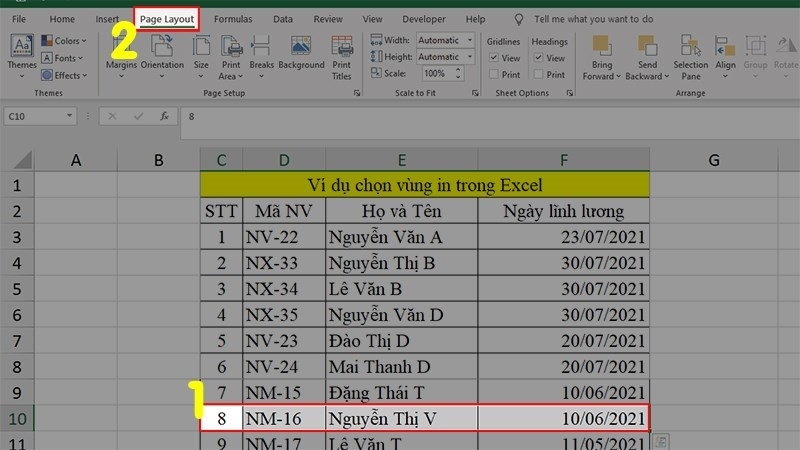
Bước 2: Bôi đen (chọn) vùng dữ liệu cần in
Dùng chuột giữ và kéo để tô sáng (bôi đen) đúng phần ô chứa dữ liệu bạn muốn in ra giấy. Nếu chưa quen thao tác kéo chuột, bạn có thể nhấp vào ô đầu tiên, giữ phím Shift rồi nhấp vào ô cuối cùng của vùng cần chọn.
Bước 3: Vào thẻ Page Layout
Trên thanh công cụ phía trên cùng của Excel, nhấp vào tab (thẻ) có tên Page Layout.
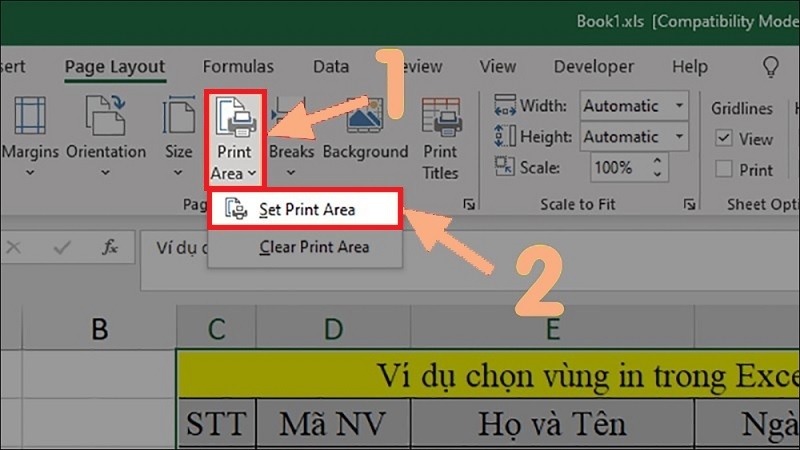
Bước 4: Chọn Print Area rồi bấm Set Print Area
Trong thẻ Page Layout, tìm nhóm Page Setup, nhấp vào Print Area, sau đó chọn Set Print Area. Vùng bạn vừa bôi đen sẽ được đặt làm vùng in chính thức.
Bước 5: Xem trước bản in trước khi in thật
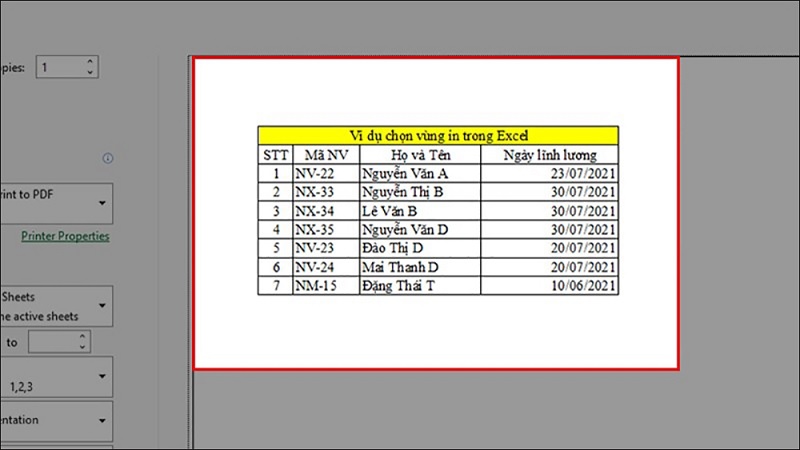
Nhấn tổ hợp phím Ctrl + P (hoặc vào File > Print) để xem trước. Nếu đúng phần cần in đã hiển thị, bạn có thể nhấn nút Print để in ra giấy.
Cách bỏ chọn hoặc xóa vùng in đã tạo
Nếu muốn in lại toàn bộ trang tính thay vì chỉ một phần, bạn cần xóa vùng in đã thiết lập trước đó. Cách làm rất đơn giản:
Bước 1: Vào thẻ Page Layout.
Bước 2: Nhấp vào Print Area.
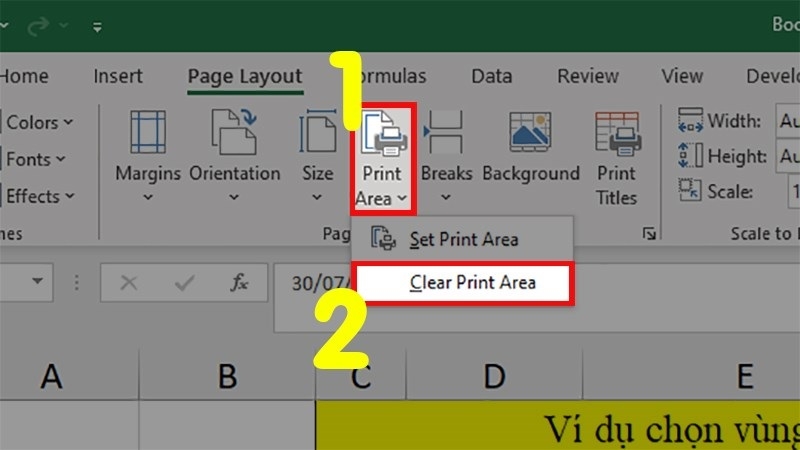
Bước 3: Chọn Clear Print Area.
Sau khi làm xong, khi xem trước bản in, toàn bộ nội dung trên trang tính sẽ hiển thị trở lại như ban đầu.
Cách thêm (mở rộng) vùng in đã có
Trường hợp bạn đã có một vùng in nhưng muốn in thêm một phần dữ liệu khác trong cùng file, hãy làm theo các bước sau:
Bước 1: Bôi đen thêm vùng dữ liệu mới muốn in.
Bước 2: Vào thẻ Page Layout, nhấp vào Print Area
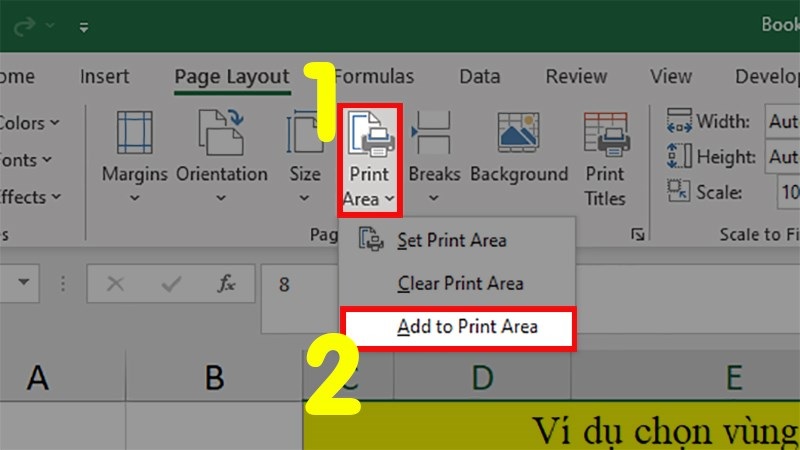
Bước 3: Chọn Add to Print Area.
Bước 4: Nhấn Ctrl + P để kiểm tra lại trước khi in.
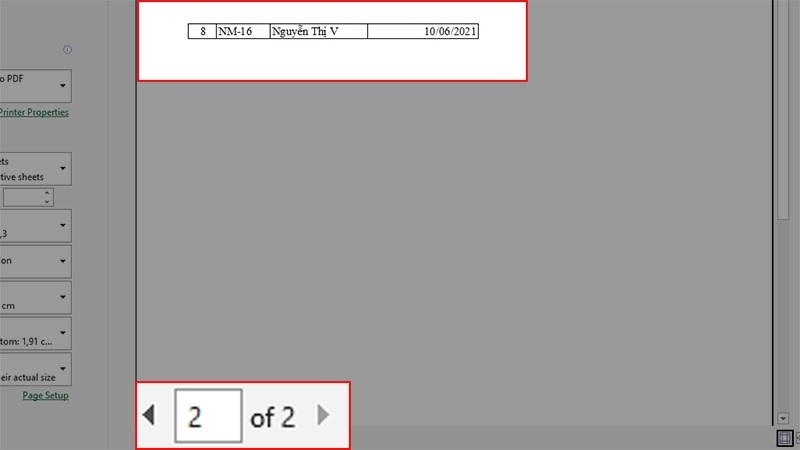
Lưu ý nhỏ: phần dữ liệu mới thêm vào thường sẽ được in ở một trang giấy riêng, không tự động gộp chung với vùng in ban đầu. Đây là điều bình thường, không phải lỗi.
Một số lỗi thường gặp và cách khắc phục
Người mới sử dụng Excel thường gặp một vài lỗi nhỏ khi in. TechCare tổng hợp lại để bạn dễ nhận biết và xử lý:
- In thiếu nội dung hoặc bị cắt trang: do vùng in được chọn chưa bao trùm hết dữ liệu cần thiết. Hãy xóa vùng in cũ (Clear Print Area) rồi chọn lại từ đầu.
- Bản in bị lệch, không vừa khổ giấy: kiểm tra lại khổ giấy trong phần cài đặt in (thường là A4) có khớp với khổ giấy thực tế đang nạp vào máy in hay không.
- Máy không in được hoặc in ra trang trắng: có thể do driver máy in gặp lỗi, bạn nên khởi động lại máy in hoặc cài lại driver.
Kinh nghiệm từ TechCare
Trong quá trình hỗ trợ khách hàng, kỹ thuật viên TechCare nhận thấy đa số người mới thường quên bỏ chọn vùng in cũ trước khi tạo vùng in mới, dẫn đến việc in nhầm phần dữ liệu của lần trước. Mẹo nhỏ: mỗi khi cần in một nội dung khác, hãy Clear Print Area trước, sau đó mới bôi đen và Set Print Area lại từ đầu để tránh in nhầm, in sai.
Khi nào nên đem máy đến kỹ thuật viên?
Cách chọn vùng in ở trên chỉ là thao tác trên phần mềm Excel, không cần can thiệp phần cứng. Tuy nhiên, bạn nên mang laptop đến kỹ thuật viên nếu gặp các dấu hiệu sau:

- Máy tính không nhận máy in dù đã cắm dây hoặc kết nối Wi-Fi đúng cách.
- Excel bị treo, đơ hoặc tự thoát ứng dụng khi đang mở file để in.
- Laptop chạy chậm bất thường khi mở file Excel dung lượng lớn, nhiều sheet.
- Đã thử cài lại driver máy in nhưng máy vẫn báo lỗi hoặc in ra giấy trắng.
Trong những trường hợp này, thay vì tự mày mò dễ khiến máy gặp lỗi nặng hơn, bạn có thể mang máy đến TechCare để được đội ngũ kỹ thuật viên kiểm tra và xử lý tận nơi, đảm bảo an toàn cho dữ liệu và thiết bị.
Câu hỏi thường gặp
Chọn vùng in trong Excel là một thao tác rất cơ bản nhưng lại giúp ích rất nhiều cho công việc in ấn hằng ngày. Chỉ với vài bước đơn giản như trên, bạn đã có thể chủ động in đúng phần mình cần, tiết kiệm thời gian và chi phí. Nếu trong quá trình thao tác bạn gặp khó khăn, hoặc laptop có dấu hiệu bất thường khi sử dụng phần mềm văn phòng, đừng ngần ngại liên hệ TechCare qua website techcare.vn hoặc ghé trực tiếp cửa hàng để được hỗ trợ nhanh chóng, tận tình.
Nguồn tham khảo
Tổng hợp và biên soạn lại dựa trên tài liệu hướng dẫn sử dụng Excel, kết hợp kinh nghiệm thực tế hỗ trợ khách hàng của đội ngũ kỹ thuật TechCare.
Bài viết được biên soạn bởi đội ngũ chuyên gia TechCare | Cập nhật: Tháng 8/2026












