


Bạn vuốt hai ngón tay trên touchpad nhưng trang web, file Word hay bảng Excel vẫn đứng yên, trong khi con trỏ và click vẫn nhạy? Đây là lỗi kỹ thuật viên TechCare gặp thường xuyên khi tiếp nhận laptop tại cửa hàng ở Thanh Khê, Đà Nẵng.
Bạn có thể yên tâm: phần lớn trường hợp là lỗi phần mềm và tự xử lý được trong vài phút. Bài viết tổng hợp kinh nghiệm thực tế của TechCare, xếp từ cách dễ đến khó, kèm cảnh báo an toàn.
Cảnh báo an toàn trước khi bắt đầu
Sao lưu dữ liệu quan trọng trước khi gỡ, cài lại driver hoặc đổi thiết lập BIOS.
Không tự tháo nắp lưng hay cạy touchpad khi chưa tắt máy và rút sạc; pin lithium bị chạm mạch hoặc chọc thủng có nguy cơ chập cháy.
Chỉ tải driver từ website chính hãng, tránh phần mềm "tự động cập nhật driver" không rõ nguồn gốc.
Chuột cảm ứng không kéo lên xuống được là lỗi gì?
Touchpad chỉ hoạt động một phần: con trỏ di chuyển và bấm chọn bình thường, nhưng cử chỉ cuộn hai ngón (two-finger scroll) không được nhận. Dấu hiệu thường gặp:

- Vuốt hai ngón nhưng trang không cuộn, hoặc cuộn giật, nhảy ngẫu nhiên.
- Lỗi xuất hiện ngay sau khi cập nhật Windows hoặc cài phần mềm mới.
Nguyên nhân khiến touchpad không cuộn được?
Touchpad nhận thao tác bằng cảm biến điện dung, còn driver là "người phiên dịch" biến tín hiệu đó thành cử chỉ. Chỉ cần một khâu trục trặc, cuộn hai ngón sẽ mất.
| Nguyên nhân | Giải thích kỹ thuật | Mức độ |
| Cử chỉ cuộn bị tắt | Tùy chọn cuộn hai ngón bị bỏ chọn hoặc bị đặt lại sau khi cập nhật hệ điều hành. | Dễ |
| Touchpad bẩn, ẩm | Dầu, mồ hôi hoặc hơi ẩm làm nhiễu tín hiệu điện dung nên máy nhận sai số ngón tay. | Dễ |
| Xung đột phần mềm | Tiện ích chuột, phần mềm cử chỉ hoặc công cụ gán phím cùng giành quyền xử lý tín hiệu. | Trung bình |
| Driver lỗi, cũ hoặc bị thay | Windows có thể thay driver gốc bằng "HID-compliant mouse" hoặc "PS/2 mouse", chỉ hỗ trợ di chuyển và click, không hỗ trợ cử chỉ đa ngón. | Trung bình |
| Lỗi phần cứng | Cáp flex lỏng, mạch touchpad hỏng hoặc pin phồng đẩy bề mặt touchpad. | Khó |
Cũng như nhiều ca màn hình xanh (BSOD) bắt nguồn từ xung đột driver chứ không phải hỏng linh kiện, touchpad mất cuộn phần lớn nằm ở phần mềm.
7 cách khắc phục lỗi chuột cảm ứng không kéo lên xuống được
Khởi động lại và kiểm tra nhanh
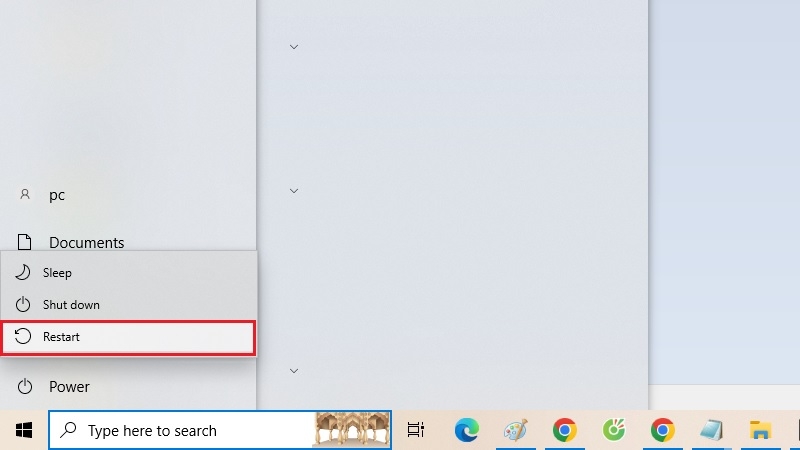
Chọn Restart thay vì Shut down: Fast Startup trên Windows có thể giữ lại trạng thái driver đang lỗi, còn Restart nạp lại hoàn toàn.
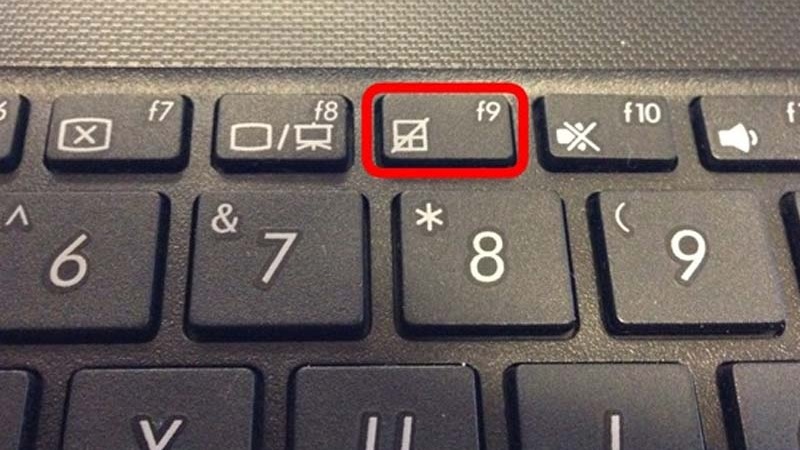
Sau đó kiểm tra touchpad có bị tắt bằng phím Fn (thường là Fn + F6 đến F9) không, tay có sạch khô không, và rút chuột ngoài nếu có vì một số máy tự vô hiệu touchpad khi cắm chuột.
Windows 10/11: nhấn Windows + I, chọn Bluetooth & devices (Windows 11) hoặc Devices (Windows 10) > Touchpad > Scroll & zoom, tích Drag two fingers to scroll và kiểm tra hướng cuộn.
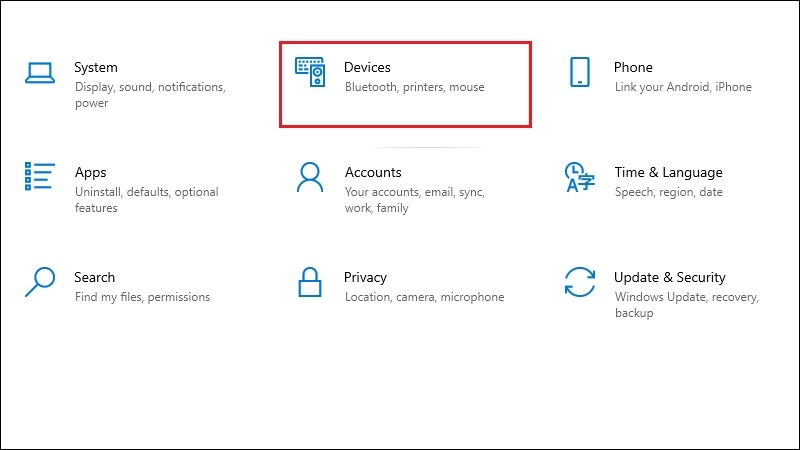
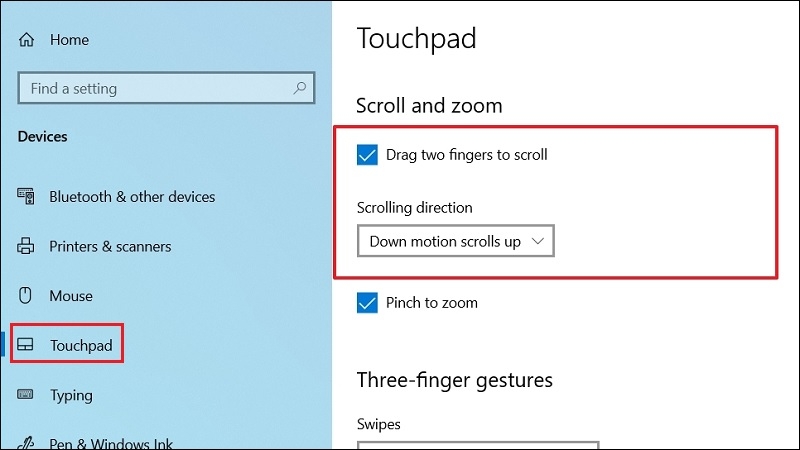
Mẹo chẩn đoán: nếu trong Touchpad không có mục Scroll & zoom, nhiều khả năng máy đang dùng driver chung. Hãy chuyển thẳng sang Cách 5.
macOS: vào System Settings > Bàn di chuột > Cuộn & Thu phóng để kiểm tra cử chỉ. Nếu hoàn toàn không cuộn, vào Trợ năng > Điều khiển con trỏ > Tùy chọn bàn di chuột và bật tùy chọn dùng bàn di chuột để cuộn.
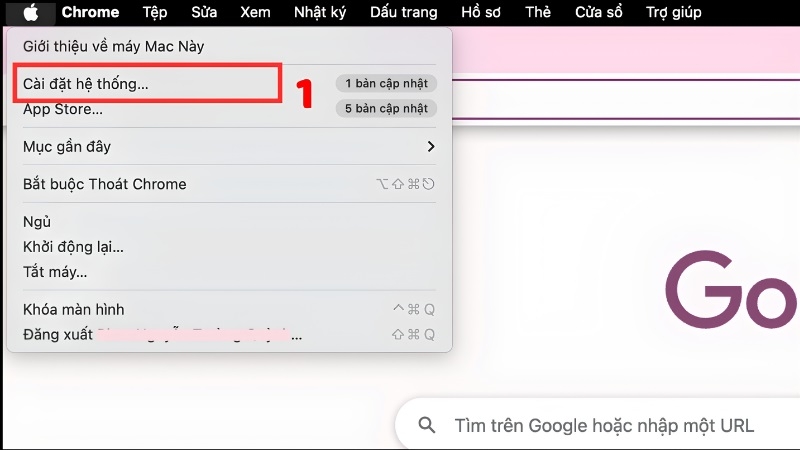
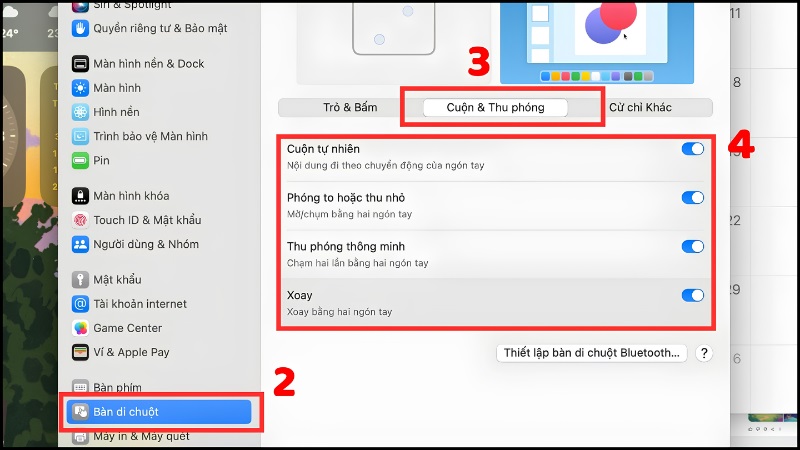
Vệ sinh bề mặt touchpad
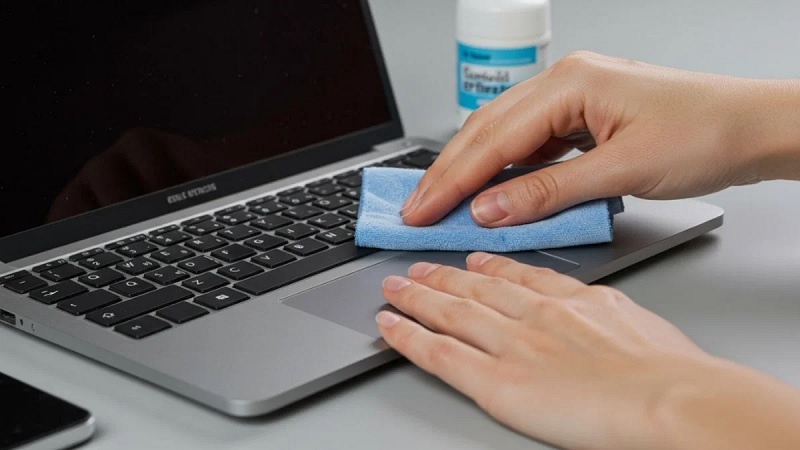
Tắt máy, rút sạc, lau nhẹ bằng khăn microfiber vắt thật ráo với chút nước hoặc cồn isopropyl 70 độ, để khô hẳn rồi bật máy. Không xịt dung dịch trực tiếp lên touchpad vì chất lỏng có thể thấm xuống mạch và bàn phím.
Gỡ xung đột phần mềm
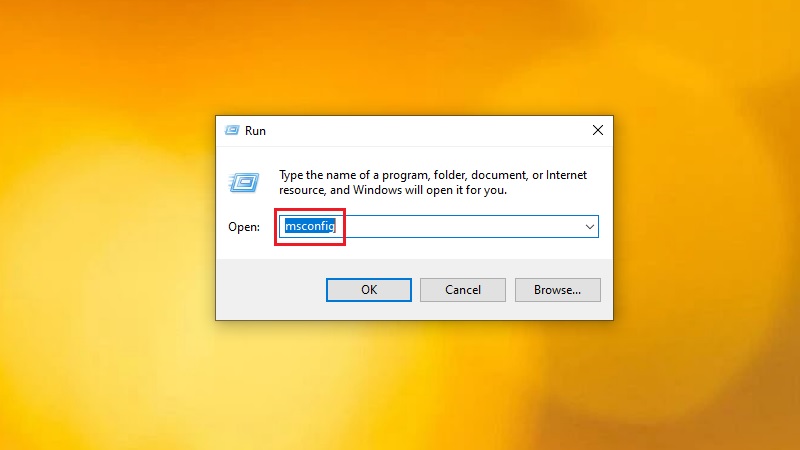
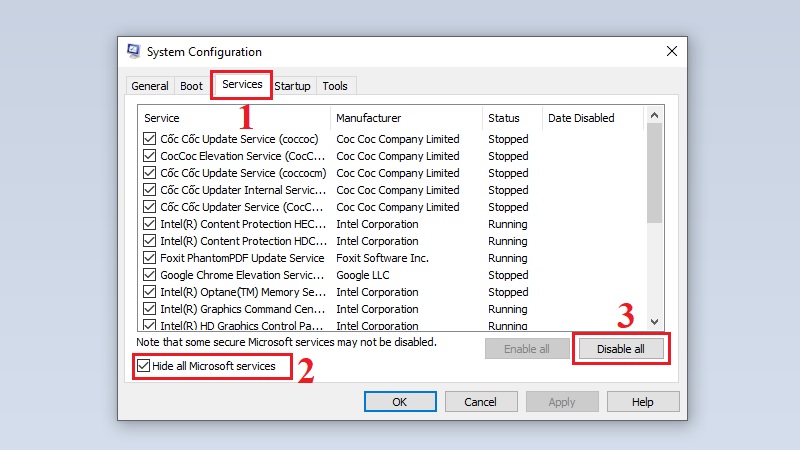
Nếu lỗi bắt đầu sau khi bạn cài tiện ích chuột, phần mềm cử chỉ hoặc phần mềm bảo mật mới, hãy tắt hoặc gỡ tạm phần mềm đó rồi thử lại. Chưa rõ thủ phạm thì dùng Clean Boot: nhấn Windows + R, gõ msconfig, tab Services tích Hide all Microsoft services rồi Disable all, tắt mục khởi động cùng Windows trong Task Manager và khởi động lại. Xong việc, nhớ bật lại các dịch vụ.
Cập nhật, khôi phục hoặc cài lại driver
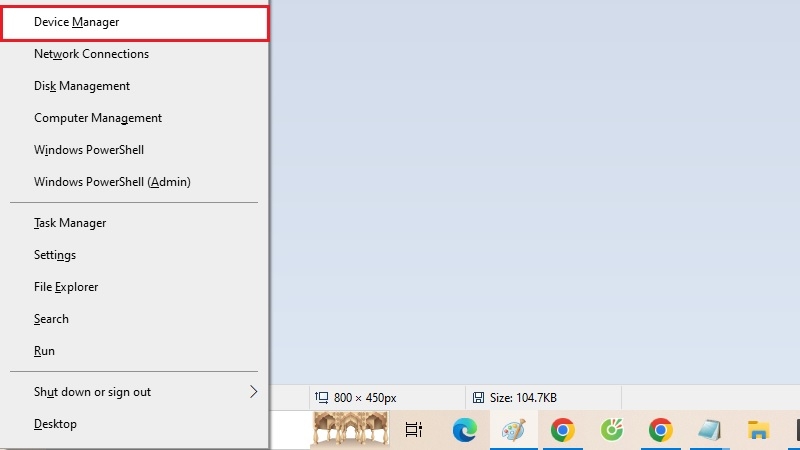
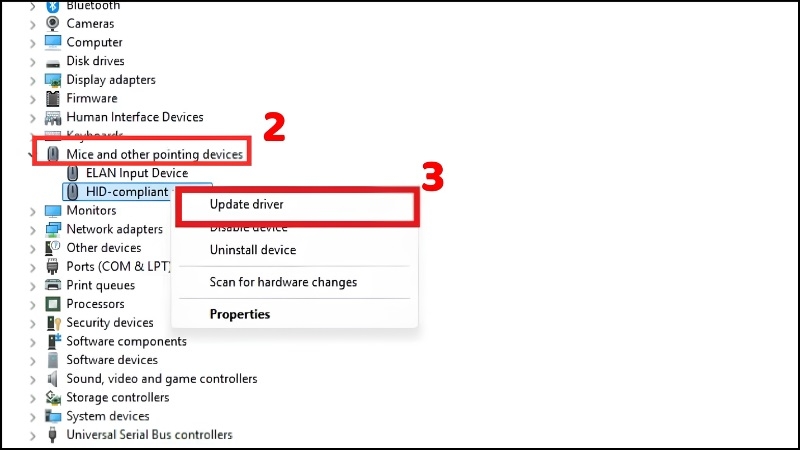
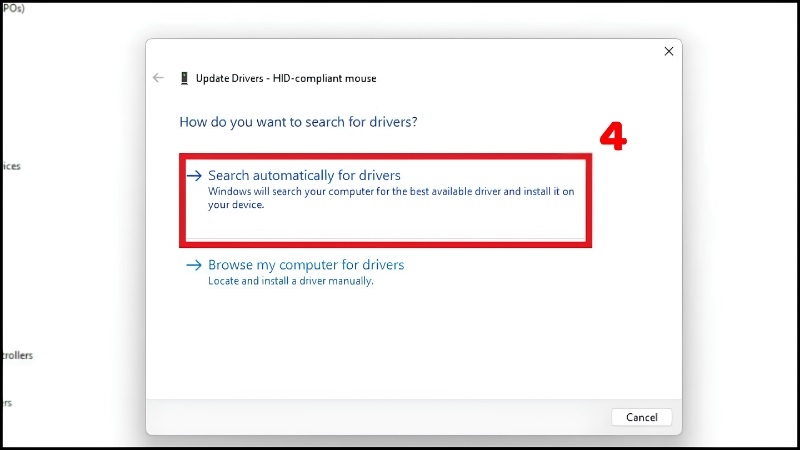
Đây là cách hiệu quả nhất với lỗi mất cuộn hai ngón. Nhấn Windows + X, chọn Device Manager, mở Mice and other pointing devices (hoặc Human Interface Devices), tìm touchpad (Synaptics, ELAN hoặc I2C HID Device), nhấp chuột phải chọn Update driver > Search automatically for drivers.
Nếu lỗi xuất hiện ngay sau một đợt cập nhật, vào Properties > Driver > Roll Back Driver (nếu nút còn sáng). Nếu chưa được, tải driver Touchpad/Pointing Device từ trang hỗ trợ của hãng (Dell, HP, Lenovo, ASUS, Acer) theo mã máy hoặc Service Tag, đúng phiên bản Windows 32-bit hoặc 64-bit, rồi cài và khởi động lại.
Cảnh báo: chỉ gỡ hẳn driver khi đã tải sẵn bộ cài chính hãng. Cài sai driver có thể gây xung đột và màn hình xanh.
Gỡ bản cập nhật lỗi và kiểm tra BIOS
Nếu lỗi xuất hiện đúng sau một bản cập nhật, vào Settings > Windows Update > Update history > Uninstall updates để gỡ bản vừa cài. Một số dòng máy có mục bật/tắt touchpad trong BIOS/UEFI, hãy đảm bảo mục này đang bật. Cảnh báo: không tự cập nhật BIOS, vì mất điện giữa chừng có thể khiến máy không khởi động được.
Kiểm tra phần cứng tại kỹ thuật viên
Nếu 6 cách trên không hiệu quả, khả năng cao là cáp flex lỏng, mạch touchpad hỏng hoặc pin phồng. Những lỗi này cần tháo máy, bạn không nên tự làm vì dễ rách cáp hoặc gây chập.
Kinh nghiệm từ TechCare
Nhiều khách mang máy đến vì "touchpad bị liệt", nhưng khi mở Device Manager, kỹ thuật viên thấy máy đang chạy driver chung "HID-compliant mouse" sau đợt cập nhật Windows. Cài lại đúng driver theo mã máy thường khôi phục cuộn hai ngón mà không cần thay linh kiện. Với máy có touchpad kênh lên, chúng tôi luôn kiểm tra pin trước vì đây là vấn đề an toàn.
Khi nào nên đem máy đến kỹ thuật viên?

- Đã làm đủ 6 cách đầu mà touchpad vẫn không cuộn được.
- Touchpad bị lún, kênh, kêu lạch cạch hoặc mặt máy phồng: tắt máy, rút sạc và ngừng sử dụng.
- Máy từng bị rơi hoặc dính nước; hoặc sau khi cài driver máy liên tục BSOD hay không khởi động được.
- Máy có dữ liệu quan trọng mà bạn chưa sao lưu.
Câu hỏi thường gặp
Nguồn tham khảo chính thức
- Microsoft Support (support.microsoft.com): cử chỉ touchpad trong Windows 10/11, cập nhật và khôi phục driver, khởi động nâng cao (Windows Recovery).
- Apple Support (support.apple.com): thay đổi cài đặt bàn di chuột trên Mac.
- Trang hỗ trợ chính hãng Dell (dell.com/support), HP (support.hp.com), Lenovo (support.lenovo.com), ASUS (asus.com/support): tải driver theo mã máy/Service Tag.
Bài viết được biên soạn bởi đội ngũ chuyên gia TechCare | Cập nhật: Tháng 9/2026












