


Đang gõ báo cáo hay lướt web, con trỏ chuột trên touchpad bỗng dưng đứng yên dù bạn đã di ngón tay khắp mặt cảm ứng — đây là một trong những sự cố khiến nhiều người dùng laptop bối rối, đặc biệt nếu không có sẵn chuột rời để thay thế tạm thời. Tin vui là phần lớn trường hợp chuột cảm ứng (touchpad) không di chuyển được xuất phát từ phần mềm hoặc thao tác nhầm, hoàn toàn có thể tự khắc phục tại nhà trong vài phút.
Bài viết này được đội ngũ kỹ thuật TechCare tổng hợp dựa trên các ca sửa chữa touchpad thực tế tại trung tâm, sắp xếp theo thứ tự từ cách xử lý đơn giản nhất đến các tình huống liên quan đến phần cứng. Bạn cứ làm lần lượt theo từng bước, phần lớn trường hợp sẽ có kết quả ngay ở vài bước đầu tiên.
Nguyên nhân khiến chuột cảm ứng laptop không di chuyển được
Trước khi bắt tay vào sửa, bạn nên biết qua các nguyên nhân phổ biến để chọn đúng hướng xử lý, tránh mất thời gian thử sai:

- Touchpad vô tình bị tắt: do lỡ chạm phải tổ hợp phím tắt, hoặc có vật nặng đè lên bàn phím trong lúc di chuyển máy.
- Xung đột driver với chuột rời: khi cắm thêm chuột USB hoặc chuột không dây, một số dòng máy tự động vô hiệu hóa touchpad hoặc driver hai thiết bị chồng chéo nhau.
- Driver touchpad lỗi thời hoặc không tương thích: thường gặp sau khi cập nhật Windows lên phiên bản mới nhưng driver touchpad chưa được nhà sản xuất cập nhật theo kịp.
- Tác động ngoại lực: laptop từng bị rơi, va đập mạnh, hoặc dính nước/chất lỏng khiến mạch cảm ứng bên dưới touchpad hoạt động sai.
- Device Manager nhận diện sai thiết bị: hệ điều hành đôi khi gắn nhầm driver hoặc đánh dấu thiết bị lỗi dù phần cứng touchpad vẫn còn tốt.
- Lỗi phần cứng (mainboard, cáp kết nối): cáp dẹt (flex cable) nối touchpad với mainboard bị lỏng, gãy chân cắm, hoặc chip điều khiển I/O trên mainboard gặp sự cố — nhóm nguyên nhân này thường đi kèm các dấu hiệu bất thường khác như máy tự khởi động lại hoặc bàn phím cũng bị liệt.
Cách khắc phục chuột cảm ứng laptop không di chuyển được
Lưu ý an toàn trước khi thực hiện
Sao lưu dữ liệu quan trọng trước khi thao tác với Device Manager hoặc cập nhật driver, đề phòng máy gặp lỗi ngoài ý muốn trong lúc khởi động lại.
Nếu nghi ngờ laptop từng bị đổ nước hoặc va đập mạnh, không cắm sạc và không cố khởi động máy nhiều lần — nguy cơ chập mạch có thể lan sang các linh kiện khác.
Tuyệt đối không tự tháo vỏ máy để kiểm tra cáp touchpad nếu bạn không có kinh nghiệm sửa chữa phần cứng, vì thao tác sai có thể làm đứt cáp, mất tem bảo hành hoặc hỏng thêm linh kiện.
Kiểm tra và bật lại touchpad bằng phím tắt Fn
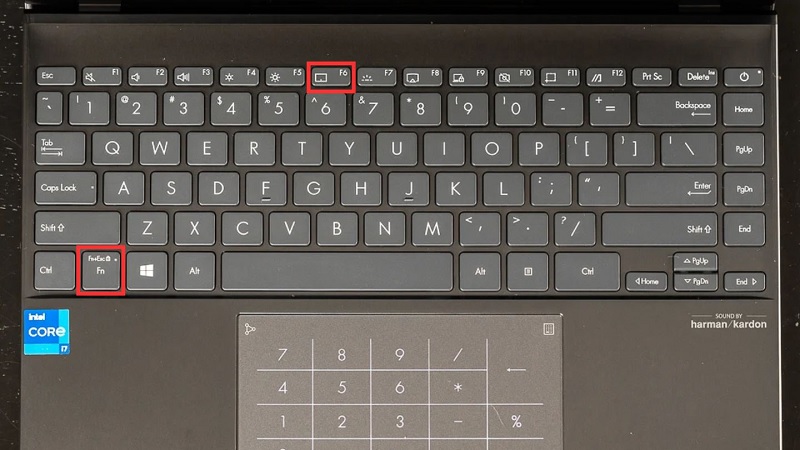
Đây là nguyên nhân phổ biến nhất và cũng dễ xử lý nhất. Hầu hết laptop đều có một tổ hợp phím Fn kết hợp với phím chức năng (thường có biểu tượng touchpad) để bật/tắt nhanh chuột cảm ứng. Bạn thử nhấn tổ hợp phím tương ứng với dòng máy của mình theo bảng dưới đây:
| Hãng laptop | Tổ hợp phím kích hoạt touchpad |
| Asus | Fn + F9 |
| Acer | Fn + F7 |
| Lenovo | Fn + F6 |
| Dell | Fn + F3 hoặc Fn + F8 (tùy dòng) |
| HP | Fn + F7 |
| Toshiba | Fn + F9 |
Nếu không nhớ chính xác tổ hợp phím, bạn có thể quan sát hàng phím F1–F12 để tìm biểu tượng hình chữ nhật có dấu gạch chéo — đó chính là phím điều khiển touchpad. Sau khi nhấn, thử di chuyển ngón tay trên touchpad để kiểm tra con trỏ đã hoạt động trở lại chưa.
Khởi động lại máy và rút chuột rời (nếu có)
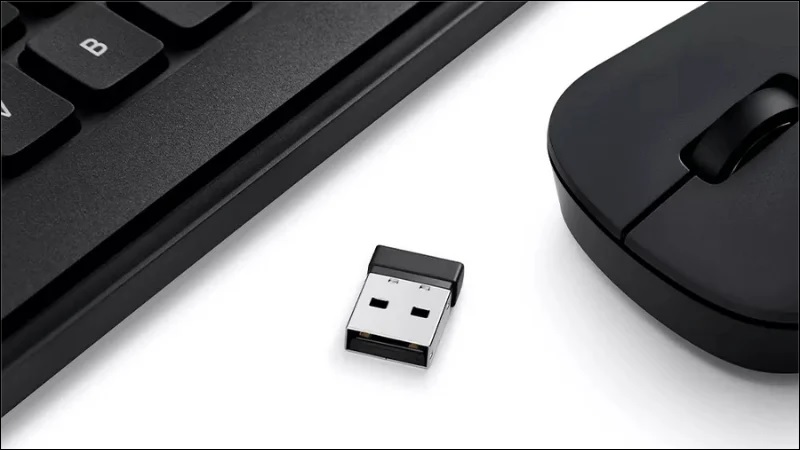
Nếu bạn đang cắm chuột USB hoặc dùng chuột Bluetooth song song với touchpad, hãy rút hoặc ngắt kết nối chuột rời rồi khởi động lại laptop. Một số dòng máy có driver mặc định tự vô hiệu hóa touchpad khi phát hiện chuột ngoài đang kết nối, đây là tính năng tiết kiệm pin chứ không phải lỗi.
Gỡ driver chuột đang xung đột trong Device Manager
Nếu bước trên chưa xử lý được, driver của các thiết bị trỏ khác có thể đang xung đột với driver touchpad. Cách gỡ như sau:
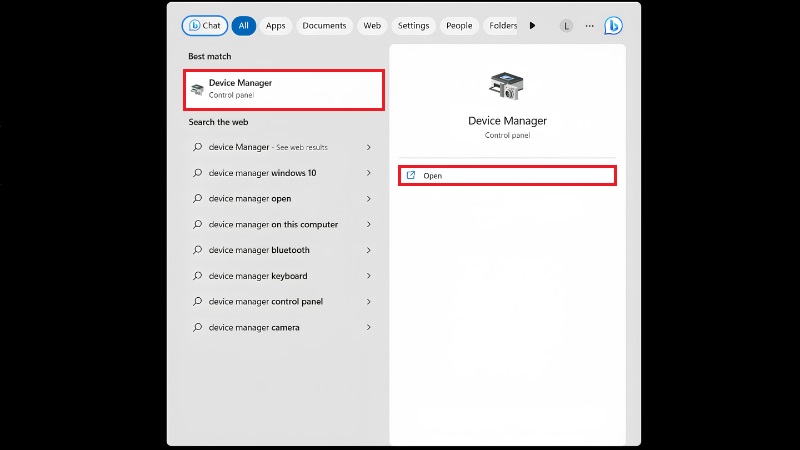
Bước 1: Nhấn Start, gõ “Device Manager” rồi mở ứng dụng.
Bước 2: Mở rộng mục “Mice and other pointing devices”, nhấn chuột phải vào từng thiết bị không phải touchpad chính (ví dụ driver chuột rời cũ) và chọn “Uninstall device”.
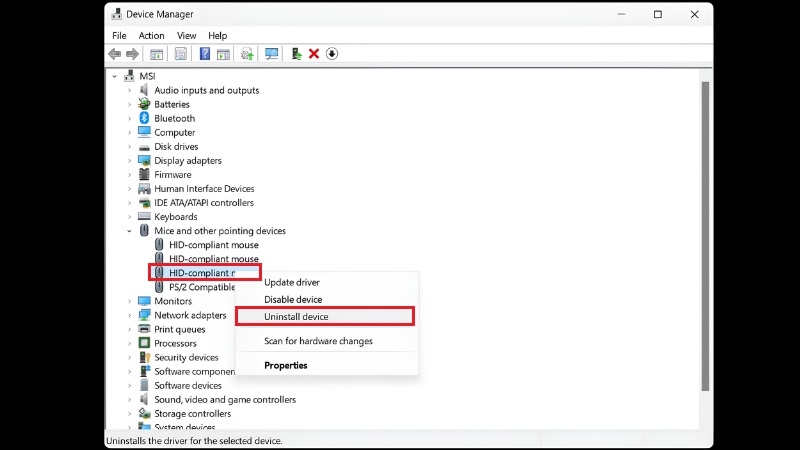
Bước 3: Khởi động lại máy và kiểm tra xem touchpad đã di chuyển được chưa.
Cập nhật driver touchpad lên phiên bản mới nhất
Trường hợp driver touchpad quá cũ so với phiên bản Windows đang dùng, bạn cần cập nhật lại:
Bước 1: Mở Device Manager như bước trên.
Bước 2: Nhấn chuột phải vào thiết bị touchpad (thường có tên kèm chữ “Touchpad”, “Synaptics”, “ELAN” hoặc “Precision Touchpad”), chọn “Update driver”.
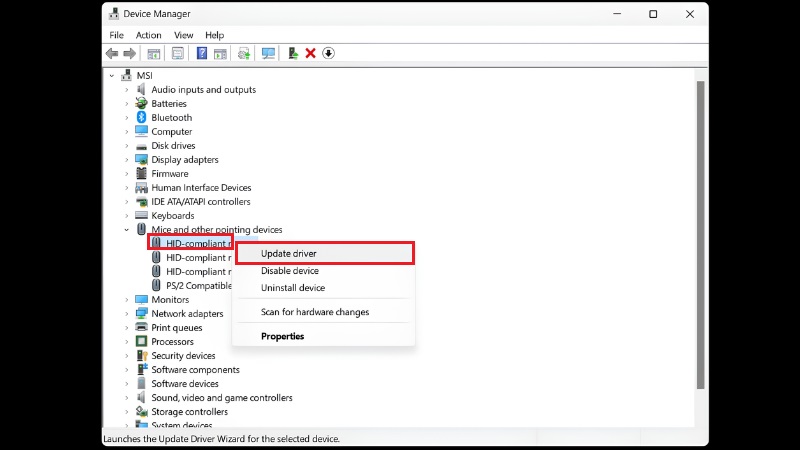
Bước 3: Chọn “Search automatically for drivers” để Windows tự tìm và cài phiên bản phù hợp, hoặc tải driver mới nhất trực tiếp từ trang hỗ trợ chính thức của hãng laptop nếu Windows không tìm thấy.
Bước 4: Khởi động lại máy sau khi cài đặt hoàn tất.
Kích hoạt lại touchpad trong Mouse Properties
Nếu touchpad vẫn chưa nhận, kiểm tra thêm ở phần cài đặt chuột nâng cao:
Bước 1: Vào Start, tìm “Mouse settings” và mở ra.
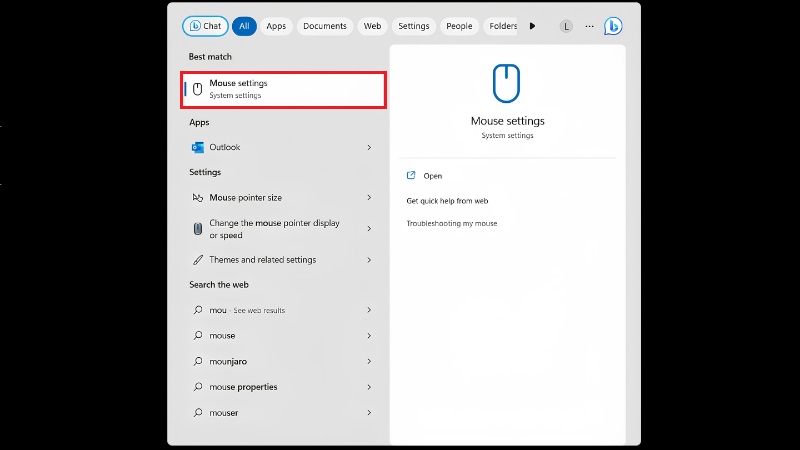
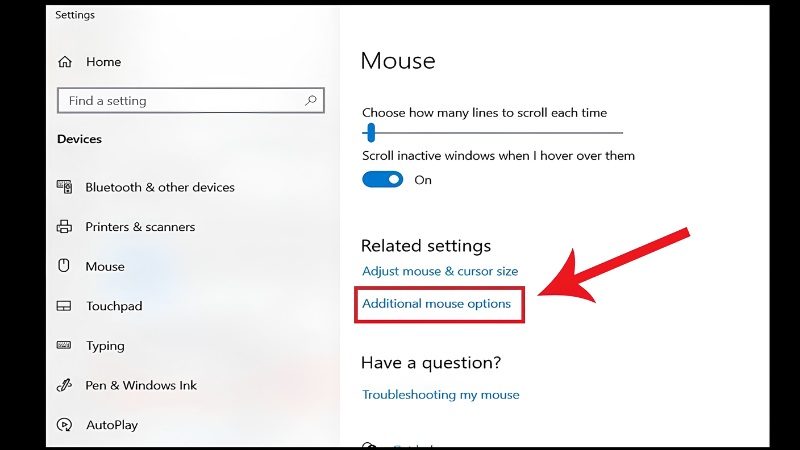
Bước 2: Chọn “Additional mouse options” để mở hộp thoại Mouse Properties.
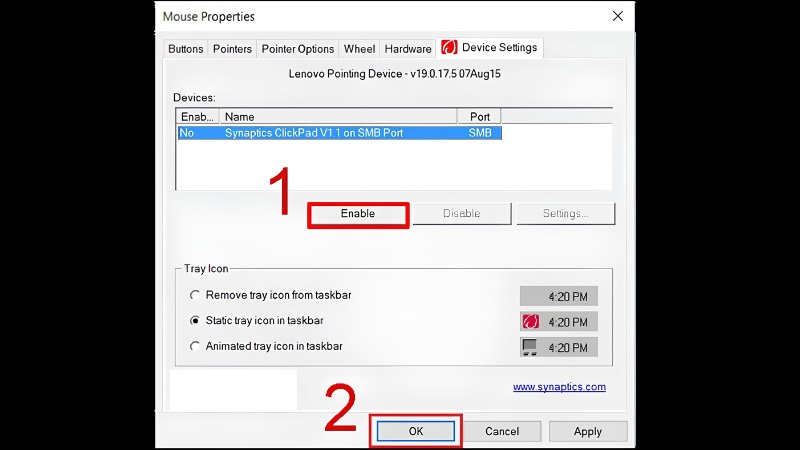
Bước 3: Ở tab thiết bị, chọn tên touchpad trong danh sách, nhấn “Enable” rồi “OK” để lưu lại.
Kiểm tra Windows Update và cài đặt BIOS
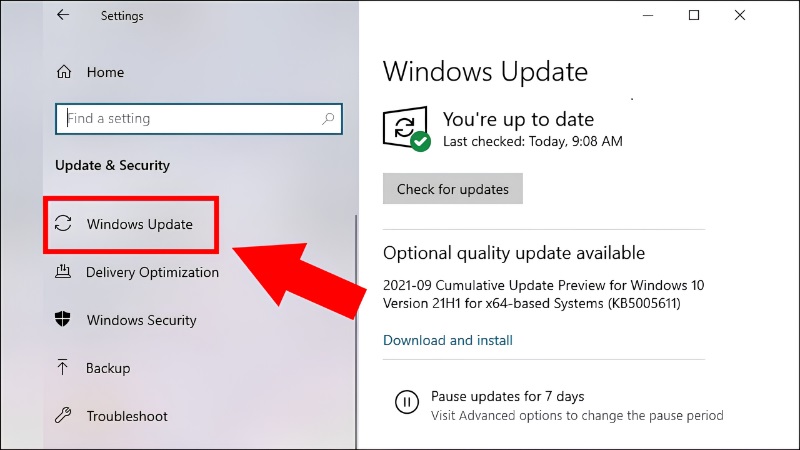
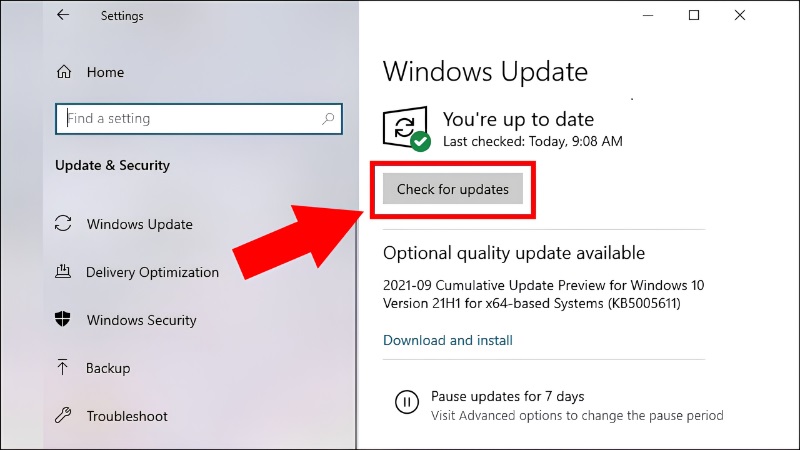
Vào Settings > Windows Update để cài các bản vá mới nhất, vì đôi khi Microsoft phát hành bản cập nhật riêng khắc phục lỗi tương thích driver touchpad. Ngoài ra, một số dòng laptop (đặc biệt là Dell, HP dòng doanh nhân) có tùy chọn bật/tắt “Internal Pointing Device” trong BIOS — bạn có thể vào BIOS (thường bằng phím F2 hoặc F10 khi khởi động) để kiểm tra tùy chọn này chưa bị tắt nhầm.
Kiểm tra khả năng lỗi phần cứng
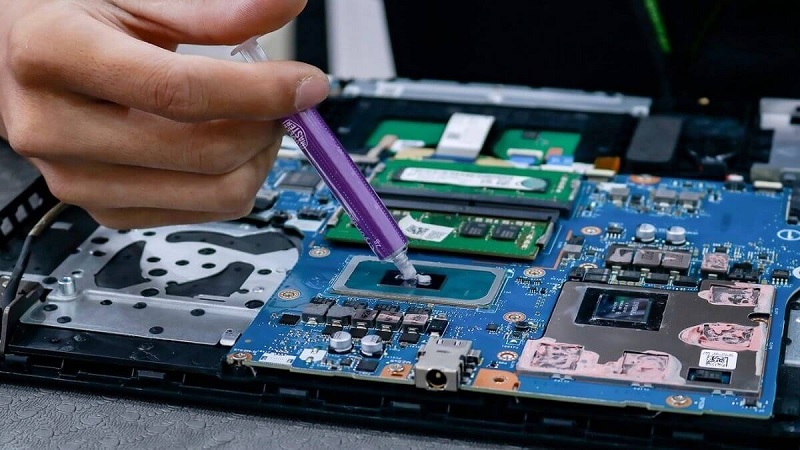
Nếu đã thử hết các cách trên mà touchpad vẫn không di chuyển được, khả năng cao vấn đề nằm ở phần cứng: cáp kết nối touchpad với mainboard bị lỏng chân cắm, cáp bị gãy do laptop từng rơi rớt, hoặc chip điều khiển I/O trên mainboard gặp trục trặc khiến hệ thống không nhận tín hiệu từ touchpad. Nhóm lỗi này không thể xử lý bằng phần mềm và cần kỹ thuật viên mở máy kiểm tra bằng thiết bị chuyên dụng.
Kinh nghiệm từ TechCare
Qua thực tế tiếp nhận nhiều ca laptop bị lỗi chuột cảm ứng tại TechCare, kỹ thuật viên nhận thấy phần lớn khách hàng chỉ cần bật lại touchpad bằng phím Fn hoặc cập nhật driver là máy hoạt động bình thường trở lại. Tuy nhiên, với các máy đã qua sử dụng lâu năm hoặc từng bị va đập, nguyên nhân thường nằm ở cáp kết nối touchpad bị lỏng — lỗi này rất dễ nhầm với lỗi driver vì triệu chứng bên ngoài giống hệt nhau, chỉ có thể phân biệt chính xác khi mở máy kiểm tra trực tiếp.
Khi nào nên đem máy đến kỹ thuật viên?
Bạn nên cân nhắc mang laptop đến trung tâm sửa chữa uy tín nếu gặp một trong các dấu hiệu sau:

- Đã thử đầy đủ các cách xử lý phần mềm ở trên nhưng touchpad vẫn không phản hồi.
- Laptop từng bị rơi, va đập mạnh hoặc nghi ngờ dính nước trước khi touchpad ngừng hoạt động.
- Touchpad chập chờn kèm theo các hiện tượng bất thường khác như máy tự khởi động lại, bàn phím cũng bị liệt một phần.
- Bạn không có kinh nghiệm thao tác với Device Manager, driver hoặc BIOS và muốn đảm bảo an toàn cho dữ liệu, phần cứng.
Nếu rơi vào các trường hợp trên, bạn có thể mang máy đến TechCare để được kỹ thuật viên kiểm tra và tư vấn phương án khắc phục phù hợp, tránh tình trạng lỗi lan rộng sang các linh kiện khác.
Câu hỏi thường gặp
Phần lớn các trường hợp chuột cảm ứng laptop không di chuyển được đều có thể tự khắc phục bằng các thao tác phần mềm đơn giản như bật lại bằng phím Fn, cập nhật driver hoặc kích hoạt lại trong Mouse Properties. Chỉ khi nguyên nhân đến từ phần cứng — cáp kết nối lỏng, mainboard lỗi do va đập hoặc vào nước — bạn mới cần đến sự hỗ trợ của kỹ thuật viên chuyên nghiệp. Nếu đã thử hết các cách trên mà touchpad vẫn chưa hoạt động, đừng ngần ngại mang máy đến TechCare để được kiểm tra và xử lý an toàn, chính xác.
Nguồn tham khảo:
- Microsoft Support – Hướng dẫn xử lý sự cố touchpad trên Windows.
- Trang hỗ trợ kỹ thuật chính thức của các hãng laptop: Dell, HP, Lenovo, Asus, Acer.
Bài viết được biên soạn bởi đội ngũ chuyên gia TechCare | Cập nhật: Tháng 8/2026












