


Nếu bạn mới làm quen với Adobe Illustrator (thường gọi tắt là AI) và cảm thấy hơi bối rối khi nghe đến cụm từ “Clipping Mask”, bạn không cần lo lắng. Đây thực chất là một thao tác rất đơn giản: chỉ với vài cú click chuột, bạn đã có thể “nhét” một tấm ảnh vào bên trong bất kỳ hình dạng nào mình muốn, chẳng hạn như một chữ cái, một ngôi sao hay logo thương hiệu.
Bài viết này sẽ hướng dẫn bạn cách sử dụng Clipping Mask trong AI theo từng bước thật dễ hiểu, có hình ảnh minh họa cụ thể, phù hợp cho cả những bạn chưa từng thiết kế bao giờ. Với kinh nghiệm nhiều năm tư vấn và hỗ trợ hàng nghìn khách hàng sử dụng laptop cho công việc thiết kế đồ họa, đội ngũ kỹ thuật của TechCare hiểu rất rõ những khó khăn mà người mới hay gặp phải, từ đó xây dựng hướng dẫn này sao cho chính xác, dễ áp dụng và an toàn cho file thiết kế của bạn.
- Clipping Mask trong AI là gì?
- Vì sao nên dùng Clipping Mask thay vì xóa ảnh trực tiếp?
- Bốn điều cần nhớ trước khi bắt đầu
- Hướng dẫn từng bước tạo Clipping Mask trong AI
- Cách chỉnh sửa nội dung và hình dạng khung Clipping Mask
- Cách thêm, xóa đối tượng và gỡ bỏ Clipping Mask
- Lỗi thường gặp khi làm Clipping Mask và cách khắc phục
- Khi nào nên mang laptop đến kỹ thuật viên?
- Câu hỏi thường gặp
Clipping Mask trong AI là gì?
Bạn có thể hình dung Clipping Mask giống như một chiếc khuôn cắt bánh quy. Bạn đặt khuôn (một hình dạng bất kỳ) lên trên tấm bột (ảnh của bạn), phần bột nằm trong khuôn sẽ được giữ lại, còn phần thừa bên ngoài sẽ bị ẩn đi. Điều đặc biệt là ảnh gốc của bạn không hề bị xóa hay cắt bỏ vĩnh viễn, nó chỉ tạm thời được “giấu” đi mà thôi. Nhờ vậy, bạn có thể chỉnh sửa lại bất cứ lúc nào mà không sợ mất dữ liệu.
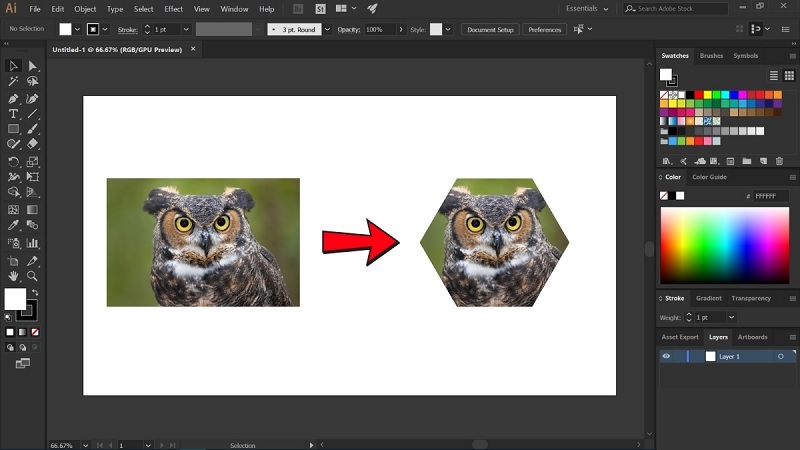
Vì sao nên dùng Clipping Mask thay vì xóa ảnh trực tiếp?
- Không làm hỏng hay mất dữ liệu ảnh gốc.
- Dễ dàng chỉnh sửa, di chuyển hoặc thay ảnh khác bên trong khung bất cứ lúc nào.
- Thao tác nhanh, rất phù hợp khi làm poster, banner, avatar hay logo.
Bốn điều cần nhớ trước khi bắt đầu
Trước khi thực hành, bạn nên nắm một vài nguyên tắc cơ bản sau để tránh bị lỗi trong lúc thao tác:
- Cần có ít nhất 2 đối tượng: một hình dùng làm khuôn (mask) và một hoặc nhiều đối tượng sẽ bị che (thường là ảnh).
- Hình khuôn bắt buộc phải là một hình khép kín (không bị hở cạnh nào).
- Hình khuôn luôn phải được đặt ở vị trí trên cùng so với các đối tượng còn lại trong bảng Layers.
- Sau khi tạo Clipping Mask, hình khuôn sẽ tự động mất màu tô và đường viền đã tô trước đó, đây là điều bình thường nên bạn không cần lo lắng.
Hướng dẫn từng bước tạo Clipping Mask trong AI
Bước 1: Chuẩn bị hình khuôn và ảnh cần cắt
Bạn vẽ hoặc chọn sẵn một hình dạng bất kỳ (ví dụ hình tròn, ngôi sao, chữ cái) để làm khuôn. Sau đó, đặt hình khuôn này chồng lên phía trên tấm ảnh mà bạn muốn cắt.
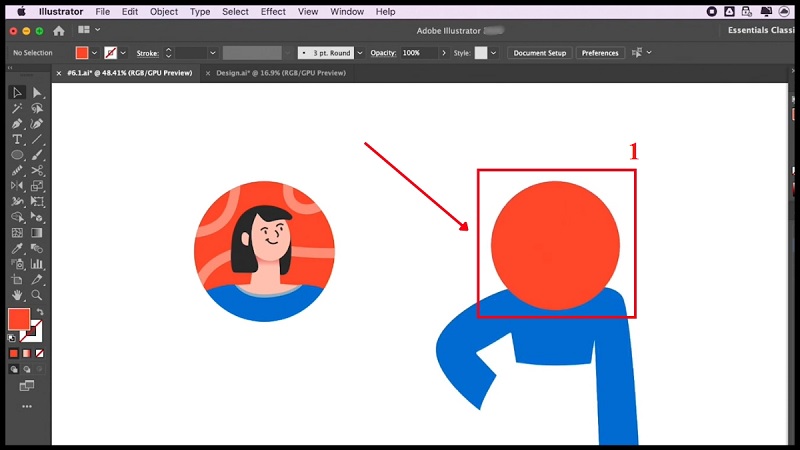
Bước 2: Đưa hình khuôn lên trên cùng
Trong bảng Layers, hãy chắc chắn hình khuôn đang nằm ở vị trí trên cùng. Nếu chưa, bạn chỉ cần bấm tổ hợp phím Shift + Ctrl + ] trên Windows (hoặc Shift + Command + ] trên máy Mac) để đưa nó lên trên cùng ngay lập tức.
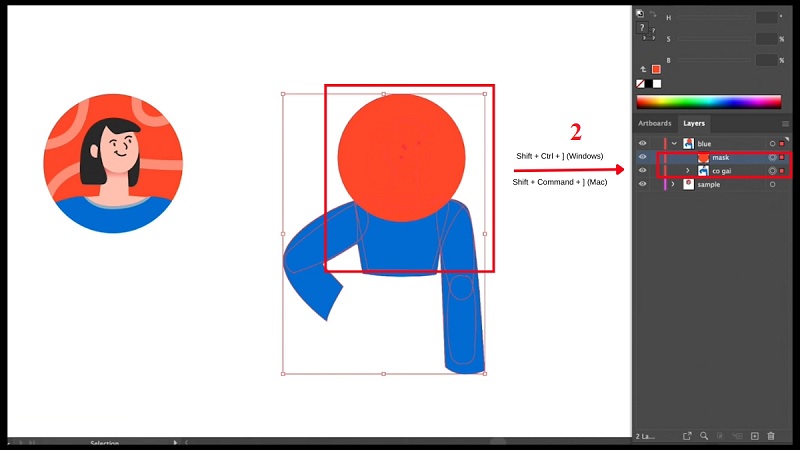
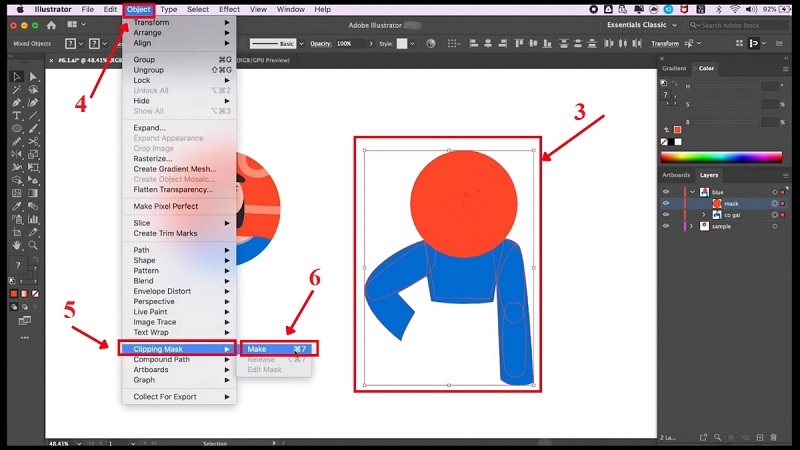
Bước 3: Chọn cả hai đối tượng và tạo Clipping Mask
Bạn giữ phím Shift và click chọn cả hình khuôn lẫn tấm ảnh, sau đó vào menu Object > Clipping Mask > Make (hoặc nhấn nhanh tổ hợp phím Ctrl + 7 trên Windows, Cmd + 7 trên Mac). Chỉ vậy thôi, ảnh của bạn đã được “gói gọn” vừa khít trong hình khuôn.
Cách chỉnh sửa nội dung và hình dạng khung Clipping Mask
Chỉnh sửa ảnh bên trong khung
- Click chọn Clipping Mask cần chỉnh sửa.
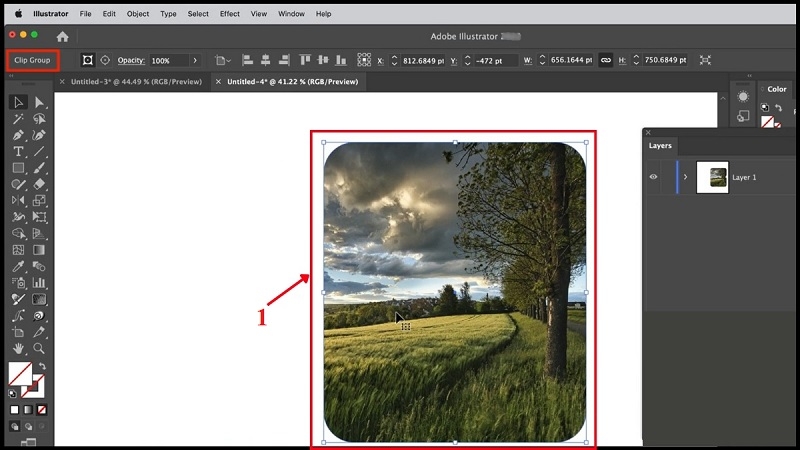
- Bấm nút Edit Contents (hoặc double-click trực tiếp vào đối tượng).
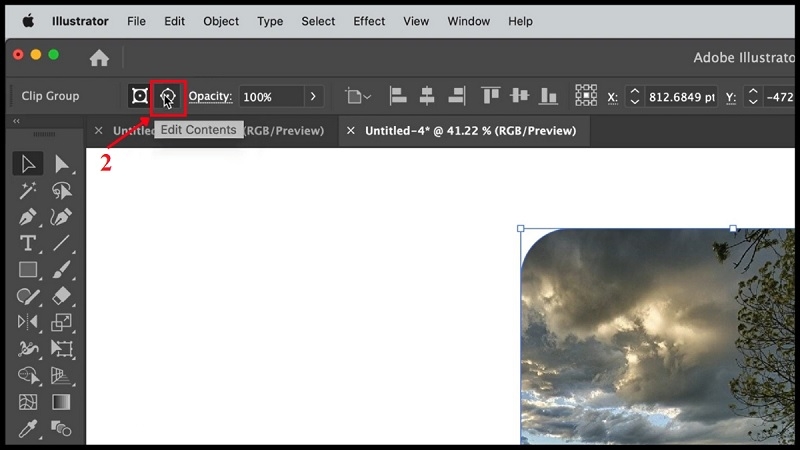
- Lúc này bạn có thể kéo, phóng to, thu nhỏ hoặc di chuyển ảnh bên trong khung theo ý muốn.
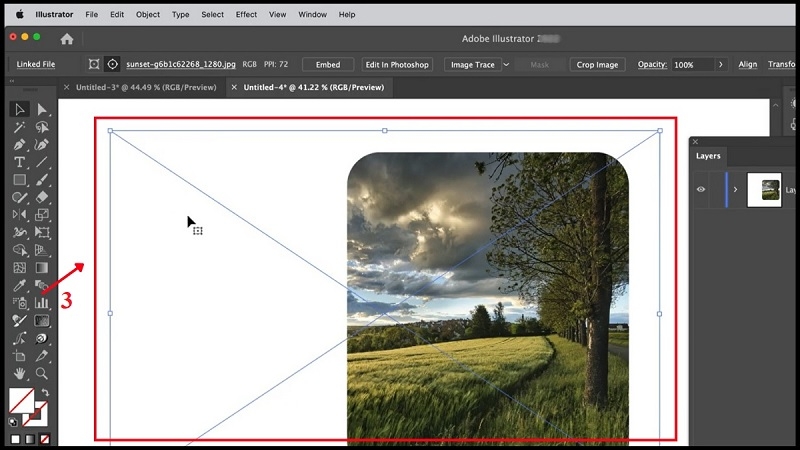
Chỉnh sửa hình dạng khung (đường path)
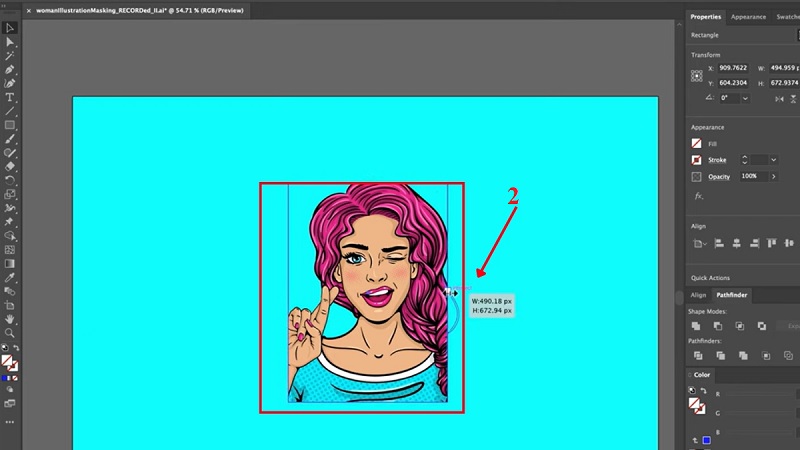
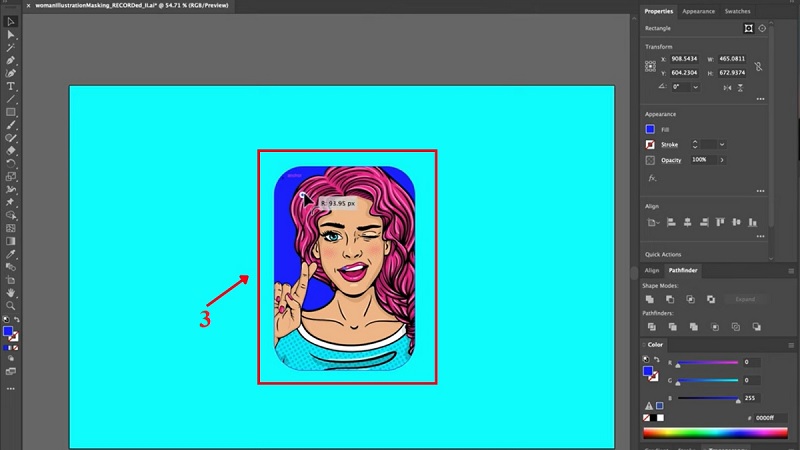
- Mở bảng Layers, bấm vào mũi tên bên cạnh nhóm Clipping Mask để chọn đúng đường path của khung.
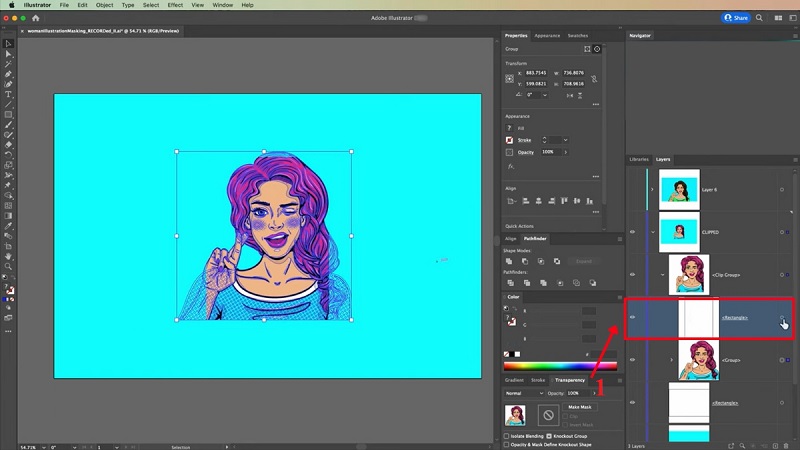
- Dùng công cụ Direct Selection Tool (phím tắt A), sau đó kéo các điểm neo trên đường path để thay đổi hình dạng khung theo ý bạn.
Cách thêm, xóa đối tượng và gỡ bỏ Clipping Mask
- Thêm đối tượng mới: trong bảng Layers, kéo thả đối tượng vừa tạo vào bên trong nhóm chứa Clipping Mask.
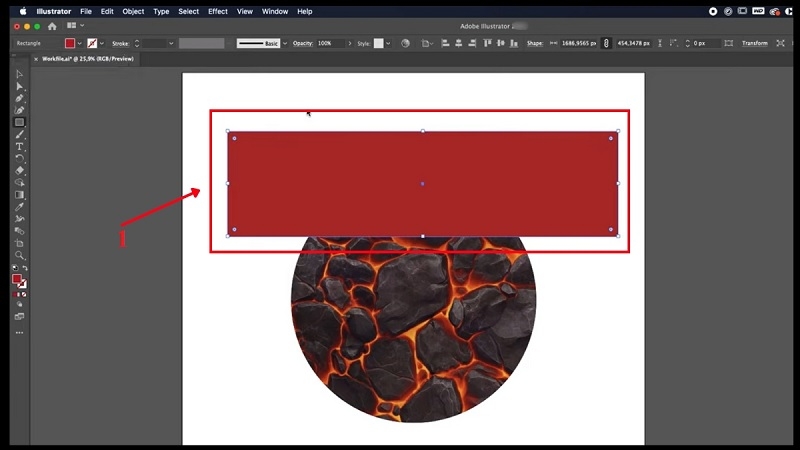
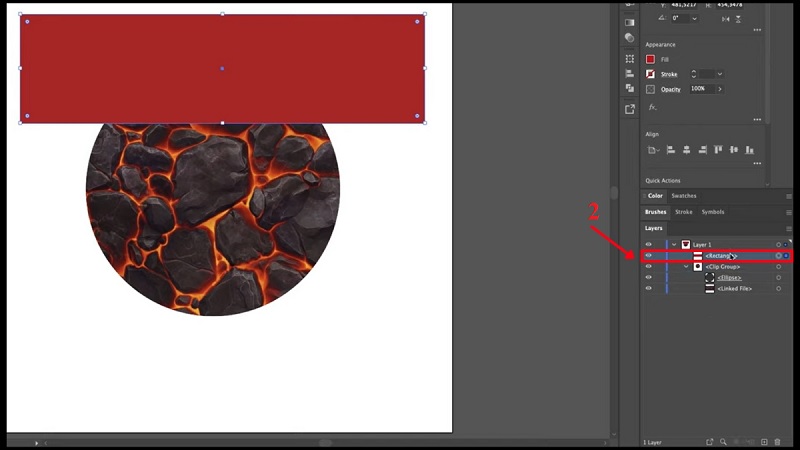
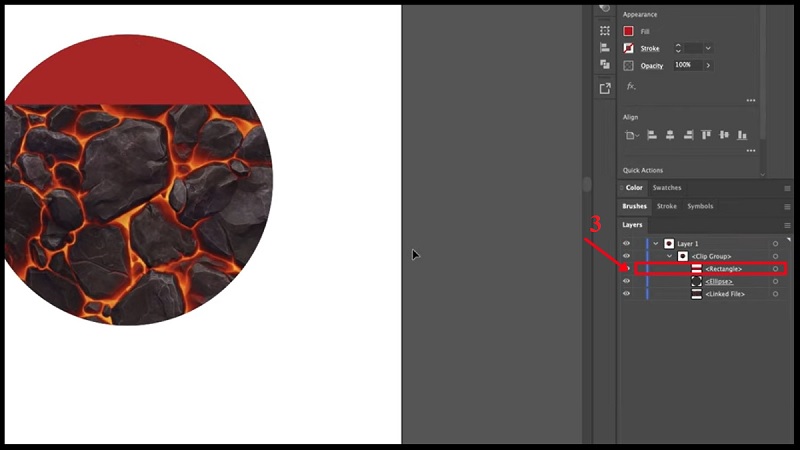
- Xóa đối tượng: kéo đối tượng ra khỏi nhóm chứa Clipping Mask trong bảng Layers.
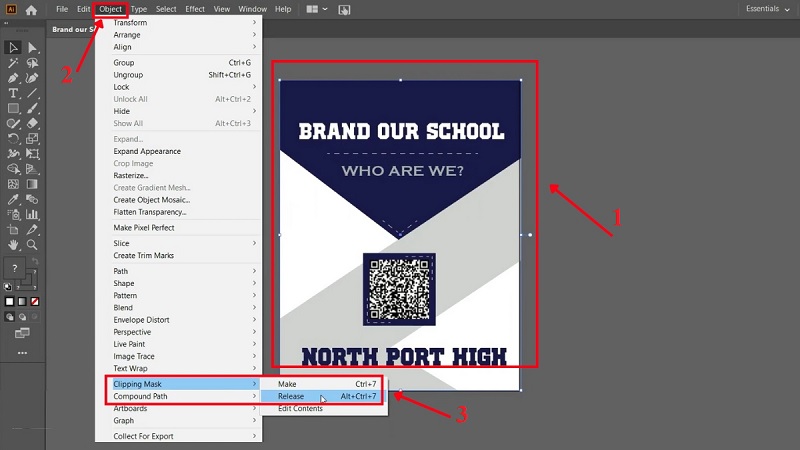
- Gỡ bỏ hoàn toàn Clipping Mask: chọn nhóm đối tượng, vào Object > Clipping Mask > Release (hoặc Ctrl + Alt + 7). Các thành phần sẽ tách rời và trở về trạng thái ban đầu.
Lỗi thường gặp khi làm Clipping Mask và cách khắc phục
| Lỗi thường gặp | Nguyên nhân phổ biến | Cách khắc phục |
| Lệnh Make bị mờ, không bấm được | Hình khuôn chưa phải dạng khép kín, hoặc chưa nằm trên cùng | Kiểm tra lại hình khuôn là đường khép kín và đưa lên trên cùng trong Layers |
| Ảnh biến mất hoàn toàn sau khi Make | Chọn nhầm thứ tự đối tượng, hoặc khuôn quá nhỏ/lệch vị trí so với ảnh | Nhấn Ctrl + Z để hoàn tác, sau đó chỉnh lại vị trí và kích thước khuôn cho phủ đúng vùng ảnh |
| Máy giật, lag khi thao tác với file ảnh dung lượng lớn | Cấu hình laptop (RAM, ổ cứng) chưa đáp ứng đủ nhu cầu làm việc | Đóng bớt ứng dụng chạy nền, dọn dẹp bộ nhớ; nếu vẫn chậm nên kiểm tra nâng cấp RAM hoặc ổ SSD |
Kinh nghiệm từ TechCare
Trong quá trình tư vấn và hỗ trợ hàng nghìn khách hàng sử dụng laptop cho công việc thiết kế, đội ngũ kỹ thuật viên của TechCare nhận thấy phần lớn người mới gặp khó không phải vì thao tác Clipping Mask phức tạp, mà vì laptop phản hồi chậm khi mở file đồ họa dung lượng lớn, khiến các bước trở nên rối và dễ nản.
Vì vậy, bên cạnh việc nắm vững thao tác phần mềm, bạn cũng nên đảm bảo laptop của mình có cấu hình RAM và ổ cứng phù hợp với nhu cầu thiết kế để trải nghiệm làm việc mượt mà, chuyên nghiệp hơn.
Khi nào nên mang laptop đến kỹ thuật viên?
Nếu bạn gặp một trong các dấu hiệu dưới đây khi làm việc với Illustrator hoặc các phần mềm đồ họa khác, đây là lúc nên nhờ kỹ thuật viên kiểm tra máy:

- Laptop giật, đơ liên tục khi mở file ảnh hoặc thiết kế dung lượng lớn.
- Phần mềm hay bị treo, tự thoát hoặc báo lỗi khi đang lưu file.
- Quạt tản nhiệt kêu to bất thường, máy nóng nhanh khi làm đồ họa trong thời gian dài.
- Bạn muốn nâng cấp RAM hoặc ổ SSD để làm việc mượt hơn nhưng chưa rõ dòng máy của mình hỗ trợ nâng cấp gì.
Câu hỏi thường gặp
Chỉ với vài bước đơn giản, bạn đã có thể tự tin sử dụng Clipping Mask trong AI để tạo ra những thiết kế gọn gàng, chuyên nghiệp mà không cần chỉnh sửa ảnh gốc. Nếu trong quá trình thực hành, laptop của bạn gặp tình trạng giật, lag hoặc bạn cần tư vấn cấu hình máy phù hợp hơn cho công việc thiết kế, đừng ngần ngại liên hệ TechCare để được đội ngũ kỹ thuật viên giàu kinh nghiệm hỗ trợ tận tình.
Nguồn tham khảo
Tài liệu hướng dẫn chính thức của Adobe Illustrator về Clipping Mask.
Bài viết được biên soạn bởi đội ngũ chuyên gia TechCare | Cập nhật: Tháng 8/2026












