


Khi làm việc với một bảng tính Excel có rất nhiều cột, chắc hẳn bạn đã từng gặp tình huống: cuộn sang bên phải để xem dữ liệu, nhưng lại không biết cột đó là cột gì vì tiêu đề đã "biến mất" khỏi màn hình. Đây là vấn đề rất phổ biến, đặc biệt với người mới bắt đầu dùng laptop hoặc máy tính văn phòng.
Tin vui là Excel có sẵn một công cụ giúp bạn khắc phục điều này chỉ trong vài cú nhấp chuột, gọi là "cố định cột" (Freeze Panes). Trong bài viết này, TechCare sẽ hướng dẫn bạn từng bước thật đơn giản, kèm hình ảnh minh họa, để ai cũng có thể tự làm được – kể cả người lớn tuổi hoặc người mới lần đầu dùng Excel.
Kinh nghiệm từ TechCare
Đội ngũ kỹ thuật TechCare đã trực tiếp hướng dẫn và hỗ trợ hàng nghìn khách hàng tại Đà Nẵng làm quen với các thao tác cơ bản trên laptop, trong đó thao tác "quên mất mình đang xem cột nào" khi dùng Excel là một trong những câu hỏi chúng tôi nhận được thường xuyên nhất từ khách hàng lớn tuổi và người mới đi làm. Các bước dưới đây được viết lại từ chính những buổi hướng dẫn thực tế đó, nên bạn có thể yên tâm làm theo.
- Cố định cột trong Excel là gì? Khi nào bạn nên dùng?
- Trước khi bắt đầu
- Cách cố định 1 cột đầu tiên (dễ nhất, phù hợp người mới)
- Cách cố định nhiều cột cùng lúc;
- Cách bỏ cố định cột (nếu muốn quay lại bình thường)
- Một số lỗi thường gặp và cách khắc phục
- Khi nào nên mang laptop đến kỹ thuật viên?
- Câu hỏi thường gặp
Cố định cột trong Excel là gì? Khi nào bạn nên dùng?
Cố định cột nghĩa là "giữ nguyên" một hoặc vài cột ở bên trái màn hình, để dù bạn có cuộn bảng tính sang phải bao xa, những cột đó vẫn luôn hiển thị. Nhờ vậy bạn luôn nhìn thấy thông tin quan trọng (ví dụ: tên khách hàng, mã sản phẩm) song song với các cột dữ liệu khác.

Bạn nên dùng tính năng này khi:
- Bảng tính có quá nhiều cột, phải cuộn ngang mới xem hết.
- Bạn cần đối chiếu số liệu ở các cột xa nhau (ví dụ: cột tên và cột doanh thu ở tận cuối bảng).
- Bạn làm báo cáo tài chính, danh sách khách hàng, hoặc bảng lương – những bảng dễ gây nhầm lẫn khi cuộn qua lại.
Trước khi bắt đầu
Thao tác này áp dụng cho hầu hết các phiên bản Excel phổ biến hiện nay (Excel 2016, 2019, 2021 và Microsoft 365) – giao diện có thể khác nhau đôi chút nhưng các bước thực hiện là giống nhau. Bạn chỉ cần mở file Excel cần chỉnh sửa và làm theo từng bước bên dưới.
Cách cố định 1 cột đầu tiên (dễ nhất, phù hợp người mới)
Đây là cách đơn giản nhất, phù hợp khi bạn chỉ cần giữ cố định cột đầu tiên bên trái (thường là cột tên hoặc mã số).
Bước 1: Mở bảng tính Excel mà bạn muốn cố định cột.
Bước 2: Trên thanh công cụ phía trên, nhấn vào tab "View" (Xem).
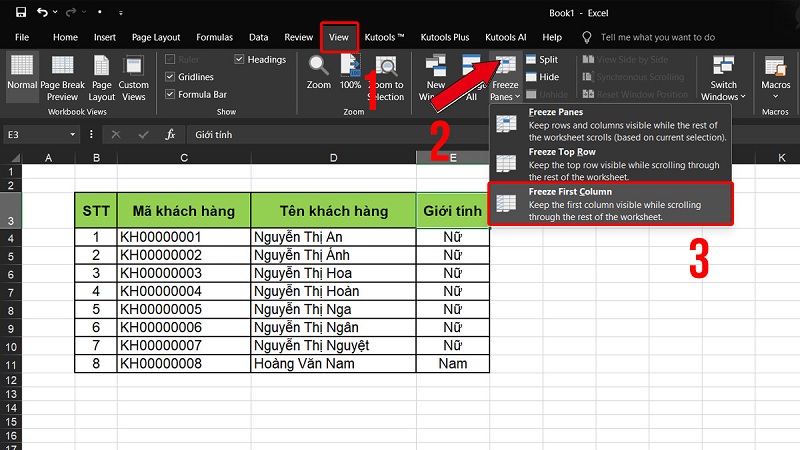
Bước 3: Tìm và nhấn nút "Freeze Panes" (Cố định khung).
Bước 3: Trong danh sách hiện ra, chọn "Freeze First Column" (Cố định cột đầu tiên).
Vậy là xong! Bây giờ khi bạn cuộn chuột sang phải, cột đầu tiên vẫn luôn đứng yên tại chỗ.
Cách cố định nhiều cột cùng lúc
Nếu bạn cần giữ cố định nhiều hơn 1 cột (ví dụ 2-3 cột đầu), hãy làm theo các bước sau:
Bước 1: Nhấp chuột chọn cột nằm ngay bên phải cột cuối cùng bạn muốn cố định. Ví dụ: muốn cố định cột A và B, bạn nhấp vào cột C.
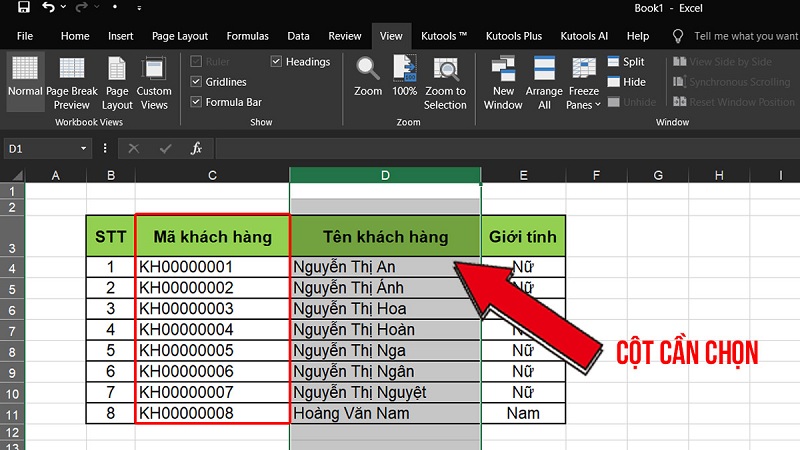
Bước 2: Vào tab "View" (Xem) trên thanh công cụ.
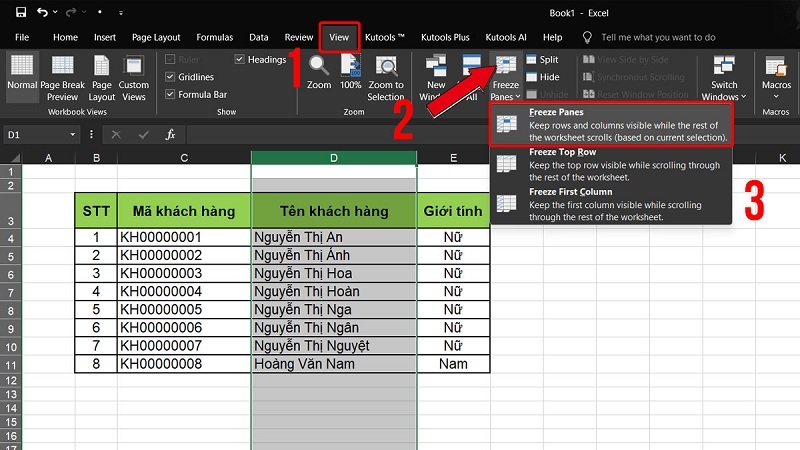
Bước 3: Nhấn "Freeze Panes" (Cố định khung).
Bước 4: Chọn tiếp "Freeze Panes" (dòng đầu tiên trong danh sách).
Sau khi thực hiện, bạn sẽ thấy một đường kẻ đậm hơn xuất hiện – đó là dấu hiệu cho biết các cột bên trái đường kẻ đã được cố định thành công.
Cách bỏ cố định cột (nếu muốn quay lại bình thường)
Nếu bạn muốn hủy thao tác cố định để bảng tính trở lại như ban đầu, chỉ cần:
Bước 1: Vào tab "View" (Xem).
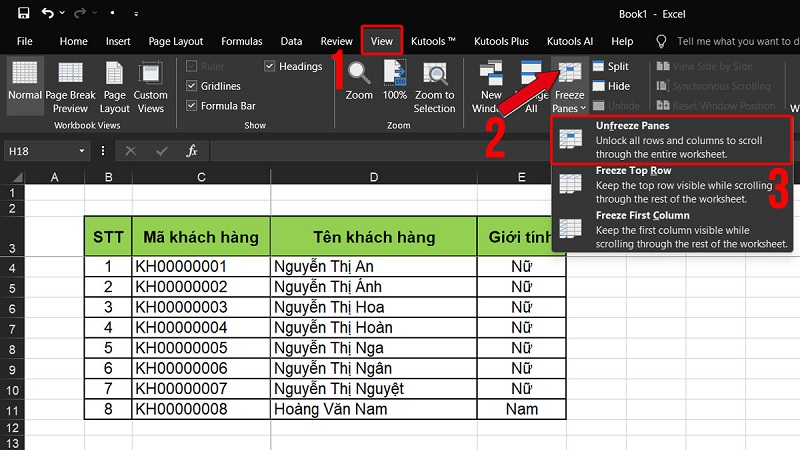
Bước 2: Nhấn "Freeze Panes" (Cố định khung).
Bước 3: Chọn "Unfreeze Panes" (Bỏ cố định khung).
Bảng tính sẽ trở về trạng thái cuộn bình thường như trước khi bạn cố định.
Câu chuyện thực tế tại TechCare
Một khách hàng lớn tuổi mang laptop đến TechCare nhờ kiểm tra vì nghĩ rằng máy "bị lỗi" khi làm bảng lương cho cửa hàng gia đình – cứ cuộn sang phải là không biết cột nào là cột nào. Sau khi kỹ thuật viên TechCare hướng dẫn cố định 2 cột đầu tiên (tên nhân viên và mã số), khách hàng đã có thể tự làm bảng lương mà không còn nhầm lẫn. Đây là một trong rất nhiều tình huống "tưởng là lỗi máy" nhưng thực chất chỉ là chưa biết dùng đúng công cụ có sẵn của Excel.
Một số lỗi thường gặp và cách khắc phục
| Tình huống | Nguyên nhân thường gặp | Cách khắc phục |
| Nút "Freeze Panes" bị mờ, không bấm được | Bạn đang ở chế độ nhập liệu trong một ô | Nhấn phím Enter hoặc Esc, sau đó thử lại |
| Cố định nhầm cột, không đúng ý muốn | Chọn sai vị trí cột trước khi bấm Freeze Panes | Vào View > Freeze Panes > Unfreeze Panes để hủy, rồi chọn lại đúng cột |
| Không thấy đường kẻ phân cách sau khi cố định | File Excel phiên bản cũ hoặc giao diện tùy chỉnh khác | Kiểm tra lại bằng cách cuộn thử ngang bảng tính để xác nhận |
| Không thể cố định vì bảng tính bị khóa | Trang tính đang bật chế độ "Protect Sheet" (bảo vệ trang tính) | Vào tab Review > Unprotect Sheet để mở khóa, sau đó thực hiện lại |
Khi nào nên mang laptop đến kỹ thuật viên?
Thao tác cố định cột chỉ mất khoảng 1 phút và hầu như ai cũng tự làm được. Tuy nhiên, nếu bạn gặp một trong những tình huống sau, đây có thể là dấu hiệu của vấn đề khác liên quan đến phần mềm hoặc phần cứng, và bạn nên mang máy đến trung tâm kỹ thuật để được kiểm tra:

- Excel liên tục bị đơ, thoát đột ngột hoặc báo lỗi "Not Responding" ngay cả với thao tác đơn giản.
- Phần mềm Excel/Office chưa được cài đặt hoặc chưa kích hoạt bản quyền hợp lệ.
- Máy chạy rất chậm khi mở file Excel, dù file không quá nặng.
- Bạn đã làm đúng các bước hướng dẫn nhưng tính năng vẫn không hoạt động như mô tả.
Trong những trường hợp này, thay vì tự mày mò có thể khiến mất dữ liệu, bạn nên liên hệ đội ngũ kỹ thuật viên của TechCare để được kiểm tra và xử lý an toàn, đúng cách.
Câu hỏi thường gặp
Chỉ với vài thao tác đơn giản trên tab View, bạn đã có thể cố định cột trong Excel để làm việc nhanh và chính xác hơn, không còn lo bị "lạc" giữa bảng tính nhiều dữ liệu. Đây là một trong những kỹ năng cơ bản nhưng rất hữu ích mà TechCare luôn khuyến khích người dùng mới nắm vững.
Cần hỗ trợ thêm?
Nếu bạn đã làm theo hướng dẫn nhưng vẫn gặp khó khăn, hoặc máy tính có dấu hiệu chạy chậm, lỗi phần mềm, đừng ngần ngại liên hệ TechCare để được hỗ trợ tận tình.
Nguồn tham khảo chính thức
Microsoft Support – "Freeze panes to lock rows and columns": support.microsoft.com/en-us/office/freeze-panes-to-lock-rows-and-columns
Bài viết được biên soạn bởi đội ngũ chuyên gia TechCare | Cập nhật: Tháng 7/2026












