


Rất nhiều người, nhất là người mới bắt đầu dùng laptop hoặc các cô chú lớn tuổi, thường băn khoăn: "Vừa cắm sạc vừa dùng máy có làm hỏng pin không? Có nguy hiểm không?". Đây là câu hỏi rất dễ hiểu, vì ai cũng muốn chiếc laptop của mình dùng được lâu và an toàn.
Trong quá trình hỗ trợ sửa chữa và tư vấn pin laptop cho hàng nghìn khách hàng tại Đà Nẵng, đội ngũ kỹ thuật viên TechCare nhận thấy đây là một trong những thắc mắc phổ biến nhất của người dùng mới. Bài viết dưới đây sẽ giải thích thật đơn giản, kèm hình ảnh minh họa từng bước, giúp bạn yên tâm sử dụng laptop đúng cách mỗi ngày.
Vừa sạc vừa dùng laptop có an toàn không?
Câu trả lời ngắn gọn là: CÓ, an toàn.
Hầu hết laptop đời mới hiện nay (Dell, HP, Lenovo, Asus, MacBook...) đều có một bộ phận nhỏ bên trong pin, hoạt động giống như "người gác cổng". Khi pin đã sạc đầy 100%, bộ phận này sẽ tự động ngắt dòng điện, dù bạn vẫn để dây sạc cắm vào máy. Vì vậy, pin sẽ không bị "nạp quá tải" như nhiều người vẫn lo lắng.
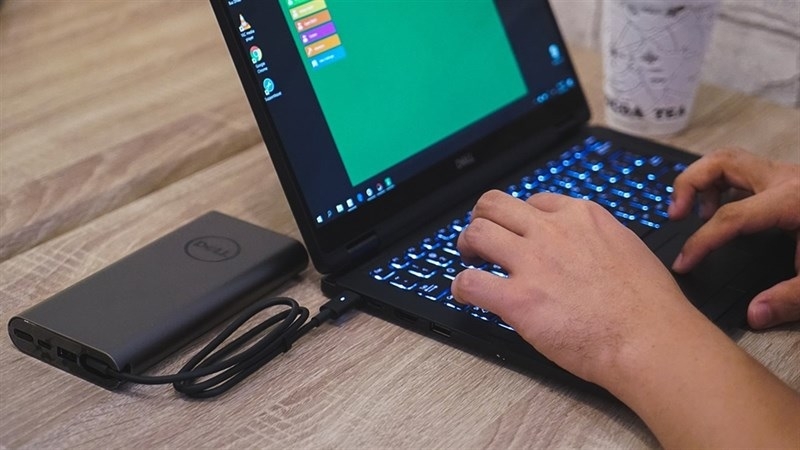
Nói cách khác, việc vừa cắm sạc vừa dùng máy để học online, làm việc, xem phim hay lướt web là chuyện hoàn toàn bình thường, không gây nổ pin hay cháy máy, miễn là bạn dùng đúng sạc theo máy và máy không có dấu hiệu hư hỏng bất thường.
Khi nào NÊN cắm sạc laptop liên tục?
Trong một số trường hợp, việc để laptop cắm sạc liên tục còn giúp máy chạy ổn định hơn:
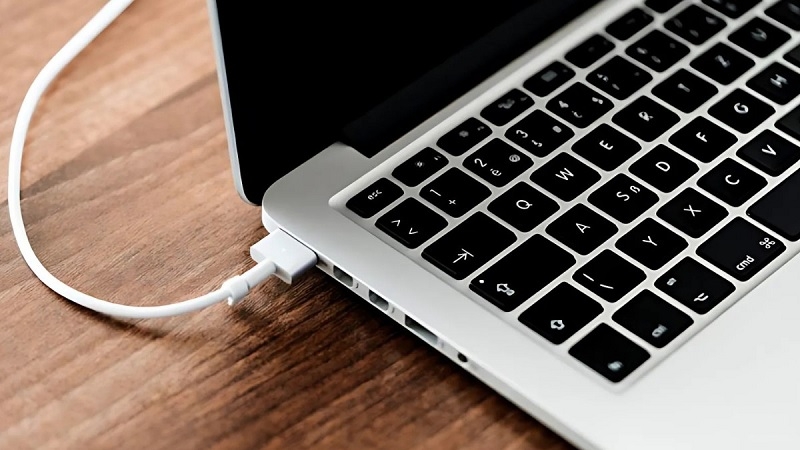
- Khi làm việc nặng: chỉnh sửa ảnh/video, học vẽ kỹ thuật, chơi game — những việc này cần nhiều điện, nếu chạy bằng pin máy sẽ chậm hơn.
- Khi pin đã dùng lâu năm, hay bị tụt nhanh: cắm sạc liên tục giúp máy không bị tắt đột ngột khi đang dùng.
- Khi cần máy chạy mượt nhất có thể: một số laptop tự động giảm hiệu suất khi chỉ dùng pin, cắm sạc sẽ giúp máy chạy nhanh hơn.
- Khi dùng máy liên tục nhiều giờ: rút sạc ra cắm vào nhiều lần khiến pin nóng hơn, nên cắm sạc ổn định sẽ tốt hơn cho pin.
Khi nào NÊN cắm sạc laptop liên tục?
Dù an toàn, bạn vẫn nên tránh vừa sạc vừa dùng trong các trường hợp sau, để máy không bị nóng quá mức:
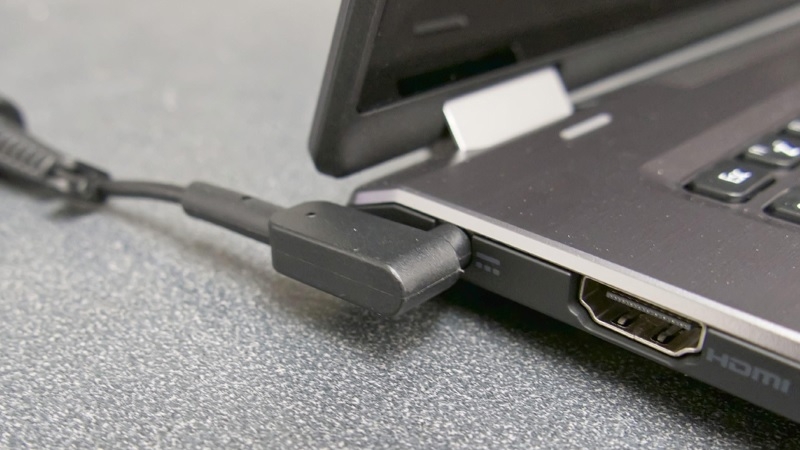
- Máy đang nóng bất thường: nếu thấy đáy máy nóng ran, quạt kêu to liên tục, nên tắt bớt ứng dụng hoặc nghỉ vài phút.
- Pin có dấu hiệu phồng, hoặc tụt điện rất nhanh dù mới sạc đầy — nên mang máy đi kiểm tra sớm.
- Dùng sạc không rõ nguồn gốc, dây sạc bị đứt hở, cong gãy đầu cắm.
- Đặt laptop trên chăn, gối, nệm khi vừa sạc vừa dùng — hơi nóng không thoát ra được, khiến máy nóng nhanh hơn.
Ngoài ra, khi pin dưới 20%, máy thường sạc với dòng điện mạnh hơn nên sinh nhiều nhiệt hơn. Nếu máy đang nóng sẵn, bạn nên để máy nghỉ vài phút trước khi cắm sạc tiếp.
Hướng dẫn kiểm tra tình trạng pin laptop
Kiểm tra tình trạng pin giúp bạn biết pin còn tốt hay đã yếu, từ đó quyết định có nên vừa sạc vừa dùng thường xuyên hay không. Các bước dưới đây rất đơn giản, ai cũng có thể tự làm được.
Kiểm tra pin trên máy tính Windows
Bước 1: Nhấn giữ đồng thời hai phím Windows và R trên bàn phím để mở hộp thoại lệnh.
Bước 2: Gõ chữ cmd vào ô trống rồi nhấn nút OK hoặc phím Enter để mở cửa sổ màu đen (Command Prompt).
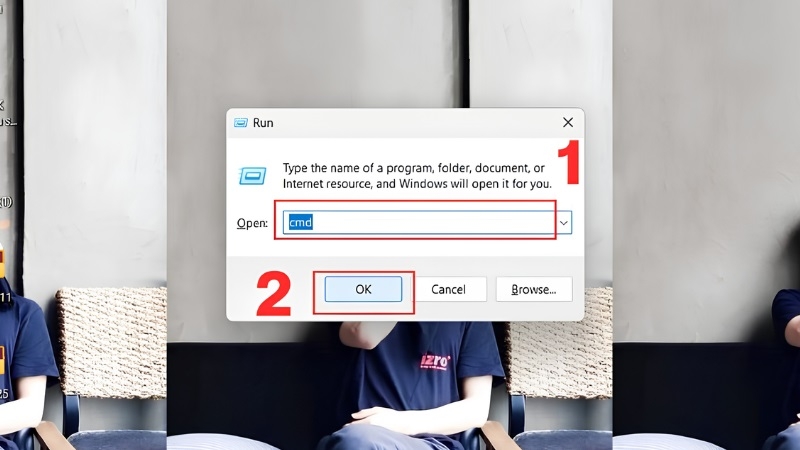
Bước 3: Trong cửa sổ màu đen, gõ dòng lệnh: powercfg /batteryreport rồi nhấn Enter. Máy sẽ tự tạo ra một báo cáo về pin.
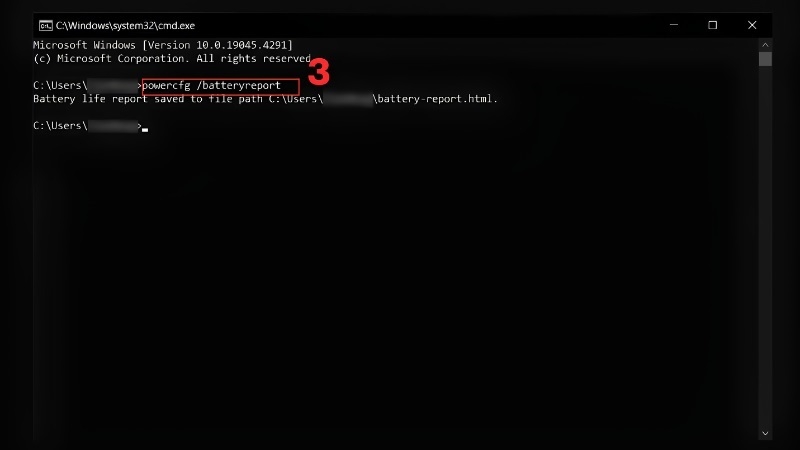
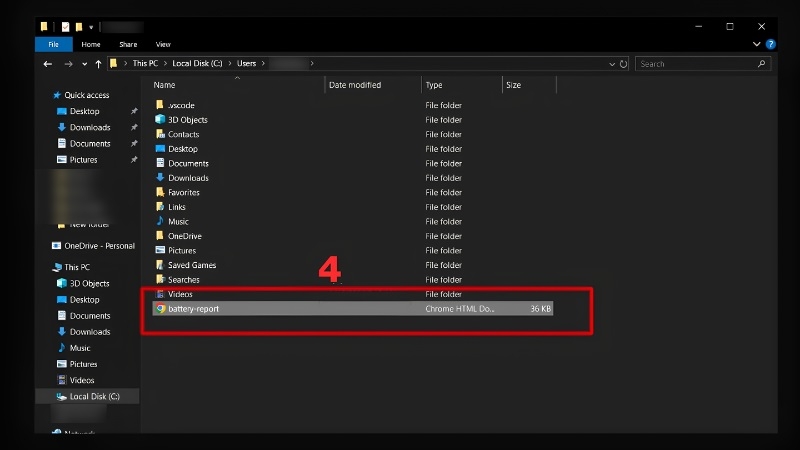
Bước 4: Mở file báo cáo vừa tạo (tên là battery-report.html, thường nằm trong thư mục có tên tài khoản của bạn) bằng trình duyệt web như Chrome hoặc Edge.
Bước 5: Trong báo cáo, tìm hai dòng: Design Capacity (dung lượng pin lúc mới) và Full Charge Capacity (dung lượng pin hiện tại khi sạc đầy). Nếu hai con số này chênh lệch quá nhiều, pin của bạn đã yếu và nên cân nhắc thay mới.
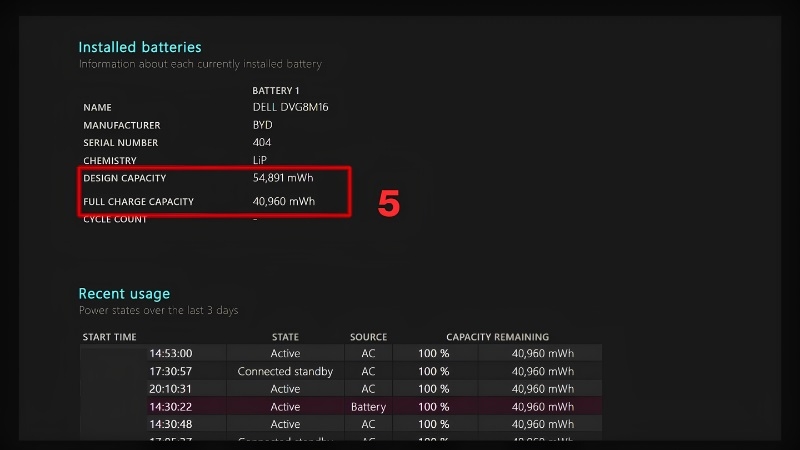
[Hình ảnh: Bảng so sánh Design Capacity và Full Charge Capacity trong báo cáo pin]
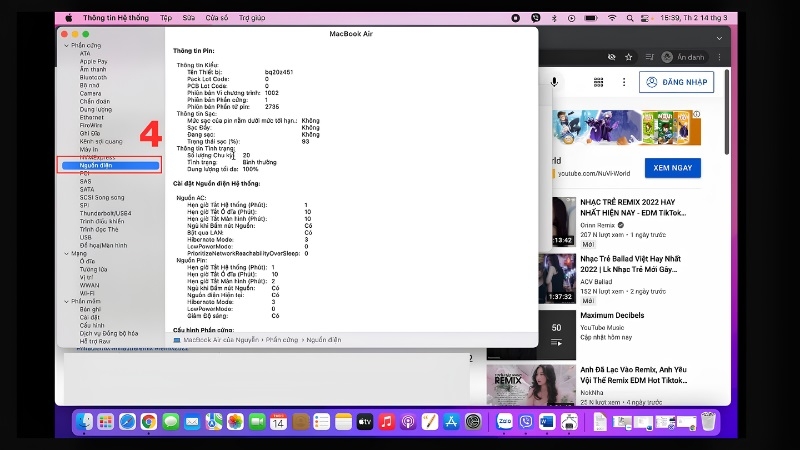
Kiểm tra pin trên MacBook
Bước 1: Bấm vào biểu tượng quả táo ở góc trên bên trái màn hình.

Bước 2: Chọn mục Giới thiệu về máy Mac (About This Mac).
Bước 3: Bấm tiếp vào System Report (Báo cáo hệ thống) để xem thông tin chi tiết.
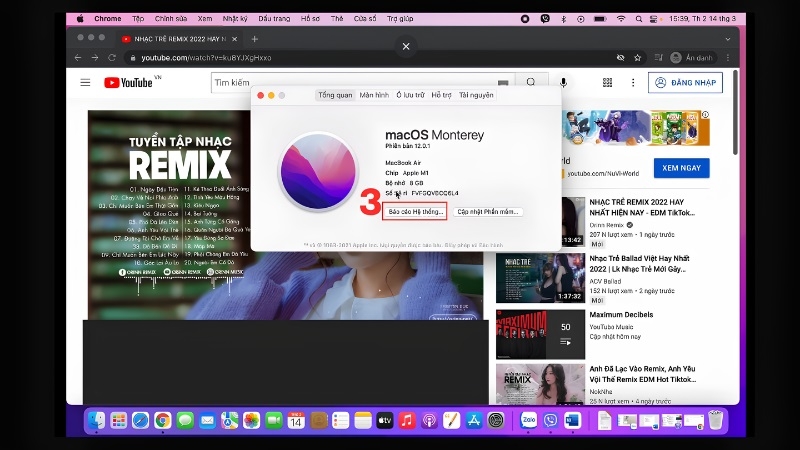
Bước 4: Ở danh sách bên trái, chọn mục Power (Nguồn điện) để xem số lần sạc (Cycle Count) và tình trạng pin hiện tại.
5 mẹo đơn giản giúp pin laptop luôn bền

- Giữ mức pin trong khoảng 20% - 80% nếu có thể, tránh để pin cạn kiệt xuống quá thấp hoặc luôn giữ ở mức 100% trong thời gian dài.
- Chỉ dùng sạc chính hãng đi kèm máy, tránh dùng sạc trôi nổi không rõ công suất.
- Không đặt laptop trên chăn, gối hay bề mặt mềm khi đang dùng, để hơi nóng thoát ra dễ dàng.
- Vệ sinh quạt tản nhiệt định kỳ (khoảng 6-12 tháng/lần) để máy luôn mát, giúp pin bền hơn.
- Nếu để máy cắm sạc thường xuyên, thỉnh thoảng (1-2 lần/tuần) hãy rút sạc và dùng pin cho đến khi còn khoảng 20-30% rồi sạc lại, giúp pin "vận động" và duy trì độ chính xác khi báo dung lượng.
[Hình ảnh: Người dùng vệ sinh quạt tản nhiệt laptop tại nhà]
Kinh nghiệm từ TechCare
Qua hàng nghìn lượt kiểm tra và thay pin laptop tại cửa hàng, đội ngũ kỹ thuật viên TechCare nhận thấy phần lớn trường hợp pin chai nhanh không phải do thói quen vừa sạc vừa dùng, mà đến từ việc dùng sạc kém chất lượng hoặc để máy hoạt động trong môi trường quá nóng, bí gió trong thời gian dài.
Nếu bạn đã kiểm tra theo hướng dẫn ở trên mà vẫn thấy pin tụt nhanh bất thường, đừng ngần ngại mang máy đến để được kiểm tra miễn phí và tư vấn chính xác nhất.
Khi nào nên đem máy đến kỹ thuật viên?
Bạn nên mang laptop đến cơ sở sửa chữa uy tín để kiểm tra nếu gặp một trong các dấu hiệu sau:
- Pin bị phồng, đáy máy hoặc bàn phím bị đội lên bất thường.
- Máy tự tắt nguồn đột ngột dù pin vẫn còn nhiều phần trăm.
- Pin tụt rất nhanh, ví dụ chỉ dùng 30 phút đã hết một nửa dù trước đây dùng được lâu hơn nhiều.
- Máy nóng bất thường ngay cả khi chỉ làm việc nhẹ như gõ văn bản, lướt web.
- Sạc vào nhưng phần trăm pin không tăng, hoặc báo "đã cắm sạc" nhưng không sạc được.
Với các dấu hiệu trên, bạn không nên tự ý tháo lắp pin tại nhà vì có thể gây nguy hiểm. Hãy mang máy đến kỹ thuật viên có chuyên môn để được kiểm tra và xử lý an toàn.
Câu hỏi thường gặp
Nhìn chung, vừa sạc vừa dùng laptop là thói quen an toàn và rất phổ biến, không làm hỏng pin nếu bạn dùng sạc chính hãng và giữ máy ở nơi thoáng mát. Chỉ cần lưu ý một vài mẹo nhỏ ở trên, chiếc laptop của bạn sẽ luôn hoạt động ổn định và pin dùng được bền lâu hơn.
Nếu sau khi kiểm tra, bạn phát hiện pin có dấu hiệu bất thường hoặc cần được tư vấn thêm, đội ngũ kỹ thuật viên giàu kinh nghiệm của TechCare luôn sẵn sàng hỗ trợ kiểm tra và xử lý an toàn, nhanh chóng.
Nguồn tham khảo
Tổng hợp và biên tập lại theo kiến thức thực tế từ đội ngũ kỹ thuật viên TechCare, có tham khảo thông tin kỹ thuật phổ biến về pin Li-ion từ các nguồn công khai trên internet.
Bài viết được biên soạn bởi đội ngũ chuyên gia TechCare | Cập nhật: Tháng 8/2026












