


Trong thế giới công nghệ ngày nay, việc kết nối các thiết bị ngoại vi với máy tính không chỉ dừng lại ở việc truyền dữ liệu đơn thuần. Bạn cần một giải pháp nhanh chóng, đa năng và đáng tin cậy để xử lý video chất lượng cao, lưu trữ lớn hay thậm chí sạc pin. Đó chính là lý do cổng Thunderbolt ra đời và ngày càng trở nên phổ biến. Vậy cổng Thunderbolt là gì? Bài viết này sẽ khám phá sâu về công nghệ này, từ lịch sử phát triển đến ứng dụng thực tế, giúp bạn hiểu rõ hơn để lựa chọn thiết bị phù hợp. Nếu bạn đang tìm kiếm các sản phẩm hỗ trợ Thunderbolt chất lượng, techcare.vn là địa chỉ đáng tin cậy với đa dạng lựa chọn từ laptop đến phụ kiện.
- Cổng Thunderbolt là gì? Cách hoạt động chi tiết
- Các phiên bản Thunderbolt phổ biến hiện nay
- Tính năng nổi bật của Thunderbolt
- Phân biệt Thunderbolt và USB-C
- Ưu điểm và nhược điểm của cổng Thunderbolt
- Thiết bị nào hỗ trợ cổng Thunderbolt?
- Cổng Thunderbolt phù hợp với ai?
- Một số câu hỏi thường gặp về cổng Thunderbolt
Cổng Thunderbolt là gì? Cách hoạt động chi tiết
Về bản chất, cổng Thunderbolt là một giao diện phần cứng dùng để kết nối thiết bị ngoại vi với máy tính, cho phép truyền dữ liệu, video, âm thanh và nguồn điện chỉ qua một cáp duy nhất. Nó kết hợp hai công nghệ cốt lõi: PCI Express (cho truyền dữ liệu tốc độ cao) và DisplayPort (cho xuất hình ảnh chất lượng cao). Điều này giống như việc bạn có một "siêu cổng" đa năng, thay vì phải dùng nhiều loại cáp khác nhau.
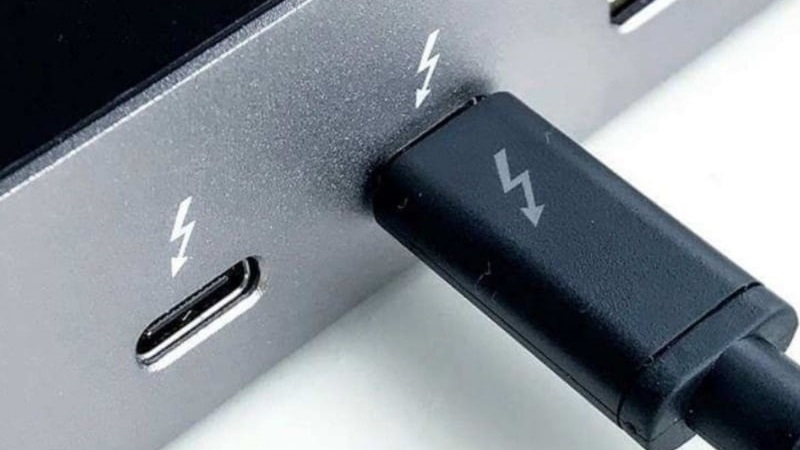
Cách hoạt động của Thunderbolt dựa trên nguyên tắc daisy-chaining, nghĩa là bạn có thể kết nối nhiều thiết bị nối tiếp nhau mà không mất tốc độ. Ví dụ, từ máy tính, bạn kết nối một ổ cứng ngoài, rồi từ ổ cứng đó nối tiếp đến màn hình 4K – tất cả chỉ qua một cổng. Điều này đặc biệt hữu ích cho dân thiết kế đồ họa hay biên tập video, nơi cần xử lý file lớn nhanh chóng.
Các phiên bản Thunderbolt phổ biến hiện nay
Thunderbolt 1 và Thunderbolt 2
Thunderbolt 1 ra mắt năm 2011 với tốc độ 10 Gbps (hai chiều). Thunderbolt 2 nâng lên 20 Gbps, hỗ trợ tốt hơn cho màn hình 4K. Cả hai dùng cổng Mini DisplayPort, dễ nhận biết bằng biểu tượng tia sét. Hiện nay ít gặp trên thiết bị mới, chủ yếu còn trên máy cũ hoặc phụ kiện chuyên dụng.
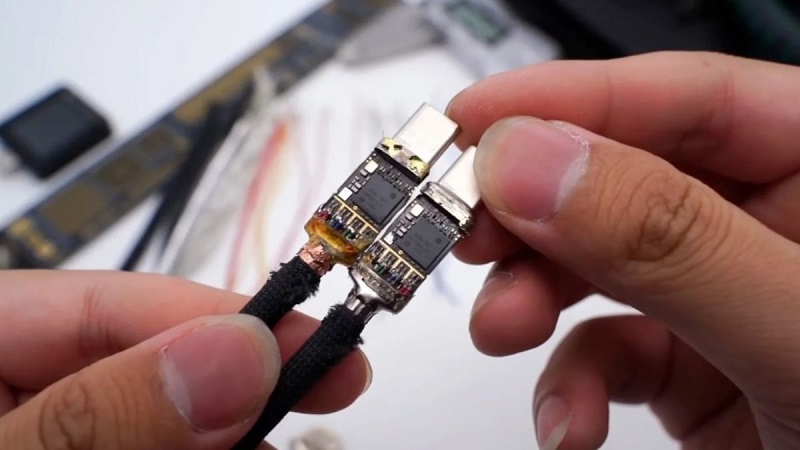
Thunderbolt 3
Ra mắt năm 2015, Thunderbolt 3 chuyển sang chuẩn cổng USB-C, đạt tốc độ tối đa 40 Gbps. Phiên bản này hỗ trợ sạc lên đến 100W, xuất màn hình 4K/5K (hoặc hai màn 4K), và tương thích ngược với USB. Đây là chuẩn phổ biến nhất trên laptop Windows và MacBook từ 2016 đến khoảng 2020-2022.
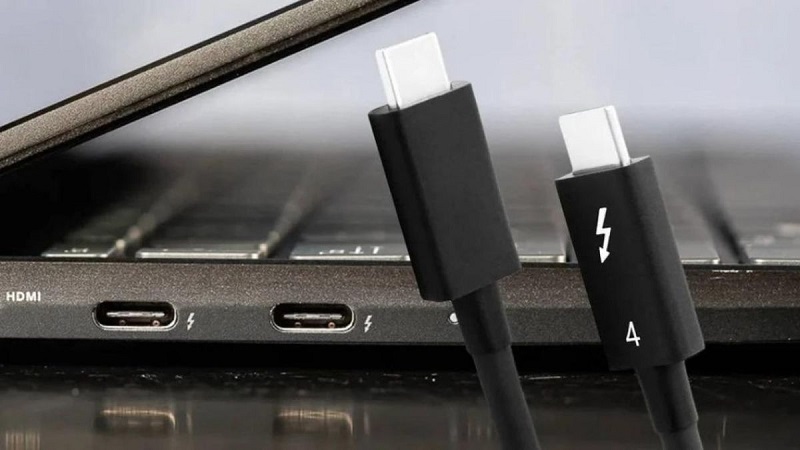
Thunderbolt 4
Thunderbolt 4 (2020) giữ tốc độ 40 Gbps nhưng nâng yêu cầu kỹ thuật nghiêm ngặt hơn: băng thông PCIe tối thiểu 32 Gbps, hỗ trợ hai màn hình 4K@60Hz hoặc một màn 8K, bảo mật DMA tốt hơn, và cáp dài đến 2m vẫn giữ tốc độ cao. Tính ổn định và tương thích vượt trội so với Thunderbolt 3, trở thành lựa chọn tiêu chuẩn trên laptop cao cấp hiện nay.
Thunderbolt 5 (2023-2025)
Phiên bản mới nhất, băng thông hai chiều 80 Gbps (tăng cường lên 120 Gbps ở chế độ Bandwidth Boost cho video), hỗ trợ sạc đến 240W và xuất hình ảnh cực kỳ ấn tượng.
Tính năng nổi bật của Thunderbolt
Thunderbolt không chỉ nhanh mà còn đa năng:
- Tốc độ truyền dữ liệu vượt trội – Lên đến 80 Gbps (Thunderbolt 5), nhanh gấp đôi Thunderbolt 4 và nhiều lần so với USB 3.2 thông thường.
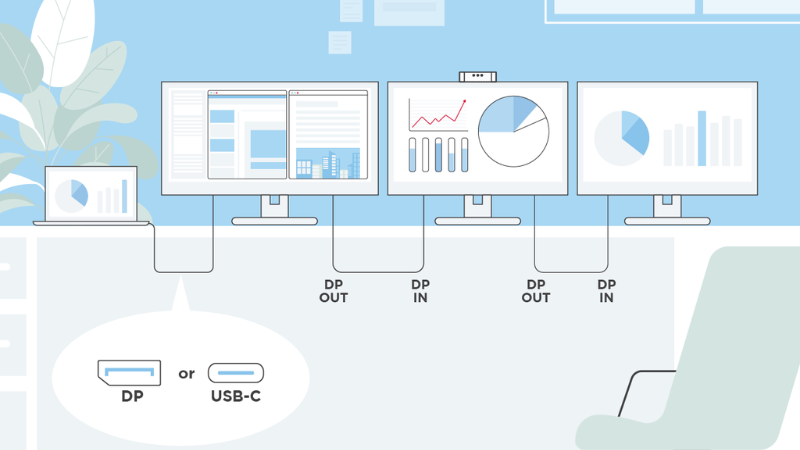
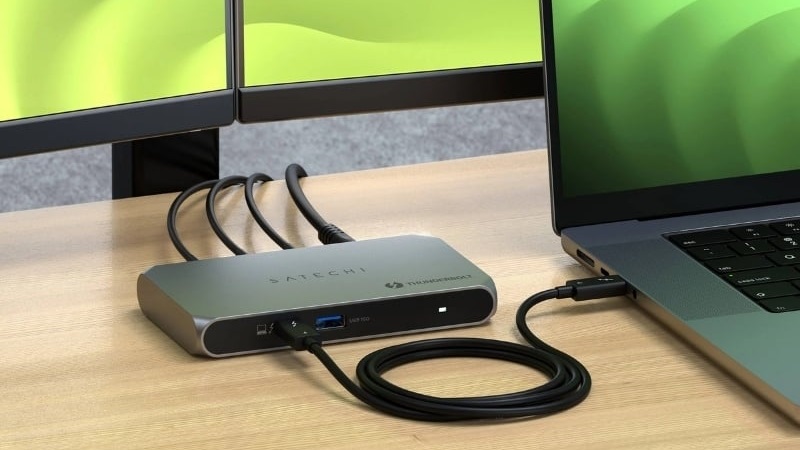
- Kết nối chuỗi (Daisy Chain) – Chỉ cần một cổng, bạn có thể nối tiếp nhiều thiết bị như dock, màn hình, ổ cứng ngoài mà không cần hub phức tạp.
Dưới đây là minh họa thực tế về kết nối chuỗi Daisy Chain:
- Hỗ trợ màn hình chất lượng cao – Thunderbolt 5 cho phép xuất kép màn hình 8K hoặc nhiều màn hình 4K@ cao tần số quét.
- Sạc nhanh và cấp nguồn mạnh – Lên đến 240W ở phiên bản mới, phù hợp cho laptop cao cấp.
- Tương thích ngược – Cáp Thunderbolt hoạt động với thiết bị cũ (cần adapter nếu khác đầu nối), và cổng Thunderbolt chấp nhận cáp USB-C thông thường (nhưng tốc độ giảm).
Phân biệt Thunderbolt và USB-C
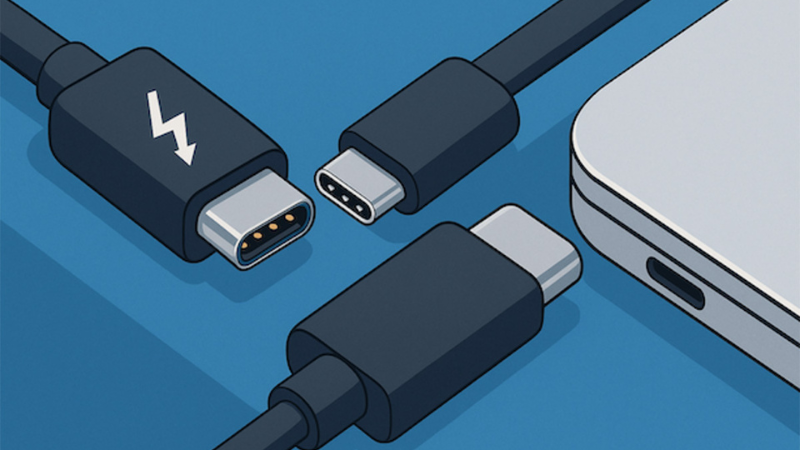
Thunderbolt và USB-C không giống nhau hoàn toàn. USB-C chỉ là chuẩn cổng vật lý (hình oval, có thể lật ngược), trong khi Thunderbolt là giao thức truyền dữ liệu cao cấp chạy trên cổng USB-C.
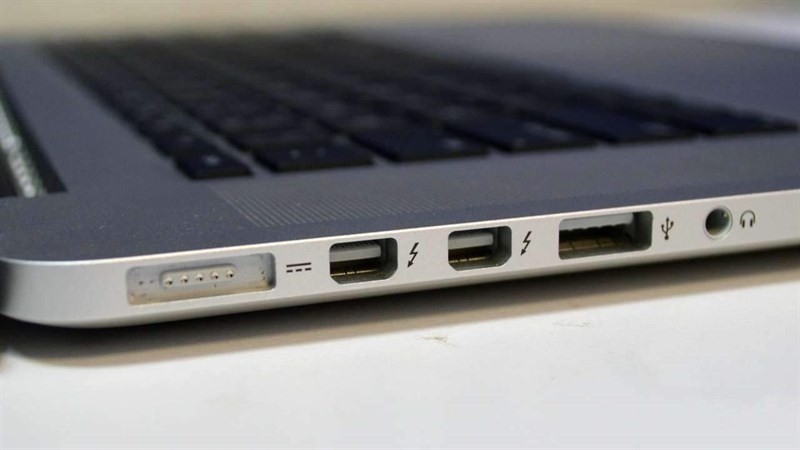
Cách nhận biết cổng Thunderbolt: Biểu tượng tia sét ⚡ (thường kèm mũi tên hướng xuống) in bên cạnh cổng USB-C. Nếu chỉ có biểu tượng sạc hoặc không có tia sét, đó thường là USB-C thông thường.
So sánh chính:
- Tốc độ truyền dữ liệu: Thunderbolt đạt 40 Gbps (hoặc cao hơn), USB-C thông thường chỉ 10-20 Gbps (tùy phiên bản USB).
- Khả năng xuất màn hình: Thunderbolt hỗ trợ đa màn hình 4K/8K ổn định; USB-C phụ thuộc phiên bản, thường kém hơn ở chế độ cao.
- Hỗ trợ sạc: Cả hai đều lên đến 100W, nhưng Thunderbolt đảm bảo ổn định hơn cho laptop.
- Giá thành: Thiết bị và cáp Thunderbolt đắt hơn đáng kể do yêu cầu chip điều khiển phức tạp.
Nên chọn Thunderbolt khi cần tốc độ tối đa, xuất đa màn hình, hoặc kết nối eGPU/docking chuyên nghiệp. Với nhu cầu cơ bản (sạc, truyền file thông thường), USB-C đủ dùng và tiết kiệm chi phí.
Theo kinh nghiệm của kỹ thuật viên TechCare, nhiều khách hàng nhầm USB-C thường với Thunderbolt, dẫn đến mua dock không chạy đủ màn hình hoặc eGPU không nhận
Ưu điểm và nhược điểm của cổng Thunderbolt
Ưu điểm
- Tốc độ truyền dữ liệu cực nhanh, phù hợp chỉnh sửa nội dung nặng.
- Đa năng: kết hợp dữ liệu, hình ảnh, sạc trong một cổng.
- Giảm số lượng dây cáp, bàn làm việc gọn gàng.
- Lý tưởng cho người dùng chuyên nghiệp cần hiệu suất cao.
Nhược điểm
- Chi phí thiết bị và cáp cao hơn USB thông thường.
- Không phải laptop nào cũng hỗ trợ (chỉ dòng cao cấp).
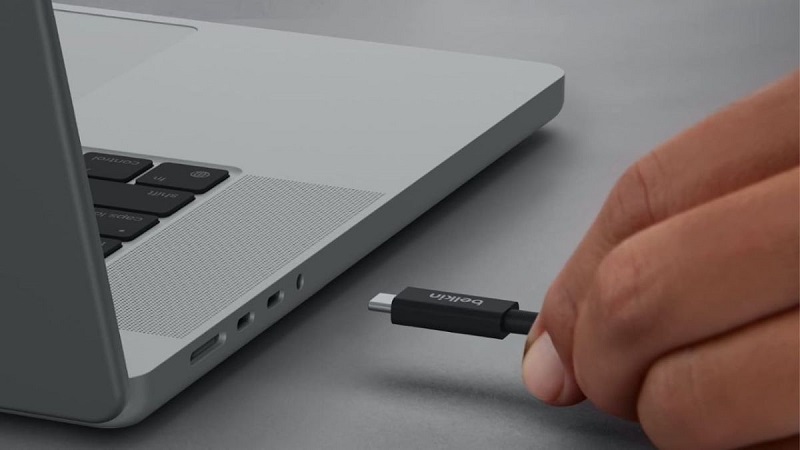
- Cần cáp đạt chuẩn Thunderbolt để khai thác hết tốc độ; cáp USB-C thường chỉ chạy ở mức USB.
Thiết bị nào hỗ trợ cổng Thunderbolt?
- Laptop Windows: Dell XPS, Latitude; HP Spectre, EliteBook; Lenovo ThinkPad X1; Razer Blade (nhiều mẫu 2024-2026 hỗ trợ Thunderbolt 4/5).
- MacBook: Hầu hết MacBook Air/Pro từ 2016 trở đi (Thunderbolt 3/4, một số mới có Thunderbolt 5 trên chip M4 Pro/Max).
- Thiết bị ngoại vi: Màn hình LG/Samsung/Dell hỗ trợ Thunderbolt, ổ cứng OWC/SanDisk, dock CalDigit/OWC, eGPU Razer/Blackmagic.
Cách kiểm tra: Trên Windows, mở Device Manager > System devices tìm "Thunderbolt Controller". Trên Mac, vào About This Mac > System Report > Thunderbolt.
Cổng Thunderbolt phù hợp với ai?
Thunderbolt dành cho người làm đồ họa, dựng video, thiết kế 3D cần truyền file lớn và xuất màn hình chất lượng cao. Lập trình viên, kỹ sư phần mềm cũng hưởng lợi từ tốc độ sao lưu nhanh và docking đa năng. Người dùng nhiều màn hình ngoài sẽ thấy rõ sự khác biệt nhờ khả năng chuỗi kết nối.
Với người dùng văn phòng thông thường (Word, Excel, web), Thunderbolt có thể thừa thãi – USB-C đủ đáp ứng với chi phí thấp hơn. Chỉ đầu tư khi nhu cầu thực sự đòi hỏi tốc độ và đa kết nối.
Một số câu hỏi thường gặp về cổng Thunderbolt
- Thunderbolt có sạc được laptop không? Có, hỗ trợ Power Delivery lên đến 100W (hoặc cao hơn ở Thunderbolt 5), đủ sạc hầu hết laptop.
- Cáp USB-C có dùng cho Thunderbolt được không? Có, nhưng tốc độ bị giới hạn ở mức USB, không đạt 40 Gbps. Phải dùng cáp Thunderbolt chính hãng để full tốc độ.
- Thunderbolt 4 có tương thích Thunderbolt 3 không? Có, tương thích ngược hoàn toàn (và với USB4).
- Có nên mua laptop có Thunderbolt không? Nên nếu bạn làm việc chuyên sâu; nếu nhu cầu cơ bản thì không cần thiết.
Tóm lại, cổng Thunderbolt là gì? Đó là công nghệ kết nối tiên tiến mang lại tốc độ, sự tiện lợi và độ tin cậy cao, phù hợp cho cả người dùng cá nhân lẫn chuyên nghiệp. Với sự phát triển liên tục, đặc biệt là Thunderbolt 5 vào năm 2026, nó đang định hình lại cách chúng ta làm việc và giải trí. Nếu bạn đang lên kế hoạch nâng cấp thiết bị, hãy ghé thăm techcare.vn để khám phá các sản phẩm hỗ trợ Thunderbolt – từ laptop đến hub kết nối – với giá cạnh tranh và dịch vụ hậu mãi tốt. Đừng bỏ lỡ cơ hội để trải nghiệm công nghệ đỉnh cao!
Bài viết được biên soạn bởi đội ngũ kỹ thuật viên TechCare.vn với hơn 10 năm kinh nghiệm sửa chữa laptop Windows và MacBook.












