


Trong thế giới công nghệ ngày nay, việc kết nối các thiết bị ngoại vi với máy tính không chỉ dừng lại ở việc truyền dữ liệu đơn thuần. Bạn cần một giải pháp nhanh chóng, đa năng và đáng tin cậy để xử lý video chất lượng cao, lưu trữ lớn hay thậm chí sạc pin. Đó chính là lý do cổng Thunderbolt ra đời và ngày càng trở nên phổ biến. Vậy cổng Thunderbolt là gì? Bài viết này sẽ khám phá sâu về công nghệ này, từ lịch sử phát triển đến ứng dụng thực tế, giúp bạn hiểu rõ hơn để lựa chọn thiết bị phù hợp. Nếu bạn đang tìm kiếm các sản phẩm hỗ trợ Thunderbolt chất lượng, techcare.vn là địa chỉ đáng tin cậy với đa dạng lựa chọn từ laptop đến phụ kiện.
- Cổng Thunderbolt là gì? Cách hoạt động chi tiết
- Các phiên bản Thunderbolt phổ biến hiện nay
- Tính năng nổi bật của Thunderbolt
- Phân biệt Thunderbolt và USB-C
- Ưu điểm và nhược điểm của cổng Thunderbolt
- Thiết bị nào hỗ trợ cổng Thunderbolt?
- Cổng Thunderbolt phù hợp với ai?
- Một số câu hỏi thường gặp về cổng Thunderbolt
Cổng Thunderbolt là gì? Cách hoạt động chi tiết
Về bản chất, cổng Thunderbolt là một giao diện phần cứng dùng để kết nối thiết bị ngoại vi với máy tính, cho phép truyền dữ liệu, video, âm thanh và nguồn điện chỉ qua một cáp duy . Nó kết hợp hai công nghệ cốt lõi: PCI Express (cho truyền dữ liệu tốc độ cao) và DisplayPort (cho xuất hình ảnh chất lượng cao). Điều này giống như việc bạn có một "siêu cổng" đa năng, thay vì phải dùng nhiều loại cáp khác nhau.
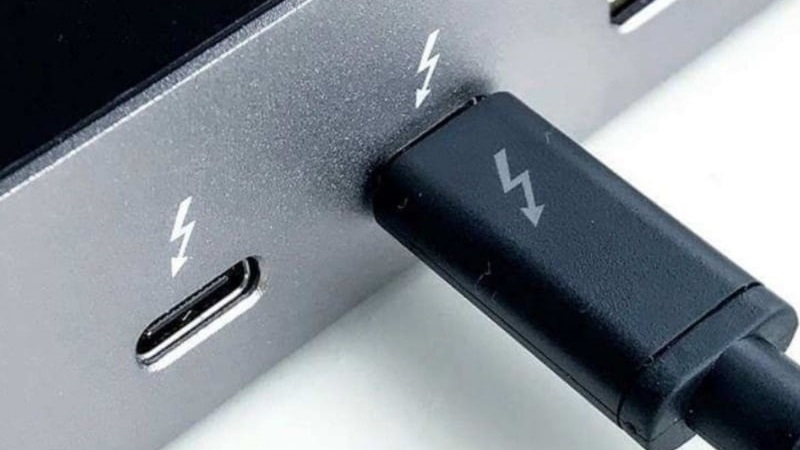
Cách hoạt động của Thunderbolt dựa trên nguyên tắc daisy-chaining, nghĩa là bạn có thể kết nối nhiều thiết bị nối tiếp nhau mà không mất tốc độ. Ví dụ, từ máy tính, bạn kết nối một ổ cứng ngoài, rồi từ ổ cứng đó nối tiếp đến màn hình 4K – tất cả chỉ qua một cổng. Điều này đặc biệt hữu ích cho dân thiết kế đồ họa hay biên tập video, nơi cần xử lý file lớn nhanh chóng.
Các phiên bản Thunderbolt phổ biến hiện nay
Thunderbolt 1 và Thunderbolt 2
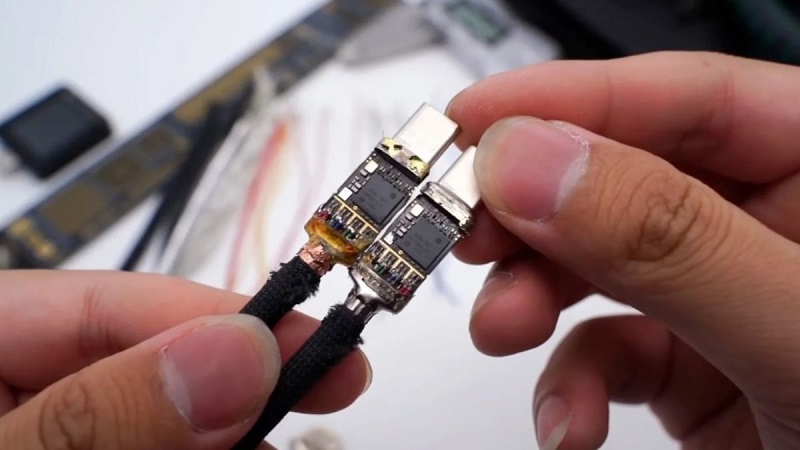
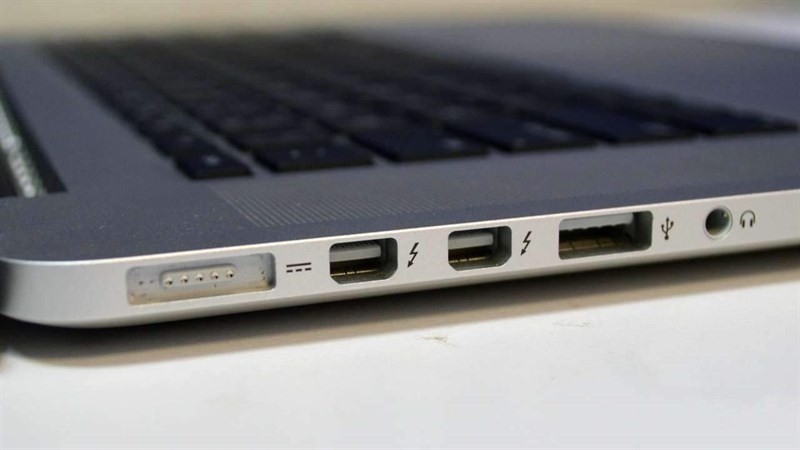
Thunderbolt 1 ra mắt năm 2011 với tốc độ 10 Gbps (hai chiều). Thunderbolt 2 nâng lên 20 Gbps, hỗ trợ tốt hơn cho màn hình 4K. Cả hai dùng cổng Mini DisplayPort, dễ nhận biết bằng biểu tượng tia sét và cần phải kiểm tra thông số hãng, manual máy. Hiện nay ít gặp trên thiết bị mới, chủ yếu còn trên máy cũ hoặc phụ kiện chuyên dụng.
Thunderbolt 3
Ra mắt năm 2015, Thunderbolt 3 chuyển sang chuẩn cổng USB-C, đạt tốc độ tối đa 40 Gbps. Phiên bản này hỗ trợ sạc lên đến 100W, xuất màn hình 4K/5K (hoặc hai màn 4K), và tương thích ngược với USB. Đây là chuẩn phổ biến trên laptop Windows và MacBook từ 2016 đến khoảng 2020-2022.
Thunderbolt 4
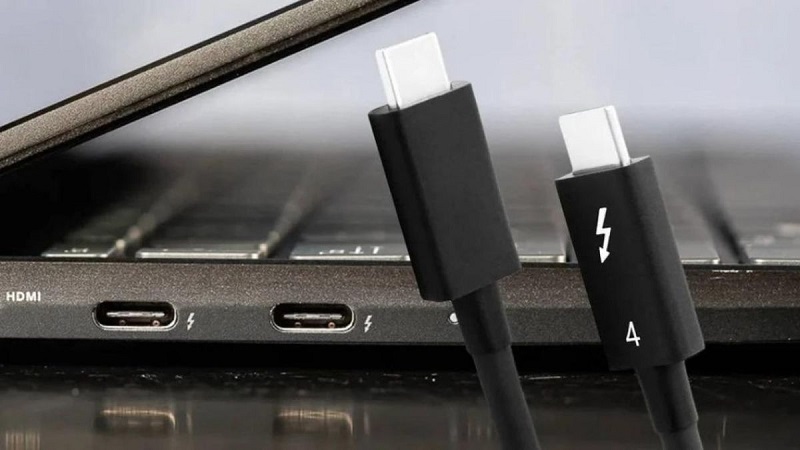
Thunderbolt 4 (2020) giữ tốc độ 40 Gbps nhưng nâng yêu cầu kỹ thuật nghiêm ngặt hơn: băng thông PCIe tối thiểu 32 Gbps, hỗ trợ hai màn hình 4K@60Hz hoặc một màn 8K, bảo mật DMA tốt hơn, và cáp dài đến 2m vẫn giữ tốc độ cao. Tính ổn định và tương thích vượt trội so với Thunderbolt 3, trở thành lựa chọn tiêu chuẩn trên laptop cao cấp hiện nay.
Thunderbolt 5 (2023-2025)
Phiên bản mới , băng thông hai chiều 80 Gbps (tăng cường lên 120 Gbps ở chế độ Bandwidth Boost cho video), hỗ trợ sạc đến 240W và xuất hình ảnh cực kỳ ấn tượng.
Bảng so sánh chi tiết các phiên bản Thunderbolt 1/2/3/4/5:
| Phiên bản | Năm ra mắt | Tốc độ tối đa | Đầu nối | Hỗ trợ màn hình |
|---|---|---|---|---|
| Thunderbolt 1 | 2011 | 10 Gbps | Mini DisplayPort | 1 màn hình |
| Thunderbolt 2 | 2013 | 20 Gbps | Mini DisplayPort | 1 màn hình 4K |
| Thunderbolt 3 | 2015 | 40 Gbps | USB-C | Tối đa 2 màn hình 4K hoặc 1 màn hình 5K |
| Thunderbolt 4 | 2020 | 40 Gbps | USB-C | Tối đa 2 màn hình 4K hoặc 1 màn hình 8K |
| Thunderbolt 5 | 2023 | 80 Gbps (tối đa 120 Gbps cho video) | USB-C | Hỗ trợ nhiều màn hình độ phân giải cao, tối đa 3 màn hình 4K hoặc 2 màn hình 8K |
Tính năng nổi bật của Thunderbolt
Thunderbolt không chỉ nhanh mà còn đa năng:
- Tốc độ truyền dữ liệu vượt trội – Lên đến 80 Gbps (Thunderbolt 5), nhanh gấp đôi Thunderbolt 4 và nhiều lần so với USB 3.2 thông thường.
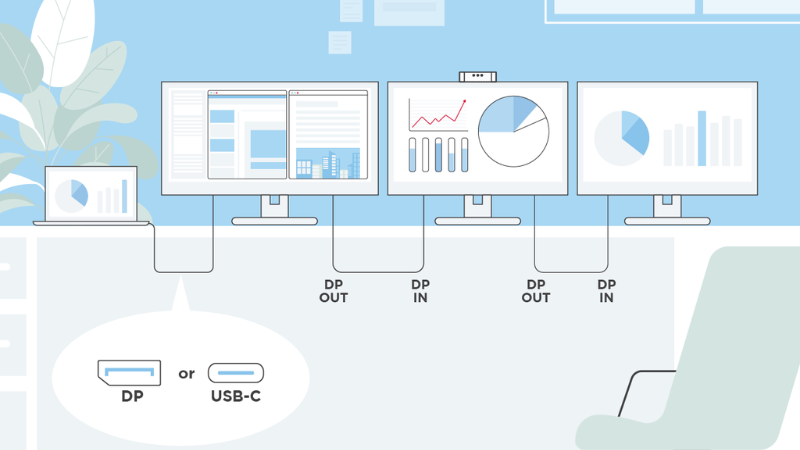
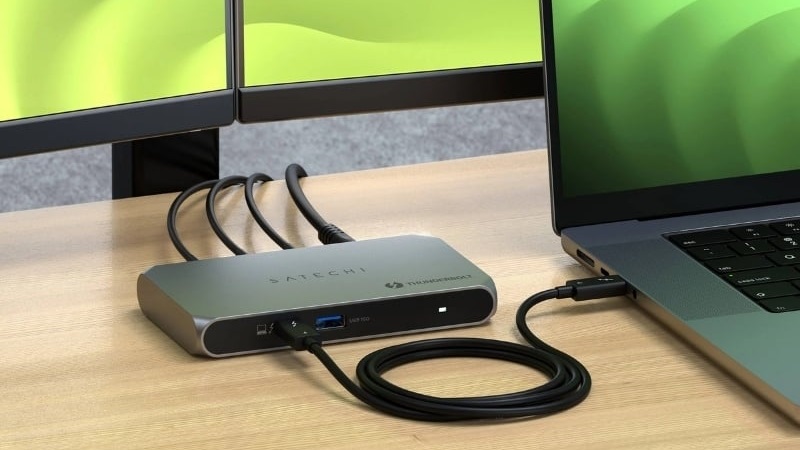
- Kết nối chuỗi (Daisy Chain) – Chỉ cần một cổng, bạn có thể nối tiếp nhiều thiết bị như dock, màn hình, ổ cứng ngoài mà không cần hub phức tạp.
Dưới đây là minh họa thực tế về kết nối chuỗi Daisy Chain:
- Hỗ trợ màn hình chất lượng cao – Thunderbolt 5 cho phép xuất kép màn hình 8K hoặc nhiều màn hình 4K@ cao tần số quét.
- Sạc nhanh và cấp nguồn mạnh – Lên đến 240W ở phiên bản mới, phù hợp cho laptop cao cấp.
- Tương thích ngược có điều kiện – Cáp Thunderbolt hoạt động với thiết bị cũ (cần adapter nếu khác đầu nối), và cổng Thunderbolt chấp nhận cáp USB-C thông thường (nhưng tốc độ giảm).
Phân biệt Thunderbolt và USB-C
Thunderbolt và USB-C là hai khái niệm khác nhau dễ gây nhầm lẫn. USB-C chỉ là chuẩn đầu nối vật lý (hình oval, cắm được hai chiều), trong khi Thunderbolt là một giao thức truyền dữ liệu chạy trên nền đầu nối USB-C. Nói cách khác, một cổng có hình dạng USB-C không có nghĩa là cổng đó hỗ trợ Thunderbolt.
Cách nhận biết cổng Thunderbolt:
Biểu tượng tia sét (⚡) cạnh cổng là dấu hiệu thường gặp để nhận biết Thunderbolt, nhưng đây chỉ là gợi ý ban đầu, không phải căn cứ duy nhất — một số nhà sản xuất in ký hiệu không nhất quán, hoặc dùng chung ký hiệu cho cổng USB4. Để xác định chính xác, nên kết hợp thêm các cách sau:
USB-C thông thường có cắm được vào cổng Thunderbolt không?
Cắm được, vì hai chuẩn dùng chung hình dạng đầu nối vật lý. Tuy nhiên cần lưu ý rõ giới hạn: khi dùng cáp USB-C thông thường (không đạt chứng nhận Thunderbolt) trên cổng Thunderbolt, kết nối vẫn hoạt động nhưng tốc độ truyền dữ liệu và các tính năng nâng cao (xuất nhiều màn hình, băng thông PCIe đầy đủ) sẽ bị giới hạn theo khả năng của cáp USB-C, không đạt được tốc độ tối đa của Thunderbolt.
Ngược lại, thiết bị Thunderbolt cắm vào cổng USB-C thường (không hỗ trợ Thunderbolt) sẽ chỉ hoạt động ở chế độ USB cơ bản, không có các tính năng Thunderbolt.
So sánh chính:
- Tốc độ truyền dữ liệu: Thunderbolt đạt 40 Gbps (hoặc cao hơn), USB-C thông thường chỉ 10-20 Gbps (tùy phiên bản USB).
- Khả năng xuất màn hình: Thunderbolt hỗ trợ đa màn hình 4K/8K ổn định; USB-C phụ thuộc phiên bản, thường kém hơn ở chế độ cao.
- Hỗ trợ sạc: Cả hai đều lên đến 100W, nhưng Thunderbolt đảm bảo ổn định hơn cho laptop.
- Giá thành: Thiết bị và cáp Thunderbolt đắt hơn đáng kể do yêu cầu chip điều khiển phức tạp.
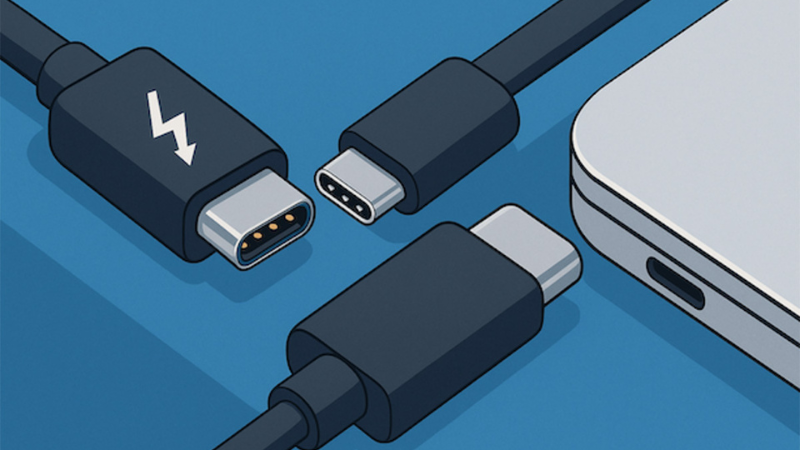
USB-C có thể cắm vào cổng Thunderbolt do cùng kiểu đầu nối vật lý. Tuy nhiên, tốc độ truyền dữ liệu và các tính năng hỗ trợ sẽ phụ thuộc vào cáp, thiết bị và chuẩn kết nối mà chúng hỗ trợ.
Nên chọn Thunderbolt khi cần tốc độ tối đa, xuất đa màn hình, hoặc kết nối eGPU/docking chuyên nghiệp. Với nhu cầu cơ bản (sạc, truyền file thông thường), USB-C đủ dùng và tiết kiệm chi phí.
Theo ghi nhận của kỹ thuật viên Techcare từ thực tế tư vấn, một số khách hàng nhầm cổng USB-C thường với Thunderbolt, dẫn đến mua dock không xuất đủ số màn hình mong muốn hoặc eGPU không nhận thiết bị. Việc kiểm tra thông số trước khi mua giúp tránh tình huống này.
Ưu điểm và nhược điểm của cổng Thunderbolt
Ưu điểm
- Tốc độ truyền dữ liệu cực nhanh, phù hợp chỉnh sửa nội dung nặng.
- Đa năng: kết hợp dữ liệu, hình ảnh, sạc trong một cổng.
- Giảm số lượng dây cáp, bàn làm việc gọn gàng.
- Lý tưởng cho người dùng chuyên nghiệp cần hiệu suất cao.
Nhược điểm
- Chi phí thiết bị và cáp cao hơn USB thông thường.
- Không phải laptop nào cũng hỗ trợ (chỉ dòng cao cấp).
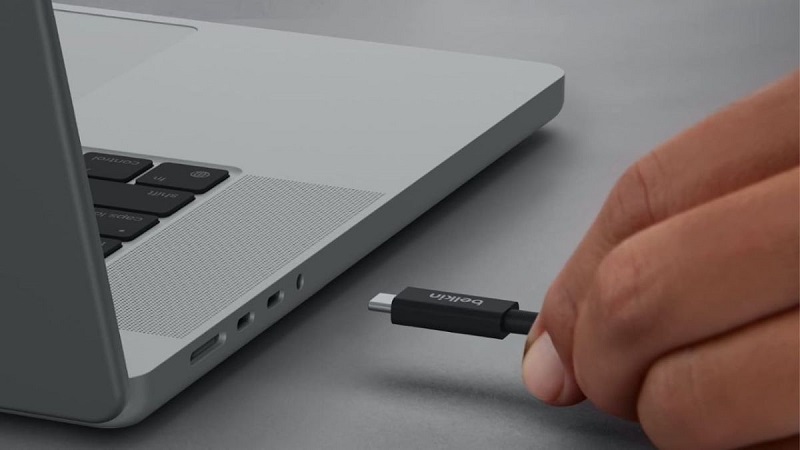
- Cần cáp đạt chuẩn Thunderbolt để khai thác hết tốc độ; cáp USB-C thường chỉ chạy ở mức USB.
Thiết bị nào hỗ trợ cổng Thunderbolt?
Laptop Windows
Một số dòng laptop Windows phổ biến có trang bị cổng Thunderbolt (tùy phiên bản và cấu hình cụ thể): Dell XPS, Dell Latitude; HP Spectre, HP EliteBook; Lenovo ThinkPad dòng X1. Vì Thunderbolt không có trên toàn bộ dải sản phẩm, cần kiểm tra thông số kỹ thuật của từng mã máy cụ thể trước khi mua, thay vì suy đoán theo dòng sản phẩm.
MacBook
Khả năng hỗ trợ Thunderbolt trên MacBook khác nhau theo từng thế hệ chip và dòng máy, không áp dụng chung một mức cho mọi model:
Vì thông số có thể thay đổi theo từng đợt ra mắt, nên đối chiếu model cụ thể trên trang Apple Support hoặc mục System Report của máy trước khi kết luận máy hỗ trợ Thunderbolt phiên bản nào.
Thiết bị ngoại vi
Một số thiết bị ngoại vi tương thích Thunderbolt: màn hình của các hãng như LG, Samsung, Dell; ổ cứng ngoài; dock mở rộng; và eGPU. Nên ưu tiên sản phẩm có ghi rõ chứng nhận Thunderbolt trên thông số kỹ thuật.
Checklist khi mua dock hoặc cáp Thunderbolt
- Kiểm tra chuẩn hỗ trợ: Thunderbolt 3, 4 hay 5.
- Xác định công suất sạc (Power Delivery) phù hợp với thiết bị đang dùng.
- Kiểm tra số lượng màn hình cần kết nối đồng thời.
- Đảm bảo hỗ trợ độ phân giải và tần số quét mong muốn (4K, 5K, 8K…).
- Chọn chiều dài cáp phù hợp — cáp càng dài, một số loại có thể giảm tốc độ truyền tải tối đa nếu không đạt chuẩn cho khoảng cách đó.
- Ưu tiên sản phẩm có chứng nhận Thunderbolt hoặc USB-IF chính thức để đảm bảo hiệu năng và khả năng tương thích, thay vì chỉ dựa vào mô tả “tương thích Thunderbolt” chung chung.
Cổng Thunderbolt phù hợp với ai?
Thunderbolt phù hợp với người làm đồ họa, dựng video, thiết kế 3D — nhóm thường xuyên truyền tải file dung lượng lớn và cần xuất hình ảnh chất lượng cao. Lập trình viên và kỹ sư phần mềm cũng có thể tận dụng tốc độ sao lưu nhanh và khả năng kết nối dock đa năng. Người dùng cần làm việc với nhiều màn hình ngoài cùng lúc sẽ thấy rõ lợi ích của Thunderbolt so với USB-C thông thường.
Với nhu cầu văn phòng cơ bản (soạn thảo văn bản, bảng tính, duyệt web), cổng Thunderbolt thường không cần thiết — USB-C tiêu chuẩn đã đáp ứng đủ với chi phí thấp hơn. Nên cân nhắc đầu tư khi công việc thực sự đòi hỏi tốc độ truyền tải cao hoặc kết nối nhiều thiết bị cùng lúc.
Một số câu hỏi thường gặp về cổng Thunderbolt
Nguồn tham khảo
- Intel — Tổng quan công nghệ Thunderbolt: intel.vn/thunderbolt
- Apple Support — Thông tin về cổng Thunderbolt/USB4 trên MacBook: support.apple.com
Bài viết được biên soạn bởi đội ngũ kỹ thuật viên TechCare.vn với hơn 10 năm kinh nghiệm sửa chữa laptop Windows và MacBook. Cập nhật: Tháng 6/2026












