


Máy mở lên chạy nhanh, nhưng chơi game, render video hay họp online được vài phút thì giật lag, quạt gào to, thân máy nóng ran. Rất có thể laptop của bạn đang bị CPU throttling.
Bạn không cần lo lắng. Đây không phải lỗi hỏng chip mà là cơ chế tự bảo vệ của CPU. Tại TechCare, đây là một trong những lý do khách mang máy đến kiểm tra "máy mạnh mà vẫn ì ạch" nhiều nhất. Phần lớn trường hợp xử lý được tại nhà bằng những bước đơn giản dưới đây.
CPU throttling là gì?
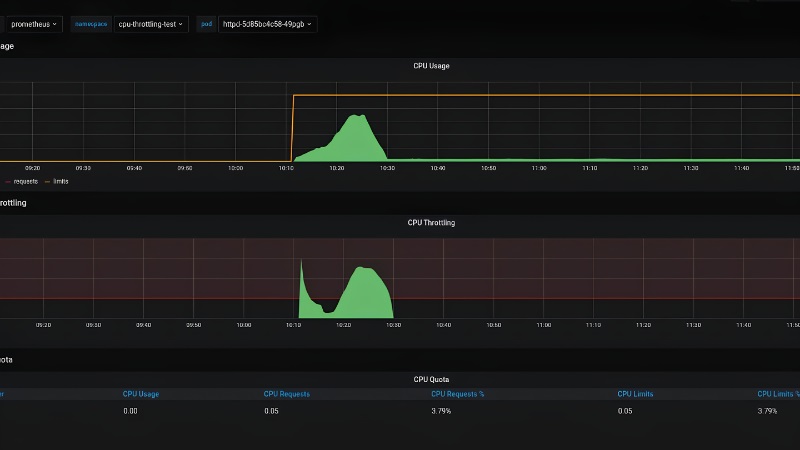
CPU throttling là cơ chế tự động hạ xung nhịp (tốc độ xử lý) của CPU khi gặp nhiệt độ quá cao, nguồn điện không đủ hoặc hệ thống bị giới hạn năng lượng. Mục đích là giảm nhiệt và điện năng tiêu thụ, tránh hư hỏng linh kiện. Đổi lại, hiệu năng bị giảm tạm thời.
Có hai dạng throttling chính:
| Tiêu chí | Thermal throttling | Power throttling |
| Nguyên nhân | CPU/GPU quá nóng | Hệ thống giới hạn điện năng |
| Dấu hiệu | Máy nóng, quạt quay mạnh | Máy không quá nóng nhưng vẫn chậm |
| Hay gặp khi | Tải nặng kéo dài | Chạy pin, sạc yếu, bật tiết kiệm pin |
Dấu hiệu nhận biết
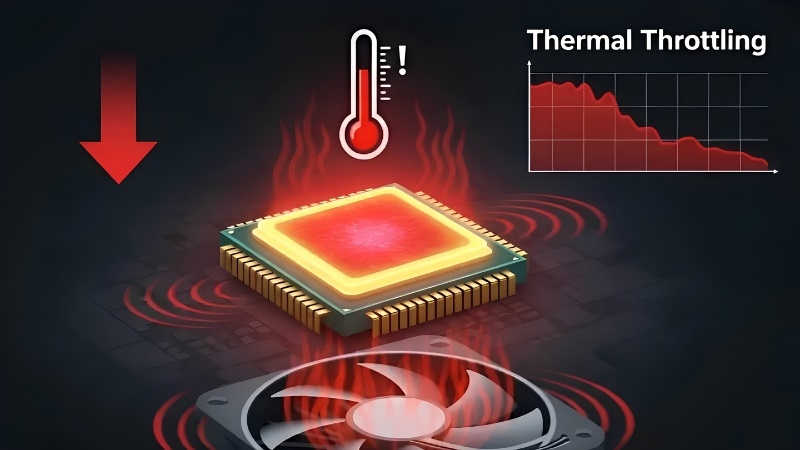
- Máy nhanh lúc đầu, chậm hẳn sau vài phút tải nặng.
- Khung hình game sụt mạnh, video render lâu bất thường.
- Thân máy nóng, quạt kêu lớn liên tục.
- Mở Task Manager (Ctrl + Shift + Esc) → tab Performance, thấy xung CPU thấp hơn mức tối đa dù tải cao.
Nguyên nhân và cách khắc phục
Cảnh báo an toàn: Tắt máy, rút sạc trước khi vệ sinh hoặc mở nắp lưng. Không tự tháo máy nếu còn bảo hành. Chỉ chỉnh BIOS, Registry khi hiểu rõ thao tác và nên sao lưu dữ liệu trước.
Đặt laptop ở nơi thoáng, hạn chế tải nặng liên tục
Nguyên nhân: Để máy trên nệm, gối, chăn sẽ bịt khe hút và thoát gió. Khí nóng không thoát được nên nhiệt trong máy tăng nhanh.
Cách làm: Đặt máy trên mặt phẳng cứng, dùng đế tản nhiệt nếu cần. Cho máy nghỉ giữa các phiên làm việc nặng và tránh dùng ở nơi nắng nóng, bí gió.

Kiểm tra bộ sạc và chế độ nguồn
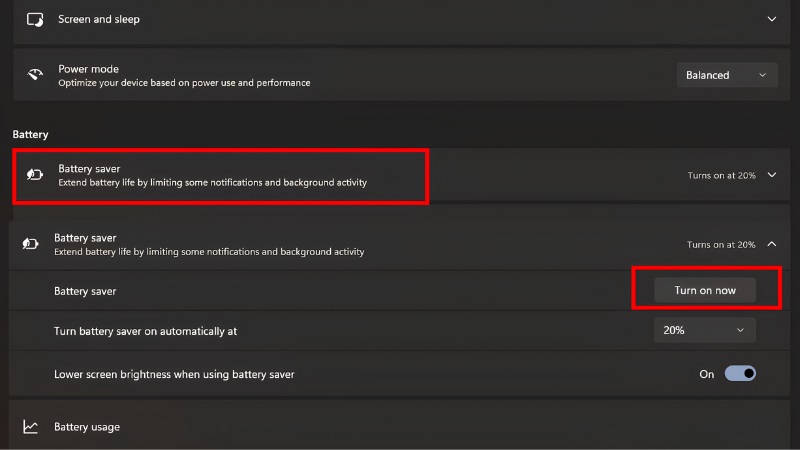
Nguyên nhân: Pin chai, sạc kém chất lượng hoặc công suất thấp khiến CPU không đủ điện. Chế độ Battery Saver và Power Throttling của Windows cũng chủ động hạn chế hiệu năng, dù nhiệt độ vẫn bình thường.
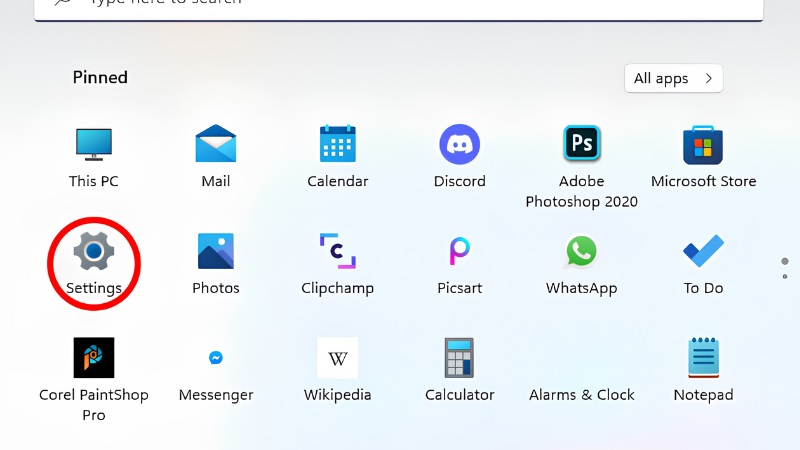
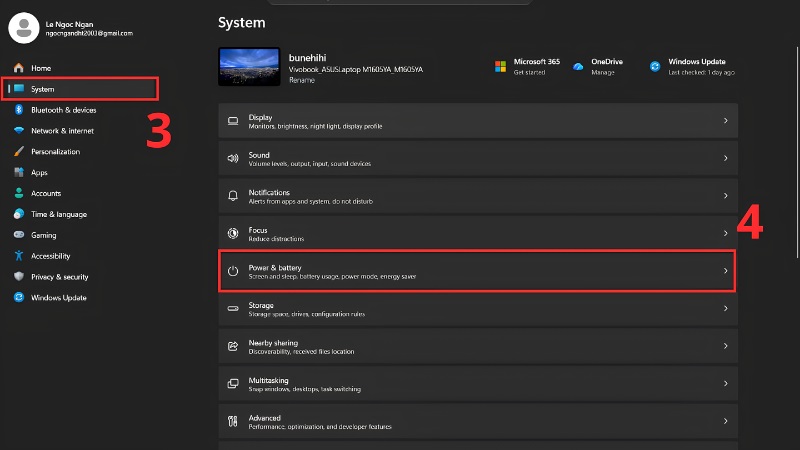
Cách làm: Cắm sạc chính hãng đúng công suất, tắt Battery Saver và chọn chế độ Best performance (Cài đặt → System → Power & battery).
Tối ưu Power Plan trong Windows
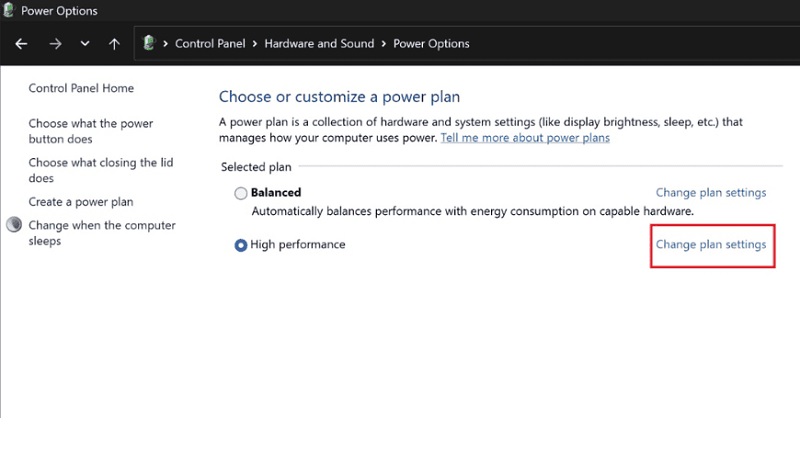
Vào Control Panel → Power Options.
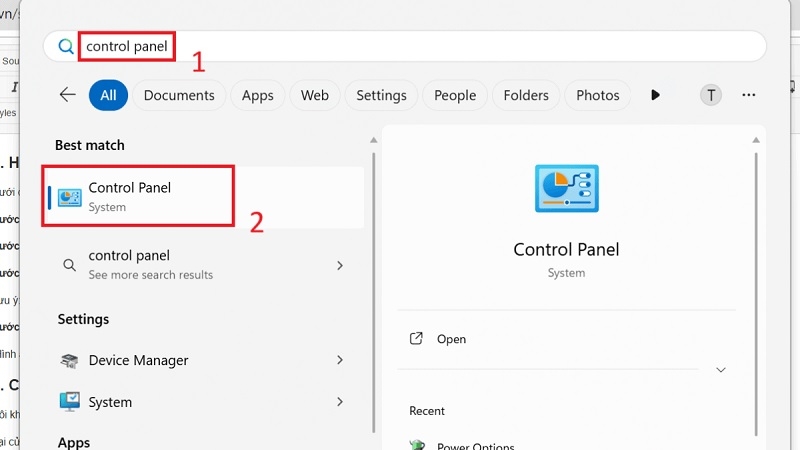
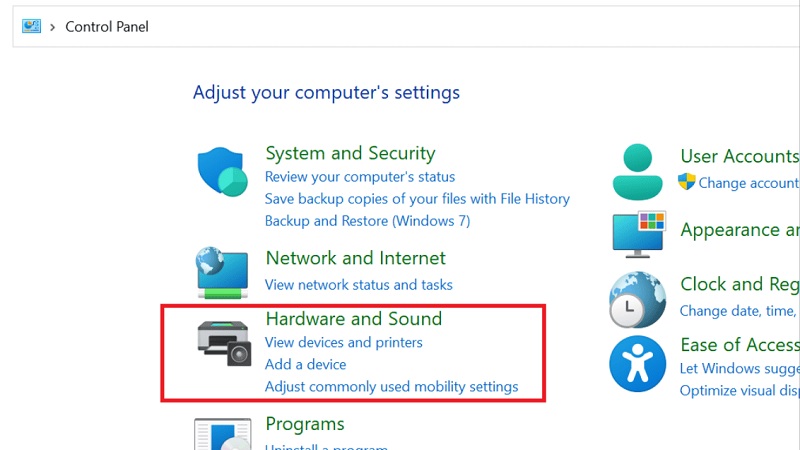
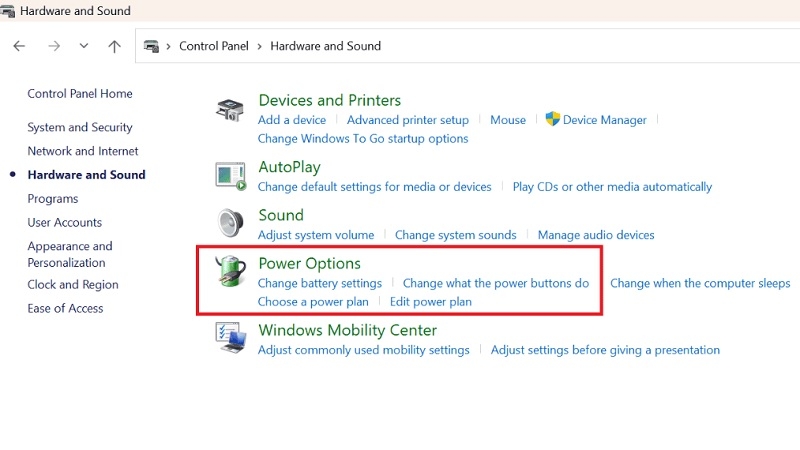
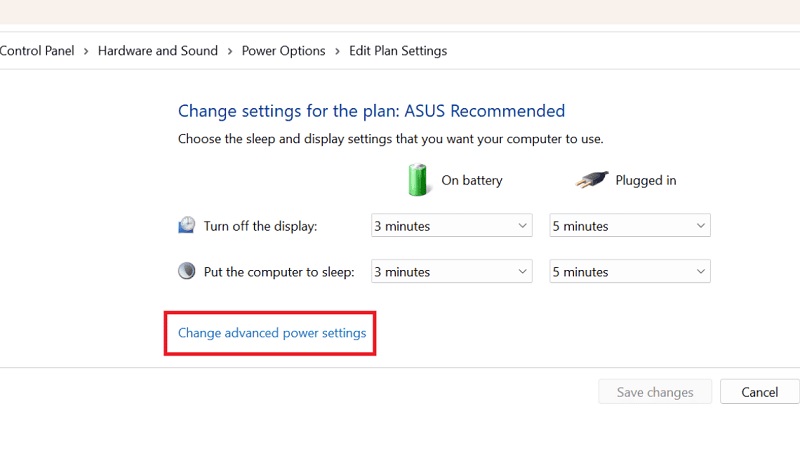
Chọn Change plan settings → Change advanced power settings.
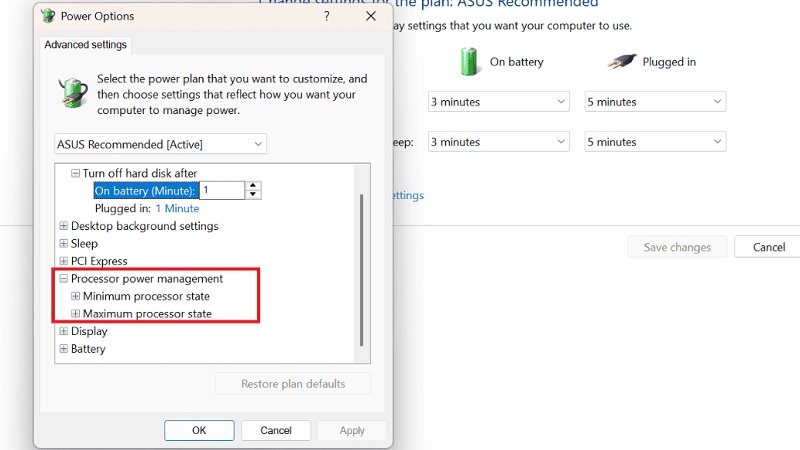
Mở Processor power management, kiểm tra Minimum processor state và Maximum processor state. Đảm bảo mức tối đa là 100%.
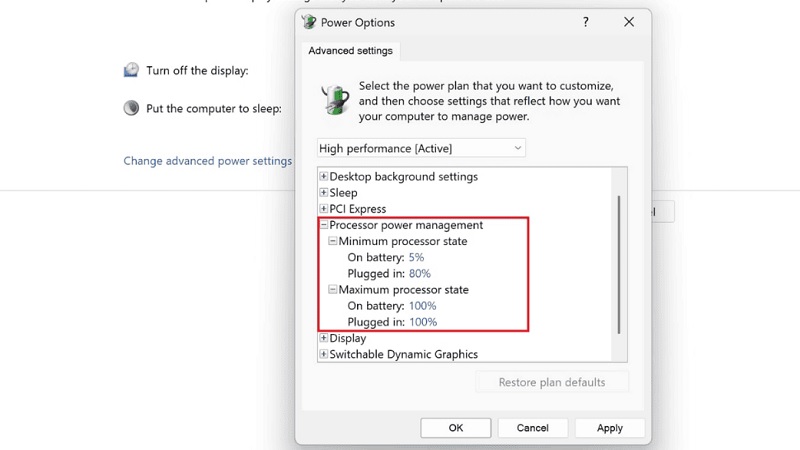
Chọn Apply, khởi động lại và thử lại bằng tác vụ nặng.
Không nên đẩy mức tối thiểu lên 100% cho máy dùng hằng ngày. CPU sẽ luôn chạy xung cao, sinh nhiệt nhiều và tốn pin hơn.
Dọn ứng dụng chạy nền, cập nhật driver và BIOS
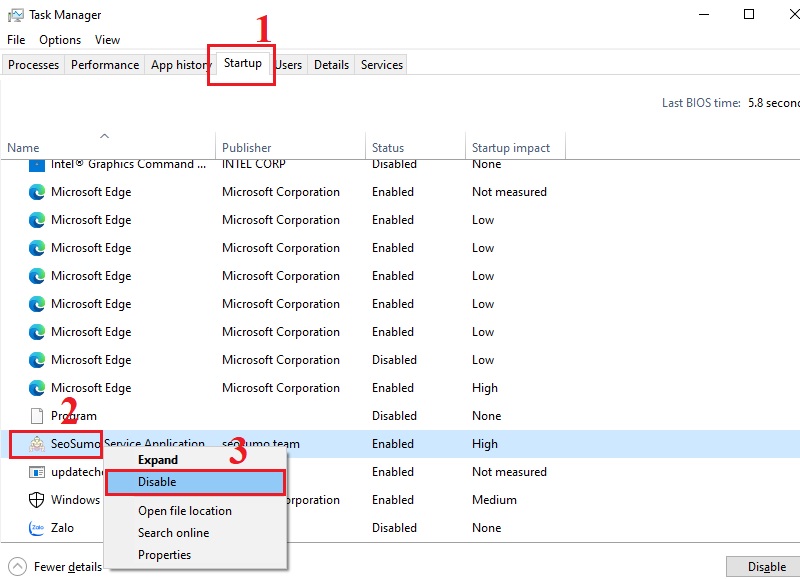
Phần mềm tự khởi động chiếm CPU âm thầm, khiến máy nóng và dễ throttling. Hãy tắt bớt trong Task Manager → Startup apps. Cập nhật Windows, driver chipset và BIOS từ trang chủ hãng (Dell, HP, Lenovo, ASUS…) để CPU quản lý nhiệt và điện năng hiệu quả hơn.
Vệ sinh quạt, khe gió và thay keo tản nhiệt
Nguyên nhân phổ biến nhất ở máy dùng lâu: Bụi bám dày, quạt yếu, keo tản nhiệt khô khiến nhiệt không truyền ra phiến tản. CPU nóng nhanh nên buộc phải hạ xung dù cấu hình còn tốt.
Cách làm: Vệ sinh quạt, khe thoát gió định kỳ, thay keo tản nhiệt khi đã khô. Thao tác này cần tháo máy nên bạn nên giao kỹ thuật viên để tránh gãy ngàm, đứt cáp hay mất bảo hành.
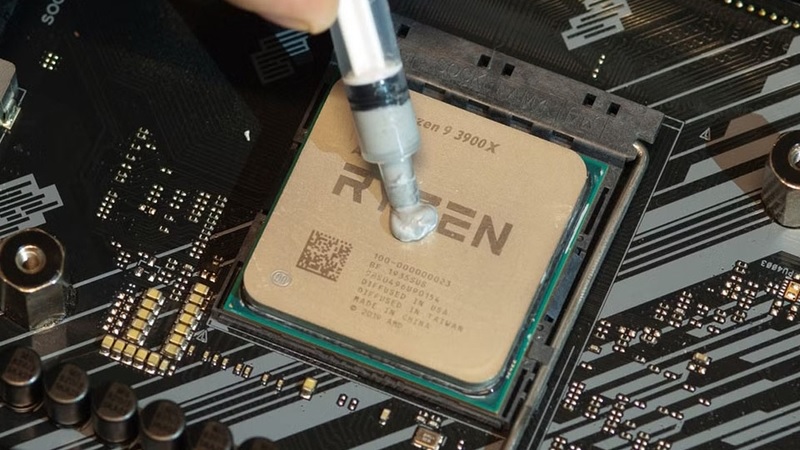
Kinh nghiệm từ TechCare: Trong các ca máy "mạnh nhưng chậm" mà kỹ thuật viên TechCare tiếp nhận, nhiều máy dùng 2–3 năm chưa vệ sinh có bụi bít khe tản nhiệt và keo khô. Sau khi vệ sinh, thay keo, nhiệt độ khi tải nặng thường giảm rõ và hiệu năng ổn định hơn. Mức cải thiện tùy từng máy nên bạn nên đo lại bằng phần mềm theo dõi nhiệt trước và sau khi xử lý. (Biên tập viên: bổ sung số liệu thực tế từ ca sửa TechCare nếu có.)
Tùy chỉnh BIOS/UEFI và Registry
Một số máy cho phép chỉnh chế độ hiệu năng, giới hạn công suất trong BIOS. Trên Windows, một số hướng dẫn đổi giá trị Start = 4 của khóa intelppm trong Registry để tắt dịch vụ quản lý CPU.
Không khuyến khích với người mới. Tắt dịch vụ này có thể khiến máy mất cơ chế tiết kiệm điện, nóng hơn, hoặc gây lỗi hệ thống tùy máy. Nếu vẫn làm, hãy sao lưu Registry trước, ghi lại giá trị cũ để khôi phục, và chỉ áp dụng khi tản nhiệt đã tốt. Máy nóng sẵn thì thao tác này có thể gây hại hơn là giúp ích.
Lưu ý về ép xung: Ép xung hoặc tăng điện áp quá giới hạn làm nhiệt tăng đột biến và máy mất ổn định. Nếu bạn từng ép xung, hãy trả về mặc định trước khi tìm nguyên nhân khác.
Cách phòng tránh CPU throttling
- Vệ sinh quạt, khe gió 6–12 tháng/lần tùy môi trường sử dụng.
- Luôn dùng máy trên mặt phẳng thoáng, không che khe gió.
- Dùng sạc đúng chuẩn, cắm sạc khi cần hiệu năng cao.
- Không chạy nhiều tác vụ nặng cùng lúc nếu cấu hình không đủ.
- Cập nhật BIOS, driver định kỳ.
Khi nào nên đem máy đến kỹ thuật viên?
Hãy liên hệ TechCare nếu bạn gặp một trong các tình huống sau:

- Đã thử các cách trên nhưng máy vẫn nóng, chậm.
- Máy tự tắt đột ngột khi nóng, quạt kêu to bất thường.
- Cần vệ sinh, thay keo tản nhiệt nhưng máy còn bảo hành hoặc bạn chưa quen tháo lắp.
- Nghi ngờ quạt hỏng, pin chai hoặc sạc lỗi.
Câu hỏi thường gặp
Nguồn tham khảo chính thức
- Intel – thông số nhiệt độ vận hành tối đa từng CPU: ark.intel.com
- Microsoft Learn – tài liệu về quản lý điện năng, Power Throttling trên Windows: learn.microsoft.com
- Trang hỗ trợ của hãng laptop (Dell, HP, Lenovo, ASUS…) – cập nhật BIOS, driver, hướng dẫn vệ sinh
Bài viết được biên soạn bởi đội ngũ chuyên gia TechCare | Cập nhật: Tháng 10/2026












