


Bạn muốn biết chiếc laptop của mình đang dùng loại CPU gì, RAM bao nhiêu, nhưng nhìn vào máy chỉ thấy toàn số liệu khó hiểu? Đừng lo, chỉ với một phần mềm nhỏ gọn và hoàn toàn miễn phí mang tên CPU-Z, bạn có thể xem hết mọi thông tin quan trọng của máy chỉ trong vài phút, dù bạn chưa từng rành về công nghệ.
Trong bài viết này, đội ngũ kỹ thuật của TechCare sẽ hướng dẫn bạn từng bước thật đơn giản, có hình ảnh minh họa cụ thể, để bất kỳ ai — kể cả người lớn tuổi hay người mới dùng laptop lần đầu — cũng có thể tự làm được tại nhà.
CPU-Z là gì?
CPU-Z là một phần mềm miễn phí, dung lượng rất nhỏ (chỉ khoảng 2-3MB), giúp bạn xem được các thông tin cơ bản của máy tính như: máy đang dùng loại vi xử lý (CPU) nào, dung lượng RAM còn bao nhiêu, tên bo mạch chủ (mainboard), và card đồ họa đang sử dụng.
Hiểu đơn giản, CPU-Z giống như một tấm "chứng minh nhân dân" của chiếc máy tính — nó cho bạn biết "lý lịch phần cứng" bên trong máy mà không cần phải tháo máy ra để xem.
Vì sao thông tin này lại quan trọng?
- Giúp bạn biết máy tính của mình mạnh hay yếu, có cần nâng cấp hay không.
- Khi mua máy cũ/máy đã qua sử dụng, kiểm tra bằng CPU-Z giúp bạn biết người bán có nói đúng cấu hình hay không.
- Khi cần mang máy đi sửa hoặc nâng cấp RAM, ổ cứng, bạn có thể cung cấp đúng thông tin cho kỹ thuật viên.
Chuẩn bị trước khi tải CPU-Z
Trước khi bắt đầu, bạn chỉ cần chuẩn bị:
- Máy tính hoặc laptop đang kết nối Internet.
- Khoảng 5 phút thời gian rảnh.
- Không cần biết nhiều về kỹ thuật, chỉ cần làm theo đúng các bước bên dưới.
Hướng dẫn tải và cài đặt CPU-Z từng bước
Bước 1: Truy cập trang tải chính thức
Mở trình duyệt (Chrome, Cốc Cốc, Edge...) trên máy tính, sau đó truy cập vào trang chủ chính thức của CPU-Z tại địa chỉ: cpuid.com/softwares/cpu-z.html. Bạn nên tải từ trang chính thức này để đảm bảo an toàn, tránh tải nhầm phần mềm giả mạo có chứa virus.
Bước 2: Chọn phiên bản phù hợp
Trên trang tải, bạn sẽ thấy hai lựa chọn là bản Classic và bản Custom. Với người mới bắt đầu, bạn chỉ cần chọn bản Classic là đủ dùng. Nhấn vào ô Setup (bản cài đặt tự động) để việc cài đặt được dễ dàng nhất.
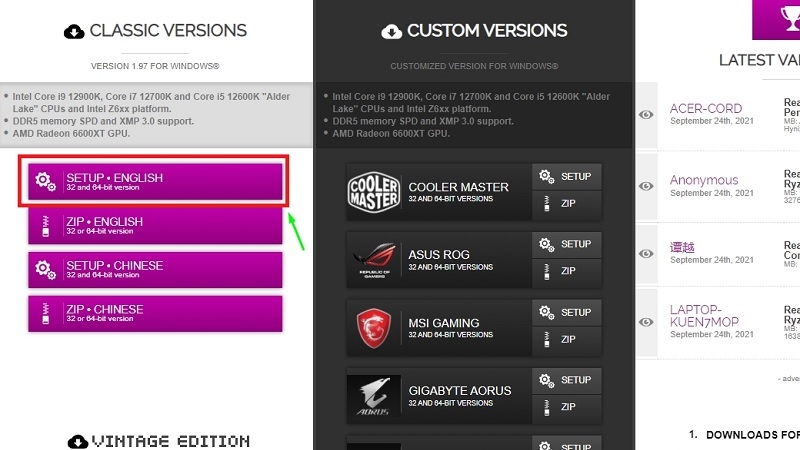
Bước 3: Nhấn nút tải xuống
Nhấn vào nút Download màu xanh để bắt đầu tải phần mềm về máy. File tải về rất nhẹ nên chỉ mất vài giây.
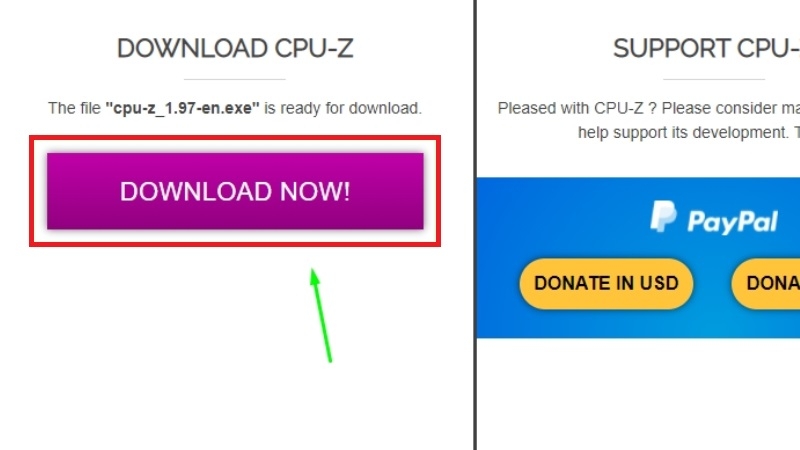
Bước 4: Mở file vừa tải và chạy cài đặt
Sau khi tải xong, bạn vào thư mục Downloads (Tải xuống), tìm file vừa tải và nhấn đúp chuột để mở lên, sau đó chọn Run (hoặc Yes) nếu máy hỏi xác nhận.
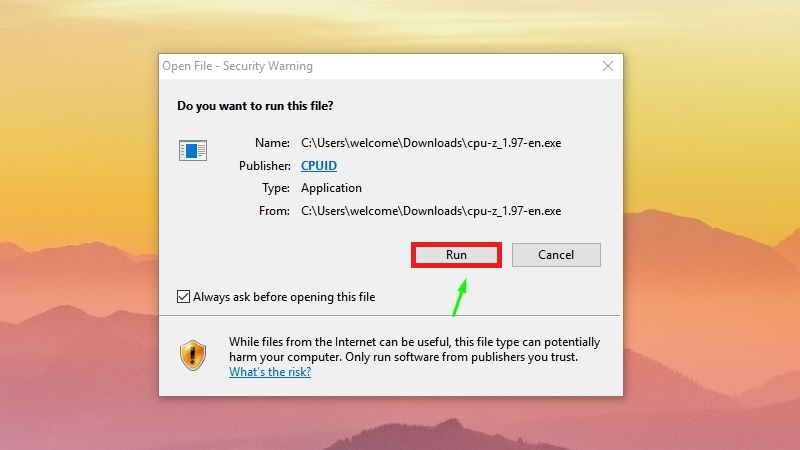
Bước 5: Đồng ý điều khoản và chọn nơi lưu
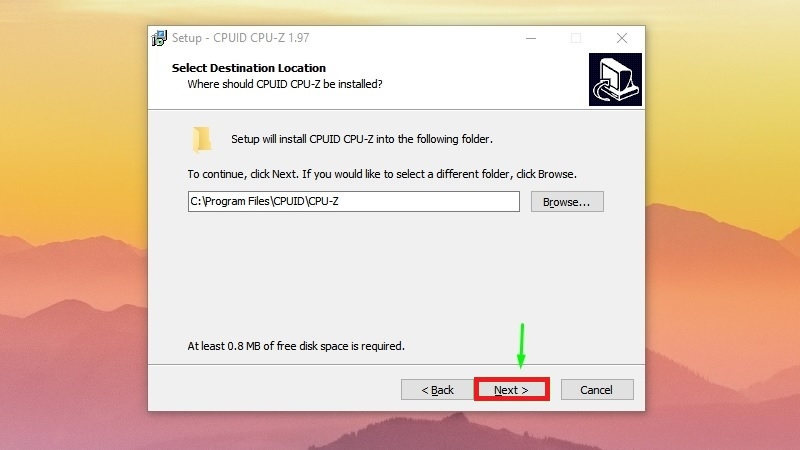
Tích chọn vào ô "I accept the agreement" (Tôi đồng ý) rồi nhấn Next. Ở bước tiếp theo, bạn có thể để nguyên nơi lưu mặc định mà phần mềm đề xuất, sau đó tiếp tục nhấn Next.
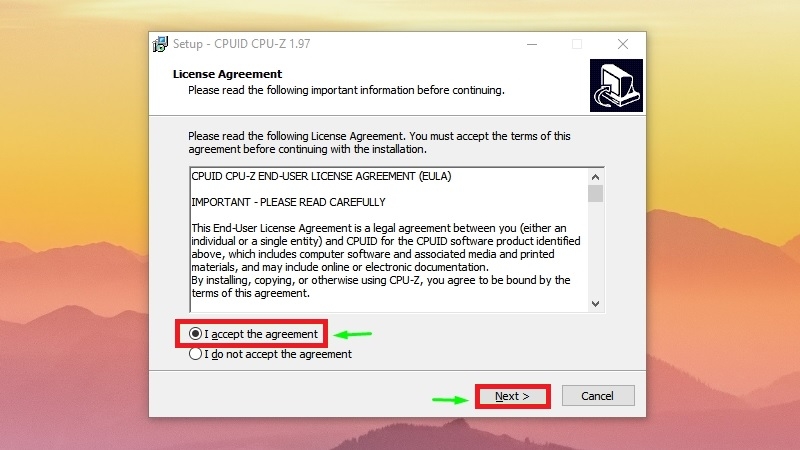
Bước 6: Hoàn tất cài đặt
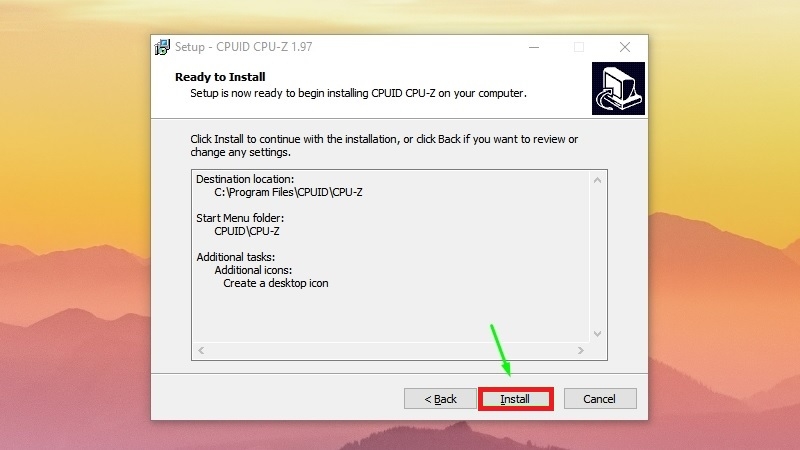
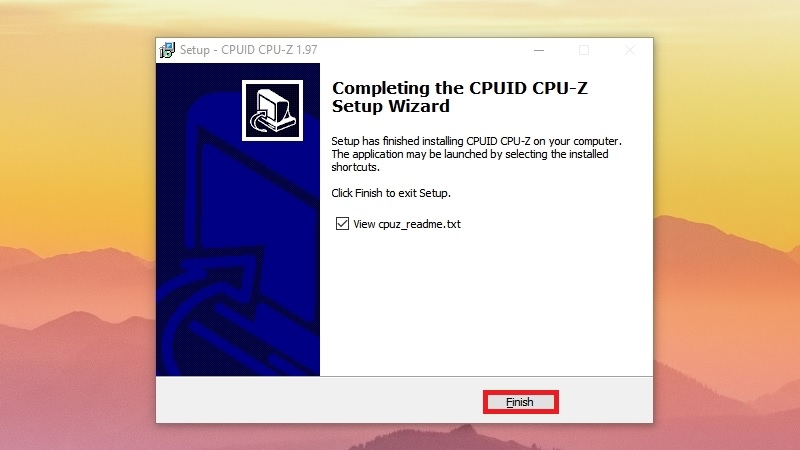
Nhấn Install để bắt đầu cài đặt, chờ khoảng vài giây rồi nhấn Finish để hoàn tất. Vậy là xong, phần mềm CPU-Z đã sẵn sàng để sử dụng trên máy của bạn.
Cách xem thông tin cơ bản của máy bằng CPU-Z
Sau khi mở phần mềm lên, CPU-Z sẽ tự động quét và hiển thị thông tin ngay, bạn không cần thao tác gì thêm. Với người mới, bạn chỉ cần quan tâm 2 mục quan trọng nhất sau đây:
Xem thông tin CPU (bộ vi xử lý)
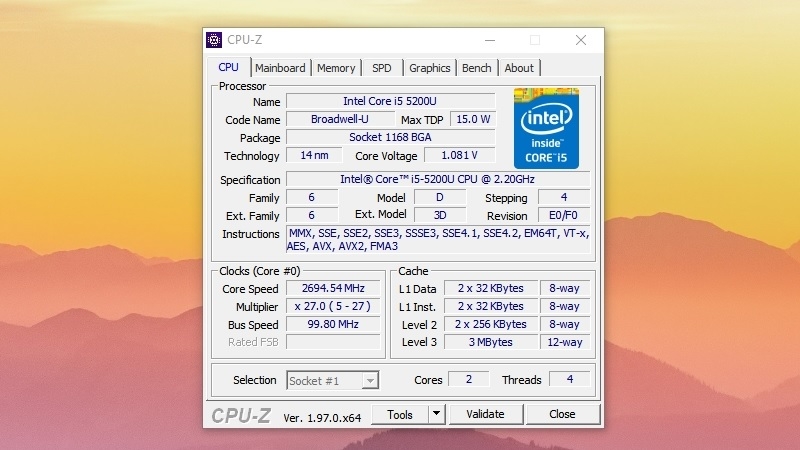
Ở tab đầu tiên có tên "CPU", dòng chữ "Name" sẽ cho bạn biết tên đầy đủ của bộ vi xử lý đang dùng, ví dụ Intel Core i5 hay AMD Ryzen 5. Đây là thông tin bạn cần khi muốn hỏi ai đó về cấu hình máy hoặc khi cần nâng cấp.
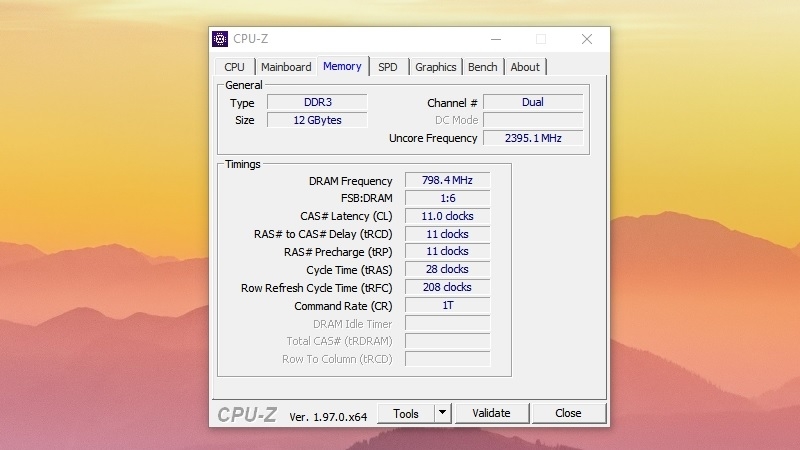
Xem thông tin RAM (bộ nhớ)
Chuyển sang tab "Memory", dòng "Size" sẽ hiển thị tổng dung lượng RAM máy đang có, ví dụ 8GB hoặc 16GB. Đây là thông tin hữu ích khi bạn muốn biết máy có nên nâng cấp thêm RAM để chạy mượt hơn hay không.
Kinh nghiệm từ TechCare
Đội ngũ kỹ thuật TechCare đã hỗ trợ hàng nghìn khách hàng mới sử dụng laptop tại Đà Nẵng kiểm tra cấu hình máy trước khi mua hoặc nâng cấp.
Rất nhiều khách hàng lớn tuổi ban đầu e ngại vì sợ thao tác sai, nhưng chỉ cần làm theo đúng từng bước trên là hoàn toàn có thể tự kiểm tra máy tại nhà, không cần rành công nghệ.
Nếu bạn xem thông tin nhưng không chắc máy mình đã đủ mạnh để dùng hay cần nâng cấp gì, cứ mang máy đến TechCare, đội ngũ kỹ thuật sẽ tư vấn miễn phí.
Khi nào nên đem máy đến kỹ thuật viên?
CPU-Z chỉ giúp bạn xem thông tin, chứ không sửa được lỗi phần cứng. Bạn nên mang máy đến kỹ thuật viên khi gặp các trường hợp sau:

- Máy chạy chậm, giật lag dù đã kiểm tra RAM/CPU vẫn ở mức ổn.
- Muốn nâng cấp RAM hoặc ổ cứng nhưng không chắc máy còn khe trống hoặc loại RAM tương thích.
- Mua máy cũ và muốn kiểm tra kỹ xem cấu hình có đúng như người bán quảng cáo không.
- Không chắc chắn khi thao tác cài đặt, sợ ảnh hưởng đến máy.
Trong những trường hợp này, bạn có thể mang máy trực tiếp đến TechCare để được đội ngũ kỹ thuật kiểm tra và tư vấn miễn phí.
Câu hỏi thường gặp
Cần hỗ trợ thêm? Liên hệ Techcare
Nếu sau khi kiểm tra bằng CPU-Z, bạn cần tư vấn nâng cấp máy, sửa chữa, hoặc đơn giản là chưa quen thao tác, đừng ngần ngại đến trực tiếp TechCare. Đội ngũ kỹ thuật viên giàu kinh nghiệm luôn sẵn sàng hỗ trợ tận tình, dễ hiểu cho mọi đối tượng khách hàng.
Nguồn tham khảo chính thức:
CPUID - Trang chủ CPU-Z
Bài viết được biên soạn bởi đội ngũ chuyên gia TechCare | Cập nhật: Tháng 7/2026












