


Bạn thích chụp ảnh và muốn chỉnh cho đẹp, nhưng ngại trả tiền hàng tháng cho phần mềm bản quyền? DarkTable là một lựa chọn miễn phí đáng thử. Phần mềm này nghe có vẻ chuyên nghiệp và hơi “khó nhằn”, nhưng nếu đi từng bước thì người mới cũng làm quen được.
Trong bài này, đội ngũ kỹ thuật TechCare sẽ giải thích DarkTable là gì, cách tải và cài đặt, cách dùng hai khu vực chính của phần mềm, và so sánh với Lightroom. TechCare đã hỗ trợ cài đặt phần mềm và tối ưu laptop cho hàng nghìn khách hàng, nên các bước dưới đây đều được kiểm tra thực tế và viết theo cách dễ làm nhất.
DarkTable là gì?
DarkTable là phần mềm chỉnh sửa và quản lý ảnh miễn phí, mã nguồn mở. Nó đặc biệt mạnh ở việc xử lý ảnh RAW, tức là loại ảnh thô mà máy ảnh chuyên dụng lưu lại, còn nguyên thông tin về màu sắc và ánh sáng để bạn chỉnh sửa thoải mái.
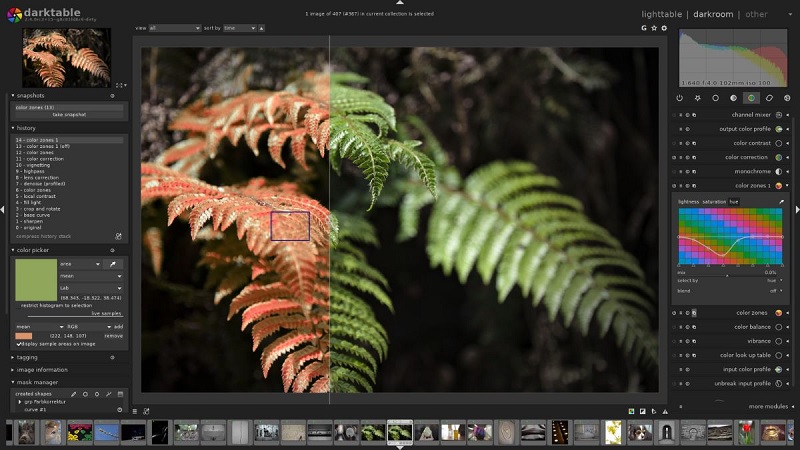
Một vài thông tin nhanh:
- Giá: miễn phí, không cần mua bản quyền
- Hệ điều hành: Windows, macOS, Linux
- Dùng để: chỉnh màu, ánh sáng, độ nét và sắp xếp thư viện ảnh
- Nơi tải: trang chính thức darktable.org
Điểm đặc biệt: DarkTable chỉnh ảnh theo kiểu không phá hủy. Dù bạn chỉnh bao nhiêu lần, ảnh gốc vẫn được giữ nguyên, nên bạn không sợ làm hỏng ảnh.
DarkTable có những tính năng nổi bật nào?
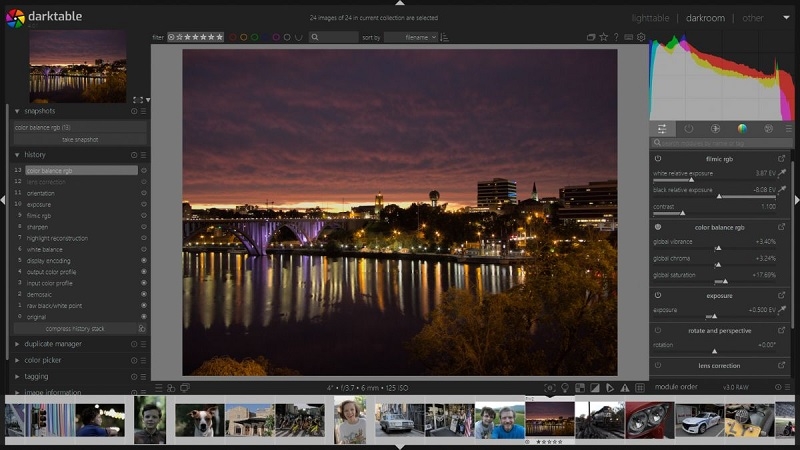
- Chỉnh ảnh RAW: giữ được nhiều chi tiết ở vùng sáng và vùng tối.
- Quản lý ảnh: gắn nhãn, đánh dấu sao, tìm ảnh nhanh theo thư mục hoặc thẻ.
- Nhiều công cụ chỉnh sửa (gọi là “module”): cân bằng trắng, độ tương phản, độ nét, màu sắc.
- Chỉnh sửa không phá hủy: có thể quay lại bước trước bất cứ lúc nào.
- Xuất ảnh linh hoạt: lưu ra nhiều định dạng để đăng mạng xã hội hoặc đem đi in.
Hướng dẫn cài đặt DarkTable (từng bước)
Bên dưới là cách cài trên Windows, loại laptop phổ biến nhất. Máy của bạn nên có RAM từ 8GB trở lên để chạy mượt hơn, nhất là khi mở ảnh lớn.
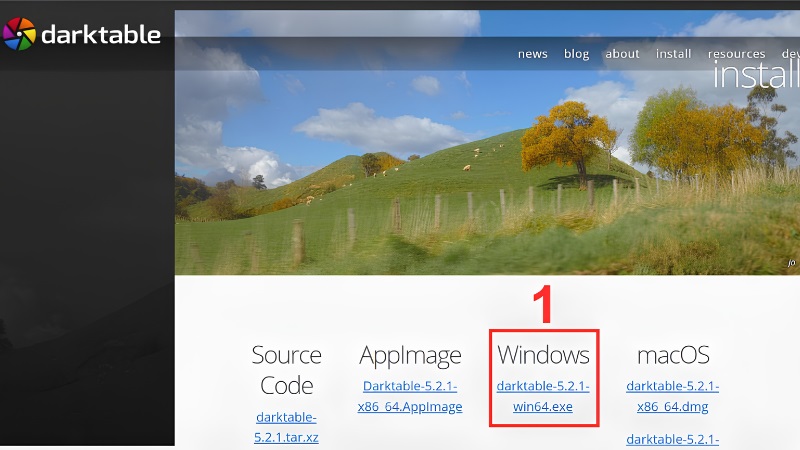
Bước 1: Tải phần mềm từ trang chính thức
Mở trình duyệt, vào darktable.org/install, chọn phiên bản cho Windows và bấm tải về. Hãy chỉ tải từ trang chính thức để tránh file lạ hoặc kèm virus.
Bước 2: Mở file vừa tải
Vào thư mục Downloads, bấm đúp vào file cài đặt. Nếu Windows hỏi “Bạn có cho phép ứng dụng này thay đổi thiết bị?”, hãy chọn Yes.
Bước 3: Cài đặt
Bấm Next.
Chọn thư mục cài đặt. Nếu không rành, cứ để nguyên mặc định.
Tiếp tục bấm Next, rồi bấm Install và chờ vài phút.
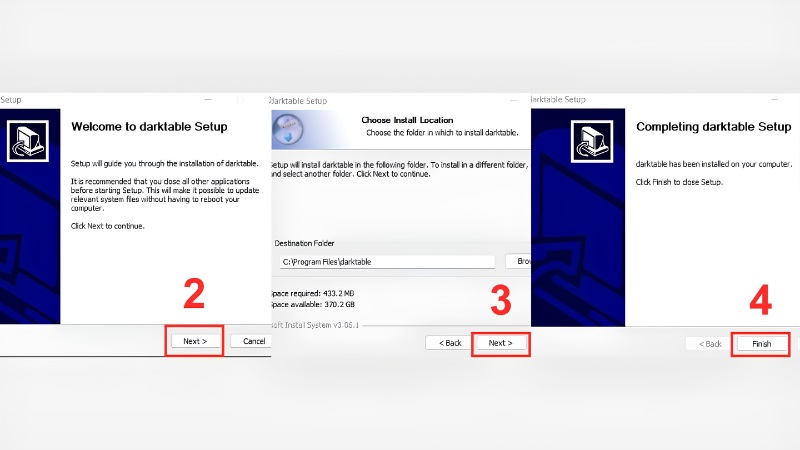
Khi xong, bấm Finish.
Bước 4: Mở DarkTable lần đầu
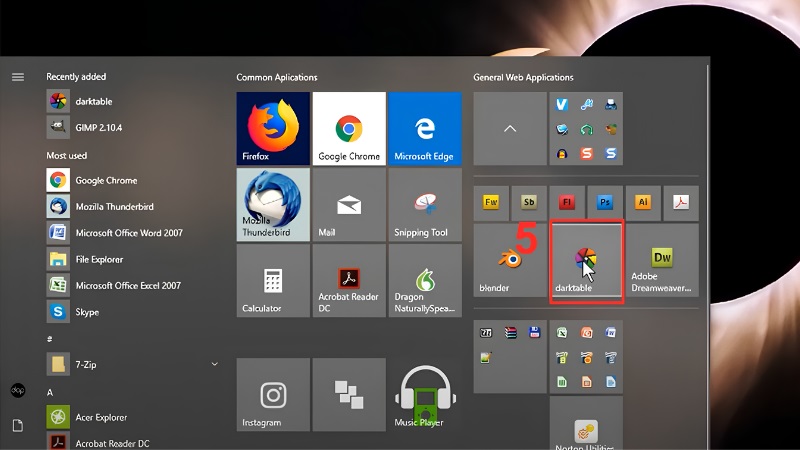
Bấm biểu tượng DarkTable trên màn hình hoặc tìm trong menu Start. Lần đầu mở, phần mềm có thể mất một lúc để chuẩn bị, bạn chỉ cần chờ.
Lưu ý cho người dùng Mac: trang tải có bản riêng cho máy dùng chip Apple và máy dùng chip Intel. Hãy chọn đúng loại. Nếu chưa biết máy mình thuộc loại nào, bấm vào biểu tượng quả táo ở góc trên bên trái và chọn “About This Mac”.
Hướng dẫn sử dụng DarkTable cơ bản
DarkTable có hai khu vực chính. Bạn có thể hiểu đơn giản: Lighttable giống như “tủ ảnh” để sắp xếp và chọn ảnh, còn Darkroom giống như “phòng sửa ảnh” để chỉnh từng tấm.
Dùng Lighttable để quản lý ảnh
Bước 1: Mở DarkTable, ở thanh bên trái chọn Import (nhập ảnh).
Bước 2: Chọn Add to library rồi tìm đến thư mục chứa ảnh của bạn.
Bước 3: Chọn những ảnh muốn nhập và xác nhận. Ảnh sẽ hiện thành dạng lưới.
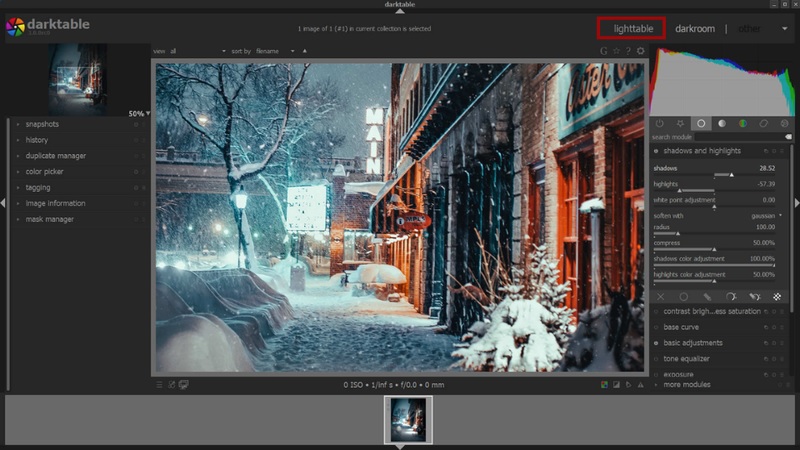
Bước 4: Bấm vào từng ảnh để đánh dấu sao hoặc gắn nhãn màu. Cách này giúp bạn lọc ra những tấm đẹp nhất sau này.
Bước 5: Muốn chọn nhiều ảnh cùng lúc, giữ phím Ctrl và bấm lần lượt từng ảnh.
Dùng Darkroom để chỉnh sửa ảnh
Bước 1: Trong Lighttable, bấm đúp vào ảnh muốn chỉnh để mở sang Darkroom.
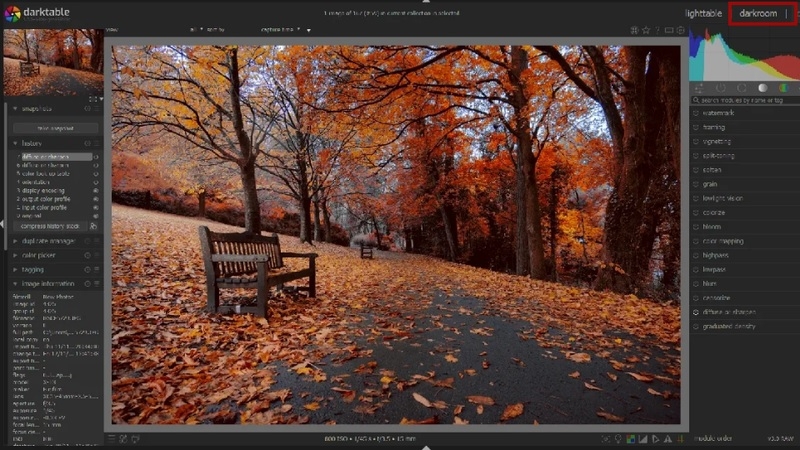
Bước 2: Nhìn sang thanh công cụ bên phải, bạn sẽ thấy các nhóm chỉnh sửa.
Bước 3: Thử chỉnh ba thứ cơ bản trước:
- Ánh sáng: làm ảnh sáng hơn hoặc tối hơn.
- Cân bằng trắng: sửa ảnh bị ngả vàng hoặc ngả xanh.
- Độ tương phản: làm ảnh rõ nét, có chiều sâu hơn.
Bước 4: Kéo từng thanh trượt một chút, vừa kéo vừa nhìn ảnh để thấy thay đổi.
Bước 5: Nếu chưa ưng ý, bạn có thể tắt từng bước chỉnh hoặc quay lại bước trước đó.
Xuất ảnh sau khi chỉnh xong
Bước 1: Quay lại Lighttable, chọn ảnh đã chỉnh.
Bước 2: Mở mục Export ở thanh bên phải.
Bước 3: Chọn thư mục lưu và định dạng ảnh (JPEG là phổ biến nhất để đăng Facebook, Zalo).
Bước 4: Bấm Export và chờ phần mềm lưu ảnh.
Kinh nghiệm từ TechCare:
- Người mới đừng vội chỉnh quá nhiều thứ. Hãy bắt đầu với 3 thao tác: ánh sáng, cân bằng trắng, tương phản.
- Ảnh RAW rất nặng. Nếu ổ cứng gần đầy, máy sẽ chạy chậm. Nên để trống tối thiểu vài chục GB và nên dùng ổ SSD.
- Hãy sao lưu ảnh gốc ra ổ cứng ngoài hoặc đám mây. Dù DarkTable không sửa ảnh gốc, ổ cứng hỏng thì ảnh vẫn mất.
- Nếu laptop quạt kêu to và nóng khi chỉnh ảnh, đó là dấu hiệu máy cần được vệ sinh hoặc tối ưu.
So sánh DarkTable và Lightroom
| Tiêu chí | DarkTable | Lightroom |
| Giá | Miễn phí | Trả phí theo gói Adobe |
| Hệ điều hành | Windows, macOS, Linux | Windows, macOS, điện thoại |
| Xử lý ảnh RAW | Có | Có |
| Độ dễ dùng | Nhiều công cụ, cần thời gian làm quen | Giao diện dễ làm quen hơn |
| Mẫu chỉnh sẵn (preset) | Có, ít hơn | Rất nhiều |
| Tài liệu hướng dẫn | Cộng đồng mã nguồn mở | Cộng đồng lớn, nhiều video |
Nên chọn gì? Nếu bạn muốn tiết kiệm chi phí và chịu khó học, hãy thử DarkTable. Nếu cần chỉnh ảnh nhanh, đồng bộ với điện thoại hoặc muốn nhiều mẫu có sẵn, Lightroom sẽ tiện hơn. Bạn có thể xem thêm bài hướng dẫn sử dụng Lightroom của TechCare để so sánh.
Khi nào nên đem máy đến kỹ thuật viên?
Chỉnh ảnh khá tốn sức máy. Bạn nên mang laptop đến TechCare nếu gặp các dấu hiệu sau:

- Cài DarkTable xong nhưng phần mềm đóng đột ngột hoặc không mở được.
- Mở một tấm ảnh mà máy đơ, treo vài chục giây.
- Laptop nóng bất thường, quạt kêu to khi chỉnh ảnh.
- Ổ cứng báo đầy nhưng bạn không biết xóa gì.
- Màu trên màn hình trông lạ, bị ám màu hoặc sọc.
Kỹ thuật viên có thể kiểm tra, vệ sinh, nâng cấp RAM hoặc SSD để máy chạy nhẹ hơn.
Câu hỏi thường gặp
Cần hỗ trợ cài đặt? Liên hệ TechCare
Nếu bạn vẫn lúng túng khi cài đặt DarkTable hoặc muốn laptop chạy mượt hơn khi chỉnh ảnh, hãy đến trực tiếp hoặc liên hệ TechCare để được hỗ trợ nhanh
Nguồn chính thức:
- Trang tải DarkTable: https://www.darktable.org/install/
- Tài liệu hướng dẫn: https://docs.darktable.org/
Bài viết được biên soạn bởi đội ngũ chuyên gia TechCare | Cập nhật: Tháng 10/2026












