


Bạn đang tìm một công cụ AI có thể tự lên kế hoạch, viết code, chạy thử và gửi kết quả về cho bạn xem? Devin AI do công ty Cognition phát triển chính là một "kỹ sư phần mềm AI" như vậy. Bài viết này giải thích Devin AI là gì, cách tạo tài khoản, cách giao việc từng bước và những lưu ý khi dùng trên laptop.
Tại TechCare, chúng tôi thường hỗ trợ khách cài đặt và thiết lập môi trường làm việc cho laptop. Trong đó có những bạn mới học lập trình hoặc làm marketing, muốn thử các công cụ AI nhưng chưa biết bắt đầu từ đâu. Vì vậy bài này được viết theo hướng dễ hiểu nhất.
Devin AI là gì?
Devin AI là tác tử AI (AI agent) chuyên về lập trình. Bạn mô tả công việc bằng ngôn ngữ thông thường, ví dụ "sửa lỗi đăng nhập" hoặc "thêm trang liên hệ". Devin sẽ tự phân tích mã nguồn, viết code, chạy kiểm thử rồi gửi kết quả dưới dạng pull request trên GitHub để bạn duyệt.
Cách hoạt động (giải thích đơn giản): Devin chạy trên máy ảo đám mây của Cognition. Máy ảo này có sẵn trình soạn code, terminal và trình duyệt riêng. Vì thế Devin không chạy trên laptop của bạn. Laptop chỉ cần mở web để giao việc và theo dõi tiến độ. Đây là điểm khác với các trình soạn code AI như Cursor hay GitHub Copilot, vốn hỗ trợ bạn viết code ngay trong lúc bạn gõ.
Devin phù hợp với:
- Lập trình viên muốn giao các việc lặp lại như sửa lỗi nhỏ, cập nhật thư viện, viết kiểm thử.
- Nhóm nhỏ muốn tăng tốc xử lý các việc tồn đọng.
- Người mới muốn tìm hiểu cách AI tham gia vào quy trình phát triển phần mềm.
Yêu cầu hệ thống
| Hạng mục | Yêu cầu |
| Nền tảng | Web, không cần tải về |
| Trình duyệt | Chrome, Edge, Firefox hoặc Safari bản mới |
| Kết nối | Internet ổn định |
| Tài khoản | Email để đăng ký, thêm tài khoản GitHub (hoặc GitLab, Bitbucket, Azure DevOps) nếu muốn Devin làm việc trên mã nguồn |
| Laptop gợi ý | RAM từ 8GB, SSD, để mở nhiều tab trình duyệt và VS Code mượt mà |
Dòng gợi ý laptop là khuyến nghị của TechCare, không phải yêu cầu chính thức từ Devin.
Cách đăng ký tài khoản Devin AI
Lưu ý: Giao diện có thể thay đổi theo thời gian, bạn cứ làm theo các nút hiển thị trên màn hình.
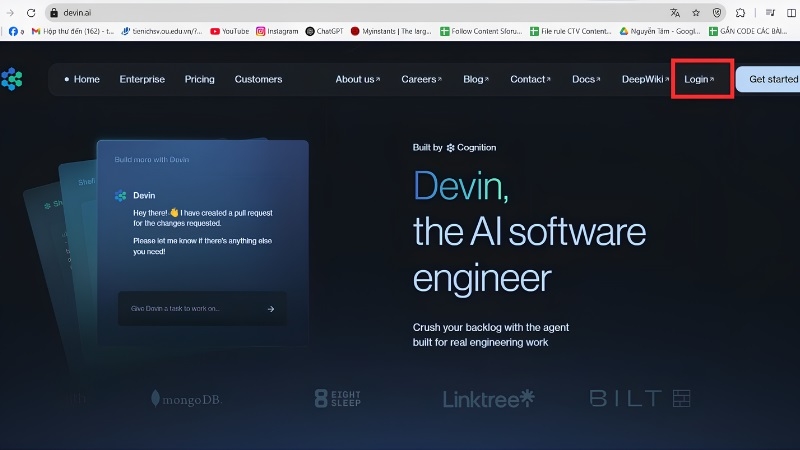
Bước 1: Truy cập trang chính thức. Mở trình duyệt, vào devin.ai hoặc vào thẳng app.devin.ai, rồi chọn nút bắt đầu (Get Started) hoặc đăng nhập.
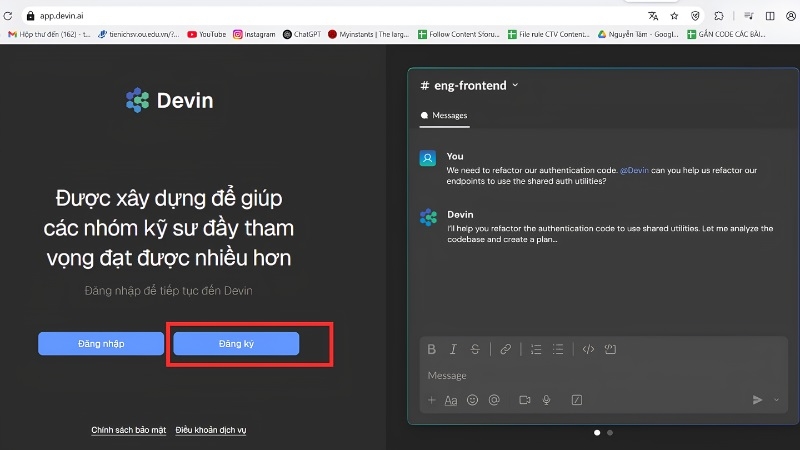
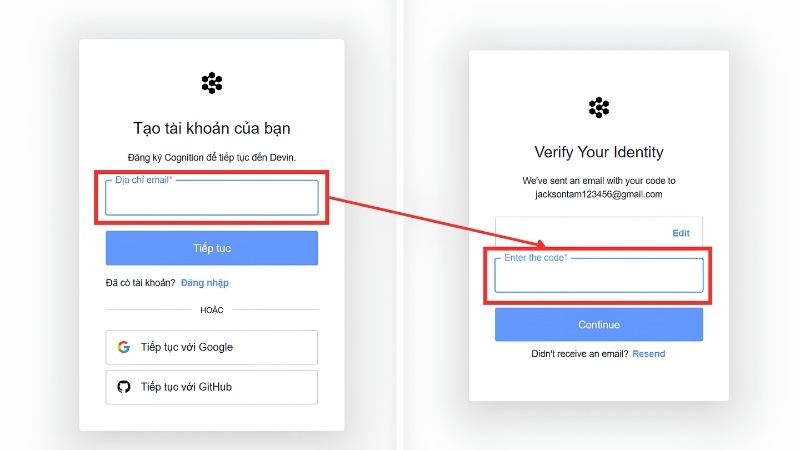
Bước 2: Tạo tài khoản mới. Chọn đăng ký, nhập email cá nhân hoặc chọn phương thức đăng nhập được hỗ trợ.
Bước 3: Xác minh. Kiểm tra hộp thư (kể cả mục Spam), lấy mã xác thực và nhập vào ô xác minh.
Bước 4: Điền thông tin và chọn gói. Nhập tên hiển thị, sau đó chọn gói Free nếu bạn chỉ muốn thử. Bạn có thể nâng cấp sau.
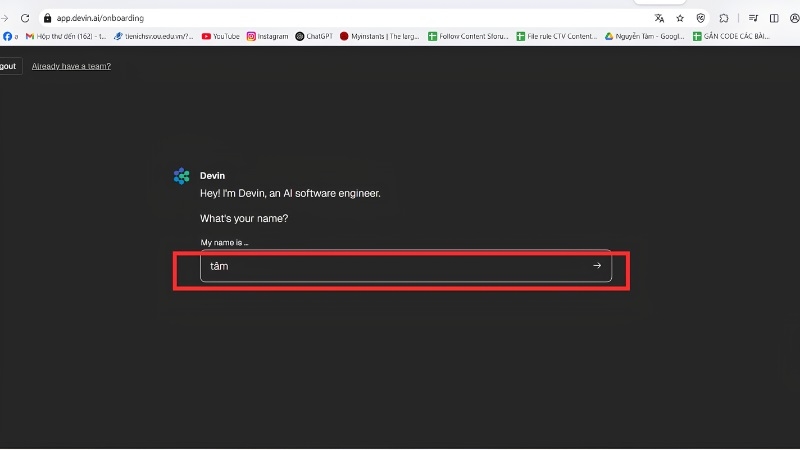
Hướng dẫn sử dụng Devin AI cho lần đầu
Bước 1: Kết nối kho mã nguồn. Vào phần cài đặt (Settings), mục tích hợp (Integrations hoặc Connections), chọn GitHub và cấp quyền cho những repository cần dùng. Nếu mới thử, hãy chọn một repo thử nghiệm hoặc bản fork, không nên dùng ngay repo đang chạy thật.
Bước 2: Thiết lập môi trường làm việc. Theo hướng dẫn trên màn hình, để Devin lập chỉ mục repo và cài môi trường (Workspace). Bước này giúp Devin hiểu mã nguồn tốt hơn, nên đừng bỏ qua.
Bước 3: Giao việc đầu tiên. Mở phiên làm việc mới, chọn repo và mô tả yêu cầu. Ví dụ:
"Trong repo này, thêm kiểm tra định dạng email cho form đăng ký và viết 3 test case. Mở pull request khi xong."
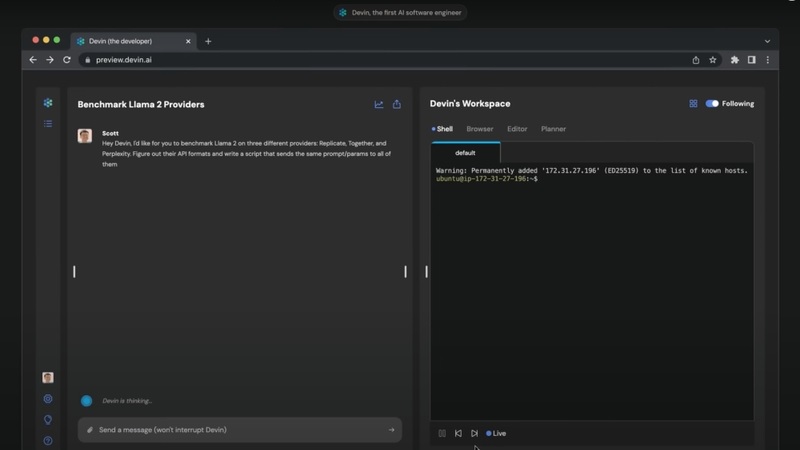
Bước 4: Theo dõi và góp ý. Devin sẽ hiển thị kế hoạch, thao tác và kết quả. Nếu thấy Devin đi sai hướng, bạn nhắn thêm trong khung chat để chỉnh lại.
Bước 5: Duyệt kết quả. Mở pull request trên GitHub, đọc kỹ thay đổi, chạy kiểm thử rồi mới chấp nhận (merge).
Các gói dịch vụ Devin AI
Gói và giá của Devin đã thay đổi nhiều trong năm 2026. Theo các nguồn tổng hợp giá gần đây, hiện có các gói: Free (hạn mức nhỏ để dùng thử), Pro (khoảng 20 USD/tháng), Max (khoảng 200 USD/tháng), Teams và Enterprise (báo giá riêng). Người dùng cũ của một số gói có thể vẫn giữ mức giá cũ.
Vì giá và hạn mức thay đổi thường xuyên, bạn hãy kiểm tra trực tiếp tại devin.ai/pricing trước khi nâng cấp.
Mẹo nâng cao khi dùng Devin AI

- Giao việc nhỏ, rõ ràng. Một yêu cầu có đầu vào, đầu ra và tiêu chí hoàn thành sẽ cho kết quả tốt hơn so với "làm giúp tôi cả website".
- Đưa ví dụ và quy ước. Nêu rõ ngôn ngữ, framework và cách đặt tên trong dự án.
- Kiểm soát chi phí. Với gói tính theo mức sử dụng, hãy thử việc nhỏ trước để ước lượng, và đặt giới hạn cho mỗi phiên nếu giao diện cho phép.
- Luôn đọc lại code. Đừng merge khi chưa kiểm tra, nhất là các phần liên quan đến bảo mật hoặc dữ liệu người dùng.
- Không đưa mật khẩu, khóa API thật vào yêu cầu hoặc repo thử nghiệm.
Kinh nghiệm từ TechCare
Khi hỗ trợ khách thiết lập công cụ làm việc, chúng tôi nhận thấy phần lớn rắc rối nằm ở môi trường quanh công cụ chứ không phải chính công cụ: trình duyệt cũ, Wi-Fi chập chờn, ổ đĩa đầy hoặc laptop quá nóng khi mở nhiều tab. Trước khi thử Devin, hãy cập nhật trình duyệt, giải phóng dung lượng và dùng một tài khoản email bạn truy cập được ổn định. Với người mới, nên bắt đầu bằng gói Free và một repo thử, tránh dùng thẳng dự án quan trọng.
Khi nào nên đem máy đến kỹ thuật viên?
Phần lớn lỗi khi dùng Devin nằm ở tài khoản hoặc kết nối, bạn có thể tự xử lý. Tuy nhiên, hãy mang máy đến kỹ thuật viên nếu:

- Laptop nóng, quạt kêu to, giật lag mỗi khi mở trình duyệt nhiều tab.
- Máy treo hoặc tự khởi động lại khi làm việc.
- Không vào được mạng dù router và các thiết bị khác vẫn bình thường.
- Ổ cứng gần đầy hoặc máy khởi động rất chậm, cần nâng cấp RAM hoặc SSD.
- Bạn nghi ngờ máy dính mã độc, cần cài lại hệ điều hành.
- Đừng tự tháo máy nếu chưa có kinh nghiệm, vì có thể ảnh hưởng đến bảo hành và linh kiện.
Câu hỏi thường gặp
Link chính thức và nguồn tham khảo
- Trang chủ: https://devin.ai
- Ứng dụng web: https://app.devin.ai
- Bảng giá: https://devin.ai/pricing
- Tài liệu hướng dẫn: https://docs.devin.ai
Hãy chỉ đăng ký và đăng nhập từ các địa chỉ trên để tránh trang giả mạo.
Devin AI là công cụ đáng thử nếu bạn muốn giao bớt các việc lập trình lặp lại cho AI. Hãy bắt đầu với gói Free, một repo thử nghiệm và những yêu cầu nhỏ, rõ ràng. Nếu laptop của bạn chạy chậm, nóng hoặc gặp lỗi khi làm việc với các công cụ này, hãy ghé TechCare (techcare.vn) để kỹ thuật viên kiểm tra và tư vấn miễn phí.
Bài viết được biên soạn bởi đội ngũ chuyên gia TechCare | Cập nhật: Tháng 10/2026












