


Khi mới làm quen với Excel, rất nhiều người gặp tình huống "khó chịu": gõ số điện thoại thì mất chữ số 0 ở đầu, nhập mã bưu điện thì Excel tự đổi thành một con số kỳ lạ, hay bảng chi tiêu tiền bạc không có dấu phẩy ngăn cách nên rất khó đọc. Đó là vì bạn chưa sử dụng đúng tính năng định dạng số (Number Format) trong Excel.
Là đơn vị đã đồng hành và hỗ trợ hàng nghìn khách hàng phổ thông, người lớn tuổi, người mới dùng laptop tại Đà Nẵng, TechCare hiểu rằng những thao tác tưởng chừng đơn giản trên Excel lại thường khiến người mới lúng túng nhất. Bài viết dưới đây được đội ngũ kỹ thuật của TechCare biên soạn theo hướng cực kỳ dễ hiểu, có hướng dẫn từng bước và hình ảnh minh họa, giúp bất kỳ ai — kể cả người chưa từng dùng Excel — cũng có thể làm theo được ngay.
Định dạng số trong Excel là gì?
Định dạng số trong Excel là tính năng giúp thay đổi CÁCH HIỂN THỊ của một con số trên bảng tính, mà không làm thay đổi giá trị thật của con số đó. Ví dụ, số 5000000 có thể được hiển thị thành 5,000,000 (có dấu phẩy ngăn cách), thành 5.000.000 ₫ (dạng tiền tệ), hoặc thành 5,000,000.00 (có phần thập phân) — nhưng bên trong, Excel vẫn hiểu đó là con số năm triệu.

Nói một cách dễ hình dung: định dạng số giống như việc bạn "mặc áo" cho con số để nó dễ nhìn, dễ đọc và đúng ngữ cảnh hơn (tiền bạc, số điện thoại, phần trăm, mã số...), trong khi bản chất con số vẫn giữ nguyên.
Vì sao người mới nên biết cách định dạng số?
- Giúp bảng tính dễ đọc, chuyên nghiệp hơn khi in báo cáo hoặc gửi cho người khác.
- Tránh mất số 0 đứng đầu khi nhập số điện thoại, mã bưu điện, mã nhân viên.
- Hiển thị đúng đơn vị tiền tệ (VNĐ, USD...) giúp người xem hiểu ngay đây là số tiền.
- Phân biệt rõ số âm, số dương trong các bảng thu chi, giúp hạn chế nhầm lẫn khi tính toán.
- Phần tiếp theo, TechCare sẽ hướng dẫn bạn từng bước cụ thể cho từng kiểu định dạng số phổ biến nhất.
Hướng dẫn các kiểu định dạng số cơ bản trong Excel
Định dạng số có dấu phân cách hàng nghìn
Đây là kiểu định dạng thường dùng nhất, giúp các con số lớn (ví dụ 1000000) hiển thị thành 1,000,000 cho dễ đọc.
Bước 1: Bôi đen (chọn) vùng ô chứa các con số bạn muốn định dạng.
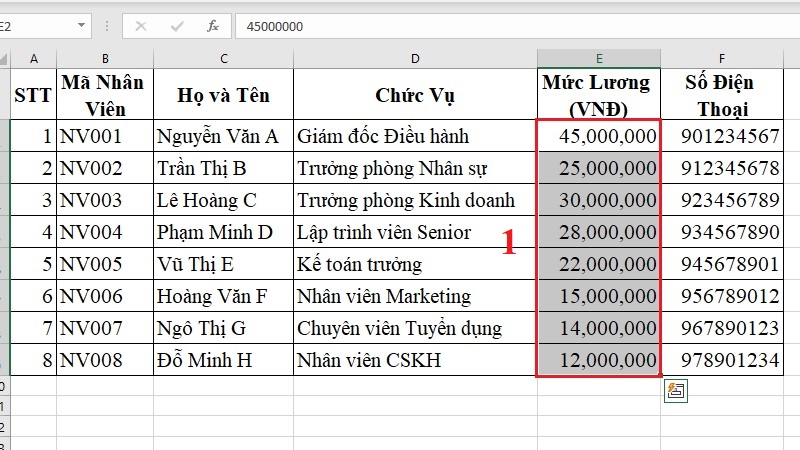
Bước 2: Nhấp chuột phải vào vùng vừa chọn, chọn mục "Format Cells...".
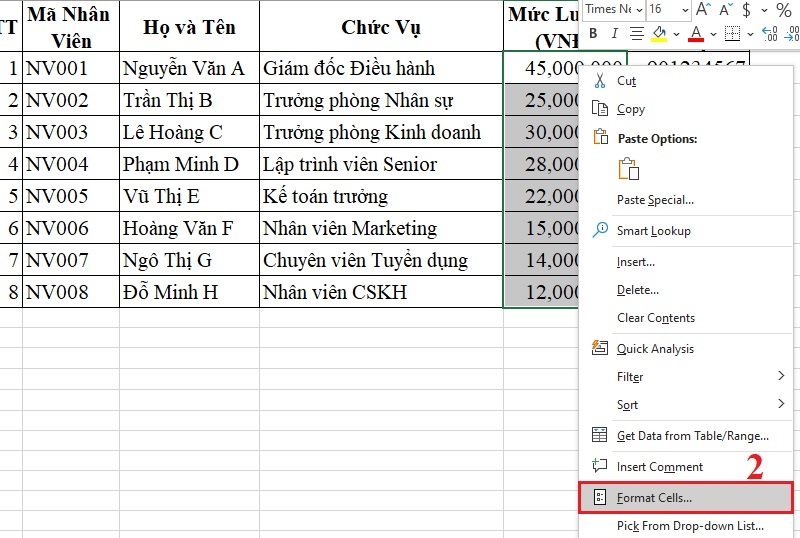
Bước 3: Trong cửa sổ hiện ra, chọn tab "Number", sau đó tick vào ô "Use 1000 Separator (,)".
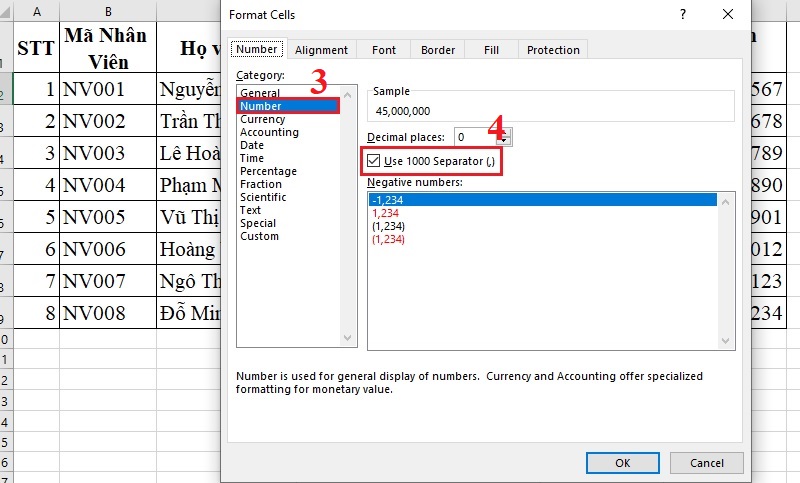
Bước 4: Nhấn "OK" để hoàn tất. Excel sẽ tự động thêm dấu phẩy sau mỗi 3 chữ số.
Giữ số 0 đứng đầu (mã bưu điện, mã nhân viên...)
Nhiều người khi nhập các mã số như 0123, 00789 thường bị Excel tự động xóa mất số 0 ở đầu. Cách khắc phục như sau:
Bước 1: Bôi đen vùng ô cần nhập mã số có số 0 đứng đầu.
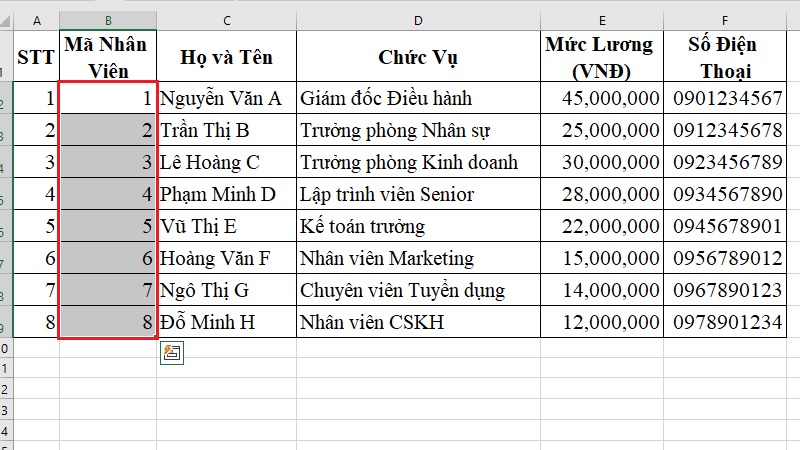
Bước 2: Nhấp chuột phải, chọn "Format Cells...".
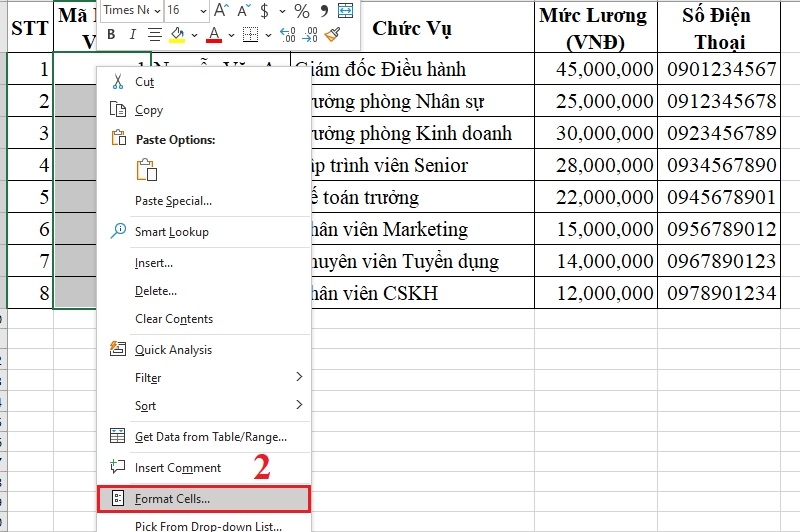
Bước 3: Ở tab "Number", chọn mục "Custom" trong khung "Category".
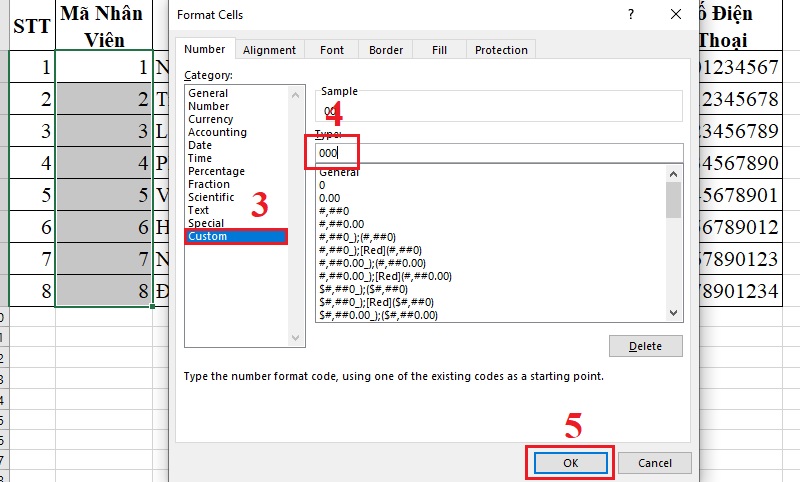
Bước 4: Tại ô "Type", nhập số lượng số 0 tương ứng với số chữ số bạn muốn hiển thị (ví dụ 00000 cho mã 5 chữ số), rồi nhấn "OK".
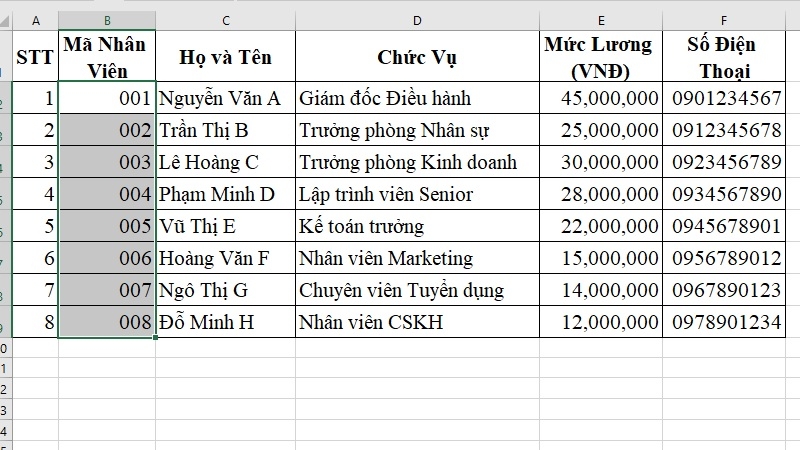
Mẹo nhỏ: mỗi số 0 bạn gõ vào ô Type tương ứng với một chữ số sẽ hiển thị trên bảng tính.
Định dạng số điện thoại
Số điện thoại tại Việt Nam luôn bắt đầu bằng số 0, nên cần được định dạng đúng để không bị Excel hiểu nhầm thành một phép tính hay con số khoa học.
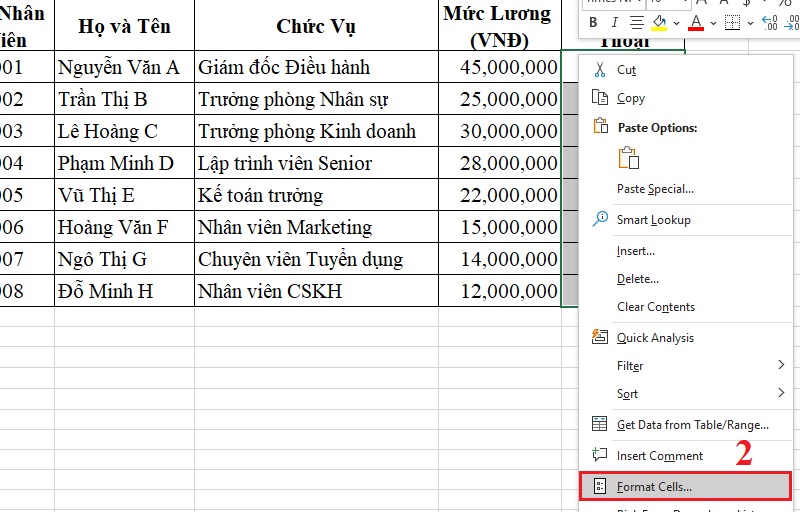
Bước 1: Nhấp chuột phải vào ô cần nhập số điện thoại, chọn "Format Cells...".
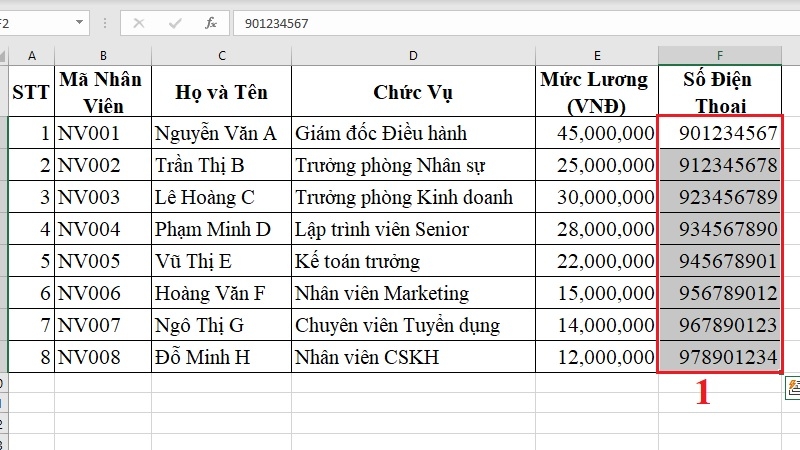
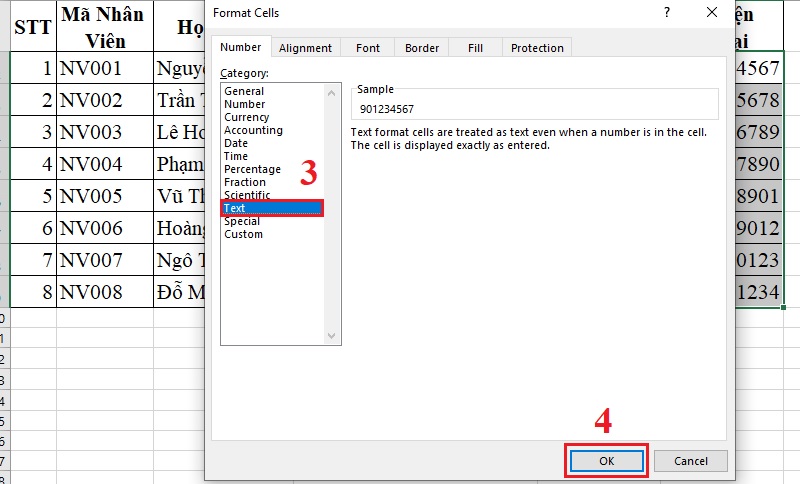
Bước 2: Chọn định dạng "Text" trong danh sách "Category", sau đó nhấn "OK".
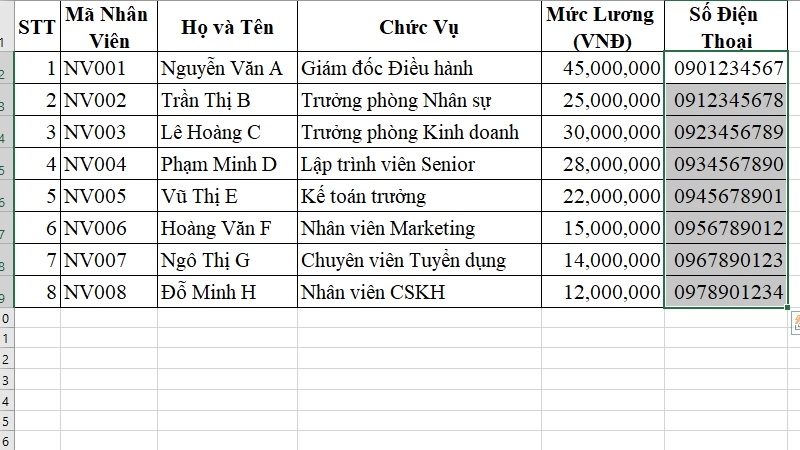
Bước 3: Bây giờ bạn có thể nhập số điện thoại (hoặc mã bưu điện) có số 0 ở đầu mà không lo bị mất.
Hiển thị số bằng dấu chấm ngăn cách
Ở Việt Nam, nhiều bảng biểu quen dùng dấu chấm (.) để ngăn cách hàng nghìn thay vì dấu phẩy. Cách đơn giản nhất là định dạng ô ở dạng Text, sau đó gõ trực tiếp dấu chấm vào giữa các cụm số (ví dụ: 0905.123.456) để Excel hiểu đây là một chuỗi ký tự, không phải một phép tính.
Định dạng tiền tệ (VNĐ, USD...)
Bước 1: Bôi đen vùng ô chứa số tiền cần định dạng.
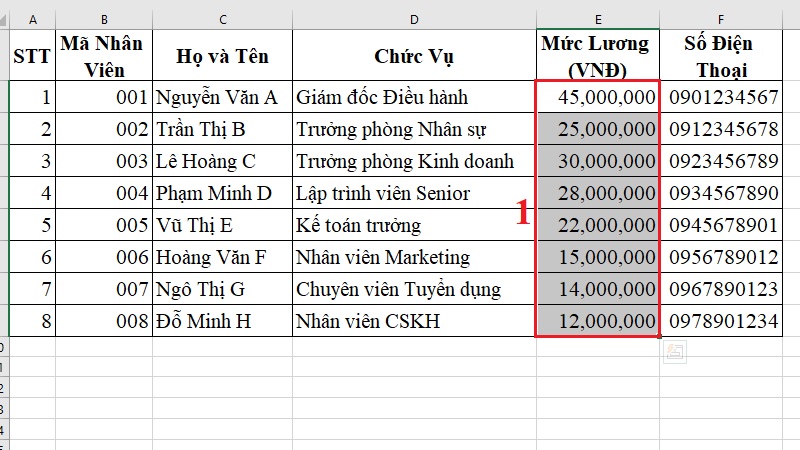
Bước 2: Vào thẻ "Home" trên thanh công cụ, nhấn vào biểu tượng đơn vị tiền tệ (thường có ký hiệu $).
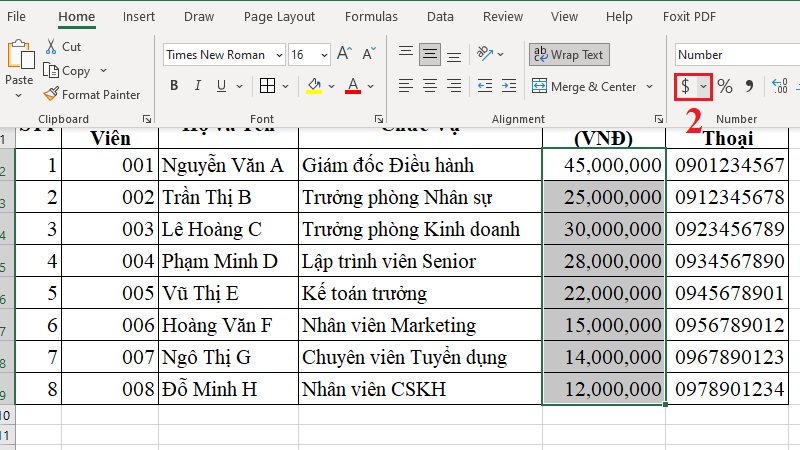
Bước 3: Chọn đơn vị tiền tệ phù hợp (ví dụ VNĐ hoặc USD) trong danh sách hiện ra.
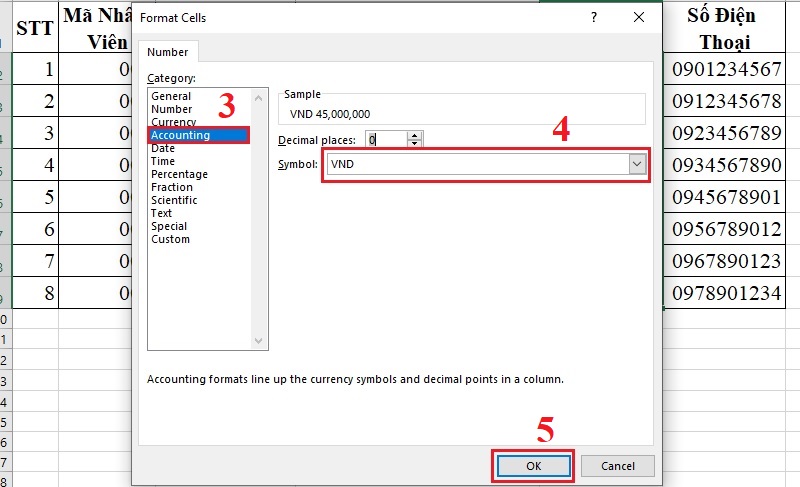
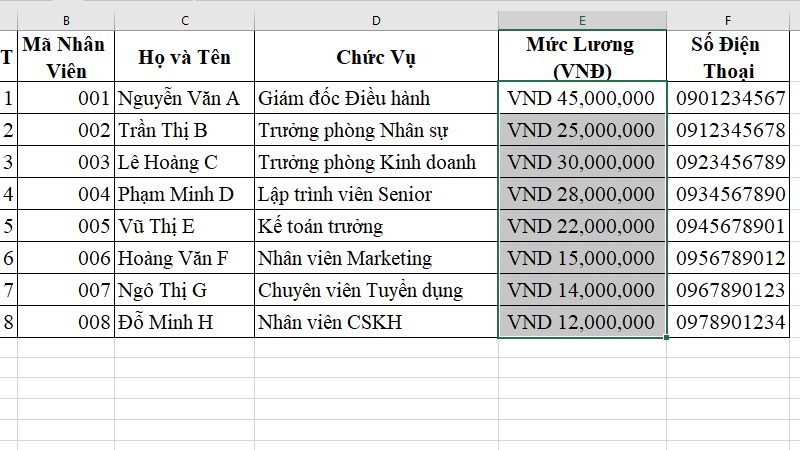
Bước 4: Excel sẽ tự động thêm ký hiệu tiền tệ và dấu phân cách hàng nghìn vào các con số.
Định dạng số âm
Trong các bảng thu chi, số âm (số lỗ, số nợ) nên được làm nổi bật để dễ nhận biết, ví dụ đặt trong dấu ngoặc đơn thay vì dùng dấu trừ (-).
Bước 1: Bôi đen vùng ô chứa các số có thể âm.
Bước 2: Nhấp chuột phải, chọn "Format Cells...", vào tab "Number".
Bước 3: Chọn "Custom" trong "Category", sau đó ở ô "Type" nhập định dạng: #,##0_);(#,##0)
Bước 4: Nhấn "OK". Các số âm trong vùng đã chọn sẽ tự động được đặt trong dấu ngoặc đơn.
Bảng tổng hợp nhanh các kiểu định dạng số
| Kiểu định dạng | Dùng khi nào | Cách vào nhanh |
| Số có dấu phân cách | Bảng số liệu, báo cáo lớn | Format Cells > Number > Use 1000 Separator |
| Giữ số 0 đứng đầu | Mã bưu điện, mã nhân viên | Format Cells > Custom > 00000 |
| Số điện thoại | Danh bạ, thông tin liên hệ | Format Cells > Text |
| Tiền tệ | Bảng lương, thu chi | Home > biểu tượng $ |
| Số âm | Bảng lãi lỗ, công nợ | Format Cells > Custom > #,##0_);(#,##0) |
Kinh nghiệm từ TechCare
Qua quá trình hỗ trợ hàng nghìn khách hàng phổ thông và người lớn tuổi sử dụng laptop tại Đà Nẵng, đội ngũ kỹ thuật TechCare nhận thấy lỗi phổ biến nhất là người dùng nhập số điện thoại hoặc mã số mà quên đổi định dạng ô sang "Text" trước, dẫn đến mất số 0 hoặc bị đổi thành ký hiệu lạ (ví dụ 1.23E+11).
TechCare khuyên bạn nên định dạng ô TRƯỚC khi nhập dữ liệu, đặc biệt với các cột chứa số điện thoại, mã bưu điện hoặc mã số nhân viên, để tránh phải nhập lại từ đầu.
Nếu file Excel của bạn có nhiều lỗi định dạng phức tạp hoặc dung lượng file quá lớn khiến máy giật, lag khi mở, đây cũng có thể là dấu hiệu máy tính cần được kiểm tra và tối ưu.
Khi nào nên đem máy đến kỹ thuật viên?
Định dạng số trong Excel là thao tác phần mềm đơn giản, nhưng đôi khi vấn đề bạn gặp phải lại xuất phát từ chính chiếc máy tính. Bạn nên cân nhắc mang máy đến trung tâm kỹ thuật nếu gặp các dấu hiệu sau:

- Excel thường xuyên bị đơ, treo hoặc tự thoát khi đang thao tác với file, kể cả file dung lượng nhỏ.
- Máy tính khởi động phần mềm Office rất chậm so với bình thường.
- Xuất hiện thông báo lỗi bản quyền Office dù bạn đã cài đặt hợp lệ.
- Laptop có dấu hiệu quá nóng, quạt kêu to bất thường khi làm việc với các file bảng tính lớn.
- Đã thử các cách khắc phục phần mềm thông thường nhưng lỗi vẫn lặp lại nhiều lần.
Trong những trường hợp này, thay vì tự mày mò có thể khiến mất dữ liệu, bạn nên mang máy đến các trung tâm uy tín để được kiểm tra tận gốc. Đội ngũ kỹ thuật viên của TechCare luôn sẵn sàng hỗ trợ kiểm tra, tối ưu và khắc phục các sự cố phần mềm lẫn phần cứng cho laptop của bạn.
Câu hỏi thường gặp
Bạn cần hỗ trợ thêm về laptop hoặc phần mềm văn phòng?
Nếu bạn gặp khó khăn khi sử dụng Excel, Office hoặc laptop nói chung, đừng ngần ngại liên hệ
Nguồn tham khảo chính thức:
Microsoft Support — Number formats in Excel (support.microsoft.com)
Bài viết được biên soạn bởi đội ngũ chuyên gia TechCare | Cập nhật: Tháng 9/2026












