


Bạn vừa nhập một công thức chia, nhấn Enter và Excel trả về dòng chữ #DIV/0! khó hiểu? Đừng lo. Đây là một trong những lỗi công thức phổ biến nhất trong Excel, không làm hỏng file và không liên quan đến phần cứng laptop. Nó chỉ là cách Excel báo rằng phép chia của bạn đang có mẫu số bằng 0 hoặc ô trống.
Tại TechCare, kỹ thuật viên thường hỗ trợ khách hàng làm bảng lương, báo cáo doanh thu hay bảng điểm nên lỗi này rất quen thuộc. Dưới đây là nguyên nhân và cách sửa từ dễ đến khó.
#DIV/0! là lỗi gì trong Excel?
#DIV/0! là viết tắt của "divide by zero", nghĩa là chia cho không. Trong toán học, phép chia cho 0 không có kết quả xác định, nên Excel không thể tính và hiển thị mã lỗi này thay cho kết quả. Theo tài liệu hỗ trợ của Microsoft, lỗi xuất hiện khi bạn nhập công thức như =5/0, hoặc khi công thức tham chiếu đến một ô có giá trị 0 hoặc ô trống.
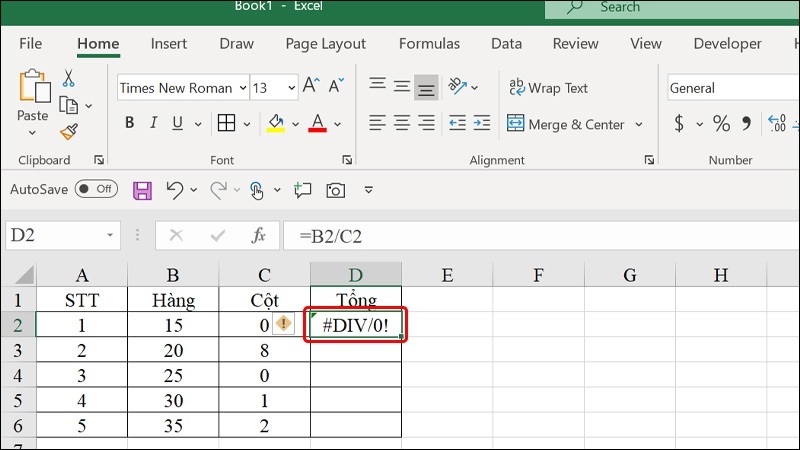
Nguyên nhân gây lỗi #DIV/0!
| Nguyên nhân | Ví dụ | Mức độ dễ nhận biết |
| Mẫu số bằng 0 | =C2/D2 khi D2 đang là 0 | Dễ |
| Mẫu số là ô trống (Excel coi ô trống bằng 0) | =C2/D2 khi D2 chưa nhập số liệu | Dễ |
| Kéo công thức làm tham chiếu trượt sang ô trống | Kéo =C2/D3 xuống nhiều dòng, dòng cuối trỏ vào ô chưa có dữ liệu | Trung bình |
| Hàm AVERAGE trên vùng không có số nào | =AVERAGE(B2:B10) khi B2:B10 đều trống | Trung bình |
| Mẫu số là kết quả của công thức khác bằng 0 | A2/SUM(B2:B5) khi tổng B2:B5 bằng 0 | Khó hơn |
Cảnh báo an toàn trước khi sửa
Lưu một bản sao file (Save As) trước khi sửa hàng loạt công thức để có thể quay lại nếu nhầm.
Không xóa công thức chỉ để chữ lỗi biến mất, vì bạn sẽ mất kết quả tính toán.
Không tải "công cụ sửa lỗi Excel" hoặc bật macro từ nguồn không rõ ràng, vì đây là cách phổ biến để phát tán mã độc.
Cách sửa lỗi #DIV/0! trong Excel
Kiểm tra và nhập lại giá trị mẫu số
Bước 1: Nhấp vào ô đang hiện #DIV/0!, nhìn lên thanh công thức để biết công thức đang chia cho ô nào (ví dụ =C2/D2 thì mẫu số là D2).
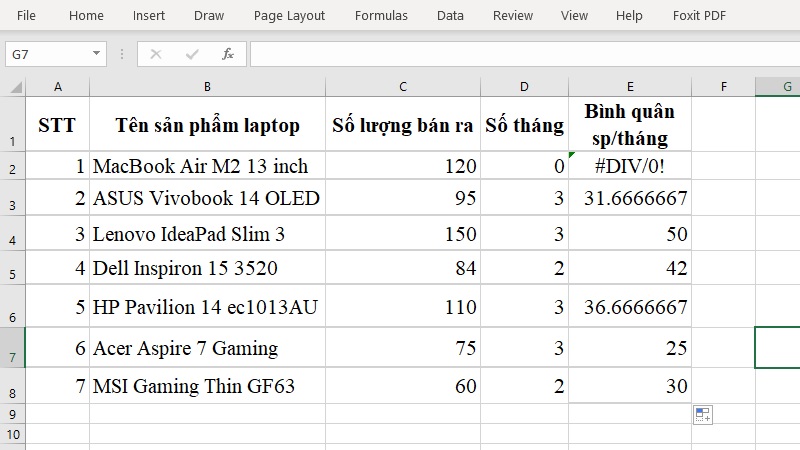
Bước 2: Nhấp vào ô mẫu số và kiểm tra xem ô đang là 0 hay còn trống.
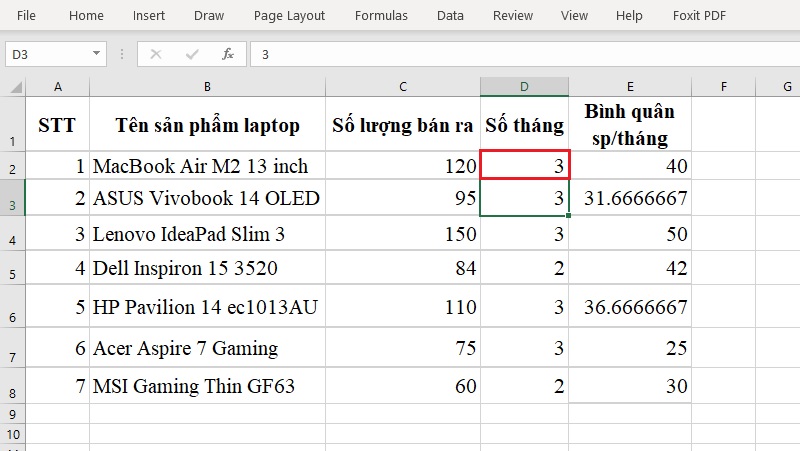
Bước 3: Nhập giá trị đúng rồi nhấn Enter. Kết quả tự tính lại và lỗi biến mất.
Mẹo: nếu bạn đang chờ số liệu từ người khác, Microsoft cho biết có thể nhập #N/A vào ô mẫu số để kết quả hiện #N/A, báo rõ là chưa có dữ liệu.
Đổi tham chiếu ô hoặc khóa mẫu số bằng F4
Khi kéo công thức xuống, Excel tự dịch tham chiếu ô. Mẫu số cần cố định (ví dụ tổng ở D10) mà bị trượt xuống ô trống thì sẽ báo lỗi.
Bước 1: Nhấp đúp vào ô công thức để xem các ô được tham chiếu, Excel sẽ tô màu từng ô.
Bước 2: Sửa tham chiếu sang ô đúng, ví dụ đổi =C2/D3 thành =C2/D2.
Bước 3: Với mẫu số cố định, nhấp vào tên ô trong công thức rồi nhấn F4 (một số laptop cần nhấn Fn + F4) để thành =C2/$D$10.
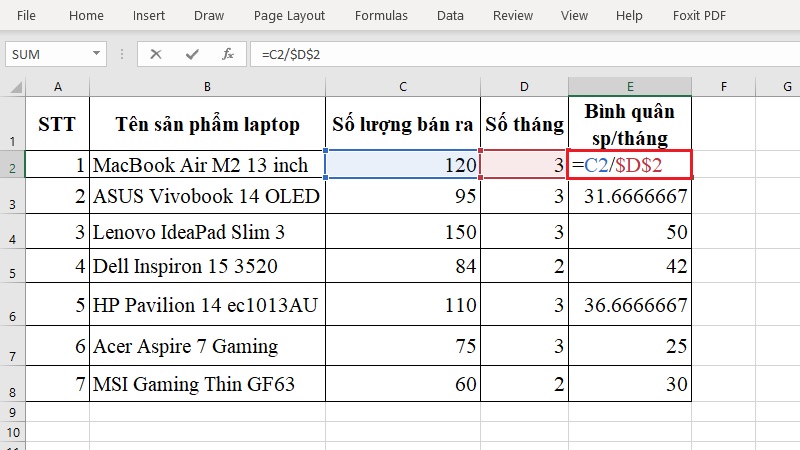
Bước 4: Kéo lại công thức xuống các dòng còn lại.
Dùng hàm IF để chặn phép chia cho 0
Bước 1: Chọn ô kết quả, ví dụ E2.
Bước 2: Nhập =IF(D2=0,"",C2/D2) rồi nhấn Enter. Ý nghĩa: nếu D2 bằng 0 hoặc trống thì để ô trống, ngược lại thì chia bình thường.
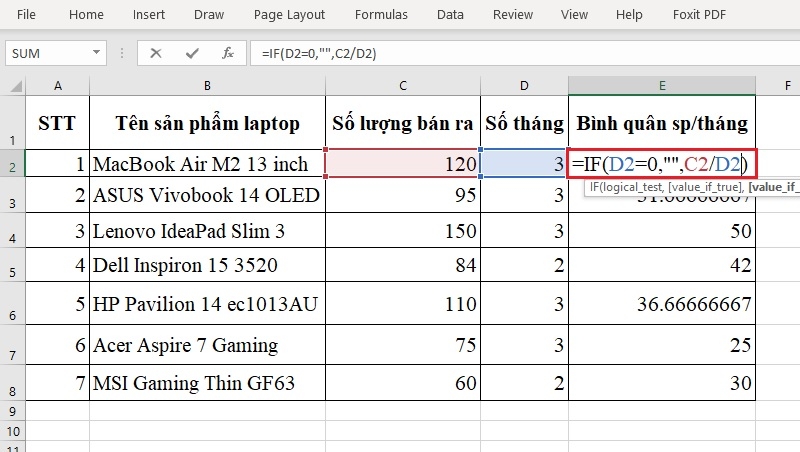
Bước 3: Muốn hiện thông báo thay vì ô trống, đổi "" thành "Chờ nhập số liệu".
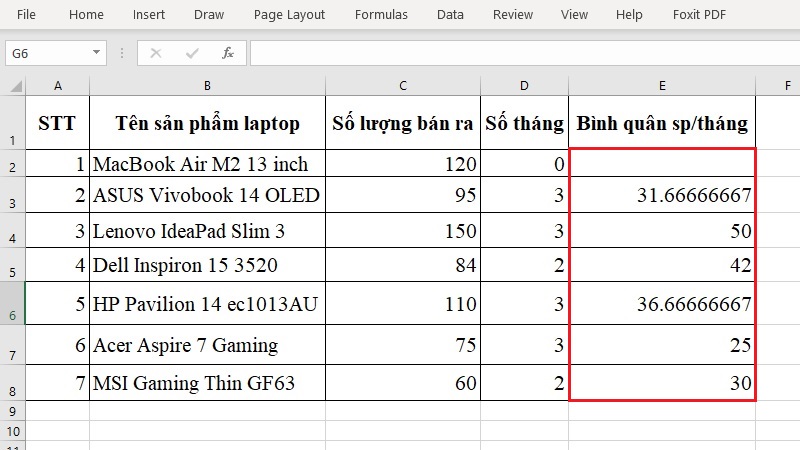
Bước 4: Kéo công thức xuống các dòng còn lại.
Dùng hàm IFERROR để ẩn lỗi nhanh
Bước 1: Chọn ô kết quả.
Bước 2: Nhập =IFERROR(C2/D2,"-") rồi nhấn Enter. Nếu phép chia lỗi, ô sẽ hiện dấu "-".
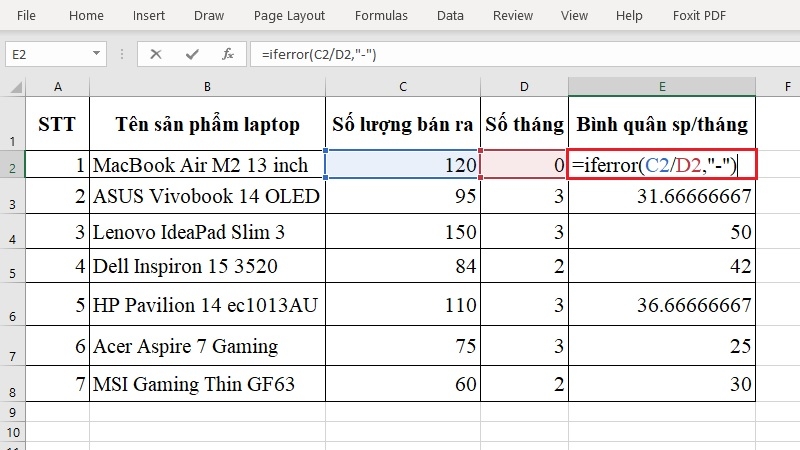
Bước 3: Kéo công thức xuống các dòng còn lại.
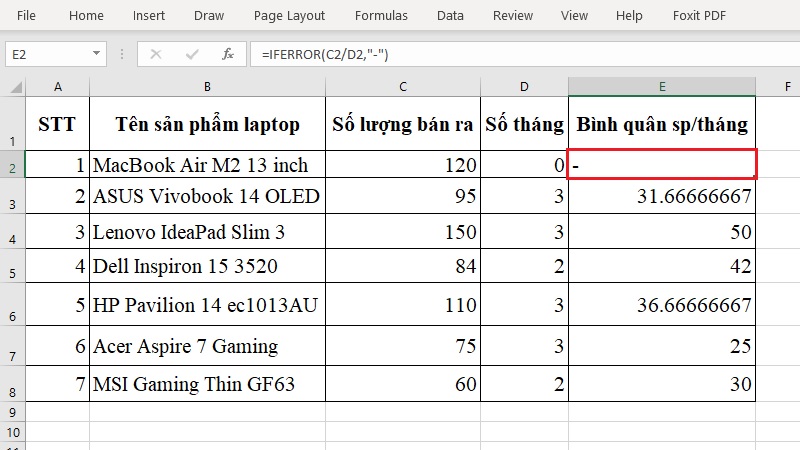
Lưu ý quan trọng: Microsoft cho biết IFERROR là cách xử lý lỗi "đại trà", che tất cả loại lỗi chứ không riêng #DIV/0!. Vì vậy hãy chắc chắn công thức đúng trước khi dùng.
| Tiêu chí | Hàm IF | Hàm IFERROR |
| Phạm vi xử lý | Chỉ chặn trường hợp mẫu số bằng 0 | Che mọi lỗi: #N/A, #REF!, #VALUE!... |
| Độ an toàn | Cao, các lỗi khác vẫn hiện để bạn phát hiện | Thấp hơn nếu công thức chưa được kiểm tra |
| Độ gọn | Công thức dài hơn | Ngắn gọn, dễ nhớ |
| Nên dùng khi | Bảng lương, sổ kế toán, báo cáo quan trọng | Báo cáo đã kiểm tra, cần in gọn |
Sửa lỗi #DIV/0! của hàm AVERAGE
Hàm AVERAGE lấy tổng chia cho số ô chứa số. Nếu vùng chọn không có số nào, phép chia thành 0 và Excel báo lỗi.
Bước 1: Nhập =IF(COUNT(B2:B10)=0,"",AVERAGE(B2:B10)) vào ô kết quả.
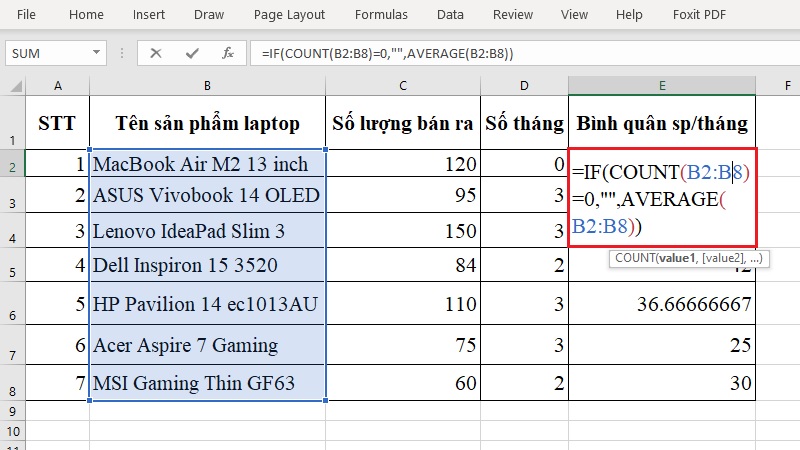
Bước 2: Nhấn Enter. Hàm COUNT đếm số ô chứa số; nếu bằng 0 thì ô để trống, ngược lại mới tính trung bình.
Tìm và truy vết lỗi trong bảng lớn
Bước 1: Nhấn Ctrl + G, chọn Special.
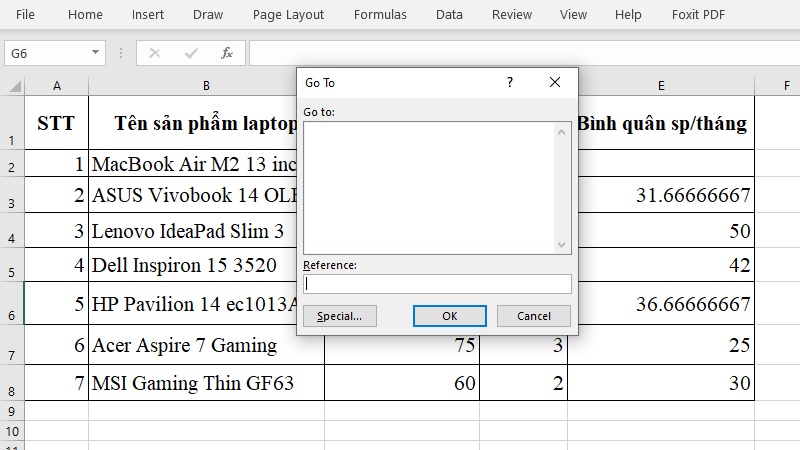
Bước 2: Chọn Formulas, bỏ tích các mục khác, chỉ giữ Errors rồi nhấn OK. Excel sẽ chọn toàn bộ ô đang lỗi.
Bước 3: Chọn một ô lỗi, vào tab Formulas rồi dùng Trace Precedents (vẽ mũi tên đến ô nguồn) hoặc Evaluate Formula (xem công thức tính từng bước).
Bước 4: Muốn in bảng gọn: Page Layout > Page Setup > tab Sheet > Cell errors as > <blank>.
Kinh nghiệm từ TechCare
Qua các lần hỗ trợ khách hàng tại cửa hàng, kỹ thuật viên TechCare thường gặp lỗi #DIV/0! ở hai tình huống: bảng mẫu được copy sang file mới nhưng cột dữ liệu chưa nhập, hoặc công thức bị kéo lệch sang ô trống.
Lời khuyên: sửa đúng nguồn dữ liệu trước, chỉ dùng IFERROR ở bước cuối. Bọc IFERROR ngay từ đầu dễ khiến bạn không phát hiện dữ liệu bị thiếu.
Khi nào nên đem máy đến kỹ thuật viên?
Bản thân lỗi #DIV/0! là lỗi công thức, thường bạn tự sửa được và không cần mang máy đi đâu. Tuy nhiên, hãy liên hệ kỹ thuật viên khi:

- Excel báo lỗi hàng loạt ở nhiều file khác nhau dù dữ liệu và công thức đã đúng, có thể do bộ Office bị lỗi.
- Excel treo, tự thoát hoặc mở file rất chậm dù file nhỏ, thường liên quan đến RAM, ổ cứng hoặc phần mềm độc hại.
- File Excel quan trọng không mở được hoặc báo hỏng, cần khôi phục dữ liệu.
- Laptop tự tắt hoặc hiện màn hình xanh (BSOD) khi mở Excel. Đây không phải do #DIV/0! mà là dấu hiệu của driver hoặc phần cứng.
Câu hỏi thường gặp
Lỗi #DIV/0! hầu như luôn sửa được trong vài phút: kiểm tra mẫu số, chỉnh tham chiếu, rồi dùng IF hoặc IFERROR cho bảng gọn gàng. Nếu máy vẫn chậm, treo hoặc file không mở được, hãy liên hệ TechCare để được hỗ trợ.
Nguồn tham khảo chính thức
- Microsoft Support – How to correct a #DIV/0! error: https://support.microsoft.com/en-us/excel/how-to-correct-a-div-0-error
- Microsoft Support – Hàm IFERROR (support.microsoft.com
- Microsoft Support – Phát hiện lỗi trong công thức (support.microsoft.com)
Bài viết được biên soạn bởi đội ngũ chuyên gia TechCare | Cập nhật: Tháng 9/2026












