


Bạn đang gõ số trong Excel hoặc trên máy tính Windows 10 nhưng dấu phẩy và dấu chấm cứ "lộn xộn", khiến số liệu bị đọc sai hoặc file gửi cho đối tác nước ngoài không hiển thị đúng? Đây là tình huống rất nhiều người mới dùng laptop gặp phải, đặc biệt là khi làm việc với các phần mềm hoặc khách hàng theo chuẩn số của Anh - Mỹ.
Đội ngũ kỹ thuật của TechCare đã hỗ trợ trực tiếp hàng nghìn khách hàng tại Đà Nẵng xử lý các lỗi hiển thị, cài đặt cơ bản trên laptop mới và laptop cũ, trong đó thao tác đổi dấu phân cách số là một trong những câu hỏi phổ biến nhất. Bài viết dưới đây được trình bày theo từng bước cực kỳ đơn giản, có hình ảnh minh họa, phù hợp cho cả người lớn tuổi hoặc người chưa quen thao tác máy tính.
- Vì sao cần đổi dấu phẩy thành dấu chấm trong Win 10?
- Đổi dấu phẩy thành dấu chấm qua Control Panel
- Đổi dấu phẩy thành dấu chấm qua Settings
- Cách đổi riêng trong Excel (Không ảnh hưởng cả máy)
- Đã làm đúng các bước nhưng dấu vẫn không đổi, phải làm sao?
- Một số lưu ý khi đổi dấu thập phân trên Windows 10
- Khi nào nên đem máy đến kỹ thuật viên?
- Câu hỏi thường gặp
Vì sao cần đổi dấu phẩy thành dấu chấm trong Win 10?
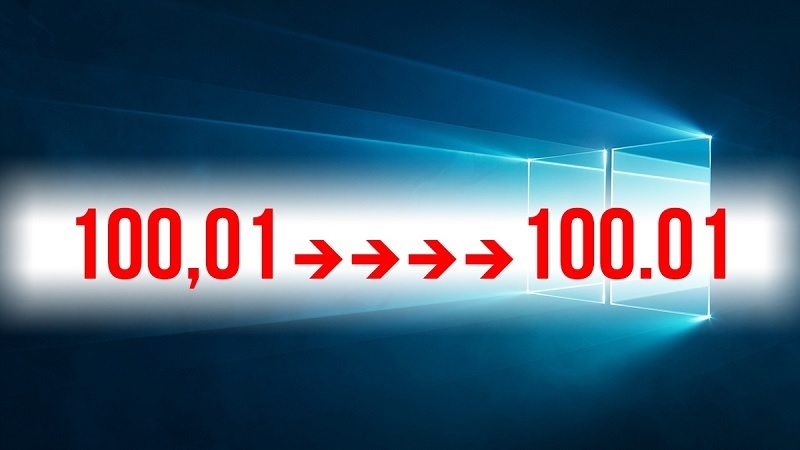
Mặc định, Windows tại Việt Nam thường hiển thị dấu phẩy (,) cho phần thập phân và dấu chấm (.) để phân cách hàng nghìn. Trong khi đó, nhiều phần mềm quốc tế cũng như chuẩn số tại các nước nói tiếng Anh lại quy định ngược lại: dấu chấm dùng cho phần thập phân, dấu phẩy dùng để phân cách hàng nghìn. Sự khác biệt này dễ gây ra hai tình huống bất tiện:
- Phần mềm báo lỗi hoặc tính toán sai khi nhập số, do phần mềm chỉ hiểu đúng một kiểu định dạng số.
- Số liệu trong file Excel hoặc tài liệu gửi cho đối tác, khách hàng nước ngoài bị hiểu nhầm, ví dụ 1.000 có thể bị đọc thành "một phẩy không không không" thay vì "một nghìn".
Nếu bạn thuộc một trong hai trường hợp trên, việc đổi lại định dạng số trong Windows 10 (và trong Excel nếu cần) sẽ giúp công việc thuận tiện, chính xác hơn.
Đổi dấu phẩy thành dấu chấm qua Control Panel
Đây là cách áp dụng cho toàn bộ hệ thống Windows 10, bao gồm cả Excel và các phần mềm khác đang dùng cài đặt mặc định của máy.
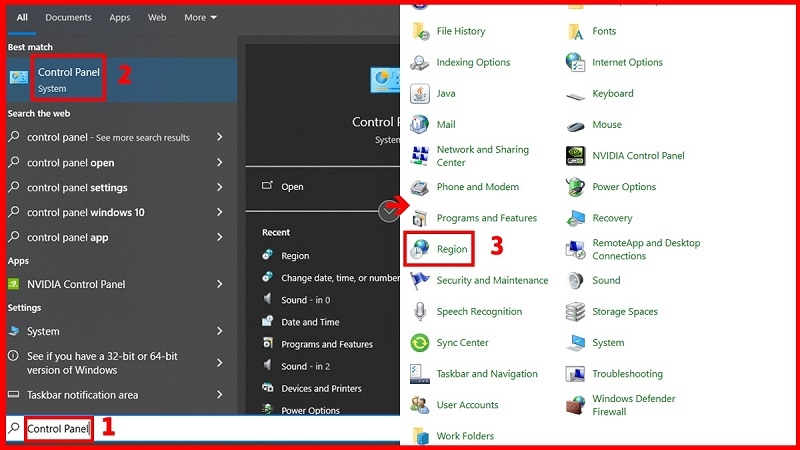
Bước 1: Nhấn vào biểu tượng Start (góc dưới bên trái màn hình), gõ chữ Control Panel rồi nhấn Enter để mở.
Bước 2: Trong cửa sổ Control Panel, tìm và bấm vào mục Region (Khu vực).
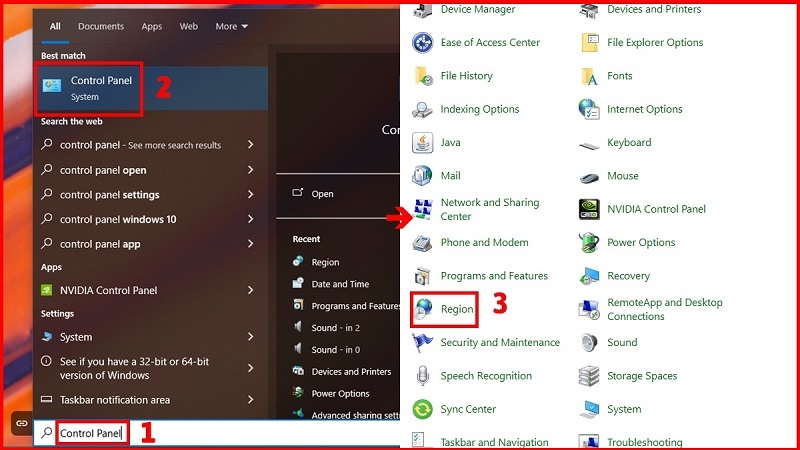
Bước 3: Ở tab Formats, bấm vào nút Additional settings (Cài đặt bổ sung) nằm phía dưới.
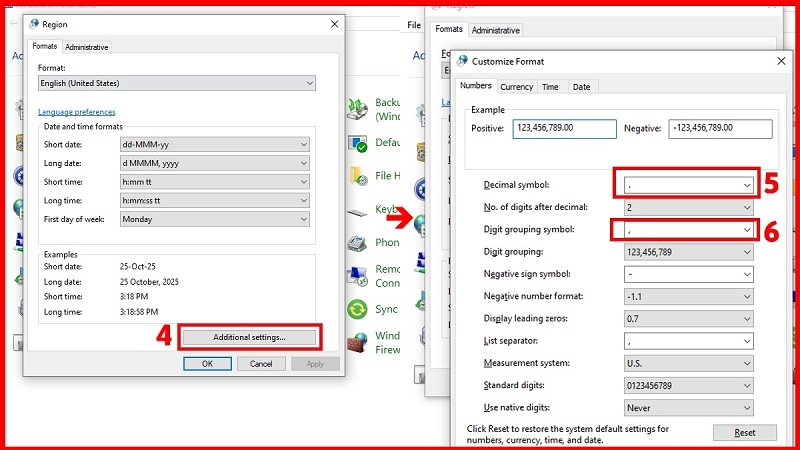
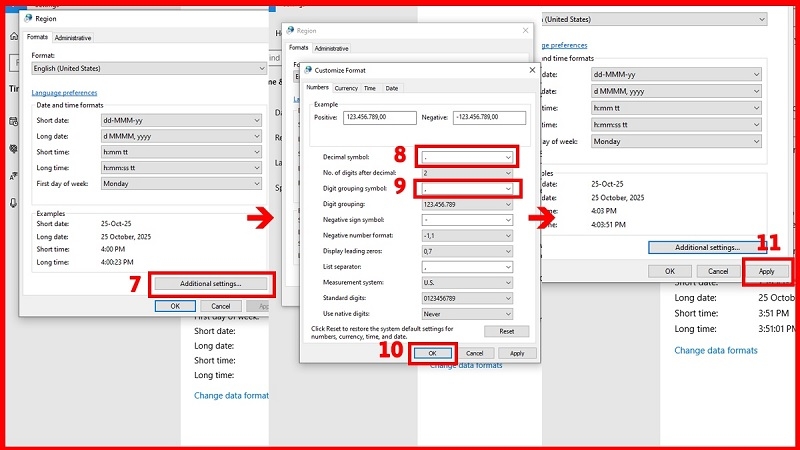
Bước 4: Một cửa sổ mới hiện ra với tab Numbers (Số). Tại dòng Decimal symbol (ký hiệu thập phân), bạn chọn dấu chấm (.). Tại dòng Digit grouping symbol (ký hiệu phân cách hàng nghìn), chọn dấu phẩy (,).
Bước 5: Bấm OK để đóng cửa sổ cài đặt, sau đó bấm tiếp Apply và OK ở cửa sổ Region để lưu lại toàn bộ thay đổi.
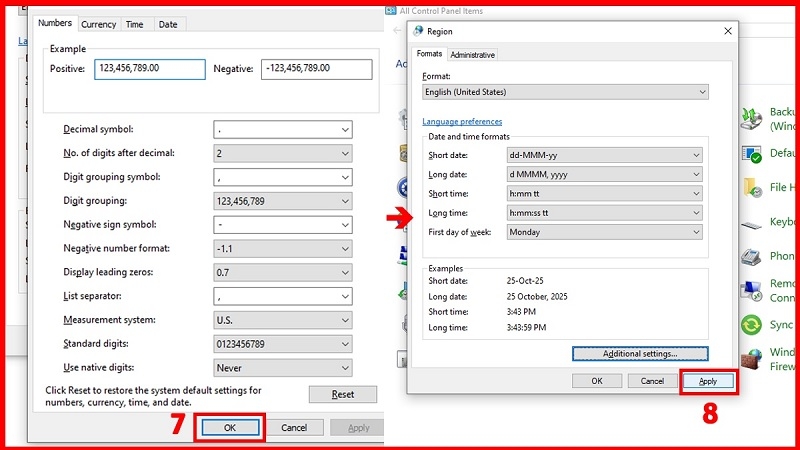
Chỉ với 5 bước trên, toàn bộ số liệu hiển thị trên máy - bao gồm cả Excel - sẽ tự động chuyển sang dùng dấu chấm cho phần thập phân.
Đổi dấu phẩy thành dấu chấm qua Settings
Nếu bạn quen thao tác trên giao diện Settings hiện đại của Windows 10 hơn là Control Panel, có thể thực hiện theo cách sau, kết quả tương đương với Cách 1.
Bước 1: Nhấn Start, gõ Settings và mở ứng dụng Cài đặt.
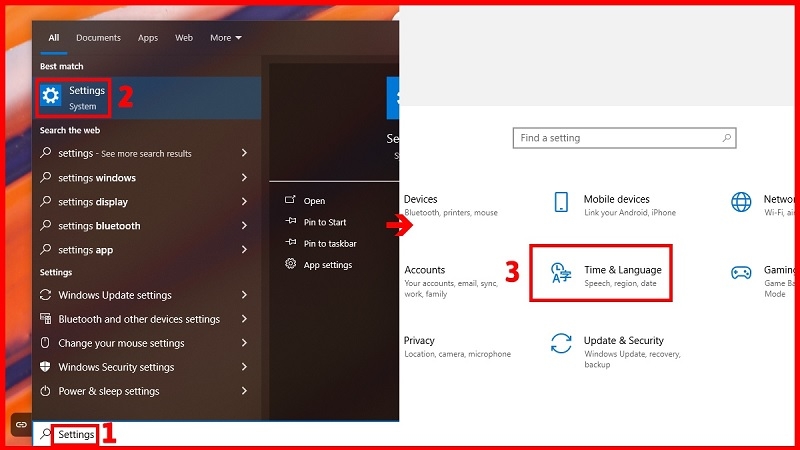
Bước 2: Chọn mục Time & Language (Thời gian và Ngôn ngữ).
Bước 3: Ở cột bên trái, chọn Region (Khu vực), sau đó bấm vào dòng Additional date, time & regional settings.
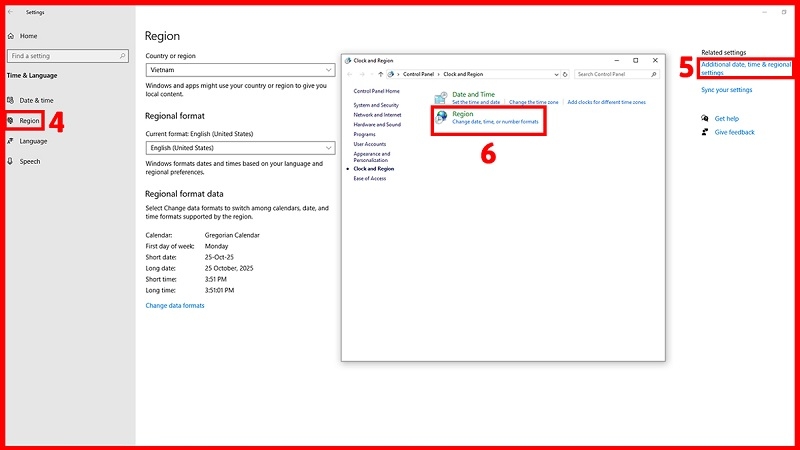
Bước 4: Trong cửa sổ vừa mở, bấm vào Region một lần nữa để chuyển đến tab Formats.
Bước 5: Bấm Additional settings, sau đó thực hiện tương tự Cách 1: chọn dấu chấm cho Decimal symbol và dấu phẩy cho Digit grouping symbol, rồi bấm OK, Apply, OK để lưu.
Hai cách trên cho ra cùng một kết quả, bạn chỉ cần chọn cách nào quen thuộc hơn với mình.
Cách đổi riêng trong Excel (Không ảnh hưởng cả máy)
Nếu bạn chỉ muốn thay đổi dấu phân cách trong Excel mà không đổi cài đặt chung của Windows (ví dụ máy dùng chung với người khác), hãy làm theo cách này.
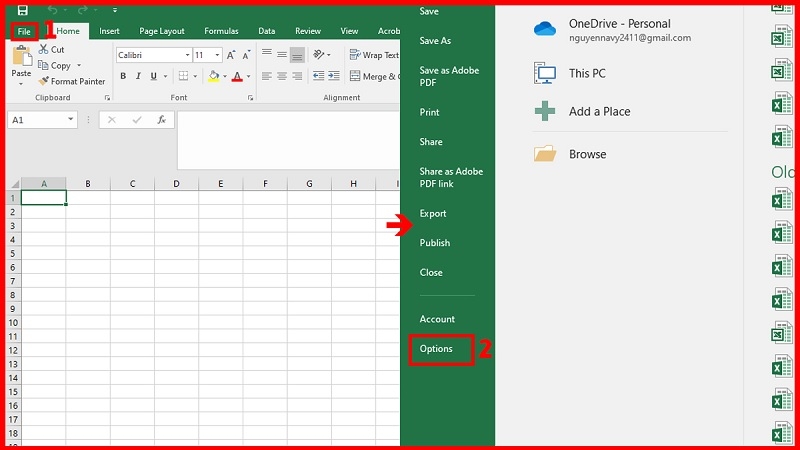
Bước 1: Mở Excel, bấm vào tab File ở góc trên bên trái.
Bước 2: Chọn Options (Tùy chọn) ở cuối danh sách bên trái.
Bước 3: Trong cửa sổ Excel Options, chọn mục Advanced (Nâng cao) ở cột bên trái.
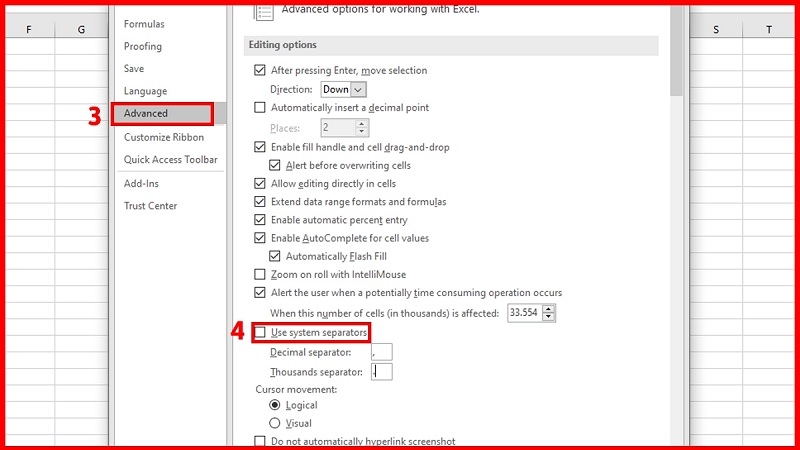
Bước 4: Kéo xuống phần Editing options, bỏ dấu tích ở ô Use system separators (Sử dụng dấu phân cách hệ thống).
Bước 5: Lúc này hai ô bên dưới sẽ sáng lên: tại Decimal separator, gõ hoặc chọn dấu chấm (.); tại Thousands separator, gõ hoặc chọn dấu phẩy (,).
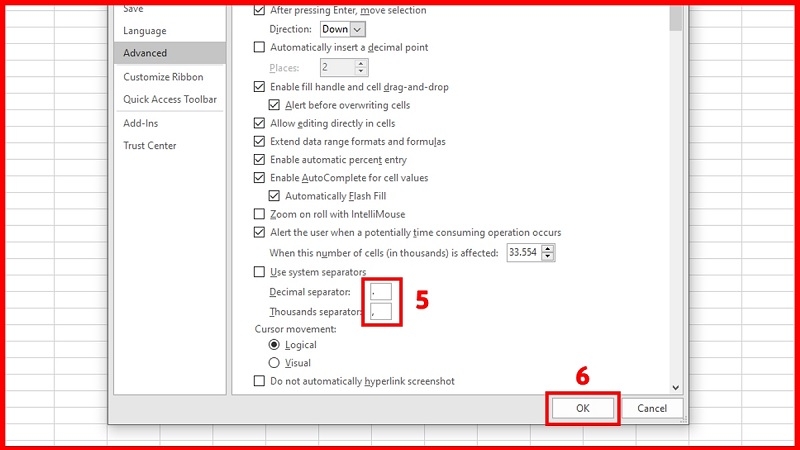
Bước 6: Bấm OK để hoàn tất. Excel sẽ áp dụng ngay cho các file đang mở và các file mở sau này.
Cách này phù hợp khi bạn chỉ làm việc với số liệu trong Excel và không muốn thay đổi ảnh hưởng đến các phần mềm khác trên máy.
Đã làm đúng các bước nhưng dấu vẫn không đổi, phải làm sao?
Một số trường hợp sau khi đổi cài đặt, số liệu trong Excel hoặc phần mềm khác vẫn hiển thị như cũ. Bạn có thể thử hai cách khắc phục đơn giản dưới đây trước khi cần đến sự hỗ trợ của kỹ thuật viên.
Cách 1: Khởi động lại máy
Sau khi lưu các thay đổi, hãy đóng hết các ứng dụng đang mở (đặc biệt là Excel) rồi khởi động lại máy. Một số phần mềm chỉ áp dụng định dạng số mới sau khi được mở lại từ đầu.
Cách 2: Đổi định dạng vùng (Region format) sang tiếng Anh
Nếu vẫn không được, bạn có thể vào lại Control Panel > Region, ở tab Formats chọn English (United States) thay vì Vietnamese, rồi bấm OK. Cách này áp dụng luôn chuẩn số kiểu Anh - Mỹ cho toàn hệ thống.
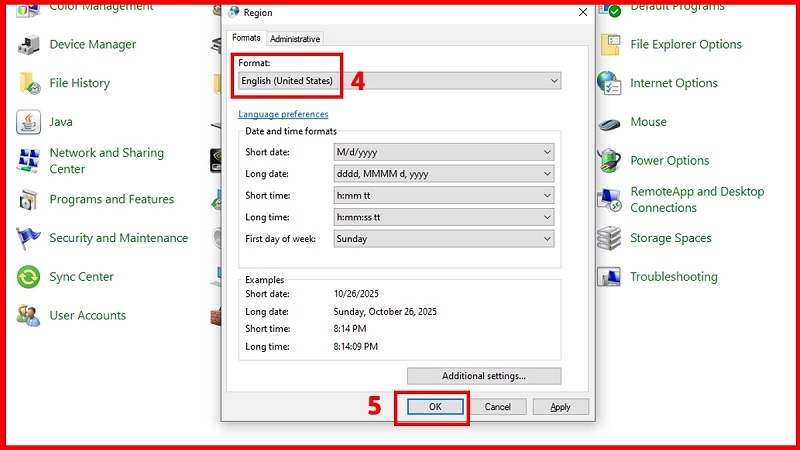
Lưu ý: đổi sang định dạng vùng English (United States) sẽ đồng thời thay đổi cách hiển thị ngày tháng, đơn vị tiền tệ và đơn vị đo lường trên máy, không chỉ riêng dấu phân cách số. Nếu chỉ cần đổi dấu số, bạn nên ưu tiên Cách 1 và Cách 2 ở phần trên trước.
Một số lưu ý khi đổi dấu thập phân trên Windows 10
Sao lưu dữ liệu quan trọng trước khi đổi: nếu đang làm việc với file Excel chứa số liệu quan trọng, hãy lưu một bản sao ra USB, Google Drive hoặc OneDrive để đối chiếu nếu cần.
Kiểm tra lại công thức Excel sau khi đổi: một số công thức dùng dấu phẩy để phân tách các tham số (ví dụ =SUM(A1,B1)) có thể cần được kiểm tra lại sau khi đổi định dạng số.
Không nên đổi qua lại nhiều lần: việc liên tục chuyển đổi giữa hai kiểu định dạng dễ khiến bạn nhầm lẫn hoặc quên mất cài đặt hiện tại của máy.
Kinh nghiệm từ TechCare
Qua quá trình hỗ trợ khách hàng mua laptop cũ và laptop mới tại Đà Nẵng, đội ngũ kỹ thuật TechCare nhận thấy lỗi đổi dấu phân cách số thường gặp nhất ở hai nhóm: người mới chuyển từ máy tính công ty nước ngoài sang dùng máy cá nhân, và người mới lần đầu cài đặt Excel để làm sổ sách, báo cáo.
Để tránh mất thời gian dò từng cửa sổ cài đặt, TechCare khuyên bạn nên đổi trực tiếp tại Control Panel hoặc Settings (Cách 1, Cách 2) thay vì chỉ đổi riêng trong Excel, vì cách này áp dụng đồng bộ cho mọi phần mềm sử dụng số trên máy, tránh phát sinh thêm lỗi ở các ứng dụng khác về sau.
Khi nào nên đem máy đến kỹ thuật viên?
Việc đổi dấu phân cách số thường tự thực hiện được tại nhà. Tuy nhiên, bạn nên cân nhắc mang máy đến các trung tâm sửa chữa uy tín như TechCare nếu gặp một trong các tình huống sau:

- Đã thử cả hai cách trong Control Panel/Settings và đổi định dạng vùng sang English nhưng số liệu vẫn không thay đổi.
- Máy tính có dấu hiệu bị lỗi hệ thống, đơ, treo khi mở Control Panel hoặc Settings.
- Cần cài đặt đồng thời nhiều phần mềm văn phòng, dấu phân cách số, và các thiết lập khác cho mục đích công việc nhưng chưa quen thao tác trên Windows 10.
- Máy đang dùng bản Windows không rõ nguồn gốc, cài đặt Region bị khóa hoặc báo lỗi khi thay đổi.
Trong các trường hợp này, kỹ thuật viên có thể kiểm tra tổng thể hệ điều hành, đảm bảo các thiết lập được áp dụng đúng và ổn định lâu dài, tránh việc bạn phải tự mò mẫm nhiều lần.
Liên hệ TechCare để được hỗ trợ
Nếu bạn đã thử các bước trên nhưng vẫn gặp khó khăn, hoặc cần hỗ trợ cài đặt, tối ưu laptop mới mua hay laptop cũ, đội ngũ kỹ thuật viên của TechCare luôn sẵn sàng hỗ trợ trực tiếp tại cửa hàng.
Câu hỏi thường gặp
Nguồn tham khảo
Bài viết được biên soạn dựa trên hướng dẫn chính thức của Microsoft về cài đặt Region trên Windows 10 và tùy chọn Advanced trong Excel, đối chiếu thực tế qua quá trình hỗ trợ khách hàng của đội ngũ kỹ thuật TechCare.
Bài viết được biên soạn bởi đội ngũ chuyên gia TechCare | Cập nhật: Tháng 9/2026












