


Nếu bạn mới mua laptop hoặc mới bắt đầu làm quen với máy tính, chắc hẳn bạn đã quen với Notepad – công cụ soạn thảo văn bản có sẵn trên Windows. Notepad++ chính là "phiên bản nâng cấp" của Notepad, giúp bạn viết, chỉnh sửa văn bản và cả mã lập trình dễ dàng hơn rất nhiều, mà vẫn hoàn toàn miễn phí.
Bài viết này được đội ngũ kỹ thuật của TechCare Đà Nẵng biên soạn dành riêng cho người mới sử dụng laptop, người lớn tuổi hoặc bất kỳ ai chưa quen thao tác cài đặt phần mềm. Mỗi bước đều được giải thích bằng ngôn ngữ đơn giản, không dùng thuật ngữ khó hiểu, kèm hình ảnh minh họa cụ thể để bạn có thể tự làm theo mà không cần lo lắng.
Với kinh nghiệm hỗ trợ hàng nghìn khách hàng cài đặt và tối ưu phần mềm trên laptop mới cũng như laptop cũ tại Đà Nẵng, TechCare cam kết hướng dẫn này an toàn, chính xác và dễ áp dụng cho mọi lứa tuổi.
Notepad++ là gì? Vì sao nên dùng?
Notepad++ là phần mềm soạn thảo văn bản và mã nguồn miễn phí, ra đời từ năm 2003, chạy trên hệ điều hành Windows. So với Notepad có sẵn của Windows, Notepad++ có giao diện đẹp hơn, mở được nhiều file cùng lúc, hỗ trợ hơn 80 ngôn ngữ lập trình khác nhau và có thể lưu file dưới nhiều định dạng như .txt, .html, .css, .json...
Một số điểm mà người mới dùng sẽ thấy hữu ích:
- Nhẹ, cài đặt nhanh, không làm chậm máy (dung lượng chỉ khoảng 4-6 MB).
- Hoàn toàn miễn phí, không quảng cáo, không cần đăng ký tài khoản.
- Giao diện hỗ trợ tiếng Việt, dễ làm quen.
- Tự động lưu (Autosave) giúp bạn không lo mất dữ liệu khi máy gặp sự cố.
- Có thể in văn bản trực tiếp từ phần mềm.
Hướng dẫn từng bước tải và cài đặt Notepad++
Làm theo đúng 6 bước dưới đây, bạn sẽ cài xong Notepad++ chỉ trong khoảng 5 phút.
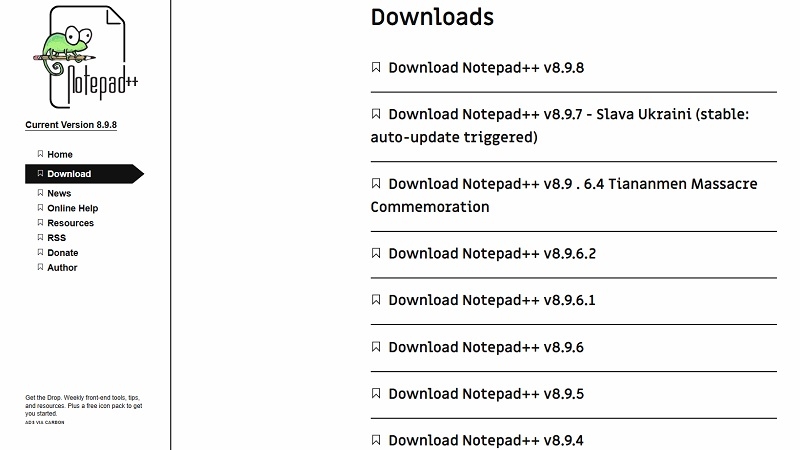
Bước 1: Truy cập trang web chính thức để tải phần mềm
Mở trình duyệt (Chrome, Cốc Cốc, Edge...) và truy cập vào địa chỉ chính thức: notepad-plus-plus.org/downloads/. Lưu ý quan trọng: bạn chỉ nên tải phần mềm từ trang chủ chính thức này để tránh tải nhầm phần mềm giả mạo có chứa virus.
Bước 2: Chọn phiên bản phù hợp với máy tính
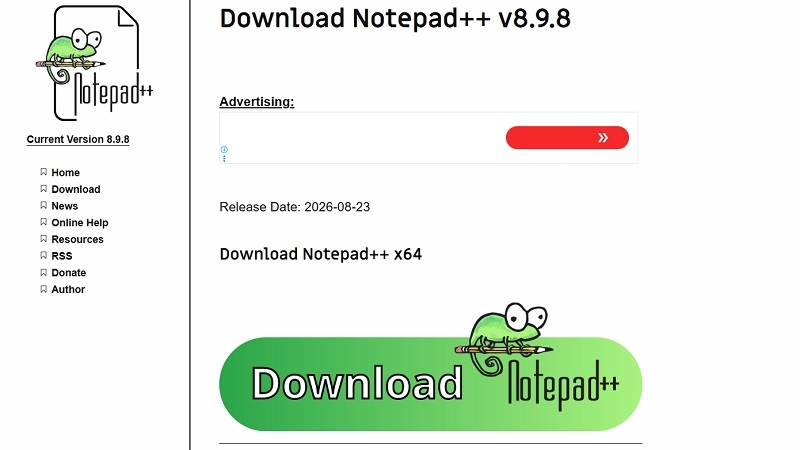
Trang web sẽ hiển thị phiên bản mới nhất hiện có (tính đến năm 2026 là các bản 8.9.x, phần mềm liên tục được cập nhật để vá lỗi bảo mật). Bạn cần chọn đúng loại máy của mình:
- 32-bit x86: dùng cho máy tính đời rất cũ.
- 64-bit x64: dùng cho hầu hết laptop hiện nay (phổ biến nhất).
- ARM64: dùng cho một số dòng laptop đặc biệt chạy chip ARM.
Nếu không chắc máy mình thuộc loại nào, bạn cứ chọn bản 64-bit (x64) – đây là lựa chọn đúng cho phần lớn laptop Windows bán ra từ năm 2015 trở lại đây. Chọn kiểu file "Installer" (đuôi .exe) để việc cài đặt được tự động, dễ dàng nhất.
Bước 3: Mở file vừa tải và chọn ngôn ngữ cài đặt
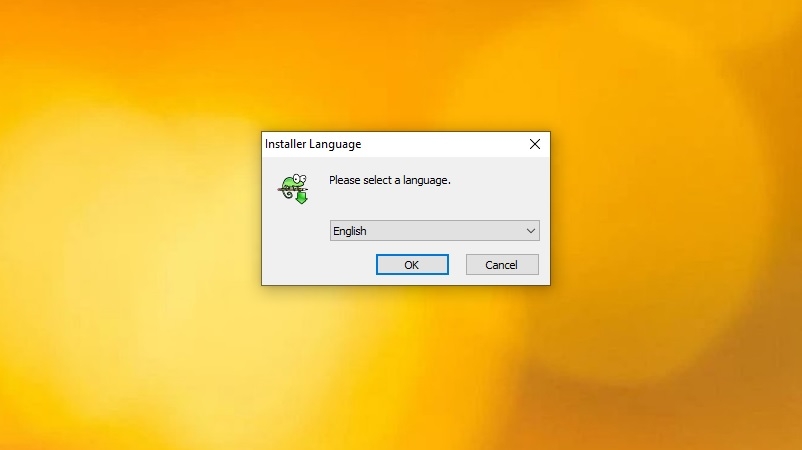
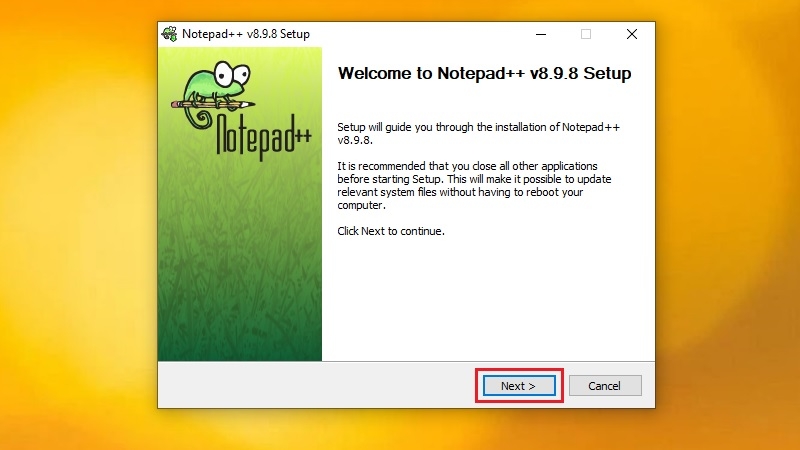
Sau khi tải xong, vào thư mục Downloads (Tải xuống) trên máy, tìm file vừa tải (thường có tên dạng npp.8.x.x.Installer.exe) rồi nhấp đúp chuột để mở. Một cửa sổ nhỏ hiện ra cho bạn chọn ngôn ngữ – bạn có thể để mặc định tiếng Anh (English) rồi bấm OK, vì giao diện phần mềm sau này vẫn đổi được sang tiếng Việt.
Bước 4: Đồng ý điều khoản sử dụng
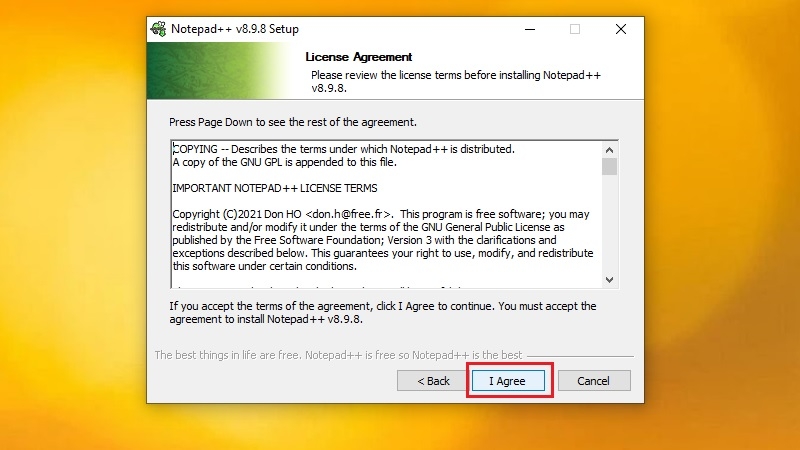
Màn hình cài đặt hiện ra, bạn đọc lướt qua rồi bấm nút "I Agree" (Tôi đồng ý) để tiếp tục. Đây là bước bắt buộc với hầu hết phần mềm, không có gì đáng lo ngại vì Notepad++ là phần mềm mã nguồn mở, miễn phí và an toàn.
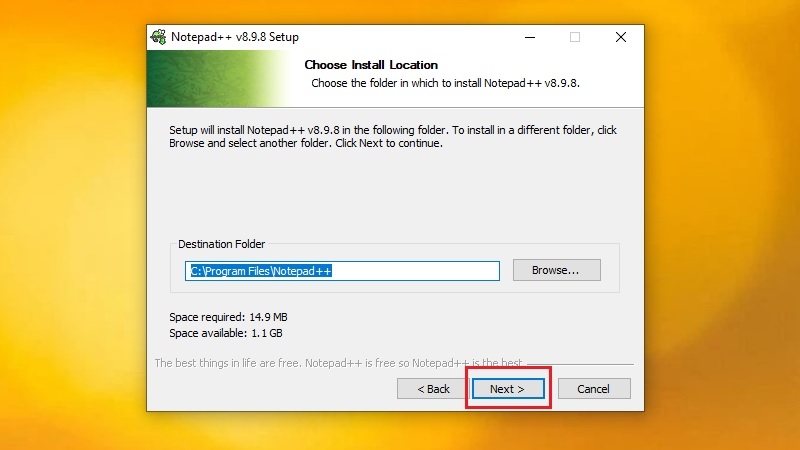
Bước 5: Chọn nơi lưu và các tùy chọn cài đặt
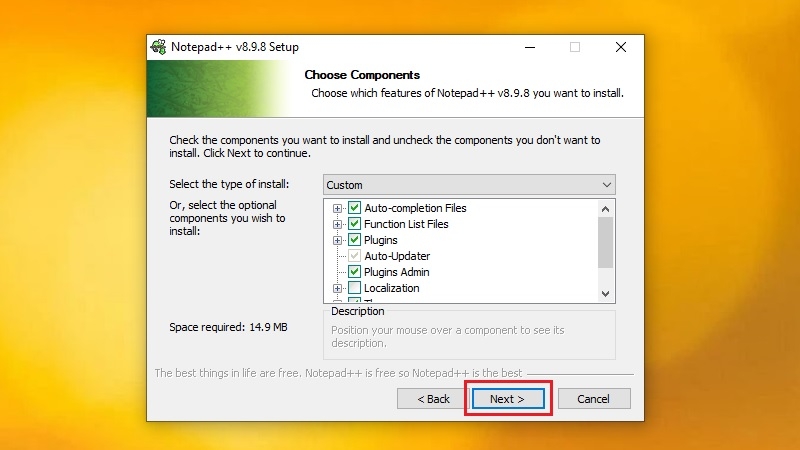
Phần mềm sẽ gợi ý sẵn một vị trí lưu trên ổ đĩa C. Nếu không có nhu cầu đặc biệt, bạn cứ để mặc định và bấm "Next". Ở bước tiếp theo, bạn cũng có thể giữ nguyên các tùy chọn có sẵn rồi bấm "Next" để tiếp tục, không cần chỉnh sửa gì thêm.
Bước 6: Cài đặt và mở phần mềm
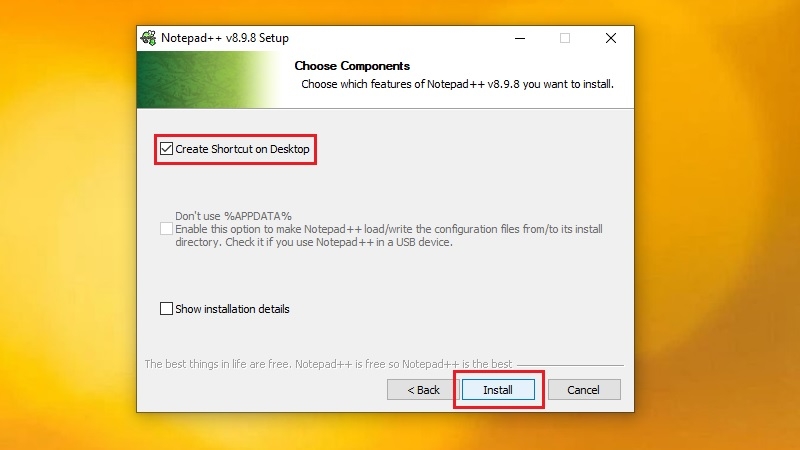
Bấm nút "Install" và chờ khoảng 10-20 giây để máy tính cài đặt xong. Nếu muốn có biểu tượng phần mềm ngoài màn hình chính để dễ mở sau này, hãy tích chọn ô "Create Shortcut on Desktop" trước khi cài. Sau khi thanh tiến trình chạy xong, bấm "Finish" là bạn đã cài đặt thành công Notepad++ trên máy tính của mình.
Kinh nghiệm từ TechCare
Trong quá trình hỗ trợ hàng nghìn khách hàng cài đặt phần mềm tại cửa hàng, đội ngũ kỹ thuật TechCare nhận thấy lỗi phổ biến nhất của người mới là tải nhầm phần mềm từ các trang web không chính thức, dẫn đến máy bị cài kèm quảng cáo hoặc virus.
Lời khuyên: luôn tải phần mềm trực tiếp từ notepad-plus-plus.org, và định kỳ cập nhật lên phiên bản mới nhất để vá các lỗi bảo mật đã được nhà phát triển công bố.
Notepad++ có dùng được trên Macbook không?
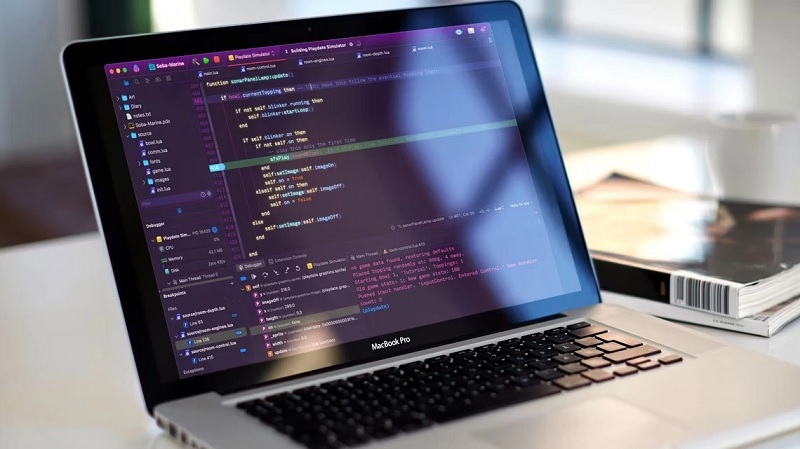
Rất nhiều khách hàng lớn tuổi hoặc mới chuyển từ điện thoại sang dùng máy tính thường thắc mắc điều này. Câu trả lời là: Notepad++ được thiết kế riêng cho Windows nên sẽ không cài đặt trực tiếp được trên MacBook. Nếu bạn đang dùng MacBook, bạn có thể tham khảo các phần mềm thay thế có chức năng tương tự và tương thích với macOS.
| Hệ điều hành | Notepad++ | Gợi ý thay thế |
| Windows | Cài đặt trực tiếp, hoạt động tốt | — |
| macOS (MacBook) | Không hỗ trợ trực tiếp | TextEdit (có sẵn), hoặc các phần mềm soạn thảo mã nguồn dành cho Mac |
| Linux | Cần công cụ giả lập (Wine) | Các trình soạn thảo mã nguồn có sẵn cho Linux |
Khi nào nên đem máy đến kỹ thuật viên?
Việc cài Notepad++ khá đơn giản, nhưng nếu bạn gặp một trong các tình huống sau, đừng cố tự xử lý mà hãy mang máy đến trung tâm sửa chữa uy tín như TechCare để được kiểm tra:

- Không tải được file cài đặt dù đã thử nhiều lần, hoặc trình duyệt liên tục báo lỗi kết nối mạng.
- Sau khi cài đặt xong, phần mềm báo lỗi không mở được hoặc máy bị treo, đơ bất thường.
- Máy tính có dấu hiệu bị virus, quảng cáo lạ xuất hiện sau khi cài phần mềm từ nguồn không rõ ràng.
- Laptop chạy quá chậm, thiếu dung lượng ổ cứng khiến việc cài thêm phần mềm mới gặp khó khăn.
TechCare chuyên hỗ trợ kiểm tra, tối ưu và sửa chữa laptop cho mọi lứa tuổi, mọi trình độ sử dụng. Nếu cần hỗ trợ trực tiếp, bạn có thể ghé cửa hàng hoặc liên hệ hotline của TechCare để được tư vấn miễn phí.
Câu hỏi thường gặp
Chỉ với 6 bước đơn giản ở trên, bạn đã có thể tự tải và cài đặt Notepad++ trên laptop của mình một cách an toàn, không cần nhờ đến ai. Đây là một trong những kỹ năng cơ bản hữu ích, giúp bạn tự tin hơn khi sử dụng máy tính hằng ngày.
Nếu trong quá trình thực hiện bạn gặp khó khăn, hoặc laptop có bất kỳ vấn đề nào khác cần kiểm tra, đừng ngần ngại liên hệ TechCare. Đội ngũ kỹ thuật viên giàu kinh nghiệm của chúng tôi luôn sẵn sàng hỗ trợ tận tình, nhanh chóng cho mọi khách hàng.
Nguồn tham khảo:
Trang chủ Notepad++ chính thức (notepad-plus-plus.org)
Bài viết được biên soạn bởi đội ngũ chuyên gia TechCare | Cập nhật: Tháng 9/2026












