


Máy tính bỗng dưng không bắt được WiFi, biểu tượng mạng có dấu chấm than màu vàng, hoặc sau khi cài lại Windows thì laptop "quên" luôn cách kết nối mạng không dây – đây là những tình huống rất thường gặp, kể cả với người dùng lâu năm. Tin vui là bạn hoàn toàn có thể tự khắc phục tại nhà chỉ trong vài phút, không cần rành về máy tính.
Tại TechCare.vn, đội ngũ kỹ thuật viên đã trực tiếp hỗ trợ hàng nghìn khách hàng tại Đà Nẵng xử lý các lỗi liên quan đến driver mạng, từ người lớn tuổi mới dùng laptop lần đầu đến sinh viên, dân văn phòng. Bài viết này tổng hợp lại đúng những bước đơn giản, dễ làm theo nhất mà kỹ thuật viên của chúng tôi vẫn hướng dẫn khách hàng mỗi ngày.
- Driver WiFi là gì? Vì sao máy tính cần có
- Dấu hiệu nhận biết máy tính bị mất Driver WiFi
- Cập nhật driver WiFi tự động qua Windows Update
- Tải và cài driver WiFi thủ công từ trang web hãng
- So sánh nhanh hai cách cài Driver WiFi
- Cách gỡ driver WiFi cũ trước khi cài lại
- Kinh nghiệm từ TechCare
- Khi nào nên mang máy đến kỹ thuật viên?
- Câu hỏi thường gặp
Driver WiFi là gì? Vì sao máy tính cần có
Bạn có thể hình dung driver WiFi giống như một "người phiên dịch" giữa bộ phận thu sóng WiFi trong máy tính và hệ điều hành Windows. Nếu không có driver này, Windows sẽ không "hiểu" được thiết bị thu sóng, dẫn đến việc máy không thể dò được mạng WiFi nào xung quanh, dù WiFi nhà bạn vẫn hoạt động bình thường.
Nói cách đơn giản: không có driver WiFi = máy tính không thể vào mạng không dây, cho dù phần cứng vẫn còn tốt.
Dấu hiệu nhận biết máy tính bị mất Driver WiFi
- Biểu tượng WiFi ở góc dưới màn hình biến mất hoặc bị gạch chéo, thay vào đó là hình mạng dây hoặc dấu X đỏ.
- Máy không tìm thấy bất kỳ mạng WiFi nào, dù các thiết bị khác trong nhà vẫn bắt sóng bình thường.
- Bấm phím tắt bật/tắt WiFi trên bàn phím nhưng không có phản hồi.
- Vào Device Manager thấy dòng chữ có dấu chấm than màu vàng cạnh mục liên quan đến mạng không dây.
- Tình trạng này thường xảy ra sau khi cập nhật Windows, cài lại hệ điều hành, hoặc do virus/phần mềm lạ can thiệp vào hệ thống.
Cập nhật driver WiFi tự động qua Windows Update
Đây là cách đơn giản và an toàn nhất, phù hợp với người mới bắt đầu vì Windows sẽ tự tìm đúng driver phù hợp với máy của bạn, hạn chế rủi ro cài sai.
Bước 1: Nhấn tổ hợp phím Windows + I để mở phần Cài đặt (Settings).
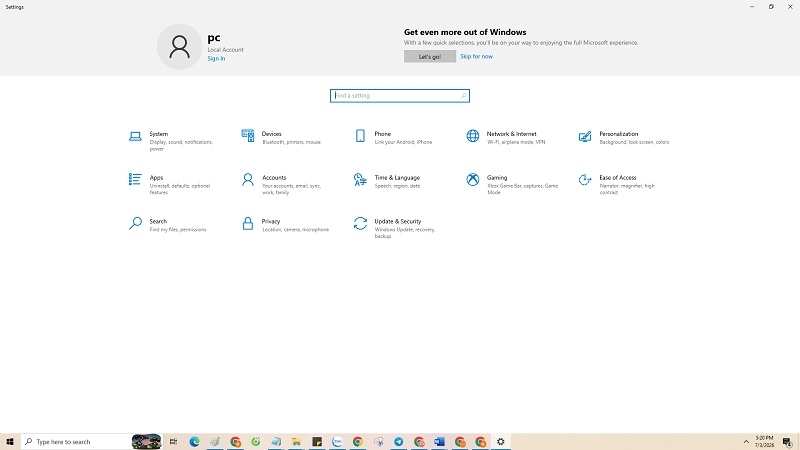
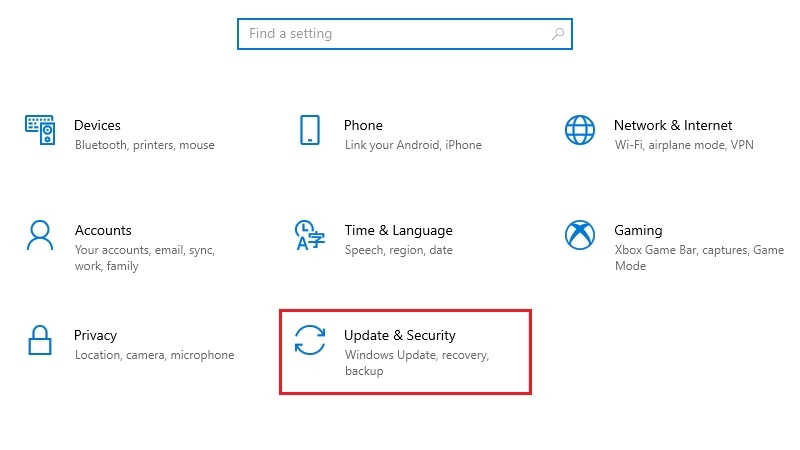
Bước 2: Chọn mục "Update & Security" (nếu máy bạn dùng Windows 10) hoặc "Windows Update" (nếu là Windows 11).
Bước 3: Nhấn vào nút "Check for updates" (Kiểm tra bản cập nhật) và chờ Windows quét trong ít phút.
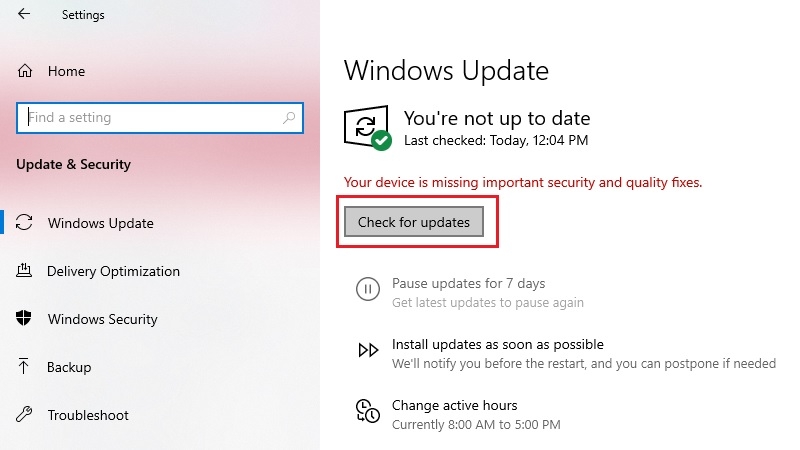
Bước 4: Nếu hệ thống tìm thấy bản cập nhật driver mạng, hãy chọn và nhấn cài đặt, sau đó khởi động lại máy.
Nguồn tham khảo chính thức: Theo trang hỗ trợ chính thức của Microsoft, Windows có thể tự động tải về các driver được đề xuất cho phần cứng và thiết bị thông qua Windows Update, giúp đảm bảo thiết bị hoạt động đúng cách; người dùng cũng có thể vào Settings > Windows Update > Advanced options để kiểm tra và cài thêm các bản driver tùy chọn.
Tải và cài driver WiFi thủ công từ trang web hãng
Nếu cách 1 không tìm được driver phù hợp (thường gặp ở các máy đời cũ), bạn có thể tải trực tiếp từ trang web của hãng sản xuất laptop. Cách này cần một máy tính khác có mạng để tải file, sau đó chép qua USB cho máy đang bị lỗi.
Bước 1: Tìm mã số (Service Tag) của máy
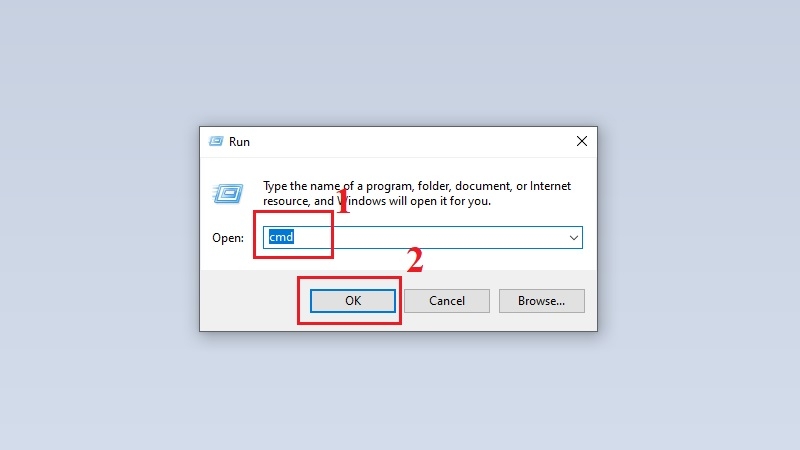
Nhấn Windows + R để mở hộp thoại Run, gõ "cmd" rồi nhấn Enter để mở cửa sổ dòng lệnh.
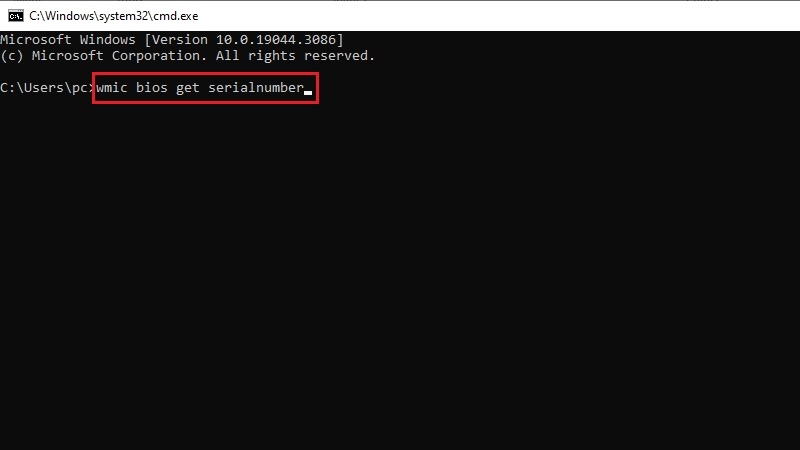
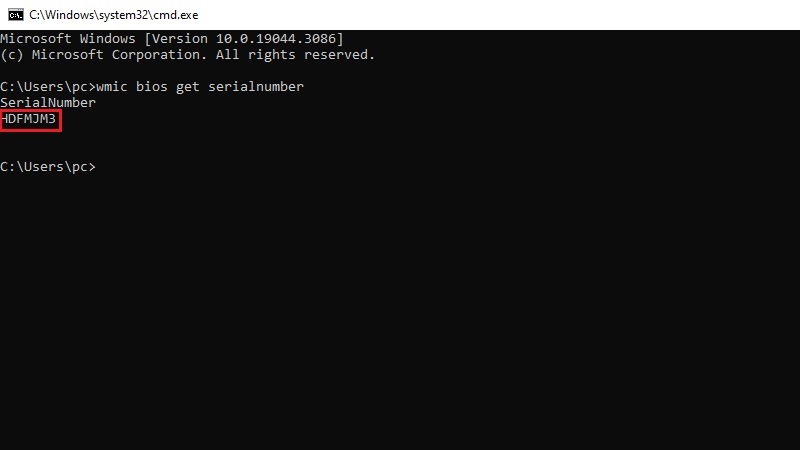
Gõ lệnh "wmic bios get serialnumber" rồi nhấn Enter, dãy ký tự hiện ra chính là mã số máy.
Bước 2: Vào trang hỗ trợ của hãng và tải driver
Truy cập trang hỗ trợ chính thức của hãng (ví dụ Dell: dell.com/support), nhập mã số máy vừa tìm được.
Chọn mục "Drivers & Downloads", sau đó lọc theo loại "Network, Ethernet & Wireless".
Chọn đúng driver WiFi (ví dụ Intel Wi-Fi Driver) phù hợp với phiên bản Windows và tải về máy.
Bước 3: Cài đặt driver vừa tải
Chép file driver sang máy đang gặp lỗi (dùng USB nếu máy không có mạng).
Nhấn chuột phải vào file vừa tải, chọn "Run as administrator".
Làm theo hướng dẫn trên màn hình, nhấn "Next" đến khi thấy nút "Finish" là hoàn tất.
Khởi động lại máy và kết nối thử WiFi để kiểm tra.
So sánh nhanh hai cách cài Driver WiFi
| Tiêu chí | Cách 1: Windows Update | Cách 2: Tải từ trang hãng |
| Độ khó | Rất dễ, phù hợp người mới | Trung bình, cần vài bước thao tác |
| Cần máy tính khác? | Không cần | Cần nếu máy đang mất mạng hoàn toàn |
| Độ chính xác driver | Windows tự chọn, khá ổn định | Chính xác nhất vì đúng theo hãng |
| Thời gian thực hiện | 2 – 5 phút | 10 – 15 phút |
Cách gỡ driver WiFi cũ trước khi cài lại
Trong một số trường hợp, driver cũ bị lỗi hoặc xung đột nên cần gỡ bỏ trước khi cài bản mới.
Bước 1: Nhấn chuột phải vào biểu tượng "My PC" (hoặc "This PC"), chọn "Manage".
Bước 2: Vào mục "Device Manager", sau đó mở "Network Adapters".
Bước 3: Nhấn chuột phải vào tên card WiFi, chọn "Uninstall device" và chờ hoàn tất.
Bước 4: Khởi động lại máy, sau đó thực hiện lại Cách 1 hoặc Cách 2 ở trên để cài driver mới.
Kinh nghiệm từ TechCare
Qua quá trình hỗ trợ khách hàng tại Đà Nẵng, kỹ thuật viên TechCare nhận thấy phần lớn các trường hợp mất driver WiFi ở laptop cũ, đã qua sử dụng thường liên quan đến việc cài lại Windows không đúng phiên bản driver ban đầu của máy.
Với các dòng laptop cũ Dell, HP, Lenovo do TechCare cung cấp, đội ngũ kỹ thuật đều đã cài sẵn driver chuẩn theo đúng model trước khi bàn giao cho khách, nên khách hàng thường không gặp lỗi này ngay từ đầu.
Nếu bạn đã thử các bước trên nhưng vẫn chưa kết nối được, đừng cố gỡ cài đặt thêm phần mềm lạ vì có thể khiến máy lỗi nặng hơn – hãy mang máy đến kỹ thuật viên để được kiểm tra tận gốc.
Khi nào nên mang máy đến kỹ thuật viên
Tự sửa lỗi driver tại nhà rất tiện, nhưng có một số dấu hiệu cho thấy bạn nên nhờ đến kỹ thuật viên chuyên nghiệp thay vì tiếp tục tự thao tác:

- Đã thử cả hai cách cài driver ở trên nhưng máy vẫn không nhận được WiFi.
- Trong Device Manager không hề thấy tên card WiFi xuất hiện (có thể do lỗi phần cứng).
- Máy có dấu hiệu nóng bất thường, tự tắt nguồn, hoặc màn hình xanh khi đang thao tác.
- Bạn không tự tin thao tác với Device Manager hoặc dòng lệnh CMD, sợ thao tác nhầm ảnh hưởng đến dữ liệu.
Trong những trường hợp này, kỹ thuật viên có thiết bị chuyên dụng để kiểm tra chính xác nguyên nhân là do phần mềm hay phần cứng, tránh việc bạn tự sửa sai cách khiến máy hư nặng hơn.
Câu hỏi thường gặp
TechCare.vn – Hỗ trợ sửa lỗi máy tính tận nơi
Nếu bạn đã thử các cách trên mà máy vẫn chưa vào được WiFi, đừng ngần ngại liên hệ TechCare để được kỹ thuật viên kiểm tra và xử lý nhanh chóng.
Nguồn tham khảo chính thức
- Microsoft Support – Automatically get recommended and updated hardware drivers (support.microsoft.com)
- Dell Support – Drivers & Downloads (dell.com/support)
Bài viết được biên soạn bởi đội ngũ chuyên gia TechCare | Cập nhật: Tháng 7/2026












