


Bạn vừa nghe kỹ thuật viên nhắn: “Anh/chị mở DxDiag rồi gửi em xem cấu hình máy nhé”, nhưng lại không biết DxDiag là gì và nằm ở đâu? Đừng lo, đây là câu hỏi rất quen thuộc với người mới dùng laptop. Tin vui là công cụ này có sẵn trong Windows, hoàn toàn miễn phí và chỉ cần vài thao tác là mở được.
TechCare – cửa hàng bán và sửa chữa laptop đã đồng hành cùng hàng nghìn người dùng mới làm quen với máy tính. Bài viết do đội ngũ kỹ thuật viên của chúng tôi biên soạn, chia thành từng bước nhỏ để cả người lớn tuổi cũng làm theo được.
DxDiag là gì?
DxDiag là tên viết tắt của DirectX Diagnostic Tool, nghĩa là “công cụ kiểm tra DirectX”. Đây là tiện ích do Microsoft tạo ra và có sẵn trong Windows, nên bạn không cần tải về hay cài thêm.
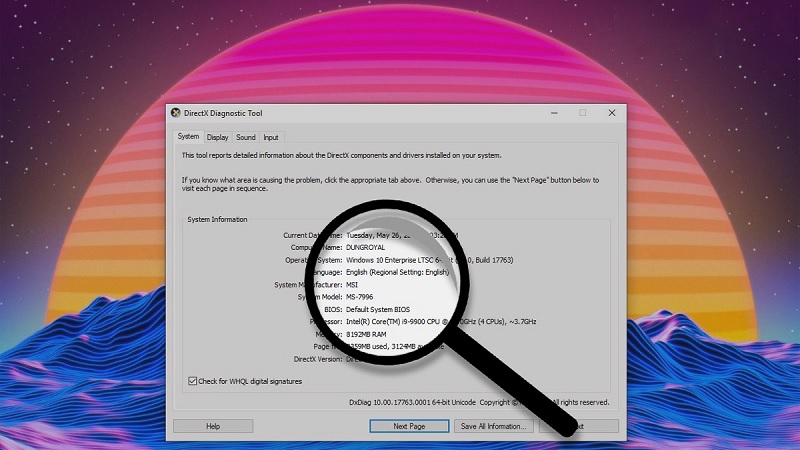
Bạn có thể hình dung DxDiag như tờ phiếu thông tin sức khỏe của chiếc máy. Chỉ cần mở lên, bạn sẽ thấy máy đang dùng Windows nào, bộ nhớ RAM bao nhiêu, phần lo hình ảnh (card đồ họa) là loại gì, cũng như loa, bàn phím và chuột có được máy nhận đủ hay không.
Còn DirectX là gì? Đó là bộ phần mềm nền giúp máy hiển thị hình ảnh và phát âm thanh mượt mà khi xem phim, chơi game hay dùng phần mềm thiết kế.
Khi nào bạn nên mở DxDiag?
Bạn không cần mở thường xuyên. DxDiag hữu ích nhất trong 4 trường hợp sau:
- Cần biết cấu hình máy: muốn xem máy có đủ sức cài một phần mềm hay game hay không.
- Hình ảnh bất thường: màn hình nháy, giật hoặc có vệt lạ khi xem phim, chơi game.
- Âm thanh có vấn đề: loa bị rè hoặc mất tiếng dù đã bật to.
- Có người hỗ trợ yêu cầu: kỹ thuật viên hoặc hãng phần mềm nhờ bạn gửi thông tin máy.
Hướng dẫn mở DxDiag trên Windows bằng 3 cách
Ba cách dưới đây đều cho kết quả giống nhau. Người mới nên thử Cách 1 trước vì nhanh và ít bước nhất. Lưu ý: DxDiag chỉ có trên Windows, MacBook không có công cụ này.
Mở bằng hộp thoại Run (nhanh nhất)
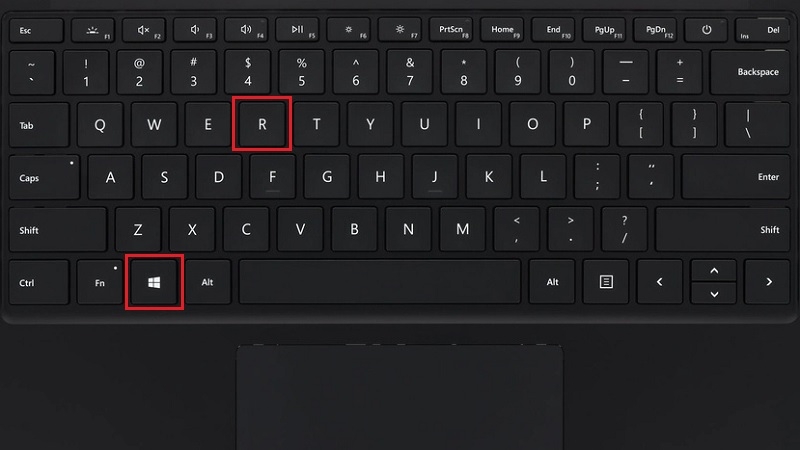
Bước 1: Nhấn giữ phím có logo Windows (nằm giữa phím Ctrl và Alt bên trái), rồi bấm thêm phím R. Hộp nhỏ tên “Run” sẽ hiện ở góc dưới bên trái màn hình.
Bước 2: Gõ chữ dxdiag vào ô trống. Bạn không cần viết hoa.
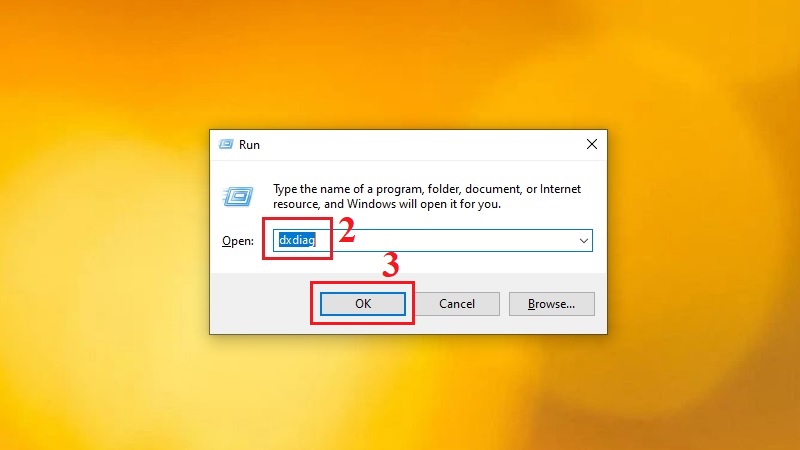
Bước 3: Bấm phím Enter (hoặc bấm nút OK). Cửa sổ DxDiag sẽ mở ra.
Mở bằng ô tìm kiếm của Windows
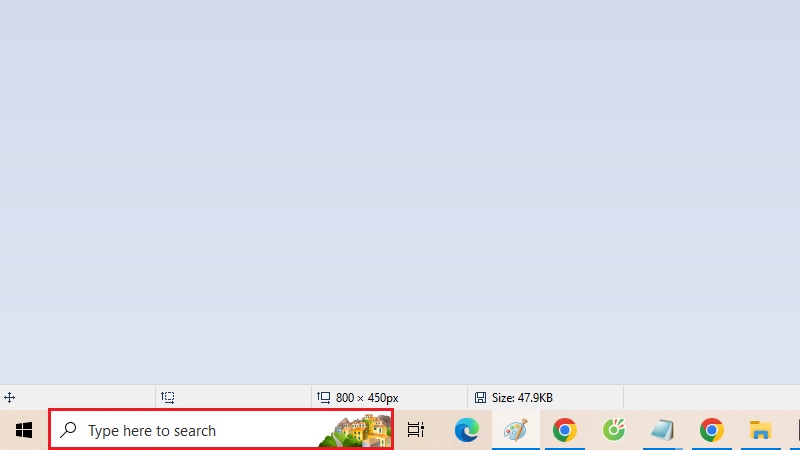
Bước 1: Bấm vào biểu tượng kính lúp (hoặc ô tìm kiếm) trên thanh dưới cùng màn hình. Bạn cũng có thể nhấn giữ phím Windows rồi bấm phím S.
Bước 2: Gõ chữ dxdiag. Kết quả có tên dxdiag sẽ hiện ngay phía trên.
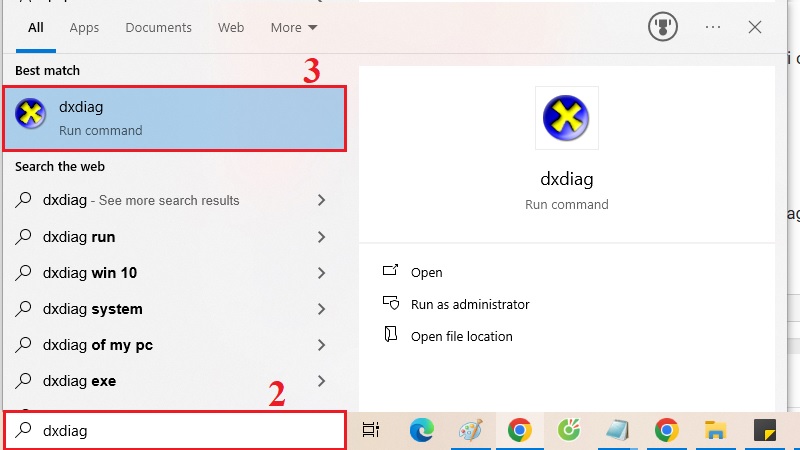
Bước 3: Bấm vào kết quả đó để mở DxDiag.
Mở bằng Command Prompt hoặc PowerShell
Cách này dành cho người đã quen cửa sổ gõ lệnh. Nếu bạn mới dùng laptop, hãy chọn Cách 1 hoặc Cách 2.
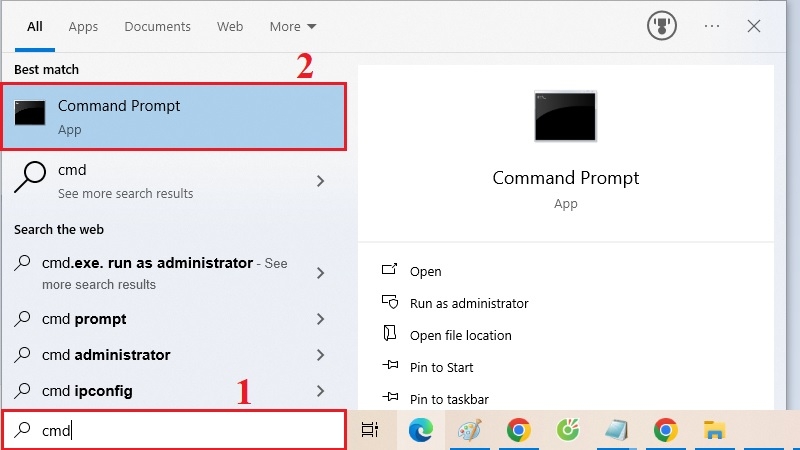
Bước 1: Nhấn Windows + S, gõ cmd (hoặc powershell) rồi bấm Enter. Một cửa sổ nền đen hoặc xanh sẽ hiện ra.
Bước 2: Gõ dxdiag rồi bấm Enter.
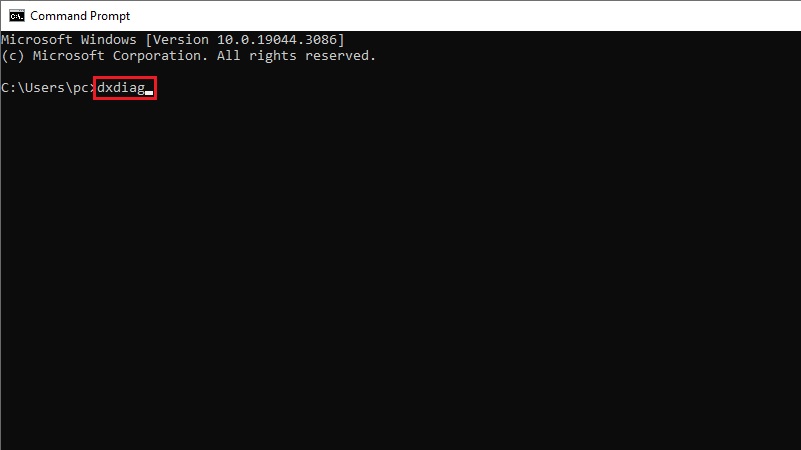
Bước 3: Cửa sổ DxDiag xuất hiện. Bạn có thể tắt cửa sổ đen hoặc xanh kia đi.
Lần đầu mở DxDiag sẽ thấy gì?
Ở lần mở đầu tiên, máy có thể hiện hộp thoại hỏi bạn có muốn kiểm tra driver (phần mềm điều khiển thiết bị) đã được Microsoft xác nhận hay chưa. Bạn cứ bấm Yes. Việc này chỉ kiểm tra, không thay đổi gì trên máy.
Sau đó, hãy chờ vài giây cho thanh màu xanh ở góc dưới bên trái chạy hết.
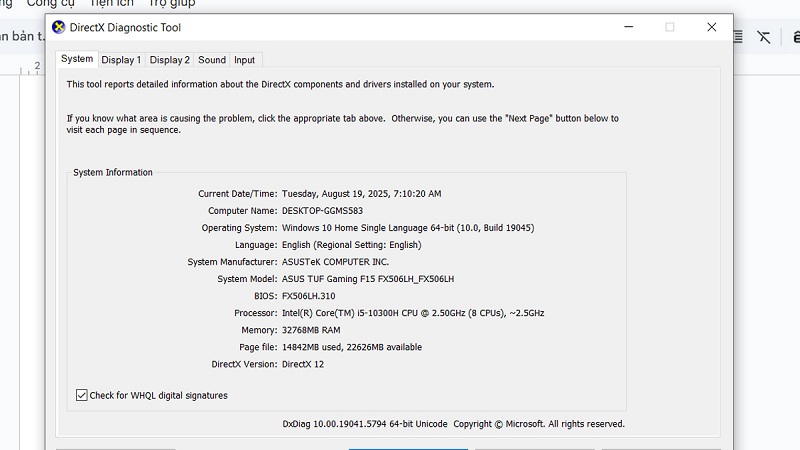
Cách đọc 4 tab trong DxDiag
Phía trên cửa sổ có 4 thẻ (gọi là tab). Bạn chỉ cần nhìn vào những dòng quan trọng dưới đây:
| Tab | Cho bạn biết gì? | Nên nhìn vào dòng nào? |
| System | Thông tin chung của máy: tên máy, Windows, bộ xử lý, RAM và phiên bản DirectX | Operating System (Windows), Processor (bộ xử lý), Memory (RAM), DirectX Version |
| Display | Card đồ họa và driver của màn hình. Máy có 2 card sẽ hiện 2 tab Display | Name (tên card), Driver Version và Date (bản driver và ngày cập nhật) |
| Sound | Loa, tai nghe và driver âm thanh | Name (tên thiết bị), Driver (phần mềm điều khiển) |
| Input | Chuột, bàn phím và các thiết bị cắm thêm | Danh sách thiết bị: nếu thiếu thiết bị đang cắm, máy chưa nhận đúng |
Mẹo nhỏ: cuối mỗi tab có ô Notes (ghi chú). Nếu ô này ghi “No problems found”, nghĩa là chưa phát hiện sự cố ở tab đó. Nếu có dòng cảnh báo, hãy chụp màn hình lại để gửi kỹ thuật viên. Một số thông số, như dung lượng bộ nhớ của card đồ họa, chỉ mang tính tham khảo.
Cách lưu báo cáo để gửi cho kỹ thuật viên
Bước 1: Chờ thanh màu xanh chạy xong.
Bước 2: Bấm nút Save All Information... ở hàng nút phía dưới cửa sổ.
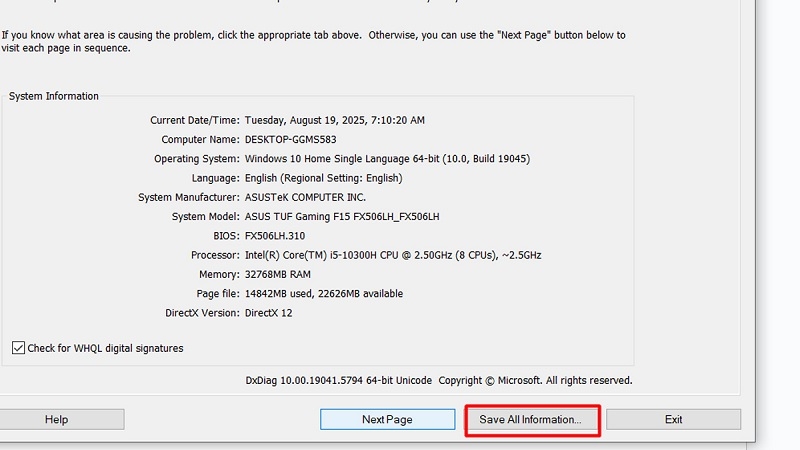
Bước 3: Chọn nơi lưu. Bạn nên chọn Desktop (màn hình chính) cho dễ tìm, rồi bấm Save.
Bước 4: Bạn sẽ có một tệp văn bản tên DxDiag. Gửi tệp này qua Zalo hoặc email cho người hỗ trợ. Nếu máy chưa có mạng, hãy xem trước bài cách kết nối Wi-Fi laptop.
Nếu bạn định cài phần mềm mới, hãy mở DxDiag xem RAM và phiên bản Windows trước, rồi làm theo hướng dẫn cài Office của TechCare.
Kinh nghiệm từ TechCare
Khi khách mang máy đến và nói “chơi game bị giật” hoặc “không có tiếng”, kỹ thuật viên TechCare thường mở DxDiag đầu tiên. Chỉ cần nhìn tab Display và tab Sound, chúng tôi đã khoanh vùng được hướng xử lý trước khi tháo máy.
Lời khuyên: hãy lưu sẵn tệp DxDiag ra Desktop trước khi mang máy đến. Trên Windows 10 và 11, DirectX được cập nhật cùng Windows Update, nên bạn không cần tự tải “DirectX” từ các trang web lạ.
Khi nào nên đem máy đến kỹ thuật viên?
DxDiag chỉ giúp bạn xem và khoanh vùng vấn đề, không tự sửa được máy. Hãy mang máy đến kỹ thuật viên nếu gặp:

- Mở DxDiag bị đứng, không hiện cửa sổ hoặc báo lỗi dù đã khởi động lại máy.
- Tab Display không thấy tên card đồ họa, hoặc chỉ hiện tên chung chung như “Microsoft Basic Display Adapter”.
- Ô Notes vẫn báo cảnh báo sau khi bạn đã cập nhật Windows và driver.
- Màn hình vẫn nháy, sọc hoặc mất tiếng dù DxDiag báo “No problems found”, vì có thể là lỗi phần cứng.
- Thông số RAM hoặc card đồ họa khác với thông tin người bán đưa khi bạn mua máy cũ.
- An toàn là trên hết: bạn không nên tự tháo máy hay tải phần mềm lạ để “sửa DirectX”.
Câu hỏi thường gặp về DxDiag
Cần hỗ trợ? TechCare luôn sẵn sàng
Nếu đã làm theo mà vẫn chưa được, hoặc muốn kỹ thuật viên xem giúp, hãy ghé TechCare. Chúng tôi sẽ hướng dẫn trực tiếp, từng bước một.
Nguồn chính thức tham khảo
- Microsoft Support – Open and run dxdiag.exe: https://support.microsoft.com/en-us/help/4028644/windows-open-and-run-dxdiagexe
- Microsoft Learn (TechNet) – Troubleshooting Tools and Strategies (DXDiag): https://technet.microsoft.com/en-us/library/cc938991.aspx
Bài viết được biên soạn bởi đội ngũ chuyên gia TechCare | Cập nhật: Tháng 9/2026












