


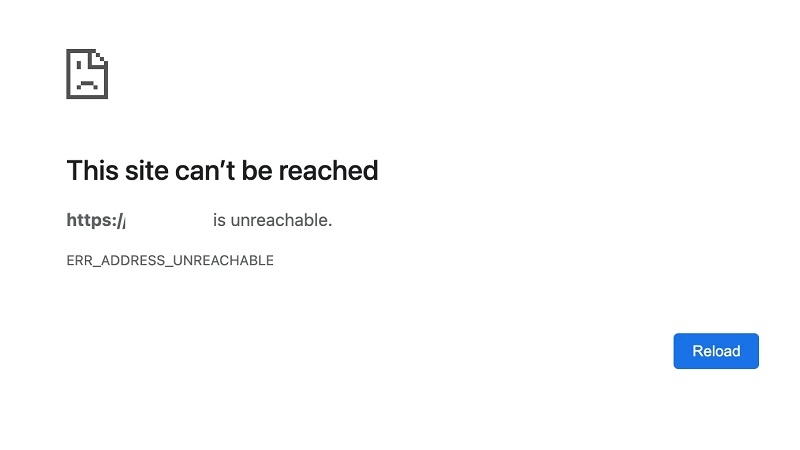
Đang lướt web mà màn hình bất ngờ hiện dòng chữ “This site can’t be reached – ERR_ADDRESS_UNREACHABLE” chắc hẳn khiến không ít người dùng bối rối, nhất là khi công việc đang dở dang. Đây là một trong những lỗi mạng phổ biến nhất mà đội kỹ thuật TechCare tiếp nhận mỗi tuần, xuất hiện trên cả Windows 10, Windows 11 lẫn điện thoại Android. Tin vui là phần lớn trường hợp có thể tự khắc phục tại nhà chỉ trong vài phút, không cần đến kỹ thuật viên. Bài viết dưới đây tổng hợp nguyên nhân và các cách sửa lỗi ERR_ADDRESS_UNREACHABLE theo đúng quy trình mà TechCare áp dụng khi kiểm tra máy cho khách hàng, sắp xếp từ thao tác đơn giản nhất đến các bước chuyên sâu hơn.
Lỗi ERR_ADDRESS_UNREACHABLE là gì?
ERR_ADDRESS_UNREACHABLE là thông báo do Chrome (và các trình duyệt dựa trên Chromium) đưa ra khi trình duyệt gửi yêu cầu kết nối nhưng không thể tìm đường đến địa chỉ IP của máy chủ website. Khác với lỗi “không có mạng”, lỗi này xảy ra ngay cả khi thiết bị vẫn đang kết nối Wi-Fi hoặc 4G bình thường, vì gốc rễ nằm ở khâu định tuyến hoặc phân giải địa chỉ chứ không phải đường truyền vật lý.
Nguyên nhân gây ra lỗi ERR_ADDRESS_UNREACHABLE
Qua các ca sửa chữa thực tế, kỹ thuật viên TechCare nhận thấy lỗi này thường xuất phát từ một trong các nhóm nguyên nhân sau:
| Nguyên nhân | Biểu hiện thường gặp |
| Bộ nhớ đệm DNS/trình duyệt lỗi thời | Web từng vào được nhưng đột nhiên báo lỗi, các trang khác vẫn bình thường |
| Router/modem gặp sự cố | Nhiều thiết bị trong nhà cùng không vào được mạng, tốc độ chập chờn |
| Cấu hình mạng (IP/DNS) sai | Chỉ một số trang không truy cập được, ping ra ngoài thất bại |
| Proxy/VPN can thiệp | Lỗi xuất hiện ngay sau khi bật proxy, VPN hoặc đổi mạng công ty |
| Tiện ích mở rộng/Antivirus/Firewall chặn | Lỗi biến mất khi tắt tiện ích hoặc tạm ngưng phần mềm bảo mật |
| Card mạng/driver Wi-Fi lỗi (phần cứng) | Đã thử mọi cách phần mềm nhưng vẫn lỗi, kèm rớt mạng liên tục |
Các cách khắc phục lỗi ERR_ADDRESS_UNREACHABLE (từ dễ đến khó)
Lưu ý an toàn trước khi bắt đầu
Ghi lại cấu hình DNS/IP hiện tại trước khi thay đổi để có thể khôi phục nếu cần.
Không tắt vĩnh viễn phần mềm diệt virus hay tường lửa — chỉ tạm ngưng trong lúc kiểm tra rồi bật lại ngay.
Sao lưu dữ liệu quan trọng trước khi thực hiện Network Reset, vì thao tác này xóa toàn bộ cấu hình mạng đã lưu.
Kiểm tra lại địa chỉ và kết nối mạng
Đây là bước nhanh nhất nên thử trước tiên:
Kiểm tra xem địa chỉ đang truy cập có phải dạng nội bộ (192.168.x.x hoặc 10.x.x.x) không — nếu có, cần kết nối đúng mạng nội bộ tương ứng mới vào được.
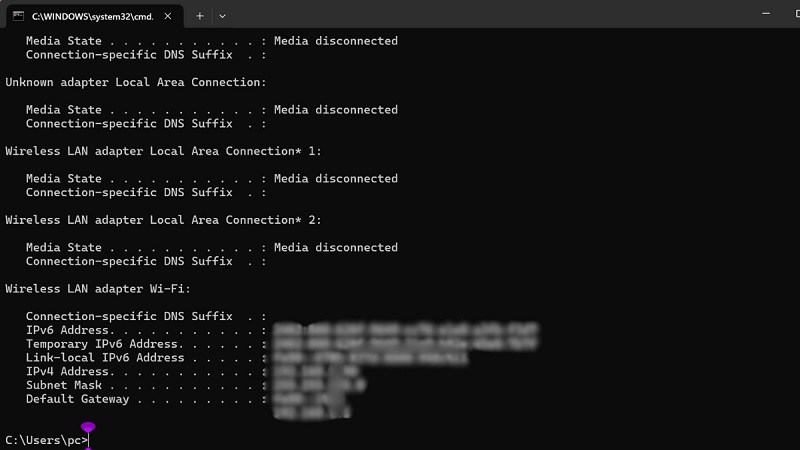
Xác nhận Wi-Fi/dây mạng đang ổn định bằng cách thử mở một trang web khác.
Trên Windows, chạy công cụ Network Diagnostics (chuột phải biểu tượng mạng > Diagnose network problems) để hệ thống tự phát hiện lỗi cơ bản.
Khởi động lại router và thiết bị
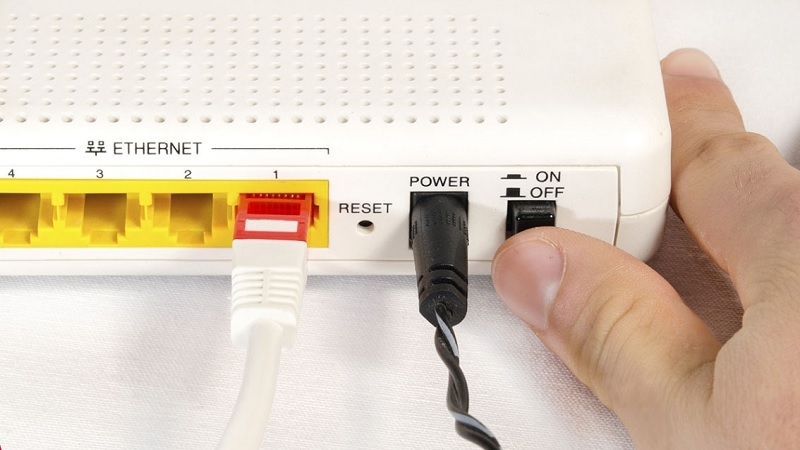
Tắt nguồn router, chờ khoảng 30 giây rồi bật lại; đồng thời khởi động lại máy tính hoặc điện thoại. Thao tác này giúp làm mới toàn bộ phiên kết nối và khắc phục phần lớn lỗi do router bị treo tạm thời.
Xóa bộ nhớ đệm DNS trên Chrome
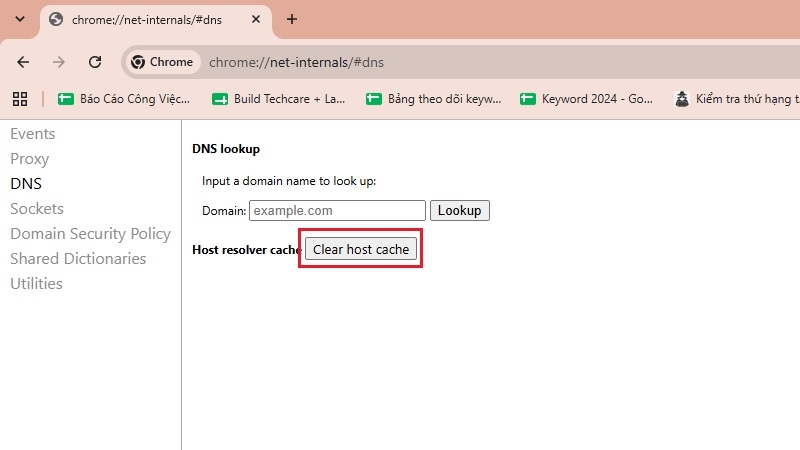
Bước 1: Mở Google Chrome, gõ vào thanh địa chỉ: chrome://net-internals/#dns
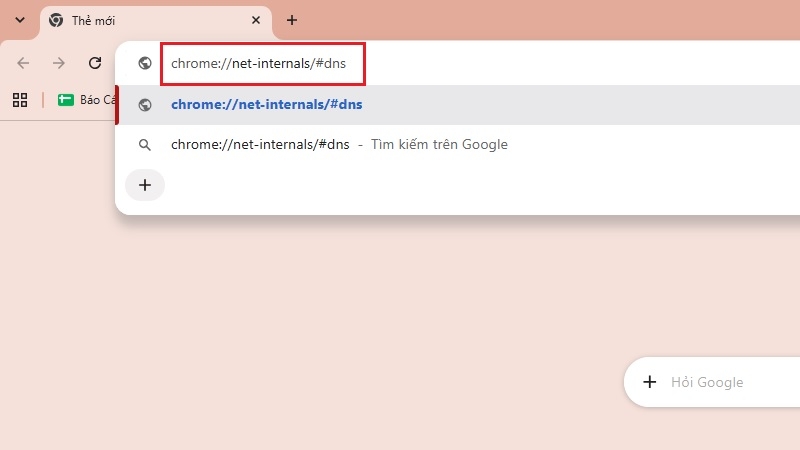
Bước 2: Nhấn nút “Clear host cache” và tải lại trang web vừa báo lỗi.
Kiểm tra và tắt tạm thời Proxy
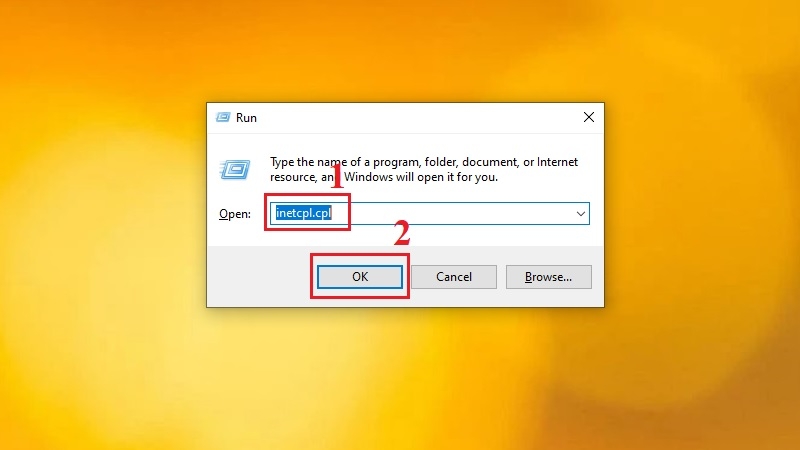
Bước 1: Nhấn Windows + R, gõ inetcpl.cpl rồi Enter.
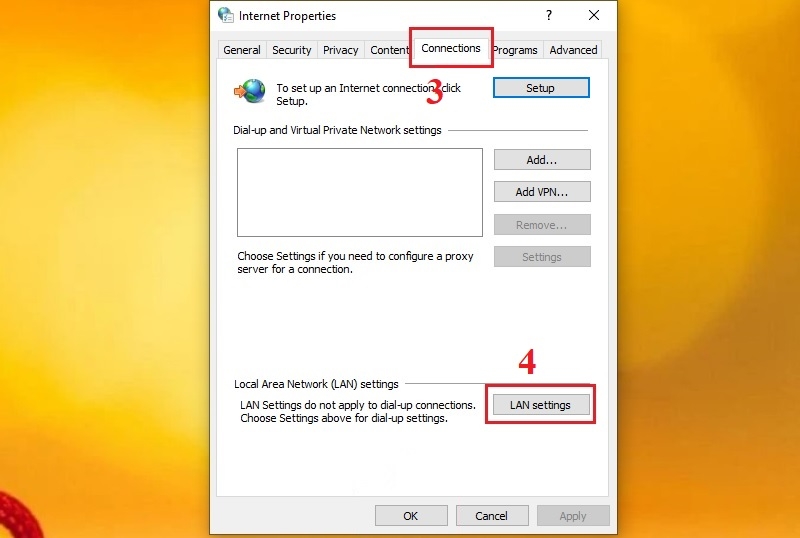
Bước 2: Vào tab Connections > LAN settings.
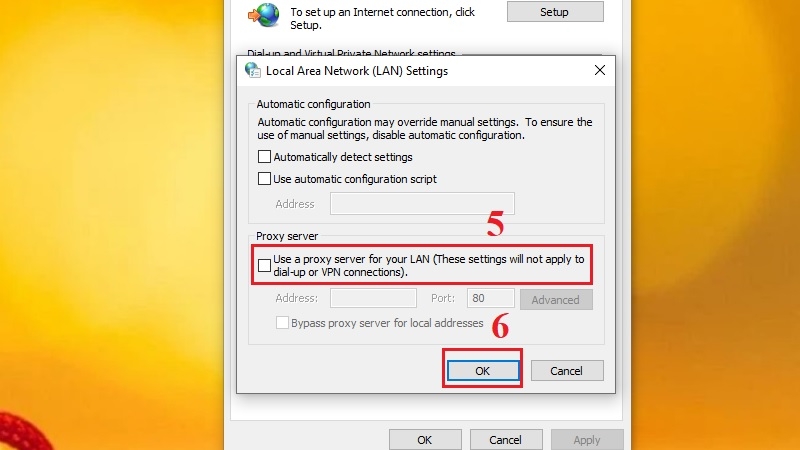
Bước 3: Bỏ chọn “Use a proxy server for your LAN”, nhấn OK và thử tải lại trang.
Đổi sang DNS công cộng
Nếu DNS mặc định của nhà mạng gặp sự cố, đổi sang DNS công cộng (ví dụ 8.8.8.8/8.8.4.4 hoặc 1.1.1.1) thường giải quyết được lỗi:
Bước 1: Vào Settings > Network & Internet > chọn mạng đang dùng > Properties.
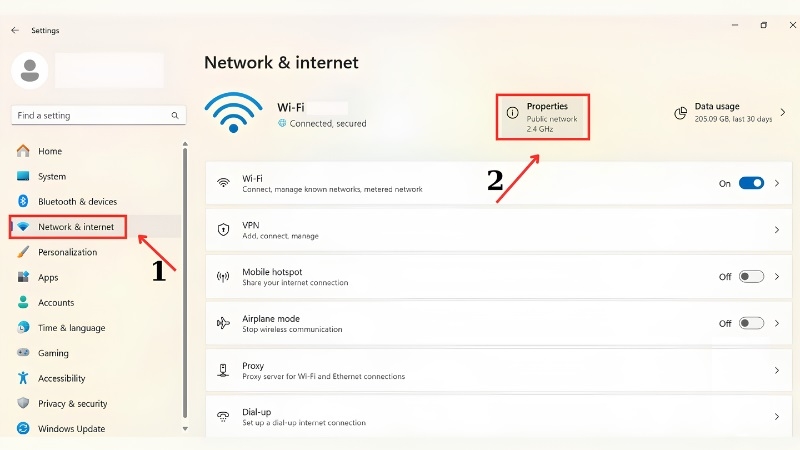
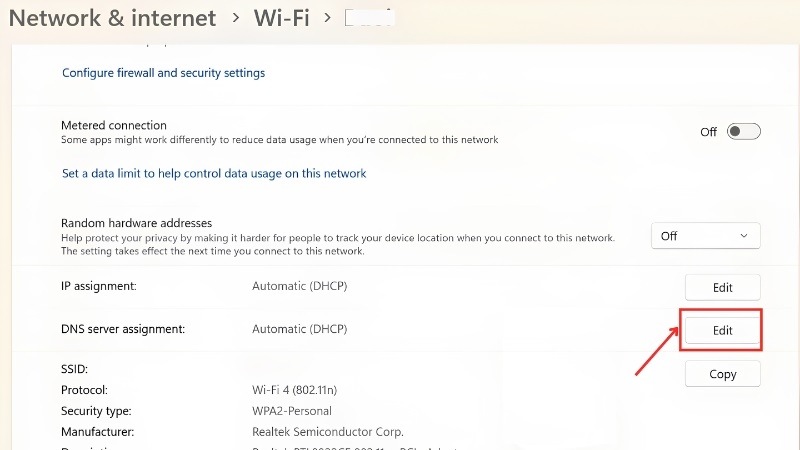
Bước 2: Tại mục “DNS server assignment”, chọn Edit > Manual, bật IPv4.
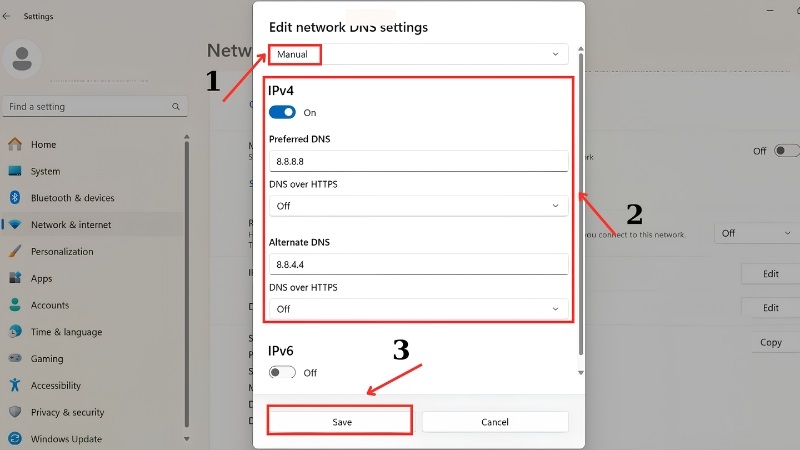
Bước 3: Nhập DNS mong muốn rồi nhấn Save.
Tạm tắt Antivirus/Firewall để loại trừ nguyên nhân
Một số phần mềm diệt virus chặn kết nối vì đánh giá nhầm trang web là rủi ro. Tạm thời tắt phần mềm này, thử tải lại trang, sau đó bật lại ngay để đảm bảo an toàn cho thiết bị dù kết quả thế nào.
Reset lại cấu hình mạng (Network Reset)
Khi các bước trên chưa hiệu quả, đặt lại toàn bộ mạng sẽ xóa các cấu hình bị lỗi tích tụ theo thời gian:
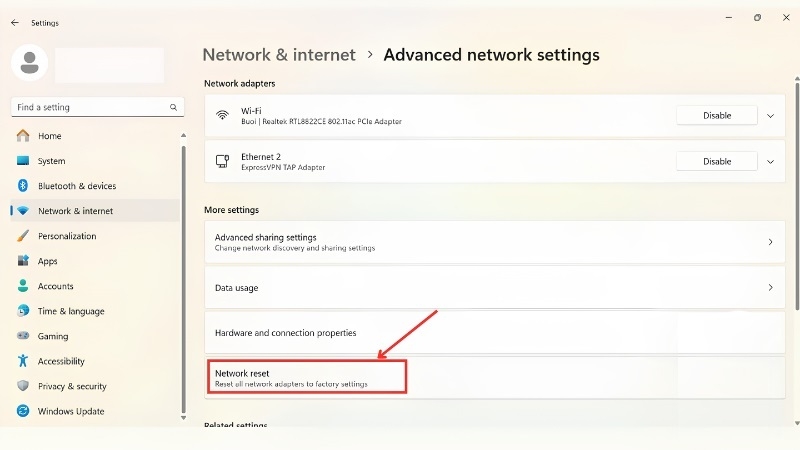
Bước 1: Vào Settings > Network & Internet > Advanced network settings.
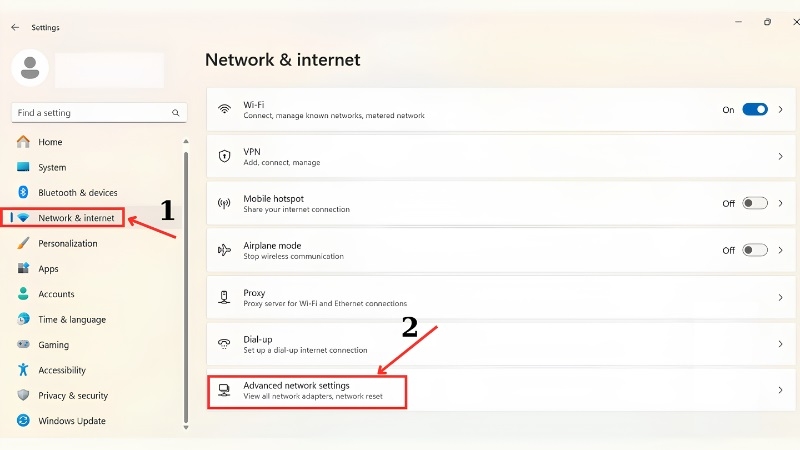
Bước 2: Chọn Network reset > Reset now > Yes, sau đó khởi động lại máy.
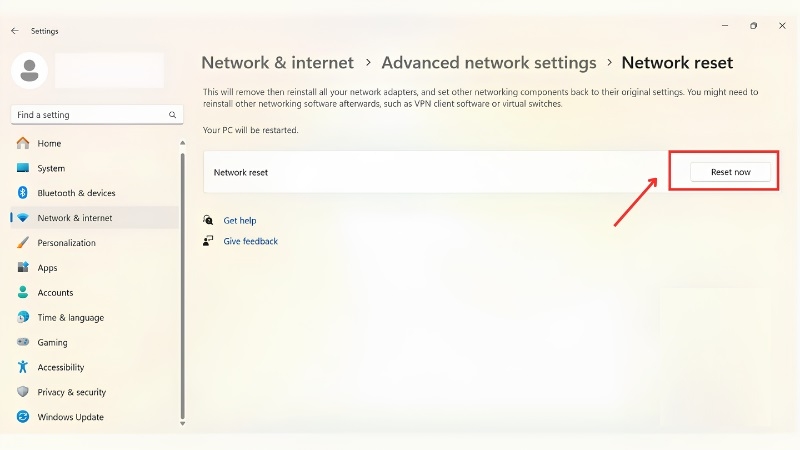
Lưu ý: máy sẽ mất các mạng Wi-Fi đã lưu, cần nhập lại mật khẩu Wi-Fi sau khi reset.
Kinh nghiệm từ TechCare
Trong các ca lỗi ERR_ADDRESS_UNREACHABLE mà TechCare tiếp nhận tại cửa hàng, khoảng 7/10 trường hợp được xử lý dứt điểm chỉ bằng việc xóa DNS cache và đổi sang DNS công cộng — không cần can thiệp phần cứng.
Với các laptop doanh nghiệp cũ có cài sẵn phần mềm quản trị mạng của công ty (proxy nội bộ), kỹ thuật viên TechCare thường kiểm tra thêm mục Group Policy/Proxy trước khi kết luận do router, vì đây là nguyên nhân dễ bị bỏ sót nhất.
Khi nào nên đem máy đến kỹ thuật viên?
Nếu đã thực hiện đầy đủ các bước trên mà lỗi vẫn tái diễn, rất có thể vấn đề nằm ở phần cứng (card mạng, driver Wi-Fi) hoặc cấu hình hệ thống phức tạp hơn. Nên mang máy đến kỹ thuật viên khi gặp một trong các dấu hiệu sau:

- Mọi trình duyệt và mọi thiết bị trong nhà đều không vào được internet dù router đã khởi động lại.
- Wi-Fi liên tục rớt kết nối hoặc tốc độ chập chờn ngay cả khi ở gần router.
- Sau khi Network Reset, driver card mạng không tự nhận diện lại được.
- Nghi ngờ máy dính phần mềm độc hại nhưng không xác định được bằng công cụ quét thông thường.
Trong các trường hợp này, kỹ thuật viên có thiết bị chuyên dụng để kiểm tra card mạng, cập nhật driver đúng phiên bản và loại trừ chính xác nguyên nhân phần cứng, tránh việc tự thao tác sai gây mất thêm dữ liệu.
Câu hỏi thường gặp
Nguồn tham khảo
- Google Chrome Help – Network error troubleshooting (support.google.com/chrome)
- Microsoft Support – Fix network connection issues in Windows (support.microsoft.com)
Bài viết được biên soạn bởi đội ngũ chuyên gia TechCare | Cập nhật: Tháng 9/2026












