


Đang xem tin tức, gửi email hay làm báo cáo giữa chừng thì Chrome bất ngờ hiện dòng chữ "ERR_NETWORK_CHANGED" và trang web trắng xóa - đây là tình huống rất nhiều khách hàng mang máy đến TechCare mô tả lại, với tâm lý lo lắng rằng laptop hoặc dây mạng nhà mình đang gặp sự cố nghiêm trọng.
Tin vui là trong phần lớn trường hợp, ERR_NETWORK_CHANGED chỉ là lỗi tạm thời do trình duyệt "lạc nhịp" với hệ thống mạng, chứ không phải dấu hiệu hỏng phần cứng. Qua thực tế xử lý hàng trăm ca lỗi kết nối tại cửa hàng, đội kỹ thuật TechCare nhận thấy lỗi này có thể khắc phục trong vài phút nếu làm đúng thứ tự các bước. Bài viết dưới đây sẽ giúp bạn hiểu rõ nguyên nhân và tự xử lý lỗi ngay tại nhà, trước khi cân nhắc mang máy đi kiểm tra.
Nguyên nhân khiến Chrome báo lỗi ERR_NETWORK_CHANGED
ERR_NETWORK_CHANGED là mã lỗi do trình duyệt Chrome (và các trình duyệt nền Chromium như Cốc Cốc, Edge, Brave) trả về khi hệ điều hành phát tín hiệu cấu hình mạng vừa thay đổi ngay trong lúc trang web đang tải dữ liệu. Vì địa chỉ IP hoặc đường truyền vừa dùng để bắt đầu tải trang không còn hợp lệ, Chrome buộc phải hủy yêu cầu đó và báo lỗi thay vì hiển thị trang trắng vô thời hạn.
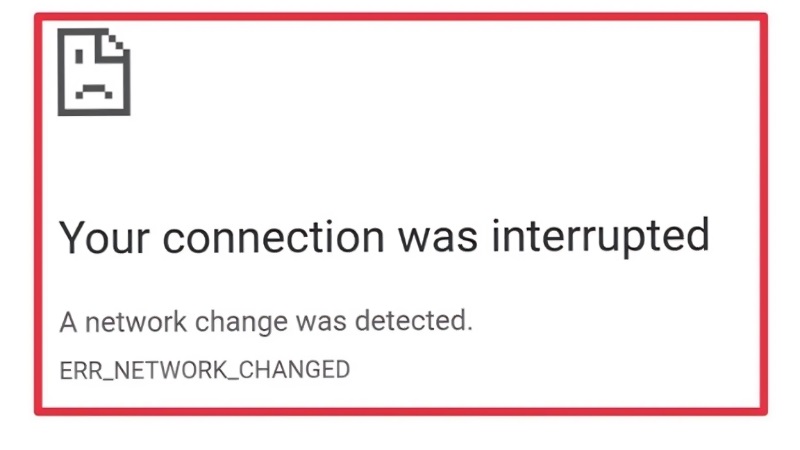
Nói cách khác, đây là cơ chế "tự vệ" của trình duyệt: nó phát hiện mạng đang bất ổn và dừng lại thay vì tiếp tục tải một cách vô ích. Vì vậy lỗi thường tự hết sau khi tải lại trang, nhưng nếu nó lặp lại liên tục, nhiều khả năng đang có một nguyên nhân cụ thể phía sau.
Nguyên nhân khiến Chrome báo lỗi ERR_NETWORK_CHANGED
Theo kinh nghiệm kiểm tra thực tế của kỹ thuật viên TechCare, lỗi này thường xuất phát từ một trong các nhóm nguyên nhân sau:
| Nhóm nguyên nhân | Giải thích kỹ thuật |
| Thiết bị tự chuyển đổi mạng | Laptop đang dùng Wi-Fi nhưng hệ điều hành tự động chuyển sang mạng dữ liệu di động (hotspot) hoặc một access point Wi-Fi khác có tín hiệu mạnh hơn, khiến địa chỉ IP thay đổi giữa chừng. |
| Trình điều khiển (driver) card mạng lỗi thời | Driver Wi-Fi/LAN cũ hoặc xung đột có thể khiến hệ điều hành ghi nhận sai trạng thái kết nối, gửi tín hiệu "network changed" dù mạng thực tế vẫn ổn định. |
| VPN, proxy hoặc phần mềm diệt virus can thiệp | Các phần mềm này chèn thêm một lớp trung gian vào lưu lượng mạng; khi lớp này khởi động lại hoặc đổi máy chủ, Chrome hiểu nhầm là mạng vừa thay đổi. |
| Xung đột địa chỉ IP hoặc lỗi cache DNS | Nhiều thiết bị trong cùng mạng LAN nhận trùng IP, hoặc bộ nhớ đệm DNS trên máy đã lỗi thời, khiến quá trình phân giải tên miền bị gián đoạn giữa chừng. |
| Router/modem hoặc đường truyền ISP không ổn định | Router quá nóng, firmware lỗi hoặc nhà mạng đang bảo trì có thể khiến kết nối bị ngắt-nối liên tục trong thời gian ngắn. |
Lưu ý an toàn: Không tự ý can thiệp sâu vào driver mạng hoặc registry nếu bạn không quen thao tác dòng lệnh - cấu hình sai có thể khiến máy mất kết nối mạng hoàn toàn và phải cài lại driver từ đầu.
Cách khắc phục lỗi ERR_NETWORK_CHANGED
Hãy thực hiện lần lượt theo thứ tự dưới đây - dừng lại ngay khi lỗi biến mất, không cần làm hết tất cả các bước.
Bước 1: Tải lại trang web
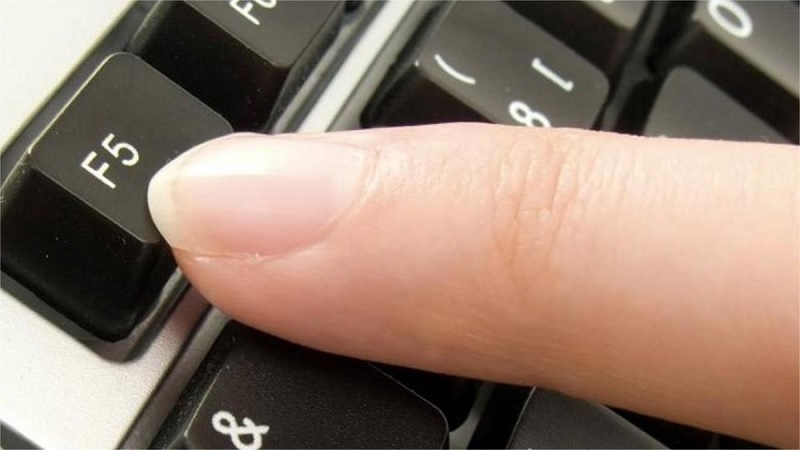
Đây là thao tác đơn giản nhất và xử lý được phần lớn trường hợp lỗi chỉ mang tính tạm thời. Nhấn phím F5 hoặc biểu tượng làm mới trên thanh địa chỉ. Nếu lỗi vẫn xuất hiện, thử mở cùng địa chỉ web bằng một trình duyệt khác (Edge, Firefox) để xác định lỗi nằm ở Chrome hay ở kết nối mạng.
Bước 2: Khởi động lại modem, router và máy tính
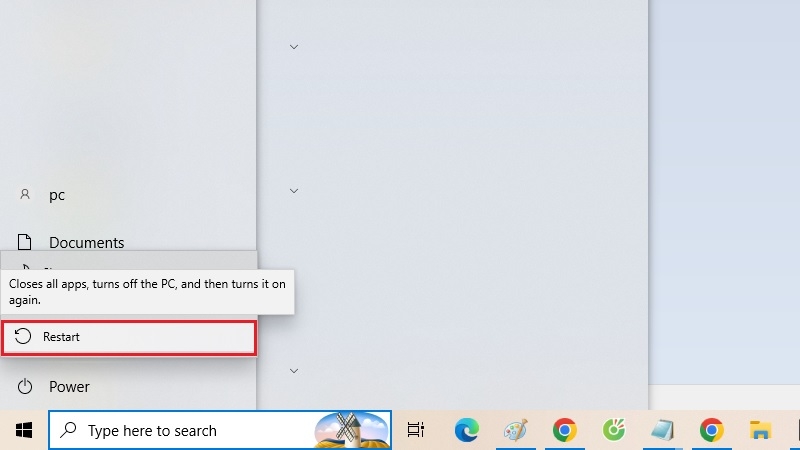
Tắt nguồn modem/router khoảng 30 giây rồi bật lại để thiết bị làm mới hoàn toàn phiên kết nối và tránh trùng địa chỉ IP. Sau đó khởi động lại máy tính để xóa bộ nhớ đệm mạng đang lưu tạm trên hệ điều hành.
Bước 3: Truy cập bằng chế độ ẩn danh (Incognito)
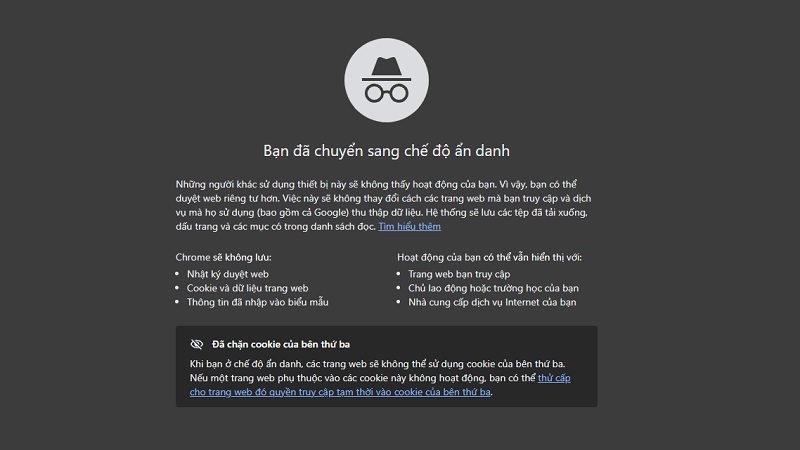
Nhấn Ctrl + Shift + N để mở cửa sổ ẩn danh trên Chrome. Chế độ này không tải tiện ích mở rộng và không dùng cache cũ, nên nếu trang web chạy bình thường ở đây, nguyên nhân nhiều khả năng đến từ một extension đang xung đột - hãy tắt bớt tiện ích mở rộng không cần thiết trong Chrome.
Bước 4: Đặt lại cấu hình mạng bằng Command Prompt
Mở Command Prompt (nhấn Windows + R, gõ cmd, Enter), sau đó nhập lần lượt từng lệnh và nhấn Enter:
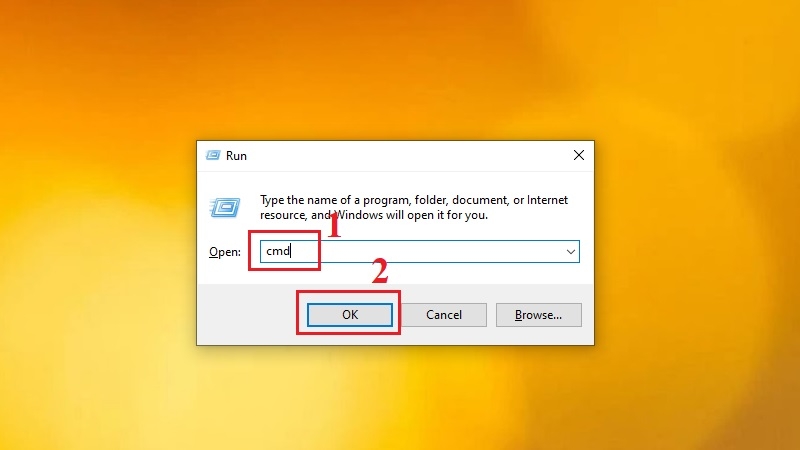
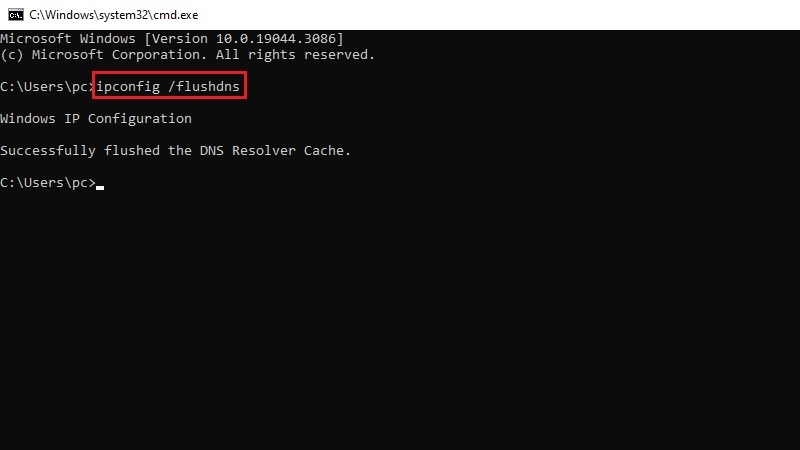
ipconfig /flushdns
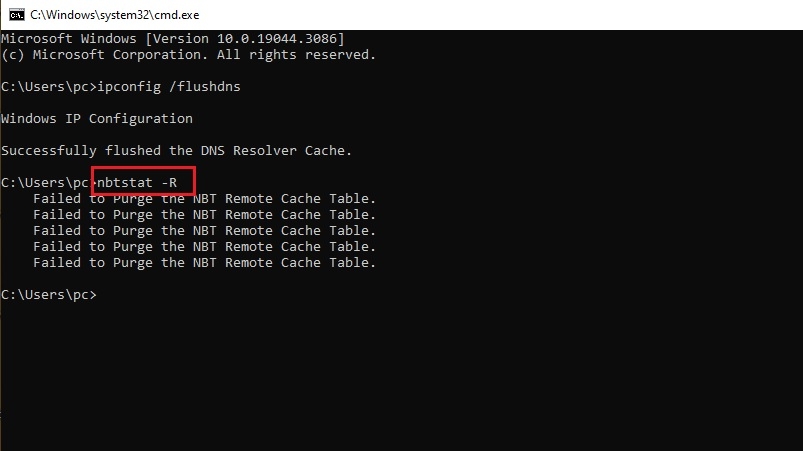
nbtstat -R
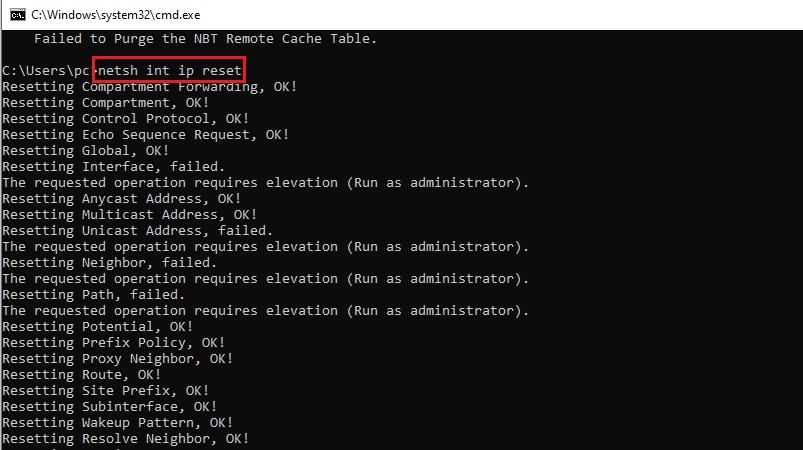
netsh int ip reset
netsh winsock reset
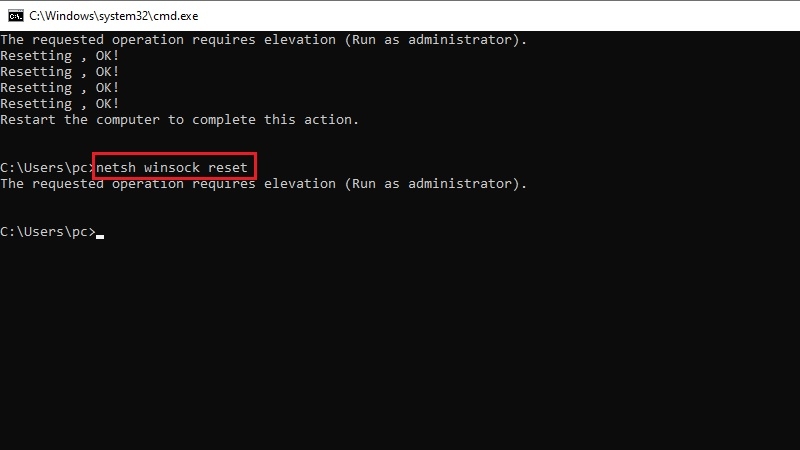
Khởi động lại máy sau khi chạy xong để các thay đổi có hiệu lực.
Lưu ý an toàn: Bốn lệnh trên sẽ đặt lại toàn bộ cấu hình mạng của Windows. Nếu máy đang dùng IP tĩnh theo cấu hình riêng của công ty/trường học, hãy ghi lại thông số đó trước khi thực hiện để có thể cài đặt lại nếu cần.
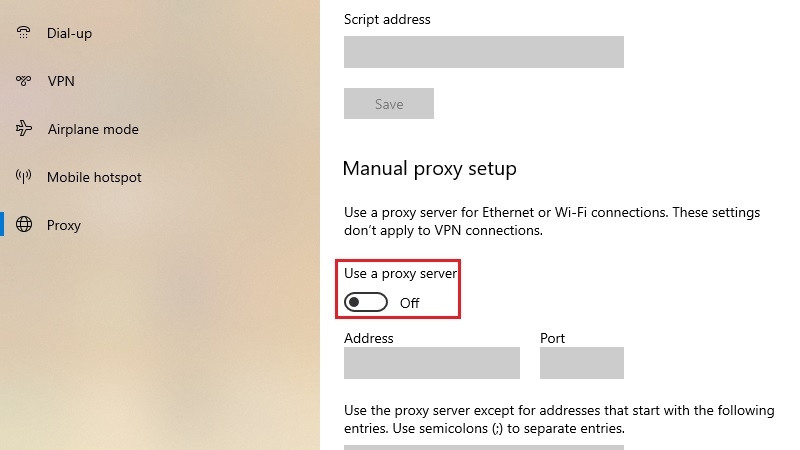
Bước 5: Tắt VPN hoặc Proxy
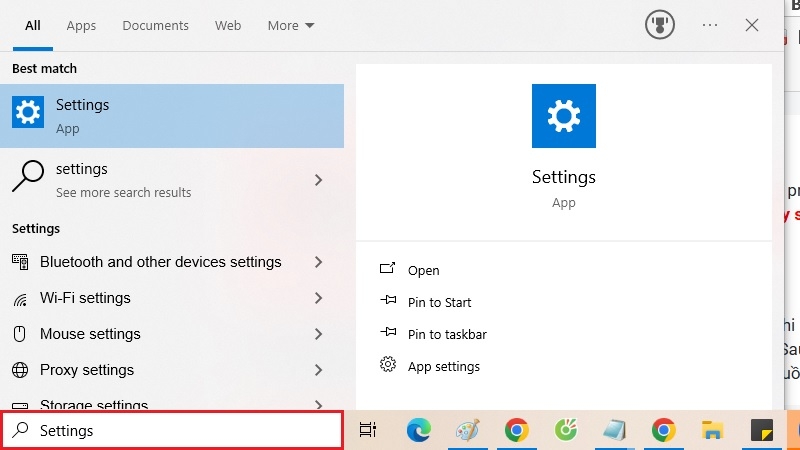
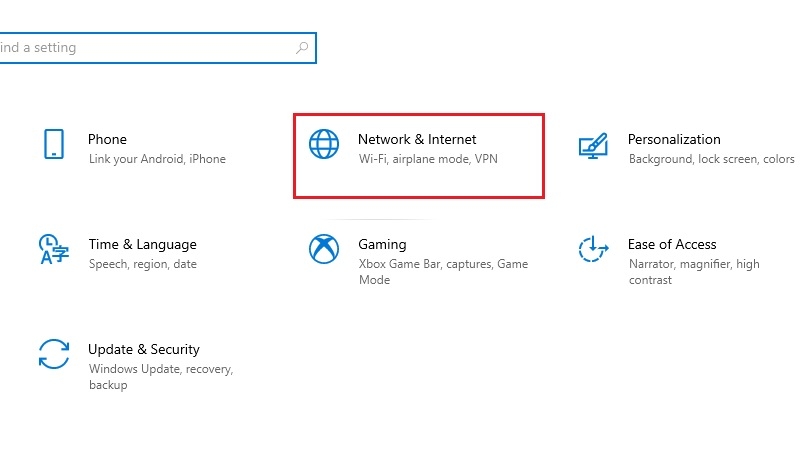
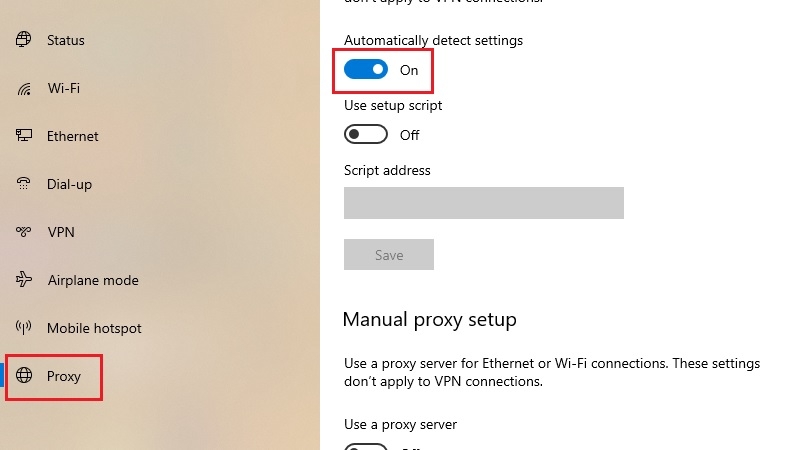
Vào Settings → Network & Internet → Proxy. Trong mục Automatic proxy setup, bật Automatically detect settings. Trong mục Manual proxy setup, chọn Set up rồi tắt Use a proxy server và lưu lại. Nếu đang dùng phần mềm VPN riêng, hãy thoát hoàn toàn ứng dụng đó và thử tải lại trang.
Bước 6: Gỡ và cài đặt lại trình duyệt
Đây là phương án cuối cùng khi các cách trên không hiệu quả. Trước khi gỡ Chrome, hãy đăng nhập tài khoản Google để đồng bộ dấu trang và mật khẩu đã lưu, tránh mất dữ liệu. Sau khi gỡ, tải bản cài đặt Chrome mới nhất từ trang chủ Google để đảm bảo không dính file cài đặt lỗi hoặc nguồn không chính thức.
Kinh nghiệm từ TechCare
Qua các ca kiểm tra thực tế tại cửa hàng, khoảng 7/10 trường hợp khách báo lỗi ERR_NETWORK_CHANGED chỉ cần khởi động lại router và xóa cache DNS là kết nối ổn định trở lại.
Với các máy dùng Wi-Fi driver cũ (thường gặp ở laptop doanh nghiệp đã qua sử dụng như Dell Latitude, HP EliteBook), kỹ thuật viên TechCare khuyến nghị cập nhật driver card mạng định kỳ để giảm hẳn tần suất gặp lỗi này.
Nếu lỗi chỉ xảy ra trên một trình duyệt cụ thể trong khi các ứng dụng khác vẫn vào mạng bình thường, nhiều khả năng nguyên nhân nằm ở phần mềm (extension, cache) chứ không phải phần cứng mạng.
Khi nào nên đem máy đến kỹ thuật viên?
Phần lớn lỗi ERR_NETWORK_CHANGED tự xử lý được tại nhà, nhưng bạn nên mang máy đến các trung tâm sửa chữa uy tín như TechCare nếu gặp một trong các dấu hiệu sau:

- Đã thử đủ 6 cách trên nhưng lỗi vẫn lặp lại liên tục, kể cả khi dùng mạng khác.
- Card Wi-Fi hoặc LAN không hiển thị trong Device Manager, hoặc liên tục báo "driver bị lỗi".
- Máy thường xuyên tự ngắt Wi-Fi dù tín hiệu vẫn mạnh, nghi ngờ module Wi-Fi bên trong xuống cấp.
- Không tự tin thao tác dòng lệnh Command Prompt hoặc chỉnh cấu hình mạng, sợ làm sai khiến máy mất mạng hoàn toàn.
Tại TechCare, kỹ thuật viên sẽ kiểm tra miễn phí phần cứng card mạng, cập nhật driver chính hãng và xử lý tận gốc các xung đột phần mềm gây lỗi kết nối, giúp bạn tránh lặp lại tình trạng tương tự.
Câu hỏi thường gặp
netsh winsock reset và netsh int ip reset đặt lại cấu hình giao thức mạng nhưng không xóa danh sách mạng Wi-Fi đã lưu.Nguồn tham khảo
Tổng hợp và biên soạn dựa trên kinh nghiệm xử lý thực tế của đội kỹ thuật TechCare, đối chiếu với tài liệu hỗ trợ chính thức của Google Chrome về các mã lỗi kết nối mạng.
Bài viết được biên soạn bởi đội ngũ chuyên gia TechCare | Cập nhật: Tháng 9/2026












