


Bạn đang chỉnh sửa bảng tính Excel nhưng ô chỉ hiển thị số liệu — không thấy công thức trên thanh Formula Bar? Hoặc nhận file từ đồng nghiệp mà không thể xem, chỉnh sửa logic tính toán bên trong? Đây là lỗi rất phổ biến, xảy ra với người dùng Excel ở mọi phiên bản từ 2010 đến Microsoft 365.
Lỗi này khiến bạn khó kiểm tra tính chính xác của công thức, dễ dẫn đến sai sót dữ liệu và mất nhiều thời gian sửa chữa. Dựa trên kinh nghiệm hỗ trợ hàng nghìn trường hợp thực tế, Techcare.vn tổng hợp đầy đủ nguyên nhân kèm hướng dẫn khắc phục từng bước — áp dụng được ngay cho mọi phiên bản Excel hiện hành.
Excel Không Hiện Công Thức Là Lỗi Gì?
Biểu hiện thường gặp
- Ô chỉ hiển thị kết quả (số, chữ) thay vì nội dung công thức.
- Thanh Formula Bar trống hoặc không hiển thị gì khi click vào ô.
- Nhấn đúp chuột vào ô không thấy công thức để chỉnh sửa.
- File nhận từ người khác bị "khóa" — công thức ẩn hoàn toàn.
- Khi nhập =SUM(...), ô hiển thị chuỗi "=SUM(...)" thay vì tính kết quả.
Phân biệt 3 nhóm lỗi chính — để xác định đúng cách sửa
Bảng dưới đây tóm tắt 5 tình huống phổ biến nhất để bạn nhận diện nhanh:
| Trường hợp | Biểu hiện chính | Mức độ | Giải pháp nhanh |
| Formula Bar bị ẩn | Không thấy toàn bộ vùng nhập công thức | Dễ | Bật lại ở View |
| Chế độ Show Formulas bật | Chỉ thấy công thức, ẩn kết quả số liệu | Dễ | Nhấn Ctrl + ` |
| Ô/sheet bị Protect + Hidden | Không xem công thức dù click vào ô | Trung bình | Unprotect + bỏ Hidden |
| Định dạng ô là Text | Công thức hiển thị như chuỗi ký tự | Dễ – Trung bình | Đổi sang General, nhập lại |
| Add-in hoặc file lỗi | Lỗi xuất hiện ngẫu nhiên, khó tái hiện | Khó | Mở Excel Safe Mode |
Lưu ý thực tế từ Techcare: Qua hỗ trợ nhiều doanh nghiệp kế toán và hành chính, hơn 60% trường hợp lỗi này đến từ việc bật nhầm phím tắt Ctrl + ` hoặc nhận file đã Protect Sheet. Chỉ cần xử lý đúng 2 bước là xong trong vài phút.
Nguyên Nhân Khiến Excel Không Hiện Công Thức
Thanh Formula Bar Bị Ẩn
Người dùng vô tình thay đổi thiết lập giao diện, khiến toàn bộ vùng nhập và kiểm tra công thức biến mất. Đây là nguyên nhân đơn giản nhất nhưng thường hay bị bỏ qua vì ít ai nghĩ đến.

Chế Độ Show Formulas Đang Bật
Excel mặc định hiển thị kết quả tính toán. Khi bật chế độ này — thường do nhấn nhầm tổ hợp Ctrl + ` — toàn bộ ô trong sheet sẽ hiển thị công thức thay vì kết quả số liệu.
Ô Hoặc Sheet Bị Bảo Vệ (Protect Sheet) Kèm Tick Hidden
Chủ file bật Protect Sheet để bảo mật công thức. Khi tùy chọn Hidden được kích hoạt, công thức sẽ không hiển thị trên thanh Formula Bar ngay cả khi bạn click trực tiếp vào ô — dù vẫn tính toán bình thường.
Định Dạng Ô Đang Là Text
Khi ô được định dạng Text trước khi nhập công thức, Excel hiểu đó là chuỗi văn bản thuần túy, không thực thi hàm. Lỗi này hay xảy ra khi copy công thức từ nguồn ngoài hoặc file cũ.
File Bị Lỗi Hoặc Xung Đột Add-in
Ít gặp hơn, nhưng xảy ra khi file cũ chạy ở Compatibility Mode, hoặc add-in bên thứ ba gây xung đột với cơ chế hiển thị của Excel. Biểu hiện thường xuất hiện ngẫu nhiên và khó tái hiện.
Excel Web Có Giới Hạn Hiển Thị
Khác với phiên bản Desktop, Excel Web (trình duyệt) không hỗ trợ đầy đủ tính năng Protect Sheet và Hidden Formula. Nếu bạn đang dùng Excel trên trình duyệt và gặp lỗi liên quan đến bảo vệ sheet, hãy chuyển sang Excel Desktop để xử lý triệt để.
Cách Khắc Phục Excel Không Hiện Công Thức — Hướng Dẫn Từng Bước
Thực hiện theo thứ tự dưới đây để tiết kiệm thời gian nhất. Mỗi cách giải quyết một nguyên nhân cụ thể.
Cách 1: Bật Lại Thanh Formula Bar
Vì sao Formula Bar biến mất?
Thanh Formula Bar có thể bị ẩn do người dùng vô tình bỏ tick trong thiết lập View, hoặc do giao diện Excel bị thu nhỏ. Đây là bước cần kiểm tra đầu tiên.
Cách thực hiện:
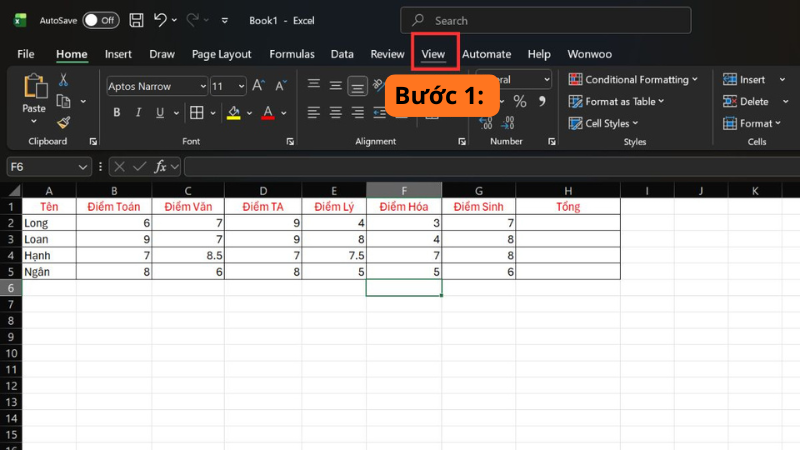
Bước 1: Chuyển sang tab View trên thanh Ribbon.
Bước 2: Tick chọn ô Formula Bar trong nhóm Show.
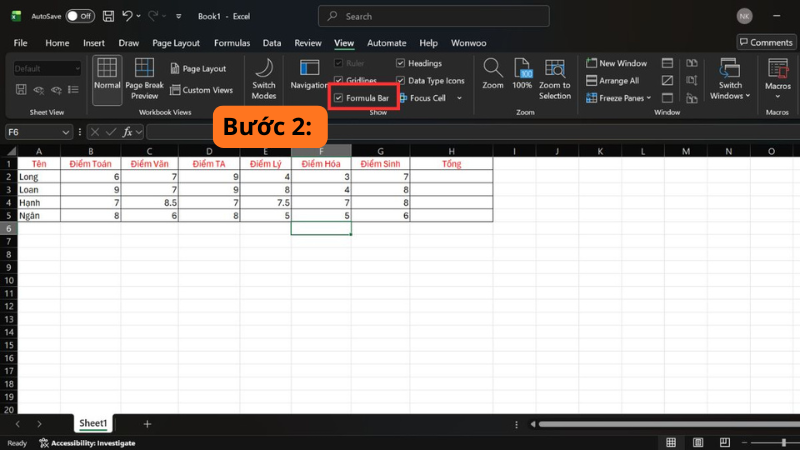
Bước 3: Thanh công thức sẽ xuất hiện ngay phía trên bảng tính.
Cách 2: Tắt Chế Độ Hiển Thị Công Thức (Show Formulas)
Khi nào công thức bị hiển thị thay vì kết quả?
Chế độ Show Formulas thường bị bật do nhấn nhầm tổ hợp Ctrl + ` (dấu huyền ngược, nằm dưới phím Esc). Đây là nguyên nhân số 1 Techcare gặp trong thực tế hỗ trợ.
Cách tắt nhanh nhất: Nhấn Ctrl + ` lần nữa để tắt.

Hoặc thực hiện qua giao diện:
Bước 1: Chuyển sang tab Formulas.
Bước 2: Nhấn nút Show Formulas (nút sẽ nổi bật khi đang bật).
Bước 3: Kiểm tra lại — ô sẽ hiển thị kết quả bình thường.
Cách 3: Kiểm Tra Và Sửa Định Dạng Ô
Cách thực hiện:
Bước 1: Chọn ô (hoặc toàn bộ vùng) đang gặp vấn đề.
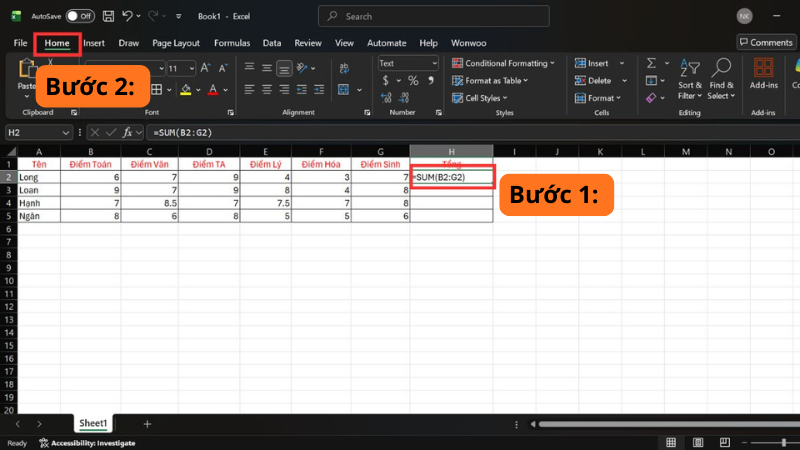
Bước 2: Vào tab Home → nhóm Number → chọn General.
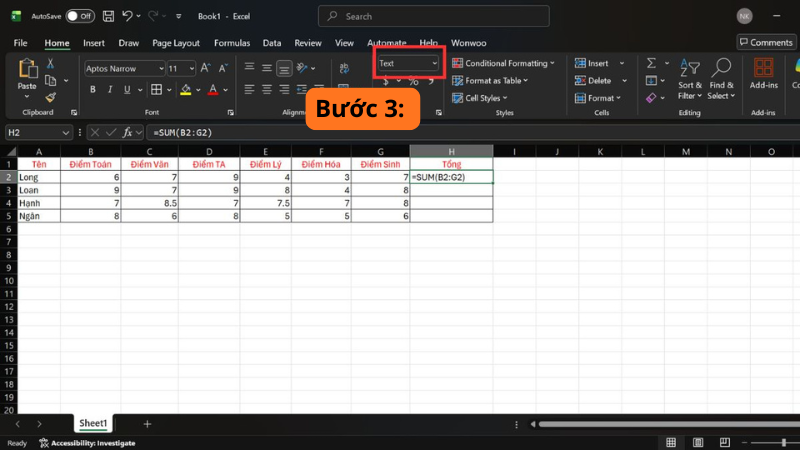
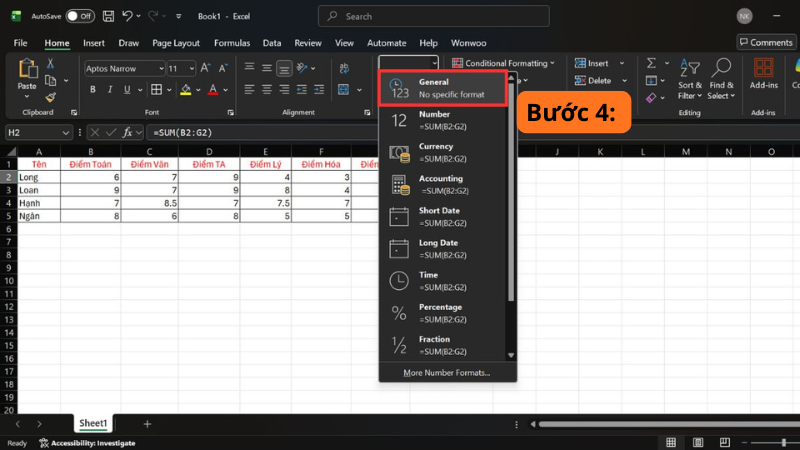
Bước 3: Xóa công thức cũ trong ô.
Bước 4: Nhập lại công thức bắt đầu bằng dấu = (ví dụ: =SUM(A1:A10)).
Lưu ý: Bước xóa và nhập lại rất quan trọng — chỉ đổi định dạng mà không nhập lại sẽ không có tác dụng.
Cách 4: Bỏ Bảo Vệ Sheet (Unprotect Sheet)
Cách thực hiện:
Bước 1: Chuyển sang tab Review trên thanh Ribbon.
Bước 2: Chọn Unprotect Sheet.
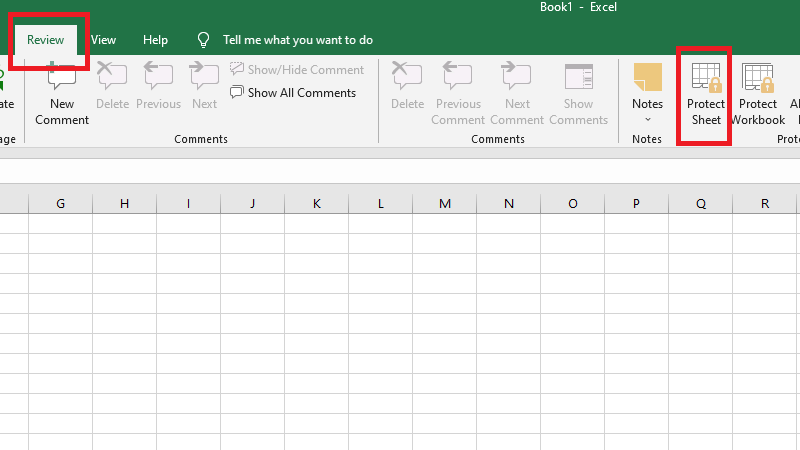
Bước 3: Nếu file có mật khẩu, nhập đúng mật khẩu.
Bước 4: Sau khi bỏ bảo vệ, tiếp tục Cách 5 để hiển thị lại công thức.
Nếu không biết mật khẩu: Liên hệ người tạo file để lấy mật khẩu. Techcare không khuyến nghị dùng công cụ bẻ khóa vì có thể vi phạm quy định nội bộ hoặc pháp lý.
Cách 5: Bỏ Thuộc Tính Hidden Của Ô
Khi nào công thức bị ẩn do Protect Sheet?
Khi chủ file bật Protect Sheet đồng thời tick tùy chọn Hidden trong Format Cells, công thức sẽ ẩn hoàn toàn trên Formula Bar. Cần thực hiện Cách 4 trước, rồi mới làm bước này.
Bước 1: Chọn ô cần hiển thị công thức.
Bước 2: Chuột phải → chọn Format Cells.
Bước 3: Chuyển sang tab Protection.
Bước 4: Bỏ tick ô Hidden.
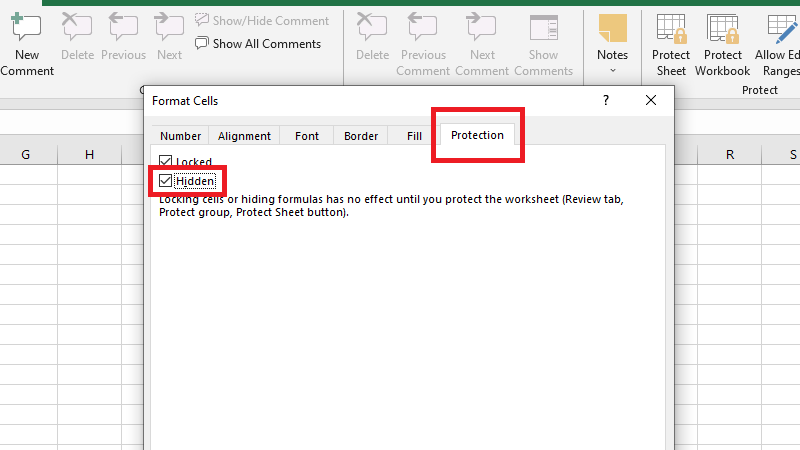
Bước 5: Nhấn OK.
Bước 6: Vào Review → Protect Sheet để bảo vệ lại nếu cần (lần này không tick Hidden).
Cách Phòng Tránh Lỗi Excel Không Hiện Công Thức Tái Phát
Techcare khuyến nghị áp dụng 5 thói quen sau để tránh gặp lại lỗi này:
- Luôn đặt định dạng ô là General trước khi nhập công thức mới.
- Chỉ bật Protect Sheet khi thực sự cần bảo mật — nhớ bỏ tick Hidden nếu muốn người khác xem được công thức.
- Sao lưu file gốc trước khi thực hiện Protect Sheet hoặc chia sẻ cho người khác.
- Cẩn thận với tổ hợp Ctrl + ` — đây là phím tắt ẩn/hiện công thức dễ nhấn nhầm nhất.
- Kiểm tra Compatibility Mode khi mở file cũ định dạng .xls: vào File → Info → Convert để chuyển sang .xlsx.
Techcare khuyến nghị sao lưu file trước khi thực hiện Unprotect Sheet hoặc chỉnh sửa công thức quan trọng — đây là bước bảo vệ dữ liệu không thể bỏ qua.
Câu Hỏi Thường Gặp (FAQ)
Vì sao Excel chỉ hiện kết quả mà không hiện công thức? Thường do đang ở chế độ hiển thị kết quả thông thường hoặc công thức bị ẩn khi Protect Sheet kết hợp tick Hidden.
Làm sao để hiện tất cả công thức trong Excel cùng lúc? Nhấn Ctrl + ` hoặc vào Formulas → Show Formulas. Cách này hiển thị công thức thay vì kết quả trên toàn bộ sheet.
Tại sao file người khác gửi không xem được công thức? File đã được bảo vệ (Protect Sheet) và bật tùy chọn ẩn công thức (Hidden). Bạn cần Unprotect và bỏ Hidden như hướng dẫn ở trên.
Excel 365 có cách sửa khác so với phiên bản cũ không? Không khác biệt lớn. Các bước trên áp dụng thống nhất từ Excel 2010 đến Microsoft 365 (bao gồm cả phiên bản web và desktop).
Lỗi Excel không hiện công thức chủ yếu xuất phát từ ba nguyên nhân chính: thanh Formula Bar bị ẩn, chế độ Show Formulas bật do nhấn nhầm Ctrl + `, hoặc sheet bị bảo vệ kèm ẩn công thức. Hầu hết các trường hợp đều có thể khắc phục trong vòng 1–2 phút nếu thực hiện đúng thứ tự theo hướng dẫn trên.
Nếu đã thử tất cả các cách mà vẫn không được, rất có thể file bị hỏng cấu trúc. Lúc này, hãy thử copy toàn bộ dữ liệu sang file Excel mới hoặc liên hệ bộ phận hỗ trợ kỹ thuật.
Bài viết được biên soạn bởi đội ngũ kỹ thuật Techcare.vn — đơn vị có nhiều năm kinh nghiệm hỗ trợ, sửa lỗi và đào tạo Excel cho cá nhân & doanh nghiệp tại Việt Nam. Mọi hướng dẫn đều được kiểm chứng thực tế trên nhiều phiên bản Excel.
Nguồn tham khảo kỹ thuật: Microsoft Support Docs, Office Insider Blog.
Cảm ơn bạn đã đọc bài. Nếu còn thắc mắc, hãy để lại bình luận bên dưới để Techcare.vn hỗ trợ thêm!












