


Bạn đang chỉnh sửa bảng tính Excel nhưng ô chỉ hiển thị số liệu — không thấy công thức trên thanh Formula Bar? Hoặc nhận file từ đồng nghiệp mà không thể xem, chỉnh sửa logic tính toán bên trong? Đây là lỗi rất phổ biến, xảy ra với người dùng Excel ở mọi phiên bản từ 2010 đến Microsoft 365.
Lỗi này khiến bạn khó kiểm tra tính chính xác của công thức, dễ dẫn đến sai sót dữ liệu và mất nhiều thời gian sửa chữa. Dựa trên kinh nghiệm hỗ trợ hàng nghìn trường hợp thực tế, Techcare.vn tổng hợp đầy đủ nguyên nhân kèm hướng dẫn khắc phục từng bước — áp dụng được ngay cho mọi phiên bản Excel hiện hành.
Tóm tắt nhanh
Lỗi do đâu: 5 nhóm nguyên nhân phổ biến — Formula Bar bị ẩn, chế độ Show Formulas đang bật, sheet bị Protect + Hidden, ô định dạng Text, hoặc file/add-in lỗi.
Xử lý nhanh: kiểm tra theo thứ tự ở bảng nhận diện bên dưới, mỗi nguyên nhân có cách sửa riêng trong 1–3 phút.
Khi nào cần kỹ thuật viên: file kế toán quan trọng, file có macro/add-in, mất mật khẩu sheet hợp lệ, hoặc nghi ngờ file bị lỗi cấu trúc — xem mục “Khi nào cần hỗ trợ kỹ thuật” cuối bài.
Excel không hiện công thức là lỗi gì?
Biểu hiện thường gặp
- Ô chỉ hiển thị kết quả (số, chữ) thay vì nội dung công thức.
- Thanh Formula Bar trống hoặc không hiển thị gì khi click vào ô.
- Nhấn đúp chuột vào ô không thấy công thức để chỉnh sửa.
- File nhận từ người khác bị "khóa" — công thức ẩn hoàn toàn.
- Khi nhập =SUM(...), ô hiển thị chuỗi "=SUM(...)" thay vì tính kết quả.
Phân biệt 3 nhóm lỗi chính — để xác định đúng cách sửa
Bảng dưới đây tóm tắt 5 tình huống phổ biến để bạn nhận diện nhanh:
| Trường hợp | Biểu hiện chính | Mức độ | Giải pháp nhanh |
| Formula Bar bị ẩn | Không thấy toàn bộ vùng nhập công thức | Dễ | Bật lại ở View |
| Chế độ Show Formulas bật | Chỉ thấy công thức, ẩn kết quả số liệu | Dễ | Nhấn Ctrl + ` |
| Ô/sheet bị Protect + Hidden | Không xem công thức dù click vào ô | Trung bình | Unprotect + bỏ Hidden |
| Định dạng ô là Text | Công thức hiển thị như chuỗi ký tự | Dễ – Trung bình | Đổi sang General, nhập lại |
| Add-in hoặc file lỗi | Lỗi xuất hiện ngẫu nhiên, khó tái hiện | Khó | Mở Excel Safe Mode |
Kinh nghiệm thực tế từ Techcare
Một khách hàng kế toán mang laptop đến cửa hàng vì “Excel bị hỏng, không sửa được công thức” — thực tế file đã được đồng nghiệp bật Protect Sheet kèm Hidden trước khi gửi, không phải lỗi phần mềm.
Một trường hợp khác là nhân viên văn phòng vô tình chạm phải Ctrl + ` khi đang thao tác, khiến cả sheet chuyển sang hiển thị công thức — dễ nhầm tưởng dữ liệu bị lỗi.
Một số file bị lỗi hiển thị công thức do dữ liệu copy từ trang web hoặc PDF, khiến ô tự động nhận định dạng Text.
Với các file dùng nhiều add-in kế toán hoặc add-in bên thứ ba, lỗi hiển thị công thức đôi khi chỉ xuất hiện sau khi cài bản cập nhật Office mới.
Nguyên nhân khiến Excel không hiện công thức
Thanh Formula Bar bị ẩn
Người dùng vô tình thay đổi thiết lập giao diện, khiến toàn bộ vùng nhập và kiểm tra công thức biến mất. Đây là nguyên nhân đơn giản nhưng thường hay bị bỏ qua vì ít ai nghĩ đến.

Chế độ Show Formulas đang bật
Excel mặc định hiển thị kết quả tính toán. Khi bật chế độ này — thường do nhấn nhầm tổ hợp Ctrl + ` — toàn bộ ô trong sheet sẽ hiển thị công thức thay vì kết quả số liệu.
Ô hoặc Sheet bị bảo vệ (Protect Sheet) kèm Tick Hidden
Chủ file bật Protect Sheet để bảo mật công thức. Khi tùy chọn Hidden được kích hoạt, công thức sẽ không hiển thị trên thanh Formula Bar ngay cả khi bạn click trực tiếp vào ô — dù vẫn tính toán bình thường.
Lưu ý quan trọng
Protect Sheet không phải là cơ chế bảo mật dữ liệu. Theo trang hướng dẫn chính thức của Microsoft, tính năng bảo vệ trang tính chỉ nhằm ngăn người dùng vô tình sửa các ô đã khóa, không phải một lớp bảo mật thực sự.
Không nên coi Protect Sheet là đủ để bảo vệ dữ liệu nhạy cảm (số liệu tài chính, mật khẩu, thông tin khách hàng). Với dữ liệu quan trọng, cần thêm mật khẩu mở file hoặc mã hóa ở cấp file.
Định dạng ô đang là Text
Khi ô được định dạng Text trước khi nhập công thức, Excel hiểu đó là chuỗi văn bản thuần túy, không thực thi hàm. Lỗi này hay xảy ra khi copy công thức từ nguồn ngoài hoặc file cũ.
File bị lỗi hoặc xung đột Add-in
Ít gặp hơn, nhưng xảy ra khi file cũ chạy ở Compatibility Mode, hoặc add-in bên thứ ba gây xung đột với cơ chế hiển thị của Excel. Biểu hiện thường xuất hiện ngẫu nhiên và khó tái hiện.
Excel Web có giới hạn hiển thị
Khác với phiên bản Desktop, Excel Web (trình duyệt) không hỗ trợ đầy đủ tính năng Protect Sheet và Hidden Formula. Nếu bạn đang dùng Excel trên trình duyệt và gặp lỗi liên quan đến bảo vệ sheet, hãy chuyển sang Excel Desktop để xử lý triệt để.
Cách khắc phục Excel không hiện công thức — Hướng dẫn từng bước
Thực hiện theo thứ tự dưới đây để tiết kiệm thời gian . Mỗi cách giải quyết một nguyên nhân cụ thể.
Cách 1: Bật lại thanh Formula Bar
Vì sao Formula Bar biến mất?
Thanh Formula Bar có thể bị ẩn do người dùng vô tình bỏ tick trong thiết lập View, hoặc do giao diện Excel bị thu nhỏ. Đây là bước cần kiểm tra đầu tiên.
Cách thực hiện:
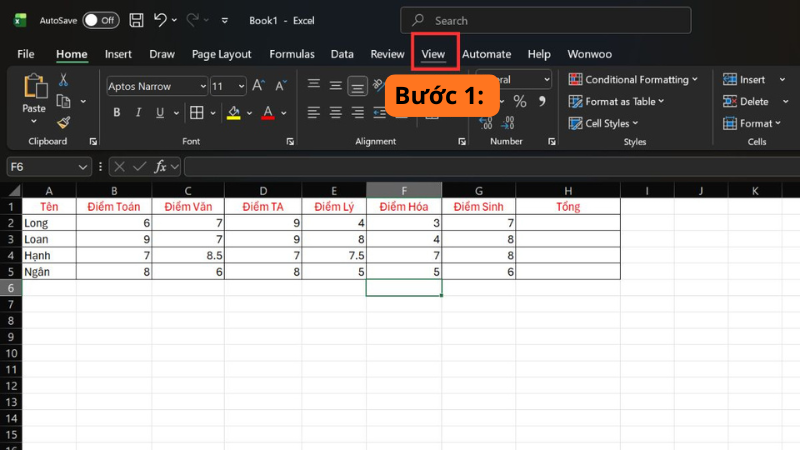
Bước 1: Chuyển sang tab View trên thanh Ribbon.
Bước 2: Tick chọn ô Formula Bar trong nhóm Show.
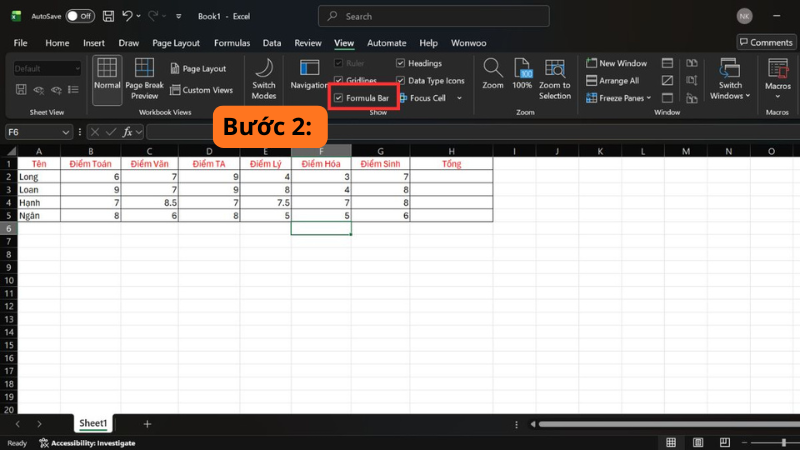
Bước 3: Thanh công thức sẽ xuất hiện ngay phía trên bảng tính.
Cách 2: Tắt chế độ hiển thị công thức (Show Formulas)
Khi nào công thức bị hiển thị thay vì kết quả?
Chế độ Show Formulas thường bị bật do nhấn nhầm tổ hợp Ctrl + ` (dấu huyền ngược, nằm dưới phím Esc). Đây là nguyên nhân số 1 Techcare gặp trong thực tế hỗ trợ.
Cách tắt nhanh : Nhấn Ctrl + ` lần nữa để tắt.

Hoặc thực hiện qua giao diện:
Bước 1: Chuyển sang tab Formulas.
Bước 2: Nhấn nút Show Formulas (nút sẽ nổi bật khi đang bật).
Bước 3: Kiểm tra lại — ô sẽ hiển thị kết quả bình thường.
Cách 3: Kiểm tra và sửa định dạng ô
Cách thực hiện:
Bước 1: Chọn ô (hoặc toàn bộ vùng) đang gặp vấn đề.
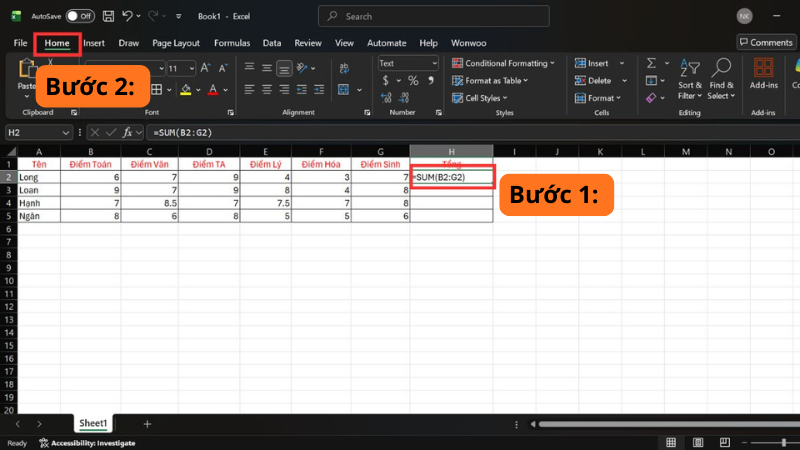
Bước 2: Vào tab Home → nhóm Number → chọn General.
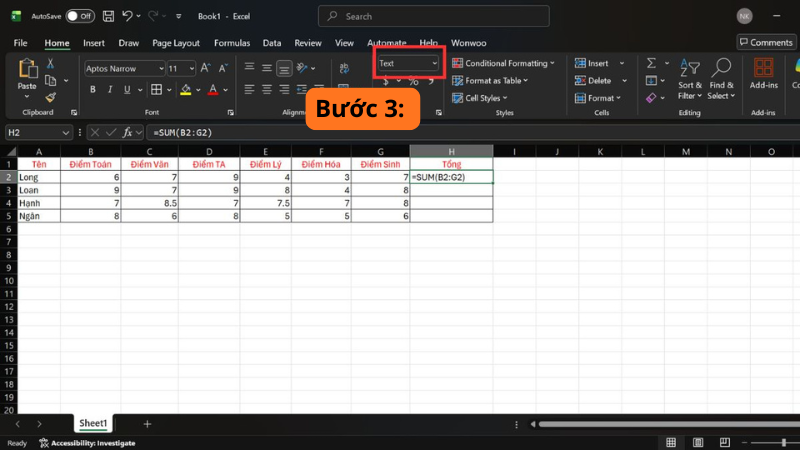
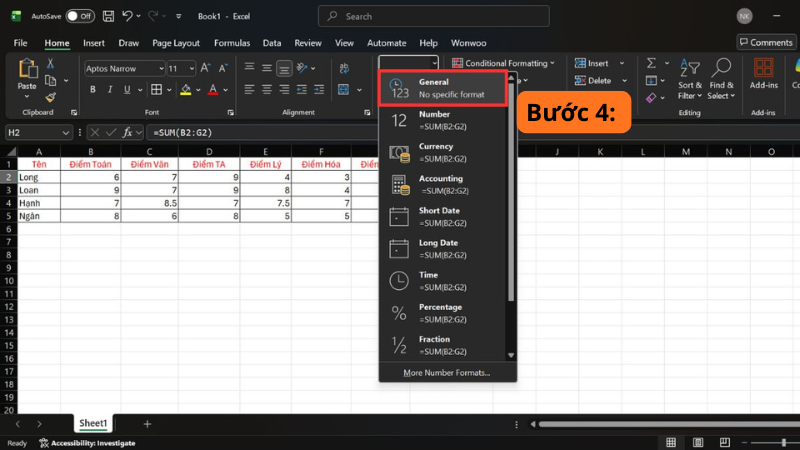
Bước 3: Xóa công thức cũ trong ô.
Bước 4: Nhập lại công thức bắt đầu bằng dấu = (ví dụ: =SUM(A1:A10)).
Lưu ý: Bước xóa và nhập lại rất quan trọng — chỉ đổi định dạng mà không nhập lại sẽ không có tác dụng.
Cách 4: Bỏ bảo vệ Sheet (Unprotect Sheet)
Cách thực hiện:
Bước 1: Chuyển sang tab Review trên thanh Ribbon.
Bước 2: Chọn Unprotect Sheet.
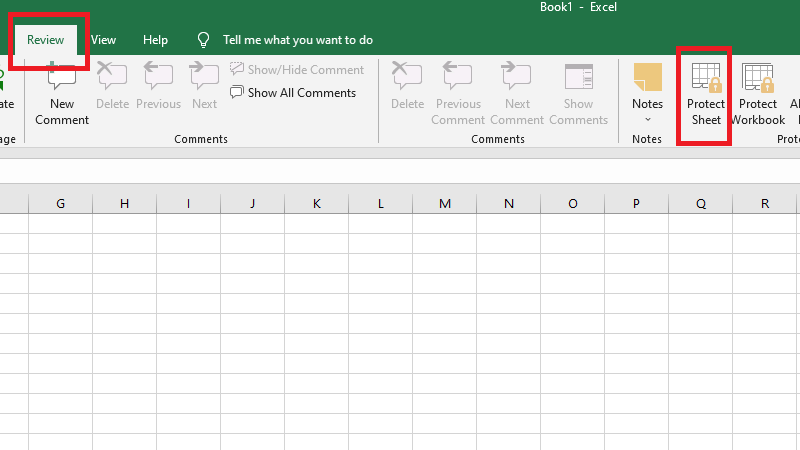
Bước 3: Nếu file có mật khẩu, nhập đúng mật khẩu.
Bước 4: Sau khi bỏ bảo vệ, tiếp tục Cách 5 để hiển thị lại công thức.
Cảnh báo trước khi Unprotect Sheet
Chỉ thực hiện thao tác này với file của chính bạn, hoặc khi đã được chủ file đồng ý.
Nếu không biết mật khẩu, hãy liên hệ người tạo file để xin cấp lại quyền — Techcare không hướng dẫn và không khuyến khích dùng công cụ bẻ khóa mật khẩu, vì có thể vi phạm quy định nội bộ hoặc pháp luật.
Cách 5: Bỏ thuộc tính Hidden của ô
Khi nào công thức bị ẩn do Protect Sheet?
Khi chủ file bật Protect Sheet đồng thời tick tùy chọn Hidden trong Format Cells, công thức sẽ ẩn hoàn toàn trên Formula Bar. Cần thực hiện Cách 4 trước, rồi mới làm bước này.
Bước 1: Chọn ô cần hiển thị công thức.
Bước 2: Chuột phải → chọn Format Cells.
Bước 3: Chuyển sang tab Protection.
Bước 4: Bỏ tick ô Hidden.
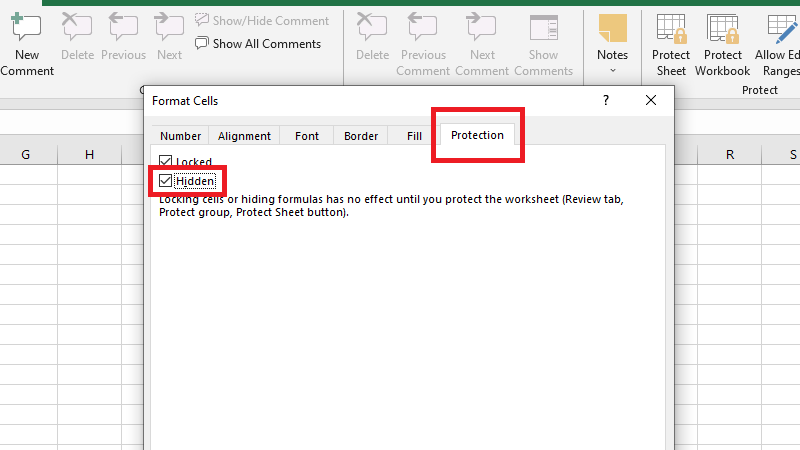
Bước 5: Nhấn OK.
Bước 6: Vào Review → Protect Sheet để bảo vệ lại nếu cần (lần này không tick Hidden).
Cách 6: Mở Excel ở Safe Mode (khi nghi ngờ add-in hoặc file lỗi)
Theo hướng dẫn chính thức của Microsoft về Office Safe Mode, bạn có thể mở Excel ở chế độ Safe Mode (không tải add-in) theo 2 cách:
Cách 1: Nhấn tổ hợp Windows + R để mở hộp thoại Run → gõ excel /safe → nhấn OK.
Cách 2: Giữ phím Ctrl rồi nhấp đúp vào biểu tượng Excel trên màn hình → chọn Yes khi được hỏi có muốn mở ở Safe Mode.
Nếu file mở bình thường và hiện công thức đúng trong Safe Mode, nhiều khả năng một add-in đang gây xung đột — bạn có thể vào File → Options → Add-Ins để tắt bớt add-in rồi mở lại Excel ở chế độ thường.
Khi nào cần hỗ trợ kỹ thuật
Một số trường hợp không nên tự xử lý mà nên nhờ kỹ thuật viên có kinh nghiệm kiểm tra trực tiếp:
- File bị nghi ngờ lỗi cấu trúc (mở lên báo lỗi, một số sheet biến mất, dung lượng file bất thường).
- File có macro hoặc add-in phức tạp đang chạy các quy trình quan trọng.
- File kế toán hoặc file dữ liệu quan trọng của doanh nghiệp, nơi một thao tác sai có thể ảnh hưởng đến số liệu thật.
- Mất mật khẩu của sheet do chính bạn tạo ra (trường hợp hợp lệ, không phải file người khác).
- Công thức liên kết dữ liệu giữa nhiều workbook, dễ đứt liên kết nếu thao tác không đúng thứ tự.
Nếu bạn ở khu vực Đà Nẵng, Techcare.vn nhận kiểm tra và xử lý các trường hợp trên trực tiếp tại cửa hàng hoặc hỗ trợ từ xa.
Cảnh báo khi copy dữ liệu sang file mới
Nếu đã thử hết các cách trên mà vẫn không được, một hướng xử lý là copy dữ liệu sang file Excel mới — nhưng cần lưu ý:
Luôn giữ lại một bản sao file gốc trước khi copy, phòng trường hợp cần đối chiếu lại.
Kiểm tra lại toàn bộ công thức sau khi dán sang file mới, đặc biệt các công thức tham chiếu đến sheet hoặc workbook khác.
Kiểm tra liên kết ngoài (External Links), macro và Named Range — các thành phần này dễ bị đứt hoặc mất khi copy giữa các file.
Cách phòng tránh lỗi Excel không hiện công thức tái phát
Techcare khuyến nghị áp dụng 5 thói quen sau để tránh gặp lại lỗi này:
- Luôn đặt định dạng ô là General trước khi nhập công thức mới.
- Chỉ bật Protect Sheet khi thực sự cần bảo mật — nhớ bỏ tick Hidden nếu muốn người khác xem được công thức.
- Sao lưu file gốc trước khi thực hiện Protect Sheet hoặc chia sẻ cho người khác.
- Cẩn thận với tổ hợp Ctrl + ` — đây là phím tắt ẩn/hiện công thức dễ nhấn nhầm .
- Kiểm tra Compatibility Mode khi mở file cũ định dạng .xls: vào File → Info → Convert để chuyển sang .xlsx.
Techcare khuyến nghị sao lưu file trước khi thực hiện Unprotect Sheet hoặc chỉnh sửa công thức quan trọng — đây là bước bảo vệ dữ liệu không thể bỏ qua.
Câu hỏi thường gặp (FAQ)
Nếu đã thử tất cả các cách mà vẫn không được, rất có thể file bị hỏng cấu trúc. Lúc này, hãy thử copy toàn bộ dữ liệu sang file Excel mới hoặc liên hệ bộ phận hỗ trợ kỹ thuật.
Nguồn tham khảo kỹ thuật
- Display or hide formulas — Microsoft Support: https://support.microsoft.com/en-us/office/display-or-hide-formulas-f7f5ab4e-bf24-4efc-8fc9-0c1b77a5356f
- Protect a worksheet — Microsoft Support: https://support.microsoft.com/en-us/excel/protect-a-worksheet
- Protection and security in Excel — Microsoft Support: https://support.microsoft.com/en-us/office/protection-and-security-in-excel-be0b34db-8cb6-44dd-a673-0b3e3475ac2d
- Open Office apps in safe mode on a Windows PC — Microsoft Support: https://support.microsoft.com/en-us/office/open-office-apps-in-safe-mode-on-a-windows-pc-dedf944a-5f4b-4afb-a453-528af4f7ac72
- Lock cells to protect them in Excel — Microsoft Support: https://support.microsoft.com/en-us/excel/lock-cells-to-protect-them-in-excel
Bài viết được biên soạn bởi đội ngũ kỹ thuật Techcare.vn — đơn vị có nhiều năm kinh nghiệm hỗ trợ, sửa lỗi và đào tạo Excel cho cá nhân & doanh nghiệp tại Việt Nam. Mọi hướng dẫn đều được kiểm chứng thực tế trên nhiều phiên bản Excel | Tháng 7/2026












