


Bạn đang dùng trình duyệt Chrome nhưng chưa biết làm thế nào để chặn quảng cáo, lưu bài viết hay hay kiểm tra lỗi chính tả tự động? Câu trả lời nằm ở Extension Chrome — những tiện ích nhỏ nhưng cực kỳ hữu ích giúp nâng cấp trải nghiệm lướt web của bạn.
Tại TechCare, chúng tôi đã hỗ trợ hàng nghìn người dùng mới — từ học sinh, người đi làm cho đến người lớn tuổi — làm quen với các tiện ích này. Bài viết dưới đây được biên soạn bởi đội ngũ kỹ thuật viên TechCare, đảm bảo chính xác, dễ hiểu và an toàn để áp dụng ngay tại nhà.
Extension Chrome là gì?
Extension Chrome (hay còn gọi là tiện ích mở rộng) là những công cụ nhỏ được cài thêm vào trình duyệt Google Chrome để bổ sung tính năng mà Chrome chưa có sẵn.
Hãy hình dung Chrome như một chiếc điện thoại — Extension giống như các ứng dụng bạn tải thêm về. Mỗi Extension giải quyết một vấn đề cụ thể: chặn quảng cáo, lưu mật khẩu, tìm mã giảm giá, kiểm tra ngữ pháp...
Google ra mắt tính năng này vào năm 2010 và đến nay đã có hàng triệu Extension sẵn có trên Chrome Web Store. Đây cũng là một trong những lý do Chrome luôn nằm trong top trình duyệt được yêu thích nhất thế giới.
Kinh nghiệm từ TechCare: Phần lớn người dùng mới chưa biết đến Extension, nhưng khi được hướng dẫn cài đặt một lần, họ đều nhận xét rằng "không thể lướt web thiếu nó được nữa". Đặc biệt, các Extension chặn quảng cáo và lưu mật khẩu là được yêu cầu hỗ trợ nhiều nhất tại trung tâm của chúng tôi.
Các Extension Chrome hữu ích bạn nên cài ngay
Dưới đây là những Extension phổ biến và an toàn nhất mà TechCare khuyên dùng:
1. uBlock Origin — Chặn quảng cáo hiệu quả
Giúp loại bỏ toàn bộ quảng cáo bật lên phiền phức trên các trang web. Trang web tải nhanh hơn, bộ nhớ máy tính cũng nhẹ hơn đáng kể.
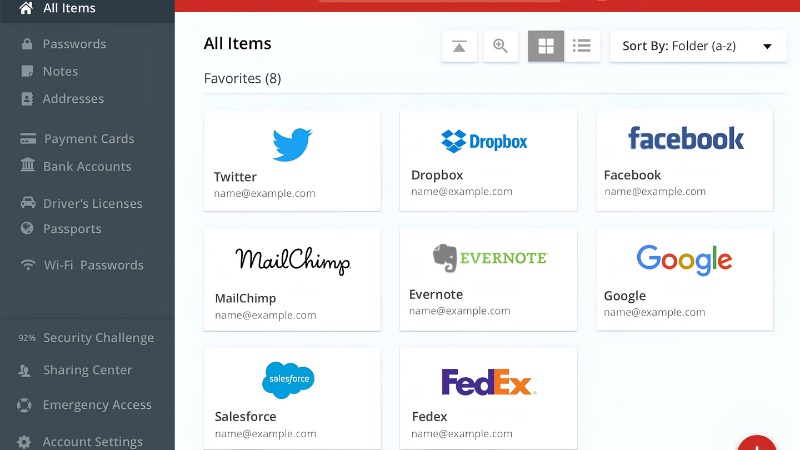
2. LastPass — Lưu mật khẩu an toàn
Không cần nhớ hàng chục mật khẩu khác nhau. LastPass tự động lưu và điền mật khẩu cho bạn khi đăng nhập, với độ bảo mật rất cao.
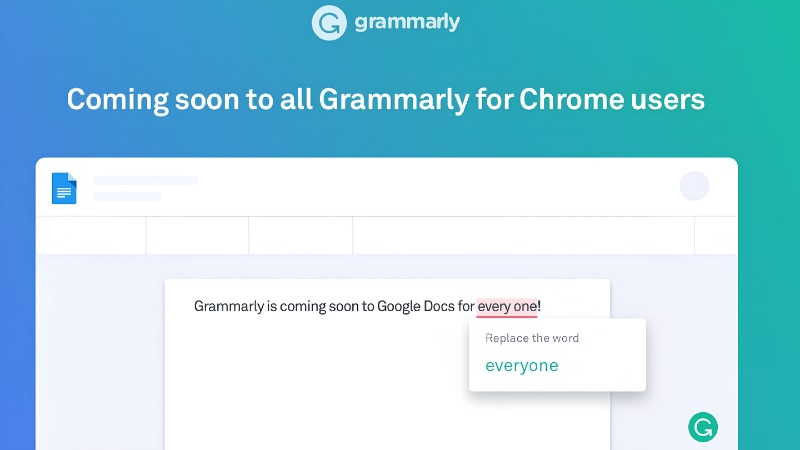
3. Grammarly — Kiểm tra chính tả và ngữ pháp
Nếu bạn thường xuyên viết email, bình luận hay tài liệu bằng tiếng Anh, Grammarly sẽ tự động phát hiện và gợi ý sửa lỗi ngay khi bạn gõ.
4. Honey — Tự động tìm mã giảm giá
Khi mua hàng online, Honey tự động tìm kiếm và áp dụng mã khuyến mãi tốt nhất, giúp bạn tiết kiệm tiền mà không cần tự tìm.
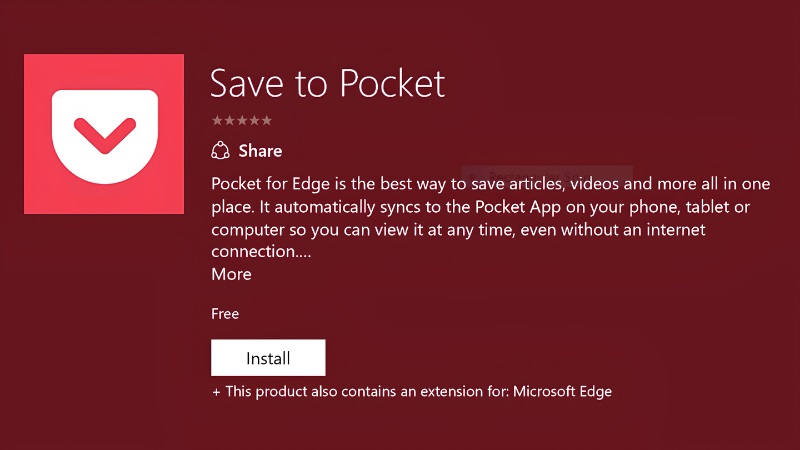
5. Save to Pocket — Lưu bài viết đọc sau
Gặp bài viết hay nhưng chưa có thời gian đọc? Pocket lưu lại để bạn đọc sau, kể cả khi không có mạng.
6. HTTPS Everywhere — Bảo mật khi lướt web
Tự động chuyển các trang web từ HTTP sang HTTPS — phiên bản an toàn hơn — giúp bảo vệ thông tin cá nhân của bạn.
Cách cài Extension Chrome — Hướng dẫn từng bước
Việc cài Extension hoàn toàn miễn phí và chỉ mất chưa đến 2 phút. Làm theo các bước dưới đây:
Bước 1: Mở trình duyệt Chrome trên máy tính. Trên thanh địa chỉ, gõ vào đường link sau và nhấn Enter: chrome.google.com/webstore
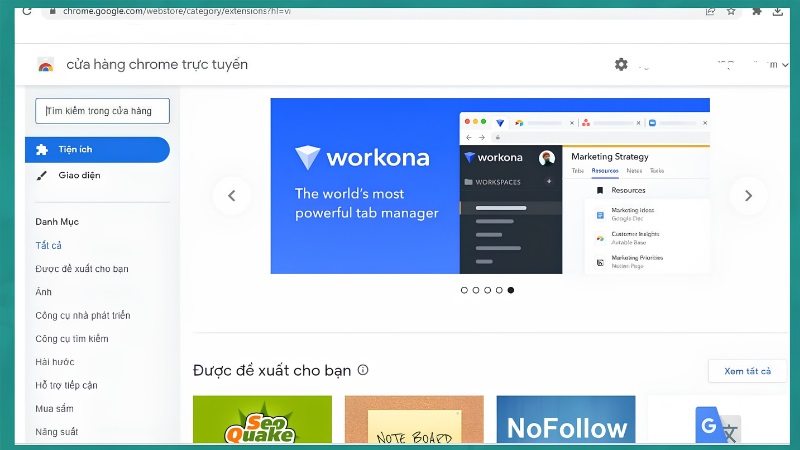
(Đây là Cửa hàng Chrome chính thức — nơi duy nhất bạn nên tải Extension để đảm bảo an toàn)
Bước 2: Tại ô tìm kiếm góc trên bên trái, gõ tên Extension bạn muốn cài (ví dụ: "uBlock Origin") rồi nhấn Enter.
Bước 3: Nhấp vào Extension phù hợp trong danh sách kết quả. Kiểm tra số lượt tải và đánh giá sao — chọn những Extension có trên 100.000 lượt tải và đánh giá từ 4 sao trở lên.
Bước 4: Nhấn nút "Thêm vào Chrome" (Add to Chrome) màu xanh.
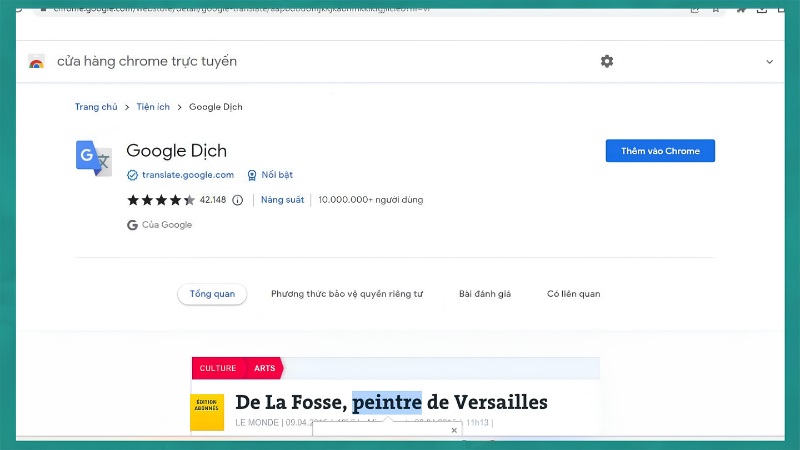
Bước 5: Một hộp thoại xác nhận hiện ra — nhấn "Thêm tiện ích" (Add Extension) để hoàn tất.
Sau khi cài xong, biểu tượng của Extension sẽ xuất hiện ở góc trên bên phải thanh trình duyệt. Nhấp vào đó để sử dụng.
Kinh nghiệm từ TechCare: Chỉ nên cài Extension từ Chrome Web Store chính thức. Tuyệt đối không tải file Extension từ các trang web lạ vì có thể chứa mã độc hại cho máy tính.
Cách tạo Extension Chrome của riêng bạn
Nếu bạn có kiến thức cơ bản về lập trình web (HTML, CSS, JavaScript), bạn hoàn toàn có thể tự tạo Extension Chrome. Dưới đây là hướng dẫn đơn giản nhất:
Bước 1: Chuẩn bị thư mục dự án
Tạo một thư mục mới trên máy tính (đặt tên ví dụ: my-extension). Đây là nơi chứa toàn bộ các file của Extension.
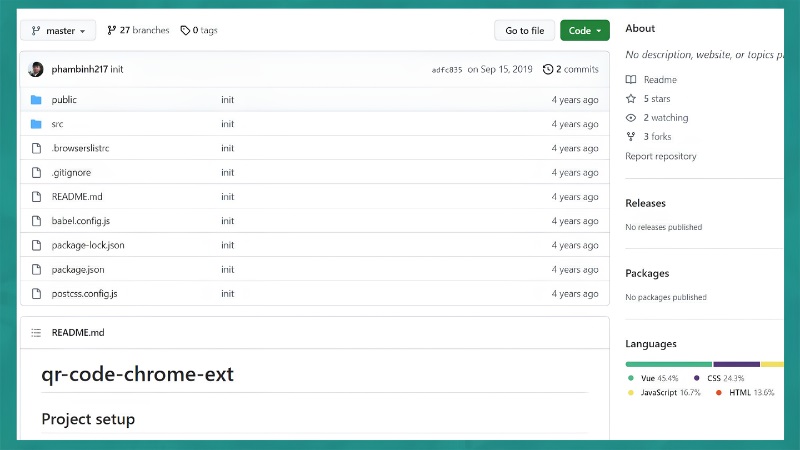
Bước 2: Tạo file manifest.json
Đây là "giấy khai sinh" của Extension. Tạo file manifest.json trong thư mục trên với nội dung sau:
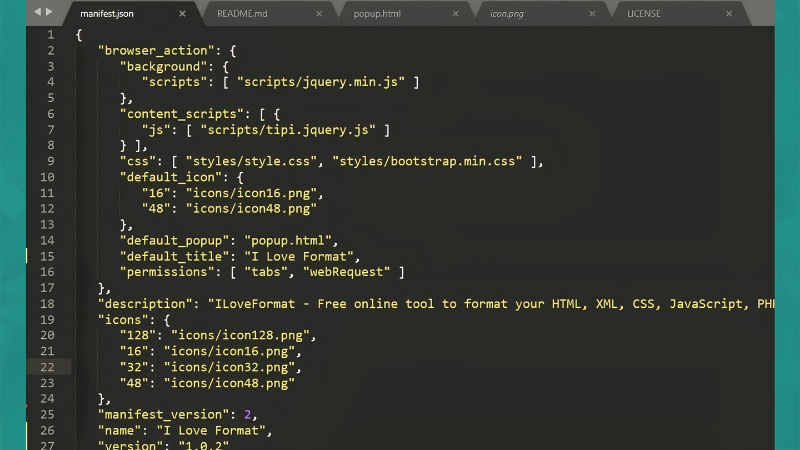
json{
"manifest_version": 3,
"name": "Tiện ích của tôi",
"version": "1.0",
"description": "Mô tả ngắn về tiện ích",
"action": {
"default_popup": "popup.html",
"default_icon": "icon.png"
}
}
Giải thích các mục chính:
- name: Tên hiển thị của Extension
- version: Phiên bản (mỗi lần cập nhật cần đổi số này)
- description: Mô tả ngắn gọn để người dùng hiểu
- default_popup: Trang HTML hiện ra khi nhấn vào icon Extension
Bước 3: Tạo file popup.html
Đây là giao diện người dùng thấy khi mở Extension. Ví dụ đơn giản:
html<!DOCTYPE html>
<html>
<body>
<h2>Xin chào!</h2>
<p>Extension của tôi đang hoạt động.</p>
</body>
</html>
Bước 4: Cài thử lên Chrome
Để kiểm tra Extension bạn vừa tạo:
Nhấp vào biểu tượng ba chấm (⋮) góc trên bên phải Chrome
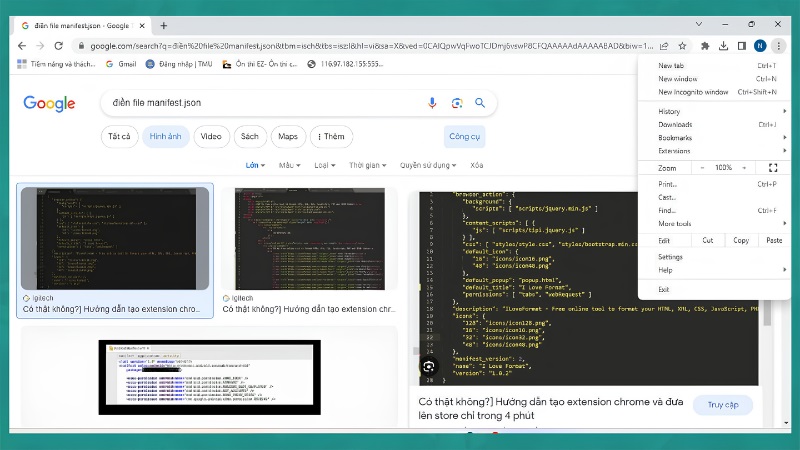
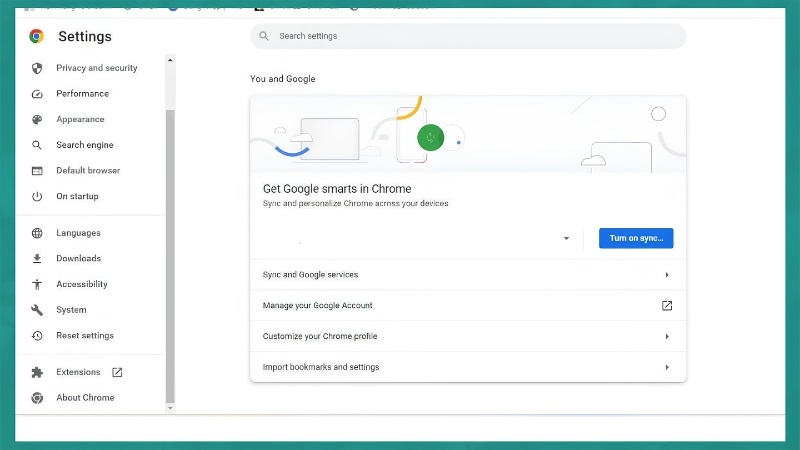
Chọn Công cụ khác → Tiện ích mở rộng (hoặc gõ chrome://extensions vào thanh địa chỉ)
Bật Chế độ nhà phát triển (Developer mode) ở góc trên bên phải
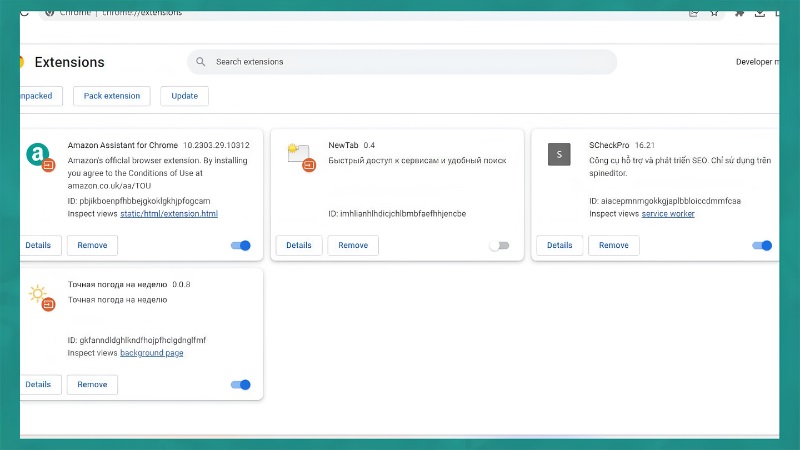
Nhấn "Tải tiện ích đã giải nén" (Load unpacked)
Chọn thư mục my-extension bạn đã tạo
Extension của bạn sẽ xuất hiện ngay lập tức!
Kinh nghiệm từ TechCare: Khi tạo Extension lần đầu, hãy bắt đầu từ một chức năng đơn giản nhất. Sau khi hiểu cơ bản, bạn có thể dần mở rộng tính năng. Hầu hết các lỗi người mới gặp đều đến từ file manifest.json bị thiếu dấu phẩy hoặc ngoặc.
Quản lý Extension đã cài
Để xem và quản lý các Extension đang cài trên Chrome:
Gõ chrome://extensions vào thanh địa chỉ
Tại đây bạn có thể bật/tắt từng Extension (nút gạt xanh/xám)
Nhấn Xóa để gỡ cài đặt những Extension không dùng nữa
Lưu ý quan trọng: Cài quá nhiều Extension sẽ làm Chrome chạy chậm hơn. TechCare khuyên bạn chỉ nên giữ những Extension thực sự cần thiết và xóa bỏ những cái không dùng.
Khi nào nên đem máy đến kỹ thuật viên?
Mặc dù Extension Chrome khá dễ sử dụng, có một số trường hợp bạn nên nhờ đến sự hỗ trợ chuyên nghiệp:
- Chrome bị chậm bất thường sau khi cài Extension — có thể máy đã nhiễm Extension độc hại
- Xuất hiện quảng cáo lạ ngay cả khi đã cài uBlock Origin — dấu hiệu của phần mềm quảng cáo (adware)
- Không thể gỡ Extension — một số phần mềm độc hại tự bảo vệ bản thân, không cho xóa thông thường
- Chrome hiện thông báo lỗi liên quan đến Extension nhưng bạn không biết cách xử lý
- Mật khẩu bị lộ sau khi cài Extension không rõ nguồn gốc
Trong những trường hợp trên, đừng tự xử lý vì có thể làm mất dữ liệu quan trọng. Hãy mang máy đến TechCare để được kiểm tra và xử lý an toàn.
Extension Chrome là công cụ tuyệt vời giúp bạn lướt web nhanh hơn, an toàn hơn và tiện lợi hơn. Từ việc chặn quảng cáo, lưu mật khẩu đến tự tạo tiện ích của riêng mình — tất cả đều trong tầm tay.
Nếu bạn gặp bất kỳ khó khăn nào trong quá trình cài đặt hoặc sử dụng Extension, đội ngũ kỹ thuật viên TechCare luôn sẵn sàng hỗ trợ bạn. Với hơn 5 năm kinh nghiệm và hàng nghìn khách hàng được phục vụ, chúng tôi cam kết giải quyết nhanh chóng mọi vấn đề liên quan đến laptop và trình duyệt của bạn.
Liên hệ TechCare ngay hôm nay để được tư vấn miễn phí!
Câu hỏi thường gặp
Nguồn tham khảo chính thức
- Chrome Web Store — Kho Extension chính thức của Google: https://chrome.google.com/webstore
- Chrome Extensions Developer Guide — Tài liệu lập trình Extension của Google: https://developer.chrome.com/docs/extensions/
- Google Chrome Help — Trung tâm hỗ trợ Chrome chính thức: https://support.google.com/chrome
Bài viết được biên soạn bởi đội ngũ chuyên gia TechCare | Cập nhật: Tháng 6/2026












