


Chiếc MacBook của bạn đang chạy chậm, hay bị đơ, hoặc bạn chuẩn bị bán lại máy cho người khác? Đừng lo lắng — Factory Reset (khôi phục cài đặt gốc) chính là giải pháp đơn giản giúp "làm mới" máy Mac như lúc mới mua, mà bạn hoàn toàn có thể tự làm tại nhà chỉ với vài bước.
Bài viết này được TechCare biên soạn theo hướng dễ hiểu nhất, dành riêng cho người mới sử dụng laptop, người lớn tuổi hoặc bất kỳ ai chưa quen thao tác kỹ thuật. Với kinh nghiệm hỗ trợ hàng nghìn khách hàng tại Đà Nẵng, đội ngũ TechCare sẽ đồng hành cùng bạn qua từng bước, đảm bảo dữ liệu an toàn và máy hoạt động trơn tru sau khi reset.
Factory Reset Mac là gì?
Hiểu đơn giản, Factory Reset (khôi phục cài đặt gốc) là thao tác đưa máy Mac trở về đúng trạng thái như khi vừa xuất xưởng. Mọi hình ảnh, tài liệu, ứng dụng bạn đã cài, cùng các thiết lập cá nhân sẽ được xoá sạch, chỉ giữ lại hệ điều hành macOS.
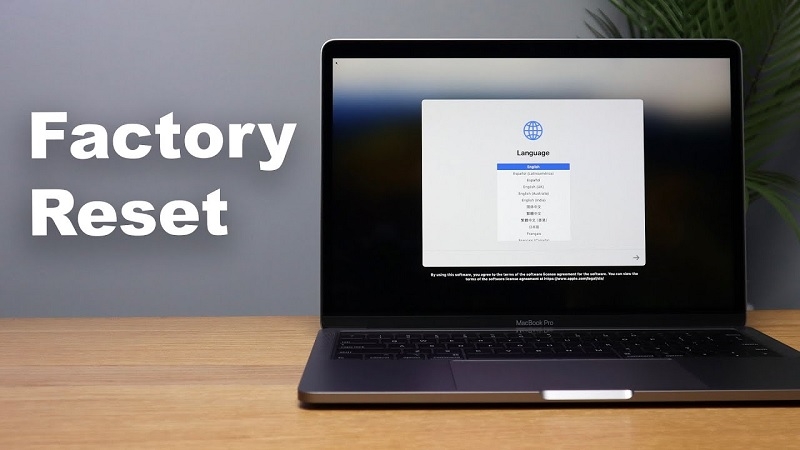
Bạn có thể hình dung nó giống như "cài lại từ đầu" chiếc máy tính — mọi thứ mới tinh, không còn dấu vết dữ liệu cũ.
Khi nào bạn cần Factory Reset Mac?
- Máy chạy chậm, hay bị treo, đơ dù đã dọn dẹp cơ bản.
- Gặp lỗi phần mềm lặp đi lặp lại mà không rõ nguyên nhân.
- Chuẩn bị bán, tặng hoặc chuyển nhượng máy cho người khác.
- Muốn cài đặt lại macOS "sạch" từ đầu, không giữ lại dữ liệu cũ.
- Ổ cứng đầy, cần dọn dẹp triệt để để giải phóng dung lượng.
Chuẩn bị gì trước khi Factory Reset Mac?
Đây là bước quan trọng nhất — hãy làm đầy đủ để tránh mất dữ liệu quý giá:
Bước 1: Sao lưu dữ liệu: Copy toàn bộ ảnh, tài liệu quan trọng ra ổ cứng ngoài, Time Machine hoặc iCloud.
Bước 2: Đăng xuất iCloud và Apple ID: Vào Cài đặt hệ thống → tên tài khoản của bạn → Đăng xuất.
Bước 3: Ngắt kết nối thiết bị Bluetooth: Chuột, bàn phím, tai nghe không dây nên được huỷ ghép nối trước.
Bước 4: Gỡ máy khỏi tài khoản Apple ID: Truy cập trang appleid.apple.com, vào mục "Thiết bị" và xoá MacBook khỏi danh sách.
Bước 5: Tắt FileVault (nếu có bật): Vào Cài đặt hệ thống → Quyền riêng tư & Bảo mật → FileVault → Tắt.
[Hình ảnh: Màn hình đăng xuất Apple ID trên Mac — Alt text: "Đăng xuất Apple ID trước khi factory reset Mac"]
Các bước Factory Reset Mac chi tiết
Tuỳ vào đời máy và phiên bản macOS đang dùng, bạn chọn 1 trong 2 cách dưới đây. Nếu không chắc máy mình đang chạy macOS phiên bản nào, hãy vào biểu tượng quả táo → "Giới thiệu về máy Mac này" để kiểm tra.
Với macOS đời mới (Ventura, Sonoma, Sequoia trở lên)
Đây là cách nhanh và đơn giản nhất, áp dụng cho hầu hết MacBook Air, Pro, Mini đời 2021 trở lại đây.
Bước 1: Mở biểu tượng quả táo ở góc trên bên trái màn hình, chọn "Cài đặt hệ thống".
Bước 2: Kéo xuống, chọn mục "Chuyển sang máy Mac mới" hoặc "Xoá tất cả nội dung và cài đặt" (tên gọi có thể hơi khác tuỳ phiên bản).
Bước 3: Nhập mật khẩu quản trị viên (mật khẩu bạn dùng để mở máy) khi được yêu cầu.
Bước 4: Xem lại danh sách các mục sẽ bị xoá (ứng dụng, tài khoản, dữ liệu), sau đó bấm "Tiếp tục".
Bước 5: Hệ thống sẽ tự đăng xuất Apple ID và bắt đầu xoá dữ liệu. Máy sẽ khởi động lại vài lần — quá trình này mất khoảng 20–40 phút, bạn chỉ cần chờ và giữ máy cắm sạc.
[Hình ảnh: Giao diện mục Xoá tất cả nội dung và cài đặt trong Cài đặt hệ thống — Alt text: "Các bước xoá tất cả nội dung và cài đặt trên macOS đời mới"]
Với macOS đời cũ hơn (dùng chế độ Recovery)
Nếu máy bạn không có mục "Xoá tất cả nội dung và cài đặt", hãy dùng chế độ khôi phục (Recovery Mode):
Bước 1: Chọn biểu tượng quả táo → "Khởi động lại".
Bước 2: Ngay khi màn hình tối đi, nhấn giữ tổ hợp phím Command + R cho đến khi thấy logo Apple hoặc quả địa cầu xuất hiện.
Bước 3: Ở màn hình "Tiện ích macOS", chọn "Disk Utility" (Tiện ích ổ đĩa).
Bước 4: Chọn ổ "Macintosh HD", bấm "Erase" (Xoá), chọn định dạng "Mac OS Extended (Journaled)" rồi xác nhận.
Bước 5: Quay lại màn hình "Tiện ích macOS", chọn "Cài đặt lại macOS" và làm theo hướng dẫn trên màn hình để hoàn tất.
Lưu ý an toàn: Trong suốt quá trình, tuyệt đối không tắt nguồn hoặc rút sạc máy — việc gián đoạn giữa chừng có thể khiến máy không khởi động được và cần đến kỹ thuật viên xử lý.
Kinh nghiệm từ TechCare
Qua quá trình hỗ trợ hàng nghìn khách hàng phổ thông và người lớn tuổi tại Đà Nẵng, TechCare nhận thấy lỗi phổ biến nhất khi tự factory reset là quên đăng xuất Apple ID hoặc quên tắt FileVault, khiến máy bị "khoá" chờ xác thực sau khi reset xong.
Nếu gặp tình huống này, bạn không cần lo lắng — chỉ cần mang máy đến TechCare, đội ngũ kỹ thuật sẽ hỗ trợ mở khoá và kiểm tra lại toàn bộ máy miễn phí.
Khi nào nên đem máy đến kỹ thuật viên?
Factory reset khá đơn giản, nhưng bạn nên tìm đến kỹ thuật viên nếu gặp các trường hợp sau:

- Máy bị treo logo Apple quá lâu (hơn 1 giờ) mà không có tiến triển.
- Không vào được chế độ Recovery dù đã thử nhiều lần.
- Quên mật khẩu Apple ID và không thể đăng xuất trước khi reset.
- Máy báo lỗi ổ cứng (Disk Utility không thể Erase hoặc sửa lỗi ổ đĩa).
- Sau khi reset, máy không khởi động lại được hoặc bị treo ở màn hình cài đặt.
Trong những trường hợp này, việc tự xử lý có thể khiến dữ liệu khó phục hồi hơn. Bạn có thể mang máy đến TechCare để được kiểm tra và hỗ trợ trực tiếp bởi đội ngũ kỹ thuật viên giàu kinh nghiệm.
Câu hỏi thường gặp
Factory Reset Mac không hề phức tạp như nhiều người nghĩ — chỉ cần làm đúng theo từng bước, chuẩn bị kỹ trước khi thực hiện, bạn hoàn toàn có thể tự làm tại nhà. Tuy nhiên nếu cảm thấy chưa tự tin hoặc gặp sự cố trong quá trình, đừng ngần ngại liên hệ TechCare.
Nguồn tham khảo: Hỗ trợ chính thức của Apple (support.apple.com) về khôi phục cài đặt gốc macOS.
Bài viết được biên soạn bởi đội ngũ chuyên gia TechCare | Cập nhật: Tháng 7/2026












