


Bạn mở file Excel lên để cập nhật số liệu, nhưng gõ gì cũng không được, nút Save bị mờ, hoặc xuất hiện thông báo chỉ đọc? Đừng lo, đây là một trong những lỗi văn phòng gặp nhiều nhất và phần lớn trường hợp có thể tự xử lý trong vài phút mà không mất dữ liệu.
Trong quá trình sửa chữa và hỗ trợ khách hàng tại cửa hàng ở Thanh Khê, Đà Nẵng, đội ngũ kỹ thuật viên TechCare thường xuyên tiếp nhận những ca “file Excel không sửa được”. Bài viết này tổng hợp nguyên nhân và cách khắc phục theo thứ tự từ dễ đến khó, để bạn thử lần lượt và biết khi nào nên dừng lại nhờ chuyên gia.
Dấu hiệu file Excel không sửa được
Lỗi này có thể biểu hiện khác nhau tùy nguyên nhân. Bạn đang gặp tình huống nào dưới đây?
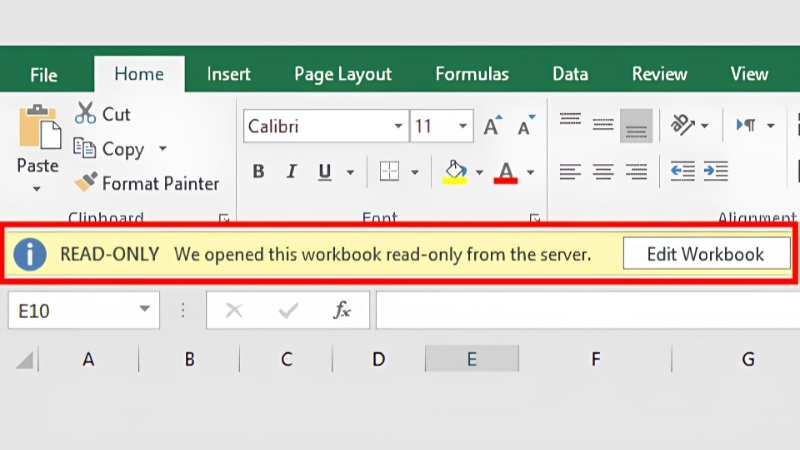
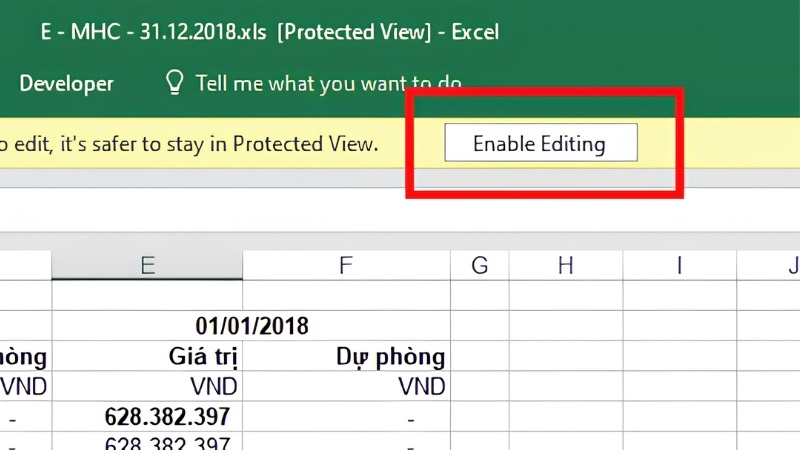
- Thanh thông báo màu vàng ở đầu trang tính, có dòng PROTECTED VIEW hoặc nút Enable Editing.
- Tên file trên thanh tiêu đề có chữ [Read-Only] hoặc thông báo file đã được đánh dấu là bản cuối cùng (Marked as Final).
- Gõ vào ô thì hiện thông báo “The cell or chart you're trying to change is on a protected sheet”.
- Excel báo file bị hỏng hoặc có nội dung không đọc được khi mở.
Nguyên nhân khiến file Excel không sửa được
| Nguyên nhân | Giải thích kỹ thuật ngắn gọn | Mức độ xử lý |
| Protected View | Chế độ xem được bảo vệ, tự bật khi file tải từ internet, email hoặc nơi có rủi ro. Hầu hết chức năng chỉnh sửa bị tắt để chặn mã độc. | Dễ, nhấn một nút |
| Read-Only / Marked as Final | Thuộc tính chỉ đọc của file, hoặc tác giả đã đánh dấu bản cuối cùng. | Dễ |
| Protect Sheet / Protect Workbook | Trang tính hoặc cấu trúc sổ làm việc bị khóa; cần gỡ bảo vệ (có thể cần mật khẩu). | Trung bình |
| File đang được mở nơi khác | Excel tạo file khóa tạm để tránh xung đột dữ liệu khi nhiều người hoặc nhiều thiết bị cùng mở. | Trung bình |
| File hỏng hoặc lỗi phần mềm | Lưu dở dang, mất điện, truyền file bị gián đoạn, ổ lưu trữ lỗi hoặc xung đột add-in. | Khó |
Cách khắc phục lỗi file Excel không sửa được
Cảnh báo an toàn trước khi bắt đầu
Sao lưu file gốc (copy sang thư mục khác) trước khi thử bất kỳ cách nào ở mức trung bình trở lên.
Chỉ bật chỉnh sửa hoặc tắt Protected View với file đến từ nguồn bạn tin tưởng. File lạ từ email hoặc web có thể chứa macro độc hại.
Không dùng phần mềm “bẻ khóa mật khẩu” từ nguồn không rõ ràng. Hãy liên hệ người tạo file hoặc nhờ kỹ thuật viên hỗ trợ.
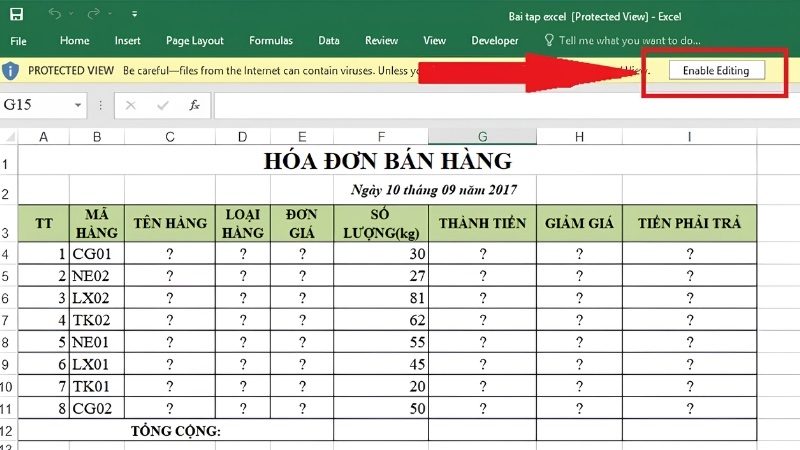
Nhấn Enable Editing (nếu đang ở Protected View)
Bước 1: Mở file Excel và quan sát thanh thông báo màu vàng ở đầu trang tính.
Bước 2: Nhấn Enable Editing. Nếu thanh thông báo ghi file đã đánh dấu là bản cuối cùng, hãy nhấn Edit Anyway.
Bỏ thuộc tính Read-Only của file
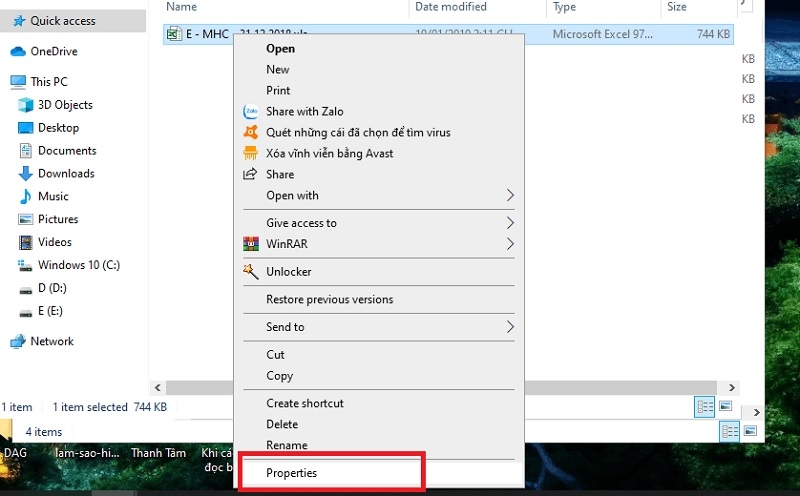
Bước 1: Đóng file, vào thư mục chứa file, nhấp chuột phải và chọn Properties.
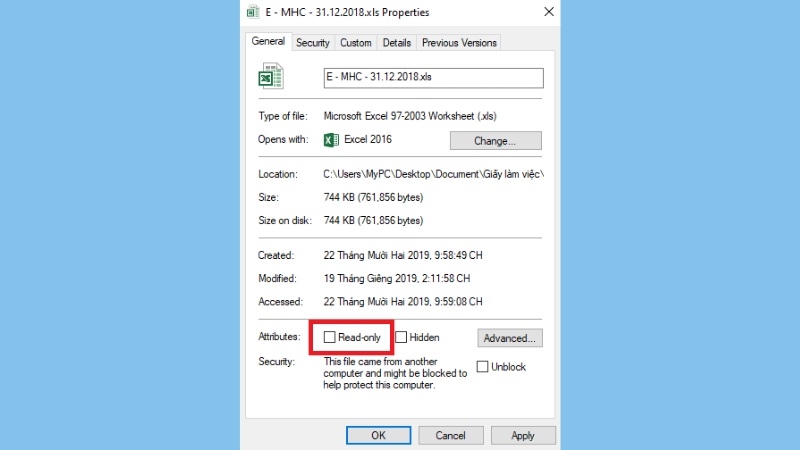
Bước 2: Ở thẻ General, bỏ dấu chọn ô Read-only rồi nhấn OK.
Gỡ bảo vệ trang tính (Protect Sheet) hoặc workbook
Bước 1: Chọn thẻ Review trên thanh công cụ.
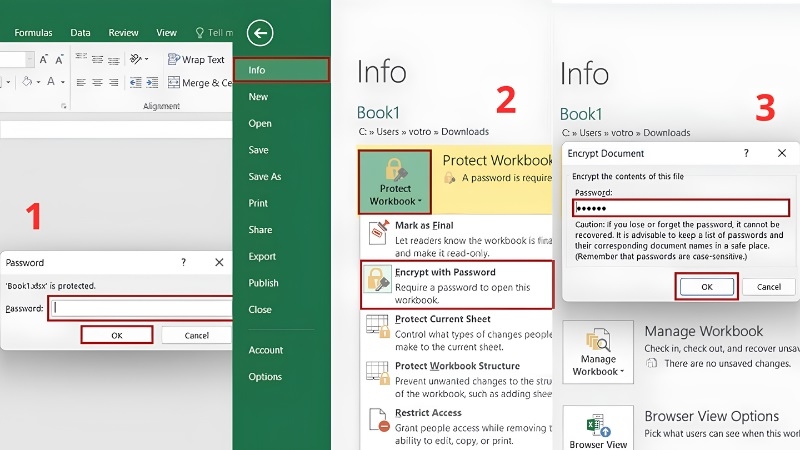
Bước 2: Nhấn Unprotect Sheet (hoặc Protect Workbook nếu cấu trúc sổ bị khóa), nhập mật khẩu nếu được yêu cầu.
Lưu ý: tùy chọn Encrypt with Password trong File > Info là mật khẩu để mở cả file, khác với bảo vệ trang tính. Nếu không có mật khẩu, hãy liên hệ người đã khóa file.
Đóng file đang mở ở nơi khác
Khi file đang mở trên máy khác hoặc trong OneDrive/SharePoint, Excel sẽ mở ở chế độ chỉ đọc. Hãy đóng file trên mọi thiết bị, rồi:
- Hỏi đồng nghiệp xem có ai đang mở file dùng chung không.
- Nhấn Ctrl + Shift + Esc để mở Task Manager, tìm Microsoft Excel còn chạy ngầm và chọn End task.
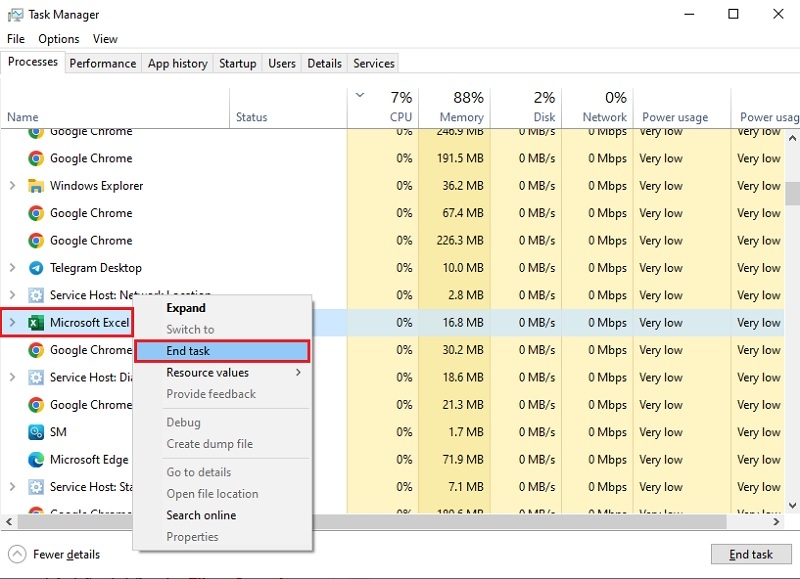
- Nếu thư mục còn file tạm bắt đầu bằng ký hiệu ~$, hãy xóa file tạm này sau khi đã đóng hoàn toàn Excel.
Lưu bản sao sang vị trí khác
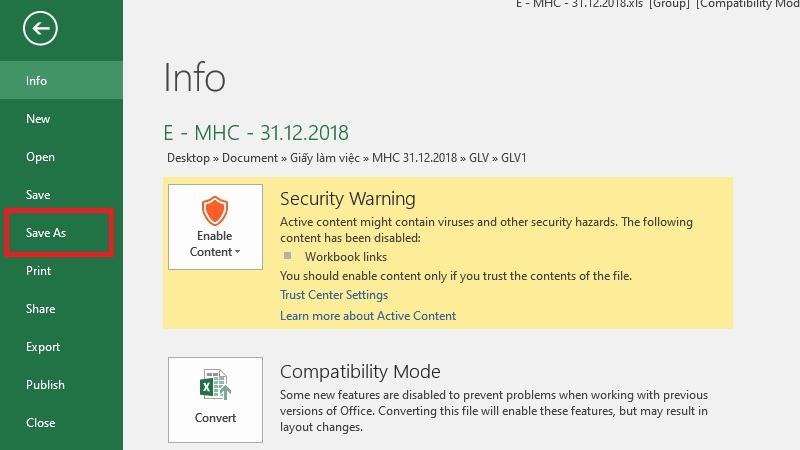
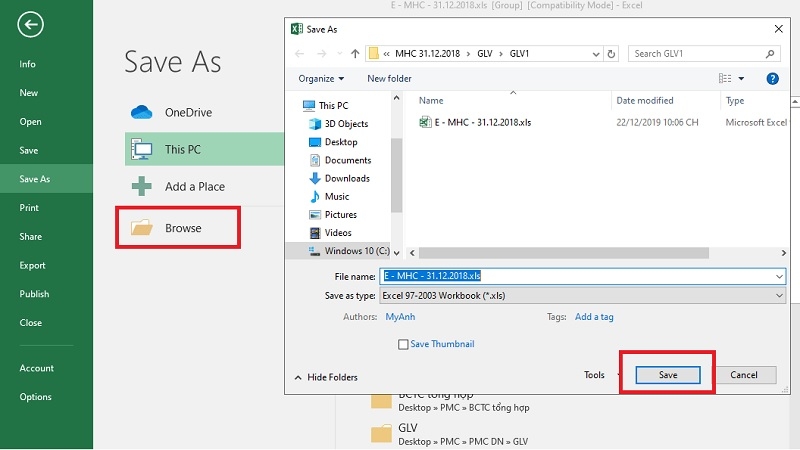
Nếu file nằm ở nơi bạn không có quyền ghi (ổ mạng, USB bị khóa, thư mục hệ thống), hãy vào File > Save As, lưu thành bản mới ở Desktop hoặc ổ D rồi chỉnh sửa trên bản này.
Điều chỉnh Protected View trong Trust Center
Bước 1: Chọn File > Options > Trust Center > Trust Center Settings.
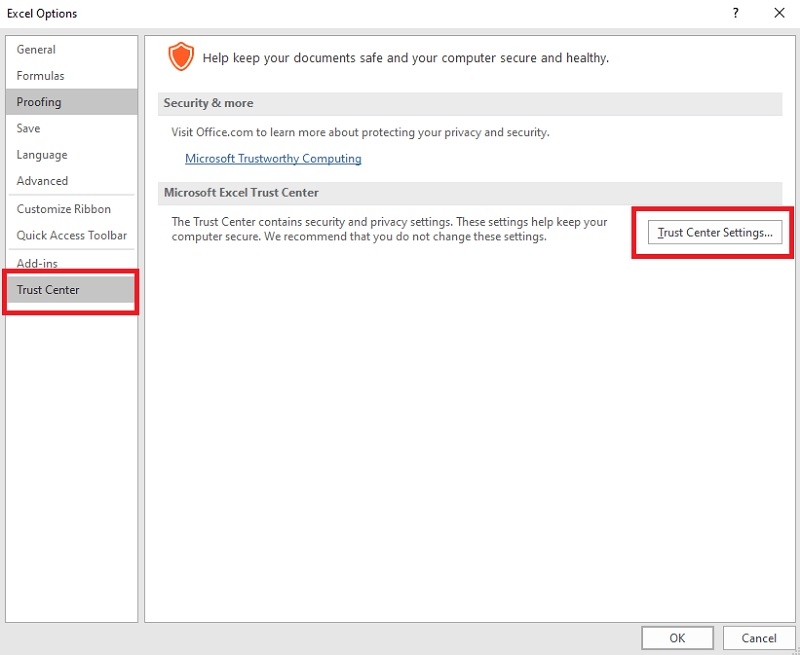
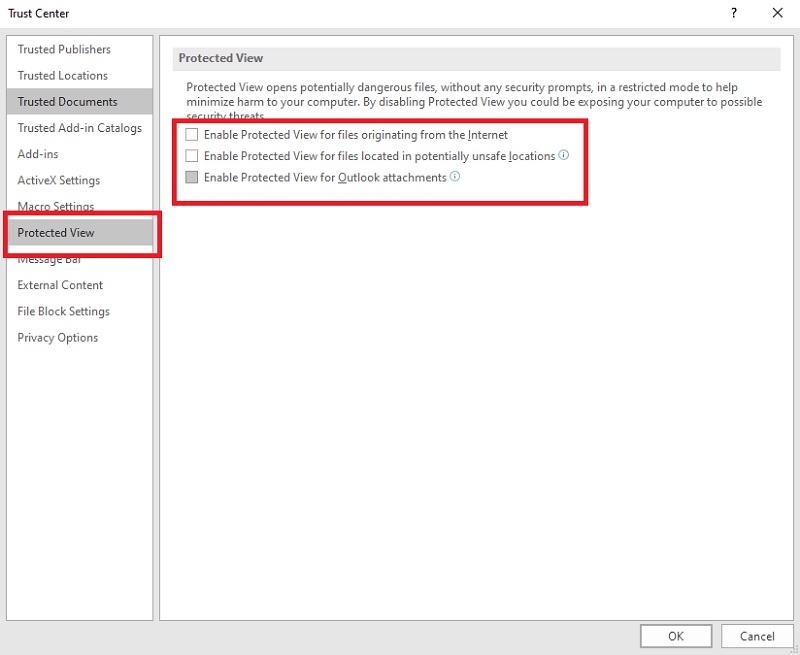
Bước 2: Chọn Protected View, bỏ chọn các tùy chọn bạn muốn tắt, rồi nhấn OK.
Dùng Open and Repair để sửa file bị hỏng
Bước 1: Mở Excel, chọn File > Open > Browse và tìm đến file lỗi (đừng nhấp đúp mở file).
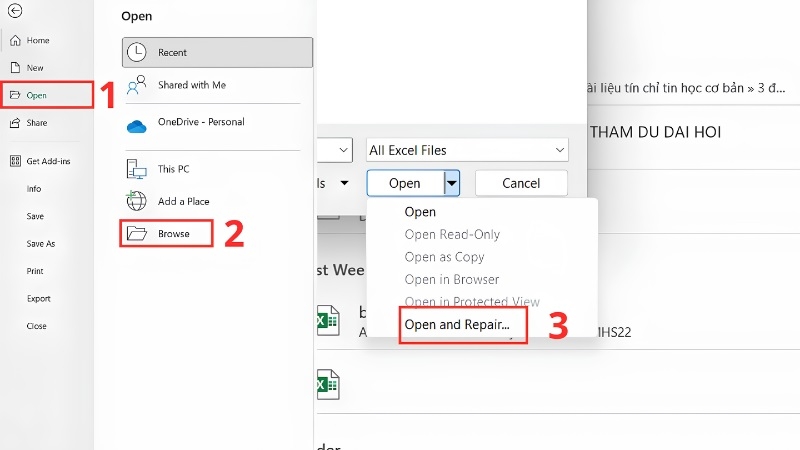
Bước 2: Chọn file, nhấn mũi tên nhỏ cạnh nút Open và chọn Open and Repair.
Bước 3: Nhấn Repair để Excel khôi phục tối đa. Nếu không thành công, chọn Extract Data để lấy giá trị và công thức.
Nếu mọi file Excel trên máy đều không sửa được, hãy thử mở Excel ở Safe Mode (nhấn Win + R, gõ excel /safe) để loại trừ add-in gây lỗi. Nếu vẫn lỗi, hãy dùng chức năng Repair cho Microsoft Office trong Settings > Apps.
Kinh nghiệm từ TechCare
Qua các ca hỗ trợ khách hàng, kỹ thuật viên TechCare nhận thấy phần lớn trường hợp “file Excel không sửa được” đến từ Protected View và Read-Only, đặc biệt với file tải từ Zalo, email hoặc USB của người khác. Khách thường tưởng Office hỏng, trong khi chỉ cần nhấn Enable Editing.
Với file kế toán, báo cáo quan trọng, chúng tôi luôn khuyên khách lưu bản sao trước khi sửa hoặc repair, nhất là khi file hỏng sau lúc mất điện hoặc rút USB đột ngột.
Khi nào nên đem máy đến kỹ thuật viên?
Hãy mang laptop đến TechCare nếu bạn gặp một trong các trường hợp sau:

- Đã thử đủ các cách trên nhưng file vẫn không sửa được hoặc Open and Repair báo thất bại.
- File chứa dữ liệu quan trọng và bạn lo ngại mất dữ liệu khi tự xử lý.
- Nhiều file khác cũng không mở hoặc không lưu được, kèm dấu hiệu máy chậm, treo, tiếng ổ cứng lạ.
- Máy xuất hiện màn hình xanh BSOD, khởi động lại liên tục hoặc không khởi động được.
Câu hỏi thường gặp
Phần lớn lỗi file Excel không sửa được chỉ cần vài thao tác như Enable Editing, bỏ Read-Only hoặc gỡ Protect Sheet. Hãy thử từ Cách 1 đến Cách 7, luôn sao lưu trước, và liên hệ TechCare nếu vẫn chưa thành công hoặc file chứa dữ liệu quan trọng.
Nguồn tham khảo chính thức
- Microsoft Learn: tài liệu về Protected View (chế độ chỉ đọc, hạn chế chỉnh sửa) và cài đặt Trust Center trong Excel — learn.microsoft.com/office/troubleshoot/excel/cannot-open-irm-protected-workbook
- Microsoft Support: “Protected View” và “Why did my file open read-only?” — support.microsoft.com (biên tập viên kiểm tra lại đường dẫn trước khi đăng)
- Microsoft Support: “Repair a corrupted workbook” (Open and Repair) — support.microsoft.com (kiểm tra lại đường dẫn trước khi đăng)
- Microsoft Support: “Protect a worksheet” (Protect Sheet / Unprotect Sheet) — support.microsoft.com (kiểm tra lại đường dẫn trước khi đăng)
Bài viết được biên soạn bởi đội ngũ chuyên gia TechCare | Cập nhật: Tháng 10/2026












