


Đang làm bài, đang soạn hợp đồng hay đang viết một lá thư quan trọng thì file Word bỗng dưng báo lỗi, không mở được – chắc hẳn bạn đang rất lo lắng. Đừng quá hoảng hốt! Đây là lỗi rất phổ biến và trong hầu hết trường hợp, bạn hoàn toàn có thể tự khắc phục tại nhà chỉ trong vài phút, không cần biết nhiều về kỹ thuật.
Bài viết này được đội ngũ kỹ thuật của TechCare Đà Nẵng biên soạn dựa trên kinh nghiệm hỗ trợ hàng nghìn khách hàng gặp sự cố với file Word, Excel trong quá trình sử dụng và sửa chữa laptop hàng ngày. Các bước hướng dẫn được viết theo ngôn ngữ đơn giản nhất, kèm hình ảnh minh họa, phù hợp cho cả người mới dùng máy tính hoặc người lớn tuổi.
- Vì sao file Word của bạn bị lỗi?
- Tổng quan 6 cách khắc phục file Word bị lỗi
- Mở file bằng tính năng "Open and Repair" có sẵn trong Word
- Khôi phục tài liệu Word chưa được lưu
- Dùng lệnh "Recover Text From Any File"
- Mở file lỗi bằng Notepad để cứu lại nội dung
- Sửa lỗi Word bằng cách Repair Microsoft Office
- Chuyển file Word sang định dạng khác (RTF hoặc DOCX)
- Khi nào nên đem máy đến kỹ thuật viên?
- Mẹo phòng tránh file Word bị lỗi trong tương lai
- Câu hỏi thường gặp
Vì sao file Word của bạn bị lỗi?
Trước khi sửa, bạn nên biết qua một vài nguyên nhân thường gặp để lần sau phòng tránh tốt hơn:
- Máy tính bị tắt đột ngột (mất điện, hết pin) trong lúc đang lưu file.
- File bị nhiễm virus hoặc tải về từ nguồn không an toàn.
- Ổ cứng máy tính đang gặp trục trặc phần cứng.
- Phần mềm Word bị lỗi cài đặt hoặc xung đột phiên bản.
- File bị ngắt kết nối giữa chừng khi đang lưu qua mạng (USB, ổ đĩa mạng, Google Drive...).
Trước khi sửa lỗi, hãy làm ngay 3 việc này
- Đừng lưu đè lên file gốc: Hãy sao chép (copy) file bị lỗi ra một vị trí khác trước khi thao tác, để nếu làm sai vẫn còn file gốc.
- Kiểm tra lại tên file và đuôi file: Đôi khi file chỉ bị đổi nhầm đuôi (ví dụ từ .docx sang .doc), không phải lỗi thật sự.
- Khởi động lại máy tính: Nhiều trường hợp lỗi chỉ là tạm thời do phần mềm bị treo, khởi động lại có thể giải quyết ngay.
Kinh nghiệm từ TechCare
Qua quá trình hỗ trợ khách hàng, TechCare nhận thấy hơn 70% trường hợp "file Word bị lỗi" chỉ cần dùng cách Open and Repair (Cách 1 bên dưới) là khắc phục được ngay, không cần đến phần mềm phức tạp. Bạn nên thử cách này đầu tiên trước khi làm các bước khác.
Tổng quan 6 cách khắc phục file Word bị lỗi
Dưới đây là bảng tổng hợp nhanh để bạn chọn cách phù hợp với tình huống của mình:
| STT | Cách khắc phục | Mức độ khó | Khi nào nên dùng |
| 1 | Open and Repair (sửa file ngay trong Word) | Rất dễ | File mở lên báo lỗi nhưng vẫn thấy tên file |
| 2 | Recover Unsaved Documents | Rất dễ | Vừa tắt Word mà chưa kịp lưu |
| 3 | Recover Text from Any File | Dễ | File bị lỗi nặng, không mở được bằng cách 1 |
| 4 | Mở file lỗi bằng Notepad | Trung bình | Cần cứu gấp phần chữ, không cần giữ định dạng |
| 5 | Repair Microsoft Office | Dễ | Word báo lỗi với mọi file, không riêng 1 file |
| 6 | Đổi sang định dạng khác (RTF/DOCX) | Dễ | File bị lỗi mã hóa, sai định dạng |
Mở file bằng tính năng "Open and Repair" có sẵn trong Word
Đây là cách đơn giản nhất và nên thử đầu tiên, vì Word đã có sẵn công cụ tự sửa lỗi mà không cần cài thêm phần mềm nào.
Bước 1: Mở phần mềm Microsoft Word trên máy tính.
Bước 2: Nhấn tổ hợp phím Ctrl + O, hoặc vào mục File rồi chọn Open.
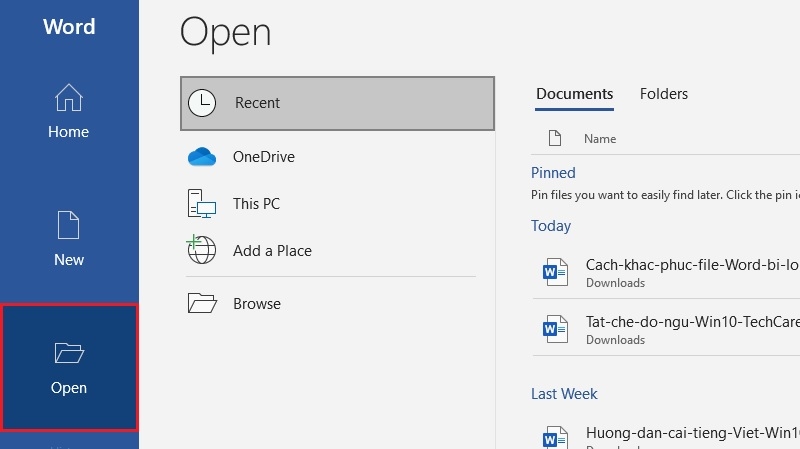
Bước 3: Tìm đến file bị lỗi, nhấp chuột vào file đó 1 lần (không mở luôn).
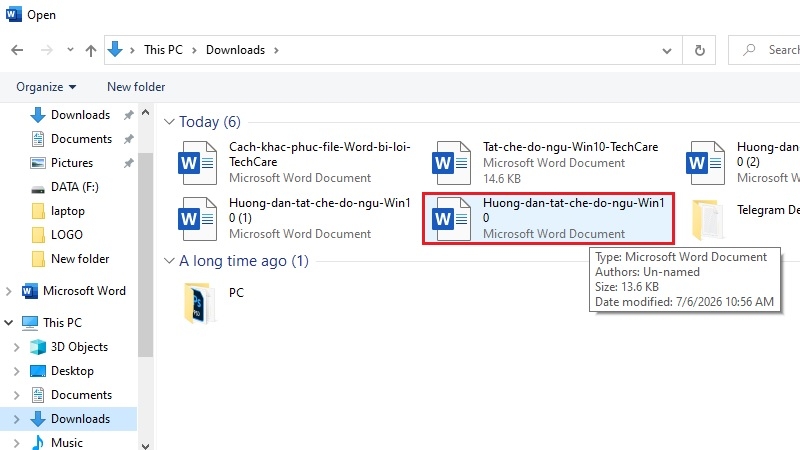
Bước 4: Nhìn bên cạnh nút Open sẽ có một mũi tên nhỏ, nhấn vào mũi tên này.
Bước 5: Chọn dòng chữ Open and Repair.
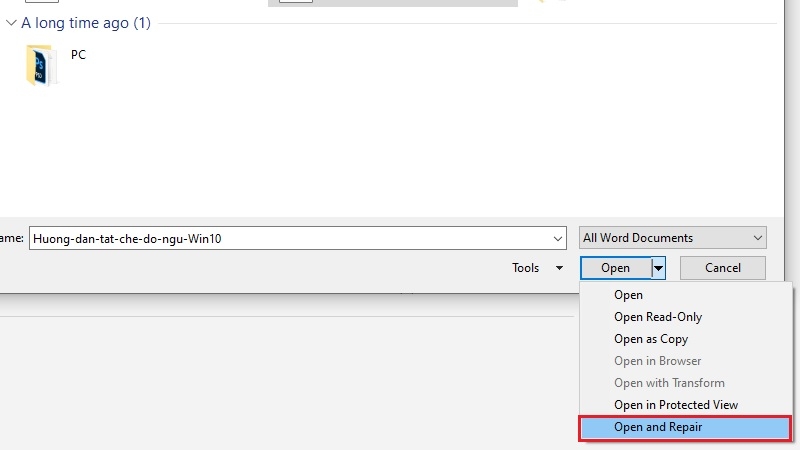
Word sẽ tự động quét và sửa những phần bị lỗi trong file. Sau khi hoàn tất, hãy lưu file lại với một tên khác để đảm bảo an toàn.
Khôi phục tài liệu Word chưa được lưu
Cách này áp dụng khi bạn đang soạn thảo mà Word bị tắt đột ngột, hoặc bạn quên bấm lưu (Save) trước khi tắt máy.
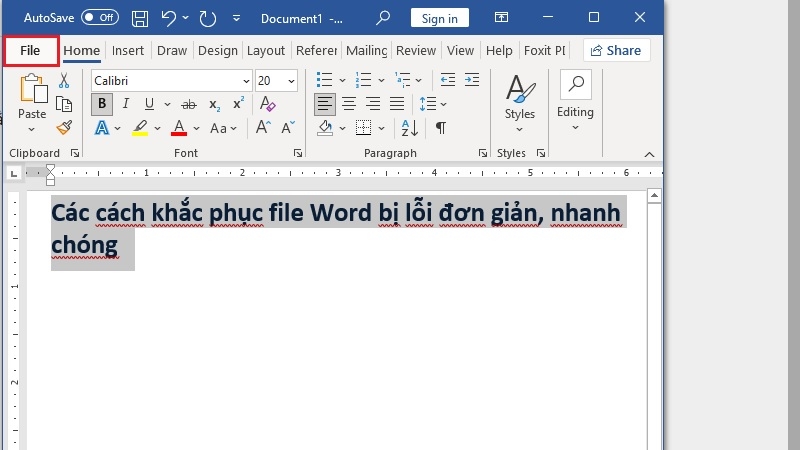
Bước 1: Mở Microsoft Word, vào tab File ở góc trên bên trái.
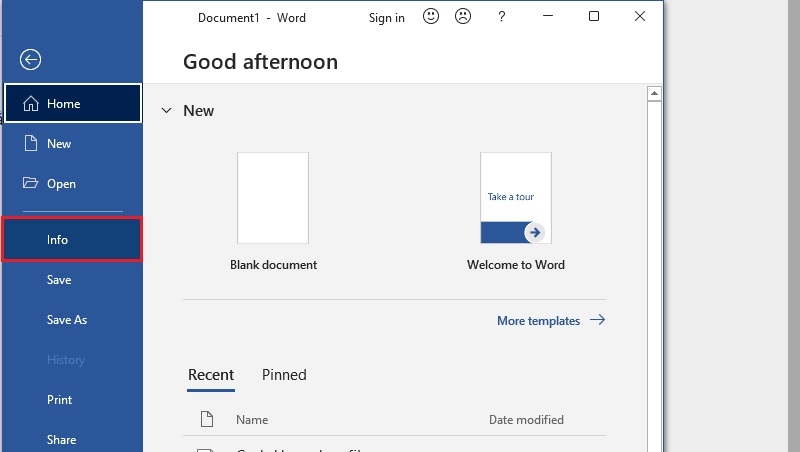
Bước 2: Trong menu bên trái, chọn mục Info.
Bước 3: Tìm đến phần Manage Versions (hoặc Manage Document), chọn Recover Unsaved Documents.
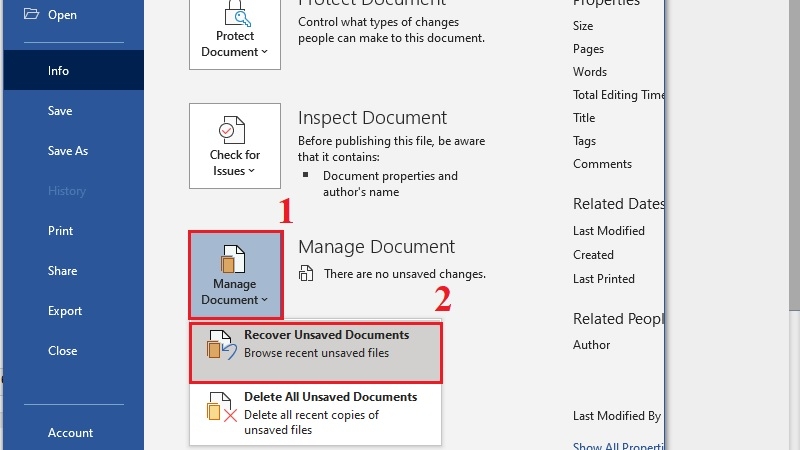
Bước 4: Một danh sách các file được lưu tạm sẽ hiện ra, hãy tìm file cần khôi phục.
Bước 5: Mở file đó lên và bấm Save As để lưu lại vào vị trí bạn muốn.
Dùng lệnh "Recover Text From Any File"
Nếu file lỗi nặng hơn, không thể mở bằng cách 1, bạn có thể thử lấy lại phần chữ (nội dung văn bản) bằng cách sau:
Bước 1: Mở Microsoft Word (chưa cần mở file cụ thể nào).
Bước 2: Nhấn Ctrl + O hoặc vào File rồi chọn Open.
Bước 3: Ở hộp thoại mở file, tìm nút All Files, nhấn vào để hiện danh sách lựa chọn.
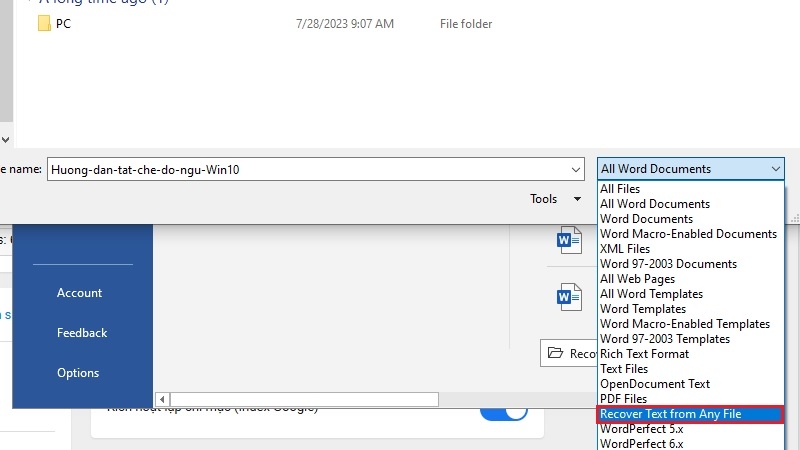
Bước 4: Chọn dòng Recover Text From Any File.
Bước 5: Chọn file bị lỗi và nhấn Open.
Word sẽ cố gắng lấy lại phần nội dung chữ trong file, tuy nhiên định dạng (font, màu, bảng biểu...) có thể không giữ được như bản gốc.
Mở file lỗi bằng Notepad để cứu lại nội dung
Đây là cách "chữa cháy" khi bạn chỉ cần lấy lại phần chữ, không cần giữ định dạng đẹp.
Bước 1: Nhấp chuột phải vào file Word bị lỗi, chọn Open with.
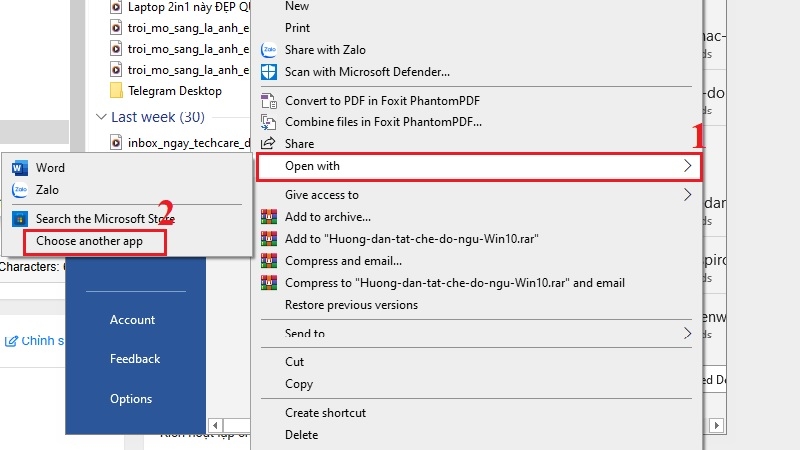
Bước 2: Chọn tiếp Choose another app.
Bước 3: Chọn More apps, kéo xuống tìm và chọn Notepad.
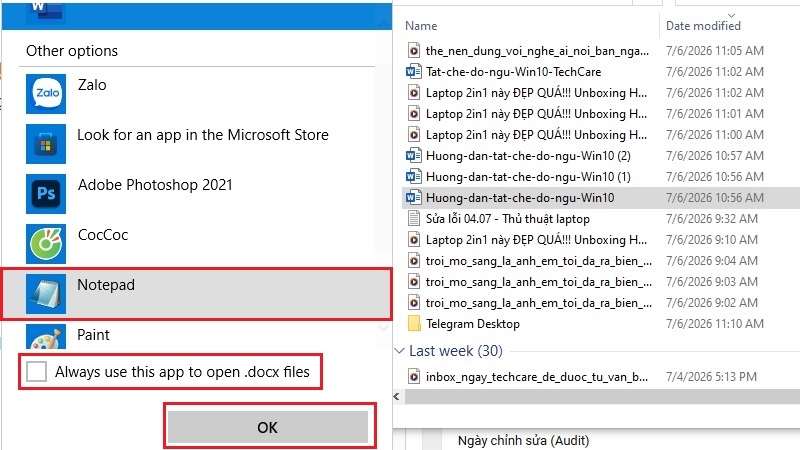
Bước 4: Lưu ý: không tích vào ô "Always use this app..." để tránh Notepad trở thành phần mềm mặc định mở file Word.
Bước 5: Nhấn OK. Notepad sẽ hiện phần nội dung chữ của file (kèm một số ký tự lạ), bạn copy phần chữ cần thiết và dán qua một file Word mới.
Sửa lỗi Word bằng cách Repair Microsoft Office
Nếu không phải chỉ 1 file mà mọi file Word đều báo lỗi khi mở, rất có thể phần mềm Office đang gặp trục trặc. Lúc này bạn nên sửa lại chính phần mềm Office:
Bước 1: Nhấp chuột phải vào biểu tượng Windows, chọn Apps and Features (hoặc Installed apps).
Bước 2: Tìm đến Microsoft Office trong danh sách, nhấn vào dấu ba chấm bên cạnh.
Bước 3: Chọn Modify.
Bước 4: Chọn Repair, sau đó nhấn Continue và chờ máy xử lý xong.
Bước 5: Khởi động lại máy tính và mở thử lại file Word.
Chuyển file Word sang định dạng khác (RTF hoặc DOCX)
Nếu file bị lỗi do sai định dạng hoặc bị mã hóa không đúng cách, bạn có thể thử chuyển đổi file sang định dạng khác như RTF (Rich Text Format) rồi mở lại xem đã hết lỗi chưa. Bạn có thể dùng chính Word (Save As và chọn định dạng khác) hoặc các công cụ chuyển đổi định dạng file trực tuyến uy tín.
Lưu ý an toàn khi dùng công cụ trực tuyến
File Word thường chứa thông tin cá nhân hoặc công việc quan trọng. Bạn chỉ nên tải file lên các trang web sửa file/chuyển đổi định dạng thật sự uy tín, tránh các trang lạ để không bị rò rỉ dữ liệu.
Khi nào nên đem máy đến kỹ thuật viên?
Nếu bạn đã thử hết các cách trên mà file Word vẫn không mở được, hoặc gặp thêm các dấu hiệu dưới đây, bạn nên mang máy đến các trung tâm sửa chữa uy tín như TechCare để được kiểm tra kỹ hơn:

- File báo lỗi liên tục dù đã thử nhiều cách khắc phục khác nhau.
- Nhiều file khác (không chỉ Word) trên máy cũng không mở được, nghi ngờ do ổ cứng.
- Máy tính có dấu hiệu bất thường như chạy chậm hẳn, phát ra tiếng lạ từ ổ cứng, hay bị đứng máy.
- Nghi ngờ máy bị nhiễm virus, mã độc làm hỏng nhiều file cùng lúc.
- File quan trọng, không muốn tự thao tác vì sợ mất dữ liệu vĩnh viễn.
Trong những trường hợp này, việc tự sửa bằng phần mềm không rõ nguồn gốc có thể khiến dữ liệu bị mất hoàn toàn. Kỹ thuật viên có thiết bị và phần mềm chuyên dụng để kiểm tra ổ cứng, khôi phục dữ liệu an toàn hơn.
TechCare có thể hỗ trợ bạn
Với kinh nghiệm xử lý hàng nghìn ca sự cố phần mềm và dữ liệu trên laptop, TechCare Đà Nẵng nhận kiểm tra, khôi phục file và tối ưu máy tính nhanh chóng, minh bạch chi phí trước khi sửa.
Mẹo phòng tránh file Word bị lỗi trong tương lai
- Bật tính năng AutoRecover (Tự động lưu) trong Word, đặt thời gian lưu khoảng 5 phút/lần.
- Thường xuyên bấm Ctrl + S để lưu file thủ công khi đang làm việc.Sao lưu (backup) các file quan trọng lên Google Drive hoặc USB rời.
- Không tắt máy đột ngột khi file đang trong quá trình lưu.
- Quét virus định kỳ cho máy tính, đặc biệt sau khi tải file từ nguồn lạ.
Câu hỏi thường gặp
Việc file Word bị lỗi tuy gây lo lắng nhưng phần lớn đều có thể tự khắc phục tại nhà bằng những cách đơn giản như trên. Nếu đã thử hết cách mà vẫn không được, hoặc bạn không tự tin thao tác vì sợ mất dữ liệu, đừng ngần ngại liên hệ TechCare Đà Nẵng để được đội ngũ kỹ thuật viên giàu kinh nghiệm hỗ trợ nhanh chóng, an toàn.
Bài viết được biên soạn bởi đội ngũ chuyên gia TechCare | Cập nhật: Tháng 7/2026












