


Nếu bạn từng loay hoay không biết làm sao để có thêm font chữ đẹp cho máy tính, đừng lo lắng. Đây là một trong những câu hỏi mà đội ngũ kỹ thuật TechCare nhận được thường xuyên nhất từ khách hàng, đặc biệt là những bạn mới bắt đầu làm quen với máy tính hoặc cần trình bày văn bản, thiệp mời, poster cho công việc, học tập. Với kinh nghiệm hỗ trợ hàng nghìn lượt khách hàng tại Đà Nẵng, TechCare sẽ hướng dẫn bạn từng bước thật đơn giản, không cần biết nhiều về kỹ thuật vẫn có thể tự làm được.
Vì sao nên chọn font chữ tiếng việt phù hợp?
Máy tính Windows đã có sẵn một số font chữ cơ bản, nhưng nếu bạn muốn văn bản, thiệp mời, banner hay bài thuyết trình trông chuyên nghiệp và bắt mắt hơn, việc bổ sung thêm font chữ tiếng Việt đẹp là điều nên làm. Điều quan trọng là font đó phải hiển thị đúng dấu tiếng Việt, không bị lỗi ký tự, để người đọc không gặp khó khăn khi xem nội dung.
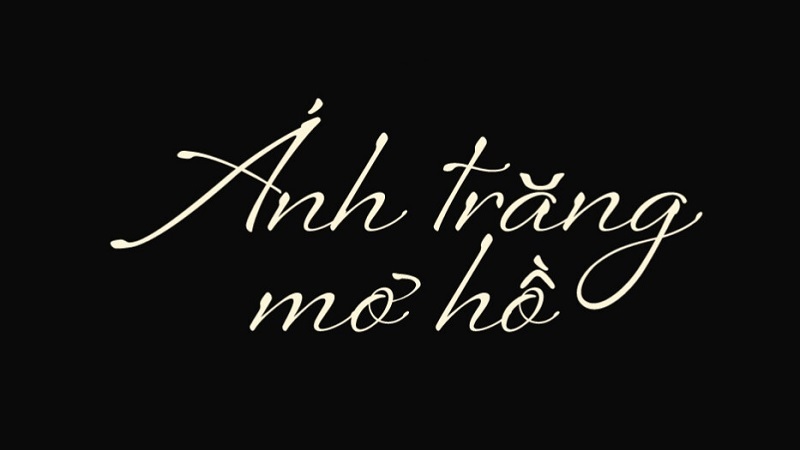
Hướng dẫn cài đặt font chữ tiếng việt trên Windows 10
Trước khi tìm hiểu các font chữ đẹp, bạn cần biết cách tải và cài chúng vào máy. Dưới đây là 4 bước đơn giản mà bất kỳ ai cũng có thể làm theo, kể cả người lớn tuổi hoặc mới dùng máy tính lần đầu.
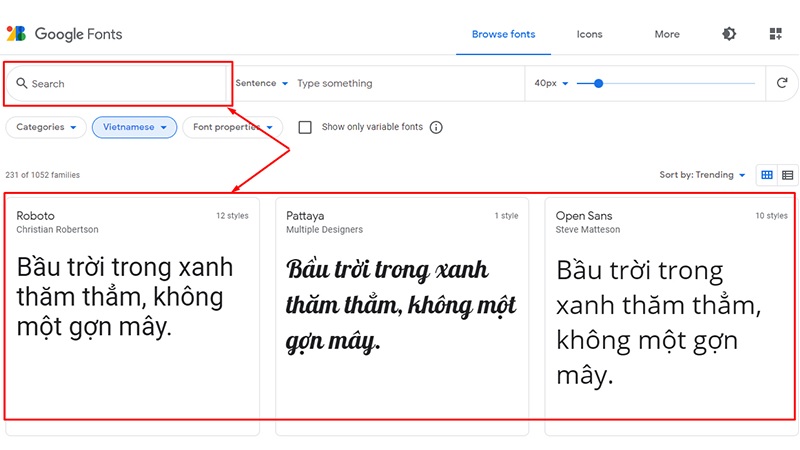
Bước 1: Truy cập kho font chữ tiếng Việt miễn phí của Google Fonts. Tại đây, bạn có thể gõ tên font vào ô tìm kiếm, hoặc lướt qua danh sách các font được gợi ý sẵn.
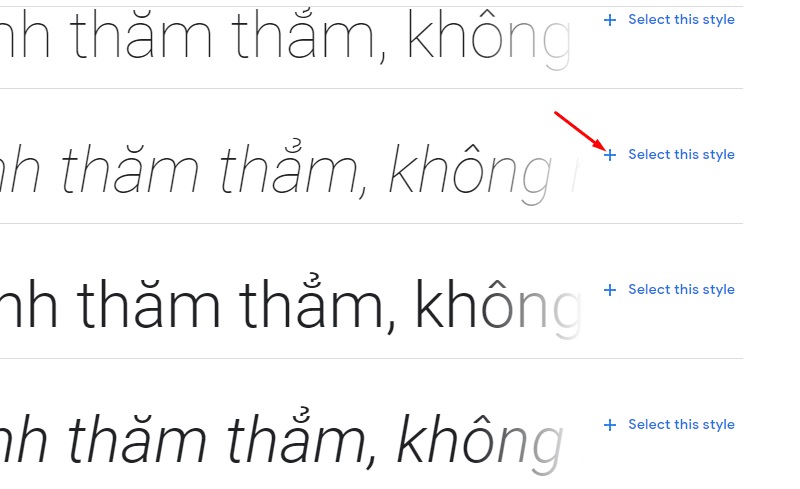
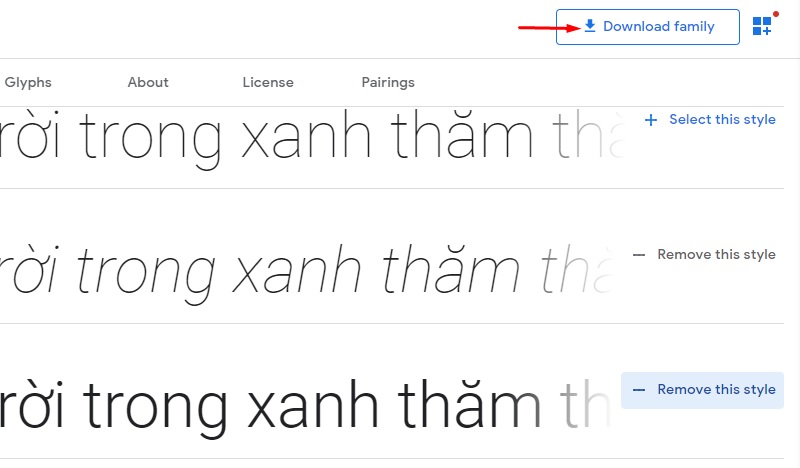
Bước 2: Khi đã ưng ý một font, nhấn vào để xem toàn bộ các kiểu chữ (đứng, nghiêng, đậm, nhạt...) của font đó. Chọn kiểu bạn thích rồi bấm vào biểu tượng tải xuống của từng kiểu, hoặc bấm "Tải cả bộ" nếu muốn lấy trọn bộ font.
Bước 3: File vừa tải về thường ở dạng nén (.zip). Bạn chỉ cần bấm chuột phải vào file, chọn "Giải nén" (Extract) để lấy ra các file font bên trong.
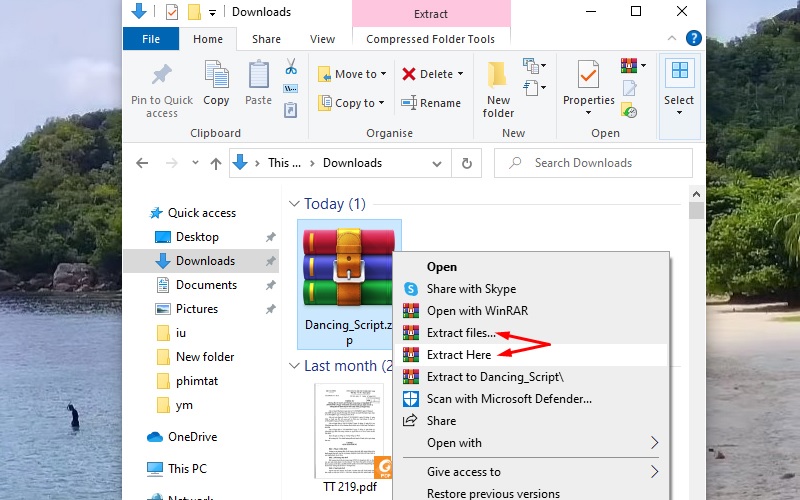
Bước 4: Cài font vào máy bằng một trong hai cách sau: Cách 1 - vào Cài đặt (Settings) trên máy, chọn mục Cá nhân hóa, sau đó chọn Phông chữ (Fonts) rồi kéo thả file font vào khung "Thêm phông chữ". Cách 2 - bấm chuột phải trực tiếp lên file font vừa giải nén và chọn "Install" (Cài đặt), Windows sẽ tự động thêm font vào hệ thống.
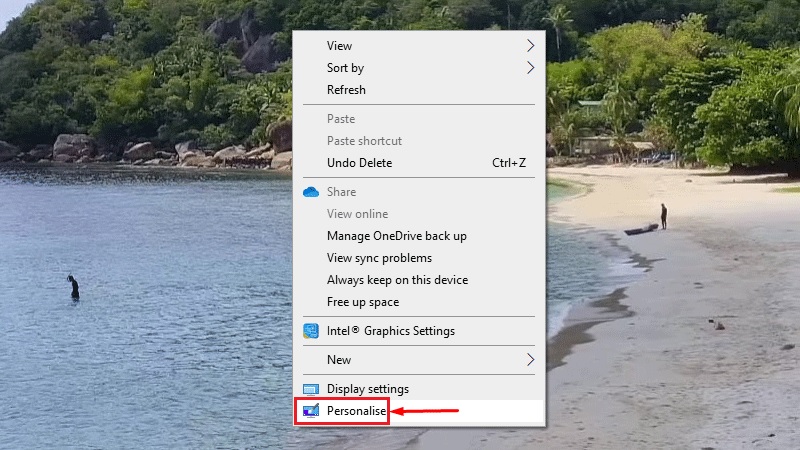
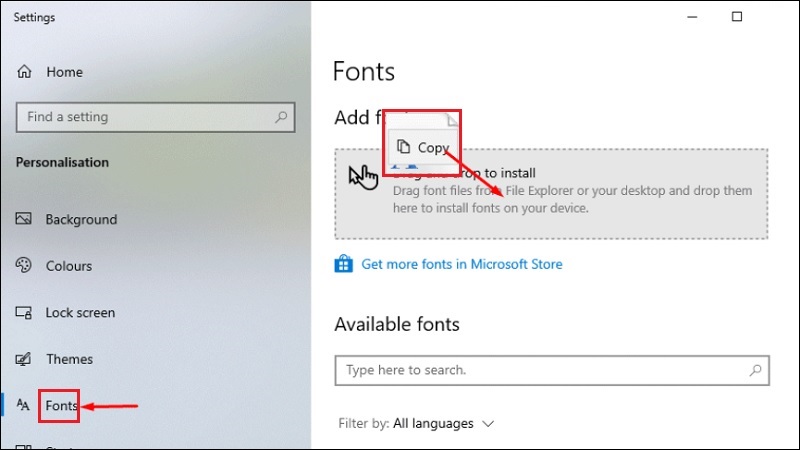
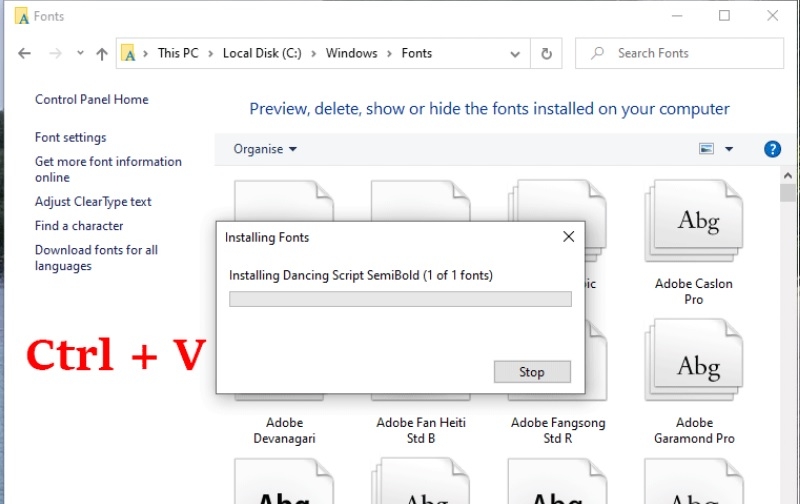
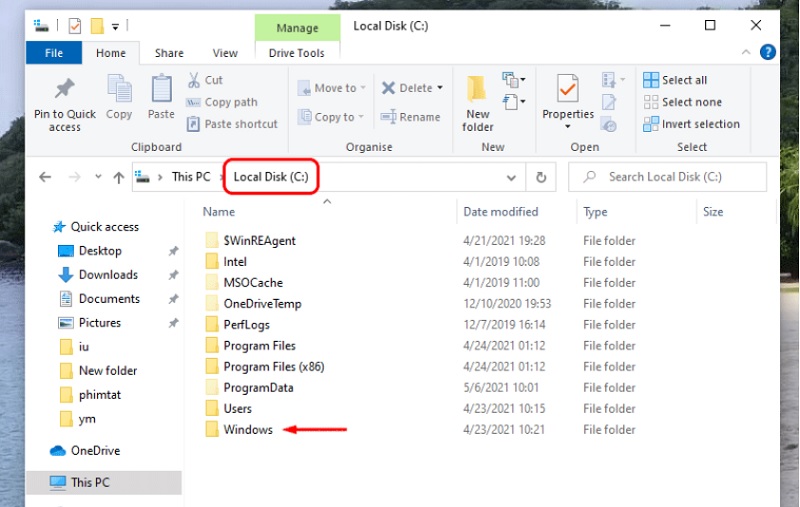
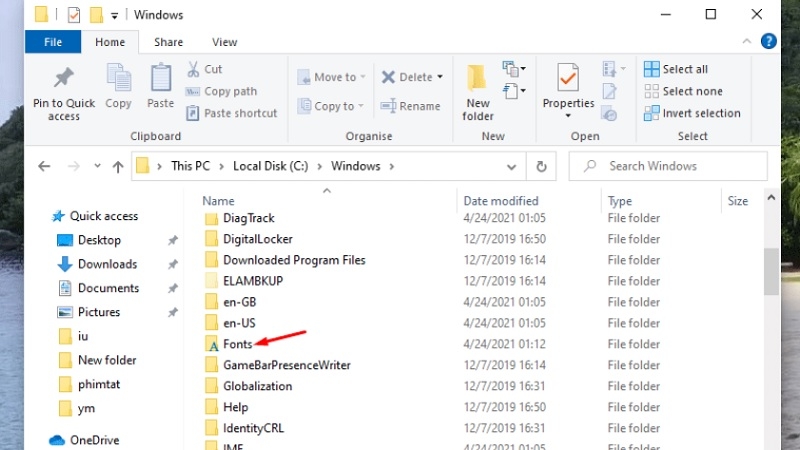
Sau khi hoàn tất, bạn mở lại Word, PowerPoint hoặc bất kỳ phần mềm soạn thảo nào, font chữ mới sẽ xuất hiện trong danh sách để sử dụng ngay.
Tổng hợp các font chữ tiếng việt đẹp được ưa chuộng
Dưới đây là những font chữ tiếng Việt được nhiều người lựa chọn cho các mục đích khác nhau, từ thiệp mời, poster đến văn bản trang trọng.
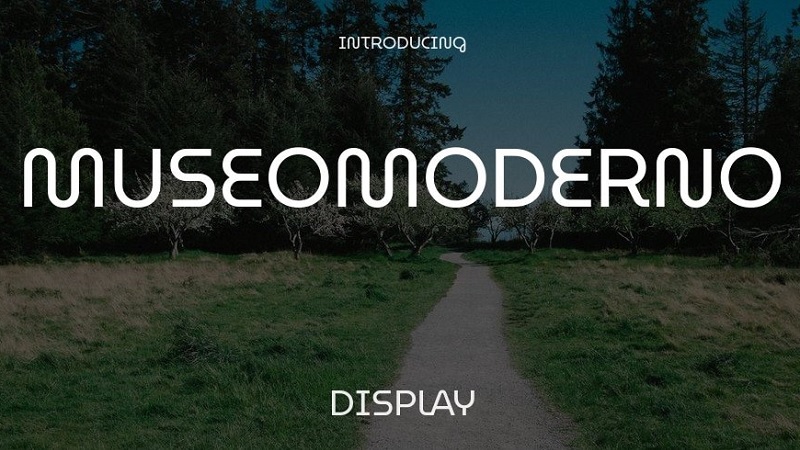
1. Museo Moderno
Kiểu chữ hình học với đường nét bo tròn, mang phong cách hiện đại và thanh lịch, phù hợp cho logo, tiêu đề trang trọng.
2. Pacifico
Font viết tay mềm mại, gợi nhớ phong cách bãi biển California, thường dùng cho thiệp mời hoặc nội dung mang tính vui tươi, gần gũi.

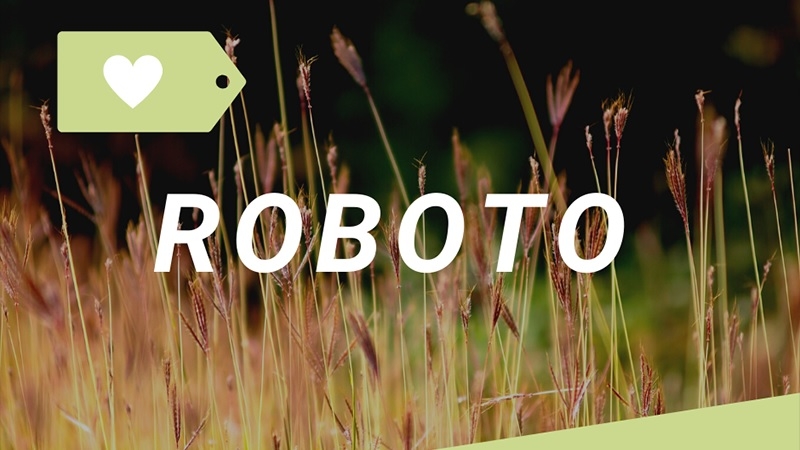
3. Roboto
Font không chân do Google phát triển, có nhiều độ đậm nhạt khác nhau, dễ đọc và phù hợp với hầu hết các loại văn bản, từ báo cáo đến website.
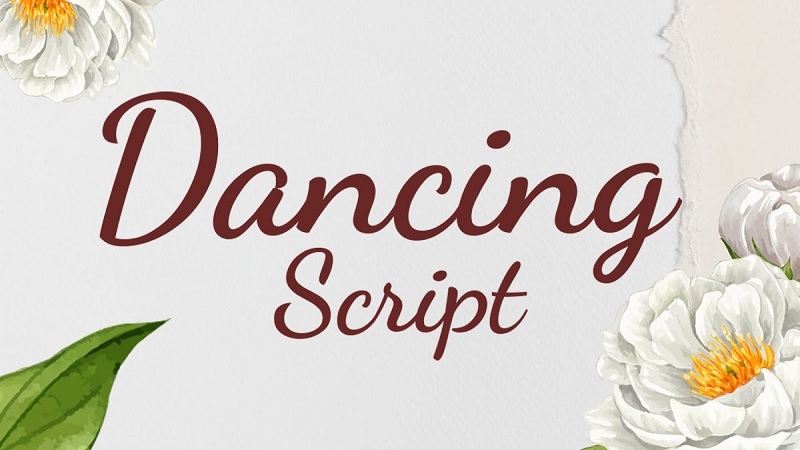
4. Dancing Script
Font chữ nghiêng, uốn lượn tự nhiên như đang "nhảy múa", tạo cảm giác mềm mại, thường được dùng trong thiệp cưới, banner sự kiện.
5. Noto Serif
Font có chân, thiết kế đơn giản, tối ưu để hiển thị rõ ràng trên nhiều nền tảng và ngôn ngữ khác nhau, phù hợp cho tài liệu chính thức.
6. Sedgwick Ave
Font chữ viết tay theo phong cách graffiti, cỡ chữ vừa phải nên vẫn có thể dùng cho đoạn văn bản thông thường chứ không chỉ tiêu đề.
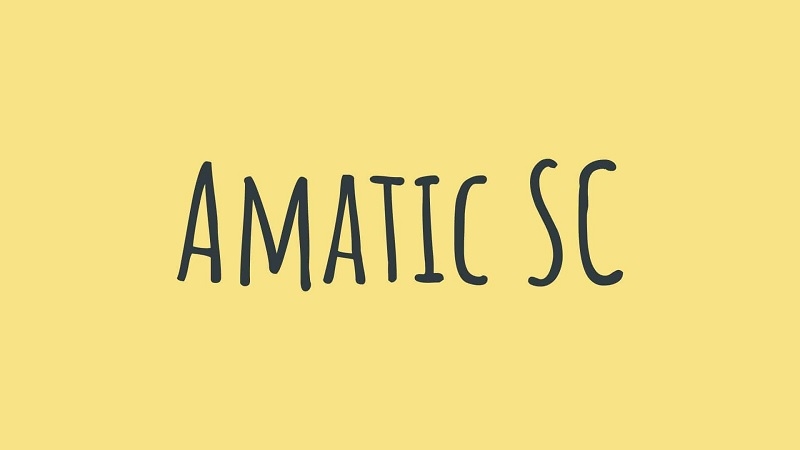
7. Amatic SC
Font vẽ tay mảnh, tối giản, thích hợp làm tiêu đề nhỏ hoặc các đoạn chữ ngắn trên website, poster.
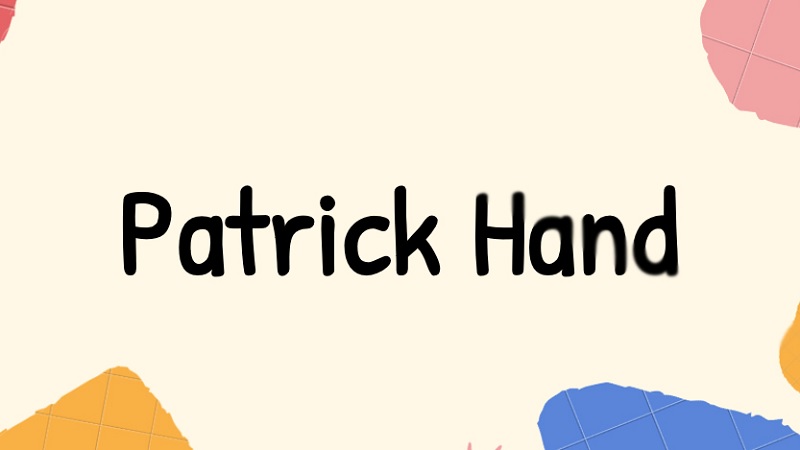
8. Patrick Hand
Font mô phỏng nét chữ viết tay tự nhiên, tạo cảm giác gần gũi, thân thiện, phù hợp với nội dung mang tính cá nhân.
9. Vollkorn
Font có chân với nét chữ chắc khỏe, thường dùng cho tiêu đề bài viết hoặc nội dung cần sự trang trọng vừa phải.
10. Bungee Shade
Font đậm, có hiệu ứng đổ bóng, thường dùng cho biển hiệu, banner cần sự nổi bật và thu hút.

11. Mali
Font mang nét vô tư, phóng khoáng như chữ viết tay học sinh, phù hợp cho nội dung dành cho trẻ em hoặc phong cách trẻ trung.
[Hình minh họa: ]
Kinh nghiệm từ TechCare
Qua quá trình hỗ trợ hàng nghìn khách hàng tại Đà Nẵng, đội ngũ kỹ thuật TechCare nhận thấy nhiều bạn khi cài font mới gặp lỗi do tải nhầm file không đúng định dạng font (.ttf hoặc .otf) hoặc quên giải nén file trước khi cài.
Một mẹo nhỏ: nên chọn tải các font có đầy đủ bộ gõ tiếng Việt (Vietnamese subset) để tránh tình trạng chữ có dấu bị lỗi, hiển thị thành ô vuông hoặc ký tự lạ khi gõ văn bản.
Khi nào nên đem máy đến kỹ thuật viên?
Việc cài đặt font chữ thường không gây ảnh hưởng đến máy tính. Tuy nhiên, bạn nên cân nhắc mang máy đến các trung tâm sửa chữa uy tín như TechCare nếu gặp một trong các tình huống sau:

- Máy tính bị treo, đơ hoặc chạy chậm bất thường sau khi cài nhiều phần mềm, font chữ không rõ nguồn gốc.
- Xuất hiện thông báo lỗi lạ, phần mềm diệt virus cảnh báo file tải về có chứa mã độc.
- Không tìm thấy mục Cài đặt Phông chữ (Fonts) trong Settings, nghi ngờ hệ điều hành gặp trục trặc.
- Bạn không tự tin thao tác và muốn được hỗ trợ trực tiếp, nhanh chóng, an toàn.
Với kinh nghiệm nhiều năm trong lĩnh vực sửa chữa và tối ưu laptop, TechCare luôn sẵn sàng kiểm tra và xử lý các vấn đề phần mềm, giúp máy tính của bạn hoạt động ổn định trở lại.
Câu hỏi thường gặp
Nguồn tham khảo
Google Fonts – kho font chữ chính thức của Google (fonts.google.com).
Cần hỗ trợ thêm về máy tính, laptop? Liên hệ TechCare hoặc truy cập techcare.vn để được đội ngũ kỹ thuật viên giàu kinh nghiệm tư vấn miễn phí.
Bài viết được biên soạn bởi đội ngũ chuyên gia TechCare | Cập nhật: Tháng 9/2026












