


Nếu bạn đang loay hoay vì hay quên lịch hẹn, quên deadline công việc hay đơn giản là muốn sắp xếp thời gian trong ngày gọn gàng hơn, Google Calendar chính là công cụ miễn phí bạn nên thử. Bài viết này được đội ngũ kỹ thuật TechCare biên soạn theo hướng đơn giản, dễ hiểu nhất, dành riêng cho người mới dùng laptop, điện thoại hoặc những ai chưa quen thao tác với các ứng dụng lịch trên máy tính.
Qua nhiều năm hỗ trợ setup và cài đặt máy tính cho khách hàng tại Đà Nẵng, TechCare nhận thấy rất nhiều người, đặc biệt là người lớn tuổi hoặc mới chuyển sang dùng laptop, thường bỏ qua công cụ hữu ích này chỉ vì chưa biết cách bắt đầu. Hãy cùng tìm hiểu từng bước một nhé.
Google Calendar là gì?
Google Calendar là ứng dụng lịch trực tuyến do Google phát triển, giúp bạn ghi chú, sắp xếp và theo dõi các công việc, cuộc hẹn theo ngày, tuần hoặc tháng. Điểm mạnh của công cụ này là hoàn toàn miễn phí cho người dùng cá nhân, hoạt động được cả trên điện thoại lẫn máy tính, và tự động đồng bộ dữ liệu giữa các thiết bị khi bạn đăng nhập cùng một tài khoản Google.
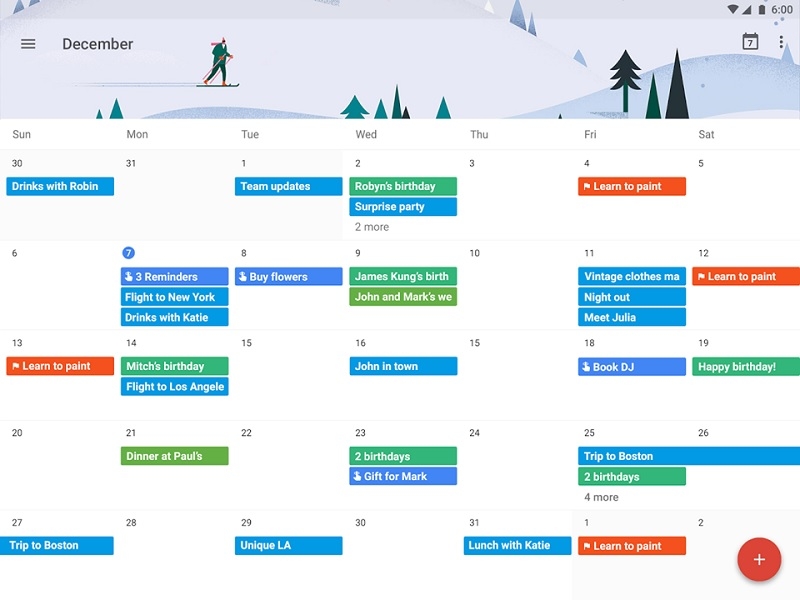
Một vài thông tin cơ bản bạn nên biết trước khi bắt đầu sử dụng:
- Nhà phát triển: Google
- Chi phí: Miễn phí (có gói nâng cao dành cho doanh nghiệp qua Google Workspace)
- Nền tảng: Ứng dụng di động (Android, iOS) và trình duyệt web trên máy tính
- Yêu cầu: Chỉ cần có tài khoản Gmail là có thể sử dụng ngay
Các tính năng nổi bật của Google Calendar
Dưới đây là những tính năng hữu ích nhất mà người mới dùng nên nắm để tận dụng tối đa công cụ này.
Tạo và quản lý công việc, sự kiện
Bạn có thể tạo một sự kiện mới chỉ với vài thao tác: nhập tên công việc, chọn thời gian, địa điểm và ghi chú thêm nếu cần. Sự kiện có thể lặp lại hằng ngày, hằng tuần hoặc hằng tháng, rất tiện cho các công việc cố định như họp nhóm hay lịch học.
Chia sẻ lịch với người khác
Google Calendar cho phép chia sẻ lịch cá nhân với gia đình, bạn bè hoặc đồng nghiệp. Bạn có thể chọn chia sẻ toàn bộ lịch hoặc chỉ một sự kiện cụ thể, giúp cả nhóm dễ dàng theo dõi lịch trình chung mà không cần nhắn tin qua lại nhiều lần.
Đặt lời nhắc thông minh
Với mỗi sự kiện, bạn có thể cài đặt thông báo nhắc trước từ vài phút đến vài ngày. Đây là tính năng rất hữu ích cho người hay quên, giúp bạn không bỏ lỡ các cuộc hẹn hoặc công việc quan trọng.
Nhiều chế độ xem lịch
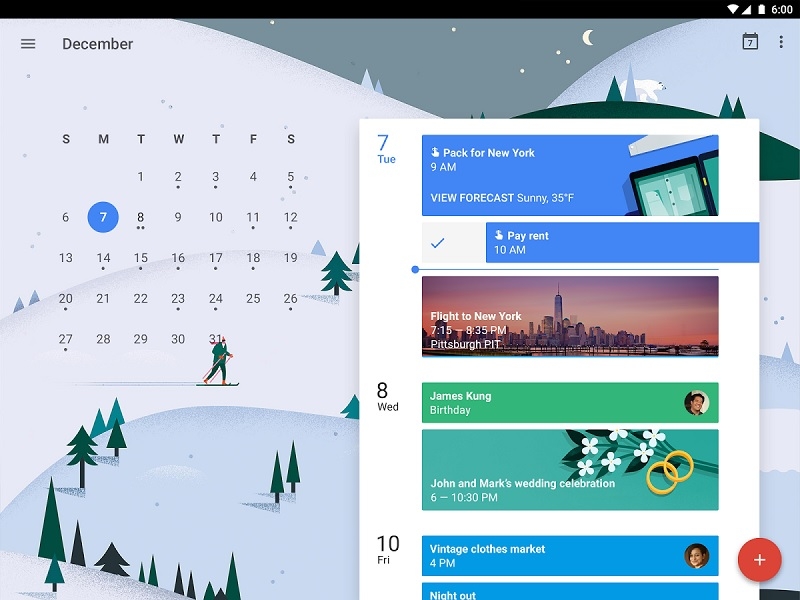
Bạn có thể chuyển đổi linh hoạt giữa xem lịch theo ngày, theo tuần, theo tháng hoặc dạng danh sách công việc. Điều này giúp việc theo dõi lịch trình trở nên trực quan hơn, phù hợp với nhu cầu sử dụng khác nhau của từng người.
Tự động đồng bộ từ Gmail
Khi bạn nhận được email xác nhận vé máy bay, lịch họp hay đặt phòng khách sạn, Google Calendar có thể tự động tạo sự kiện tương ứng mà không cần bạn nhập tay. Tính năng này giúp tiết kiệm khá nhiều thời gian, đặc biệt với người bận rộn.
Đặt mục tiêu cá nhân
Ngoài công việc, bạn cũng có thể thiết lập các mục tiêu cá nhân như tập thể dục, đọc sách hay học kỹ năng mới. Hệ thống sẽ tự tìm khung giờ trống phù hợp trong lịch để sắp xếp, giúp bạn duy trì thói quen tốt đều đặn hơn.
Tùy chỉnh màu sắc cho từng loại sự kiện
Bạn có thể gán màu riêng cho từng loại công việc (ví dụ: màu xanh cho công việc, màu vàng cho việc cá nhân) để chỉ cần nhìn lướt qua là nắm được nhịp độ trong ngày, không cần đọc kỹ từng dòng chữ.
Hướng dẫn cách sử dụng Google Calendar cơ bản
Sau đây là các bước đơn giản nhất để bắt đầu dùng Google Calendar, kể cả khi bạn chưa từng thao tác với ứng dụng lịch nào trước đó.
Bước 1: Truy cập Google Calendar
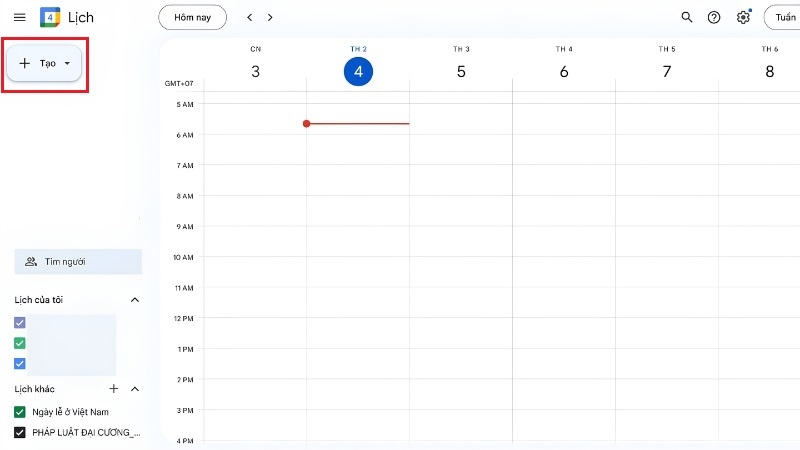
Mở trình duyệt trên máy tính và truy cập trang Google Calendar, hoặc tải ứng dụng trên điện thoại rồi đăng nhập bằng tài khoản Gmail có sẵn.
Bước 2: Tạo sự kiện mới
Nhấn vào nút “Tạo” (dấu cộng), sau đó điền tên công việc, ngày giờ diễn ra. Đây là các thông tin cơ bản nhất, chỉ mất khoảng 30 giây để hoàn thành.
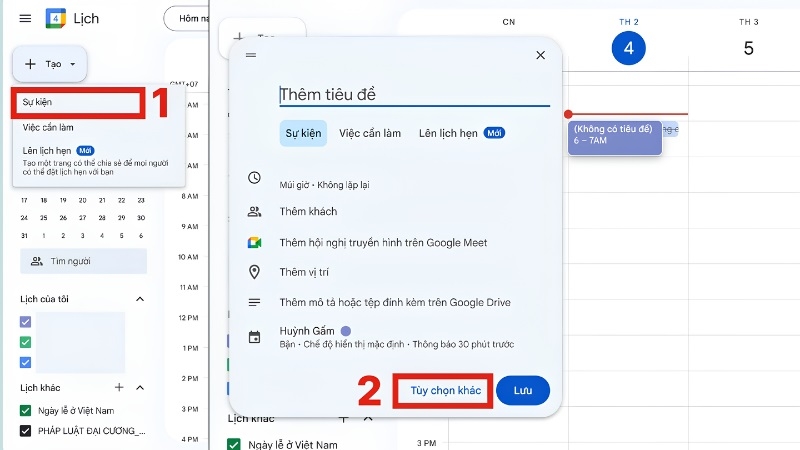
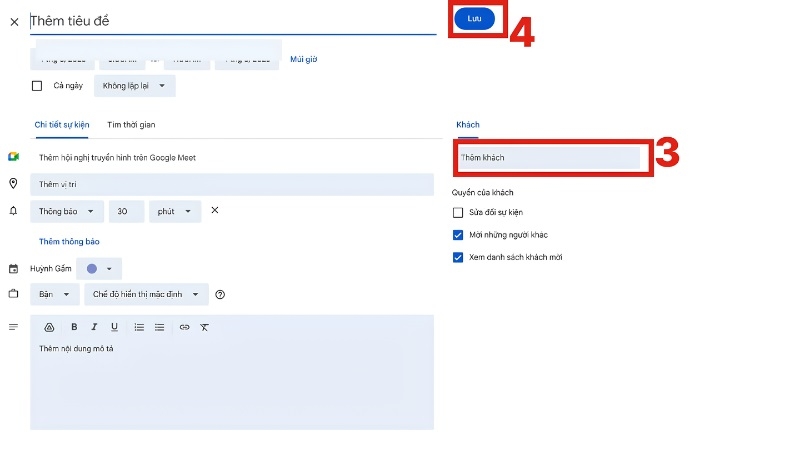
Bước 3: Thêm chi tiết và lưu lại
Nếu cần, bạn có thể thêm địa điểm, mời thêm người tham gia, chọn màu sắc hoặc đặt lời nhắc. Sau khi hoàn tất, nhấn “Lưu” để sự kiện xuất hiện trên lịch và tự động đồng bộ trên mọi thiết bị đã đăng nhập cùng tài khoản.
Một số lưu ý khi sử dụng Google Calendar
- Không nên tạo quá nhiều lịch con cùng lúc vì dễ gây rối mắt, khó theo dõi.
- Kiểm tra lại múi giờ trong phần cài đặt để lịch hiển thị đúng thời gian thực tế.
- Đặt tên sự kiện rõ ràng, dễ hiểu để thuận tiện tra cứu về sau.
- Bật thông báo hợp lý, tránh để quá nhiều nhắc nhở gây phiền.
- Đảm bảo thiết bị luôn kết nối mạng để dữ liệu được đồng bộ đầy đủ.
Kinh nghiệm từ TechCare
Đội ngũ kỹ thuật TechCare đã trực tiếp hỗ trợ cài đặt và hướng dẫn sử dụng các ứng dụng văn phòng, trong đó có Google Calendar, cho hàng nghìn khách hàng mới làm quen với laptop tại Đà Nẵng.
Phần lớn người dùng mới thường gặp khó khi đồng bộ lịch giữa điện thoại và máy tính — nguyên nhân thường chỉ đơn giản là chưa đăng nhập cùng một tài khoản Gmail trên cả hai thiết bị.
Hướng dẫn trong bài được xây dựng dựa trên thao tác thực tế, đảm bảo chính xác và dễ áp dụng ngay cả với người chưa quen dùng máy tính.
Khi nào nên đem máy đến kỹ thuật viên?
Google Calendar là công cụ trực tuyến khá đơn giản, nhưng đôi khi vấn đề bạn gặp phải không nằm ở bản thân ứng dụng mà đến từ chính chiếc máy. Bạn nên mang máy đến kỹ thuật viên nếu gặp các tình huống sau:

- Máy không thể truy cập Internet ổn định khiến lịch không đồng bộ được.
- Trình duyệt hoặc hệ điều hành đã quá cũ, không tương thích với các dịch vụ của Google.
- Tài khoản Google trên máy liên tục báo lỗi đăng nhập dù đã nhập đúng thông tin.
- Máy chạy chậm, giật lag khi mở nhiều ứng dụng cùng lúc, ảnh hưởng đến trải nghiệm làm việc.
Trong những trường hợp này, đội ngũ kỹ thuật viên của TechCare sẵn sàng kiểm tra và hỗ trợ bạn khắc phục nhanh chóng, đảm bảo máy hoạt động ổn định để sử dụng các công cụ văn phòng một cách trơn tru.
Câu hỏi thường gặp
Nguồn tham khảo: Trang hỗ trợ chính thức của Google Calendar (support.google.com/calendar)
Bài viết được biên soạn bởi đội ngũ chuyên gia TechCare | Cập nhật: Tháng 9/2026












