


Bạn hay quên việc cần làm, quên số điện thoại vừa được đọc qua, hay muốn ghi lại vài dòng nhắc việc mà không cần dùng giấy bút? Google Keep chính là công cụ miễn phí giúp bạn làm điều đó chỉ trong vài giây, dùng được trên cả điện thoại và máy tính, đồng bộ tự động nên ghi ở đâu cũng thấy. Đội ngũ kỹ thuật của TechCare đã hướng dẫn hàng nghìn khách hàng tại Đà Nẵng, đặc biệt là những người mới dùng laptop hoặc lớn tuổi, cách cài đặt và sử dụng Google Keep sao cho thật đơn giản. Bài viết dưới đây sẽ giúp bạn làm được điều tương tự chỉ sau vài phút đọc.
Google Keep là gì?
Google Keep là ứng dụng ghi chú miễn phí do Google phát triển, ra mắt từ năm 2013. Bạn có thể hiểu đơn giản đây là một cuốn sổ tay điện tử: viết chữ, dán ảnh, ghi âm giọng nói hay tạo danh sách việc cần làm đều được. Vì Google Keep chạy trên tài khoản Google (Gmail), nội dung bạn ghi trên điện thoại sẽ tự động xuất hiện trên máy tính và ngược lại, miễn là có kết nối Internet.
Ứng dụng phù hợp với hầu hết mọi người, kể cả người lớn tuổi hoặc người mới dùng máy tính lần đầu, vì giao diện tối giản, thao tác bằng cách nhấn – gõ – lưu, không cần cài đặt phức tạp.
Cách tải và cài đặt Google Keep
Trên điện thoại (Android, iPhone)
Bước 1: Mở kho ứng dụng: CH Play (Android) hoặc App Store (iPhone).
Bước 2: Gõ từ khóa "Google Keep" vào ô tìm kiếm.
Bước 3: Nhấn Cài đặt (Android) hoặc Tải (iPhone) và chờ vài giây để tải xong.
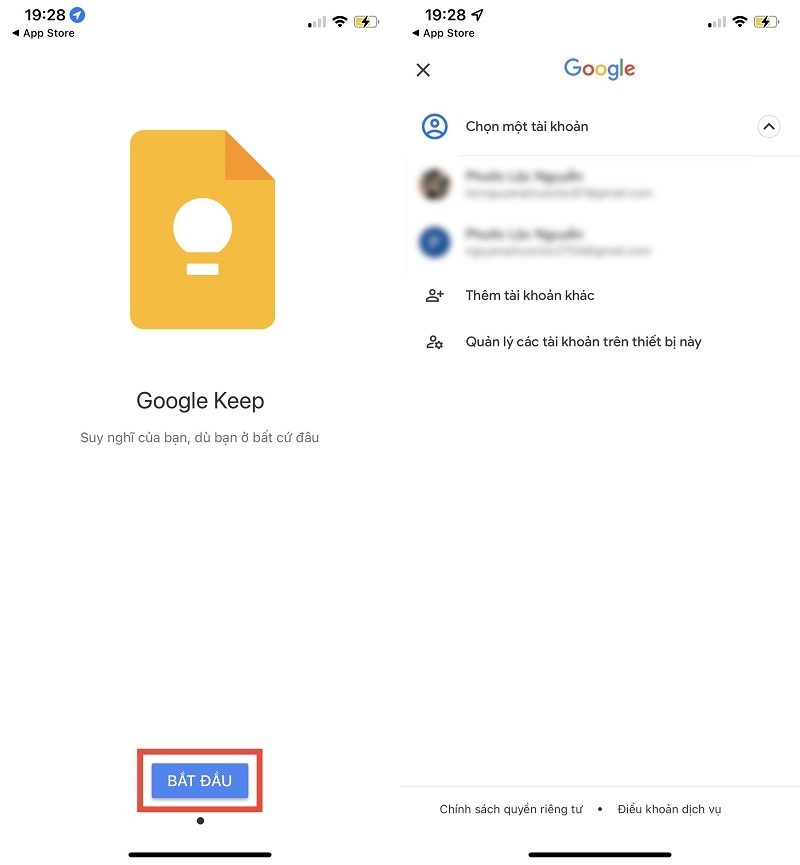
Bước 4: Mở ứng dụng, nhấn Bắt đầu rồi chọn tài khoản Gmail bạn muốn dùng để đăng nhập.
Trên máy tính (Windows, macOS)
Vì Google Keep không có bản cài đặt riêng cho máy tính, bạn có 2 cách để sử dụng ngay trên trình duyệt:
Cách 1 – Truy cập trực tiếp: mở trình duyệt (Chrome, Cốc Cốc...), gõ địa chỉ keep.google.com rồi đăng nhập bằng tài khoản Gmail.
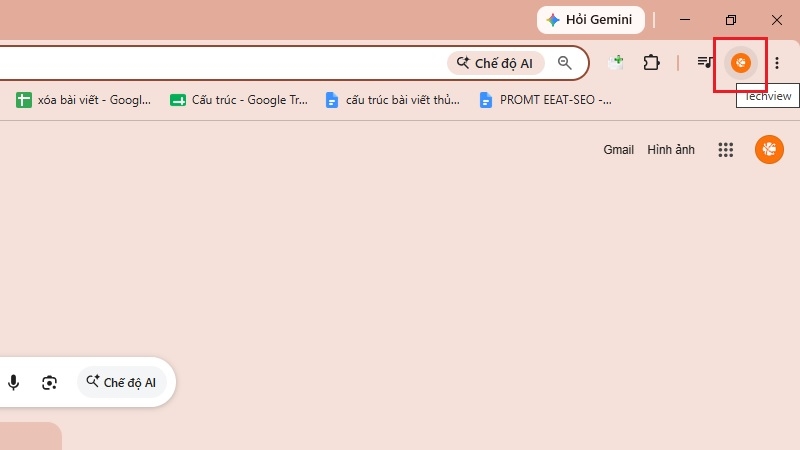
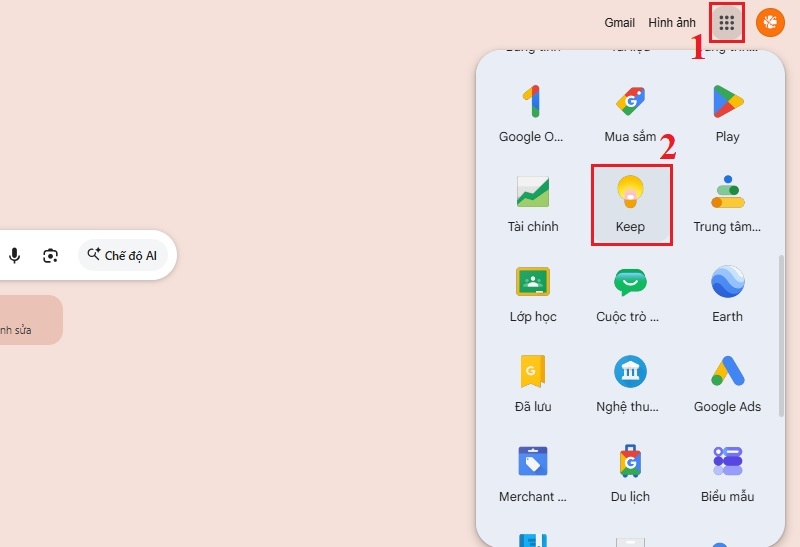
Cách 2 – Dùng tiện ích trên Chrome: mở Google Chrome, nhấn vào biểu tượng 9 dấu chấm ở góc trên bên phải, sau đó chọn Keep trong danh sách ứng dụng của Google.
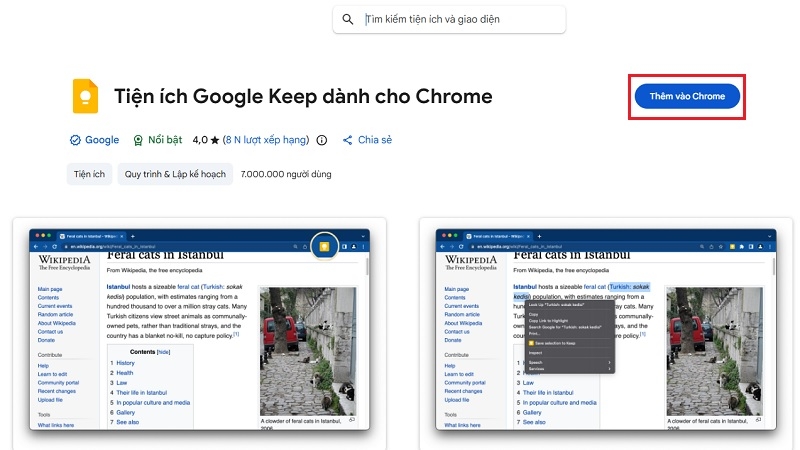
Cách 3 – Cài tiện ích mở rộng: vào Chrome Web Store, tìm "Google Keep Chrome Extension", nhấn Thêm vào Chrome để ghim biểu tượng Keep lên thanh công cụ, tiện ghi chú nhanh khi đang lướt web.
Hướng dẫn sử dụng Google Keep hiệu quả
Tạo và chỉnh sửa ghi chú
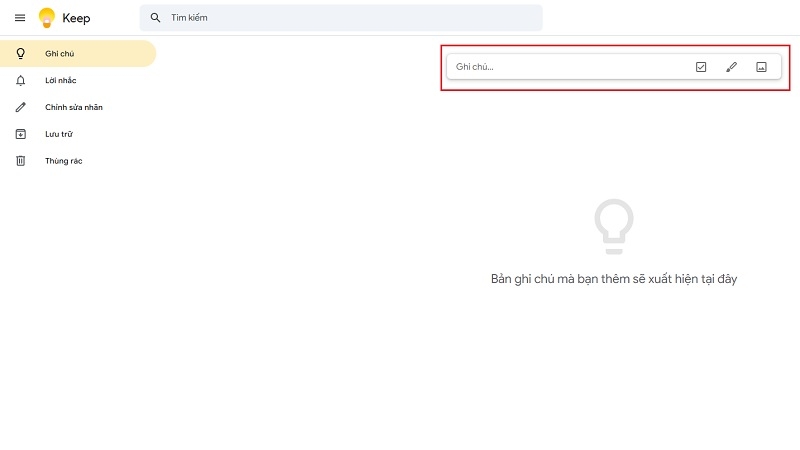
Bước 1: Nhấn vào ô "Ghi chú..." (trên máy tính) hoặc dấu cộng (trên điện thoại).
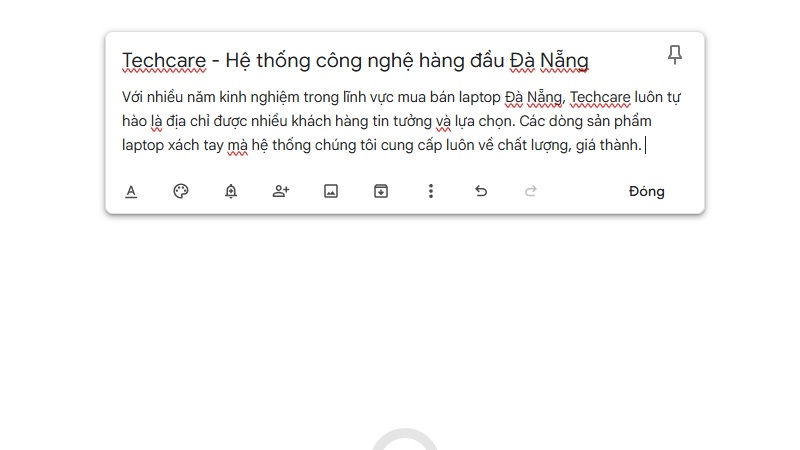
Bước 2: Gõ tiêu đề và nội dung bạn muốn lưu.
Bước 3: Nhấn ra ngoài vùng soạn thảo hoặc nhấn nút Back để ghi chú được lưu tự động.
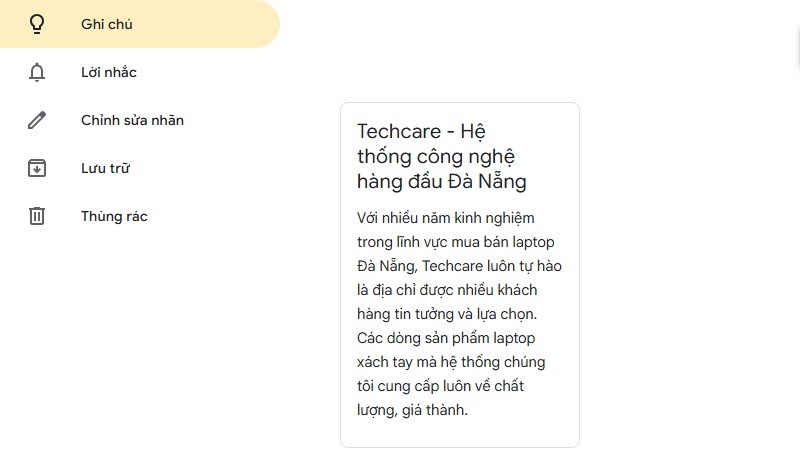
Bước 4: Muốn sửa lại, chỉ cần nhấn vào ghi chú cũ, chỉnh nội dung rồi thoát ra là xong.
Tạo danh sách việc cần làm
Bước 1: Nhấn vào biểu tượng hình ô vuông có dấu tick (Danh sách kiểm tra).
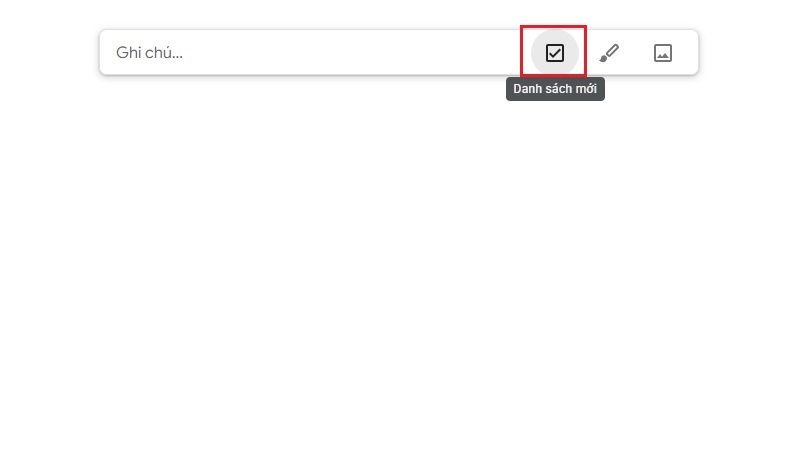
Bước 2: Đặt tên cho danh sách, ví dụ "Công việc hàng ngày".
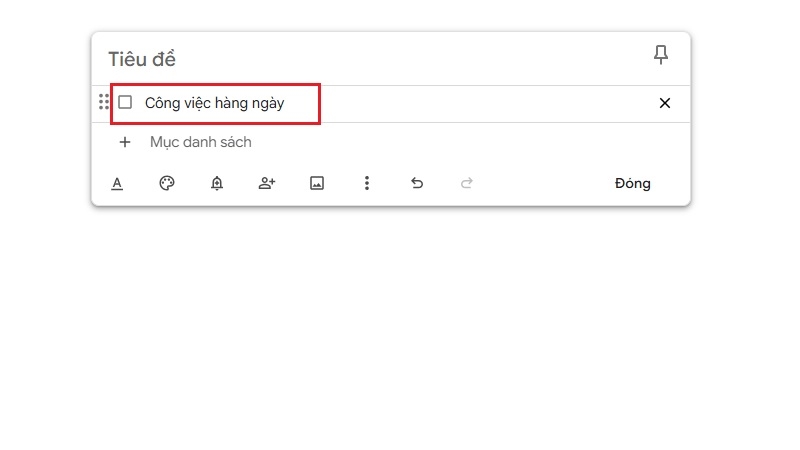
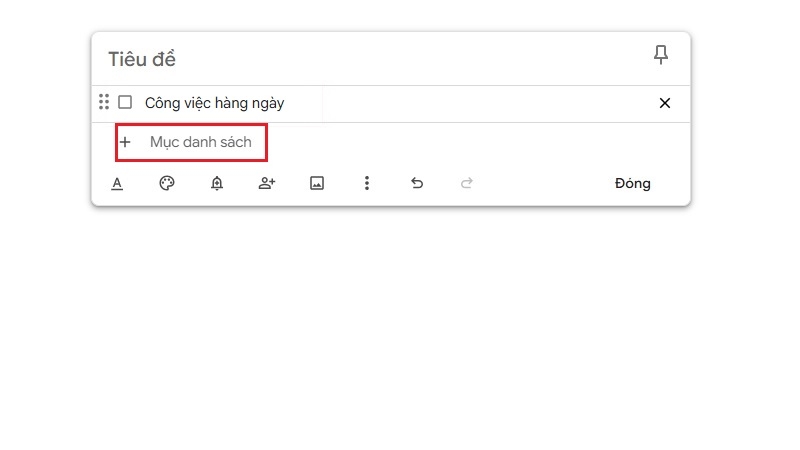
Bước 3: Gõ từng đầu việc, nhấn Enter để xuống dòng thêm mục mới.
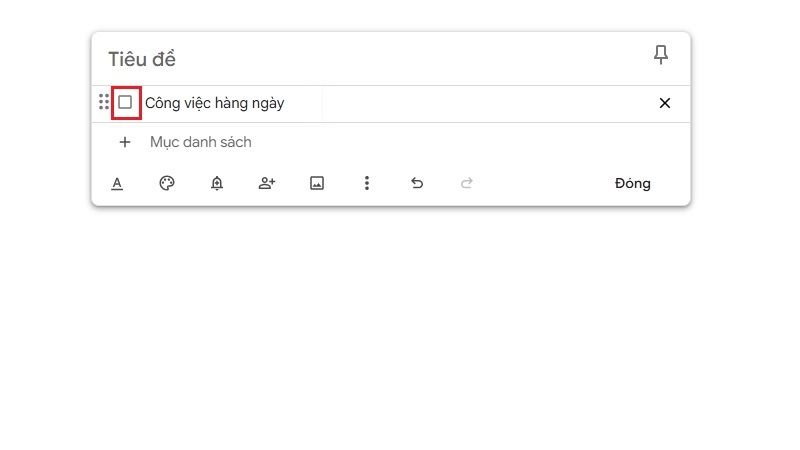
Bước 4: Nhấn vào ô vuông cạnh mỗi việc để đánh dấu hoàn thành.
Chia sẻ ghi chú với người khác
Bước 1: Mở ghi chú muốn chia sẻ.
Bước 2: Nhấn vào biểu tượng 3 chấm hoặc biểu tượng cộng-người ở góc dưới.
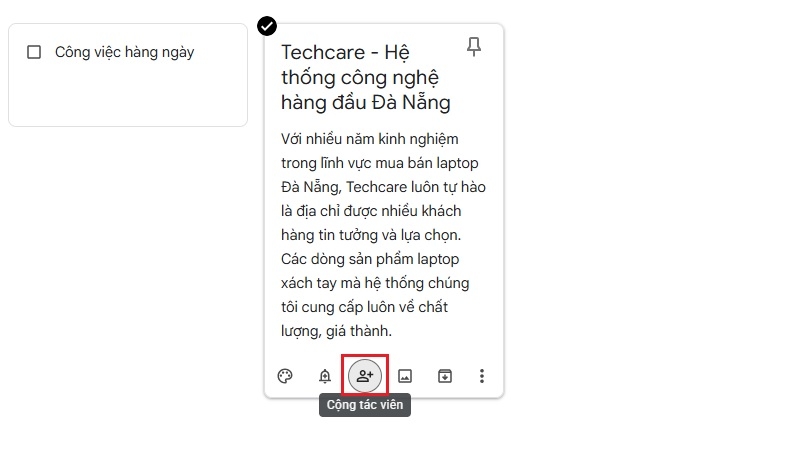
Bước 3: Nhập địa chỉ Gmail của người bạn muốn chia sẻ cùng.
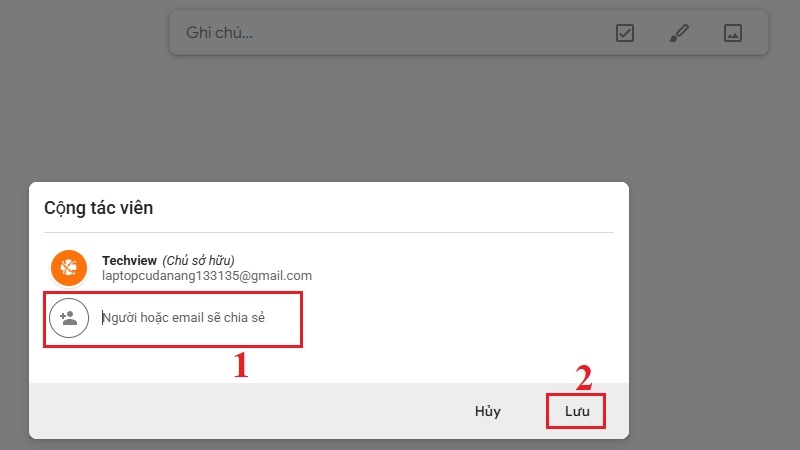
Người được chia sẻ có thể xem và chỉnh sửa ghi chú, rất tiện khi cần lên danh sách mua sắm chung hoặc phân công việc trong gia đình.
Thiết lập nhắc nhở theo giờ hoặc địa điểm
Bước 1: Mở ghi chú cần đặt nhắc nhở.
Bước 2: Nhấn vào biểu tượng chiếc chuông.
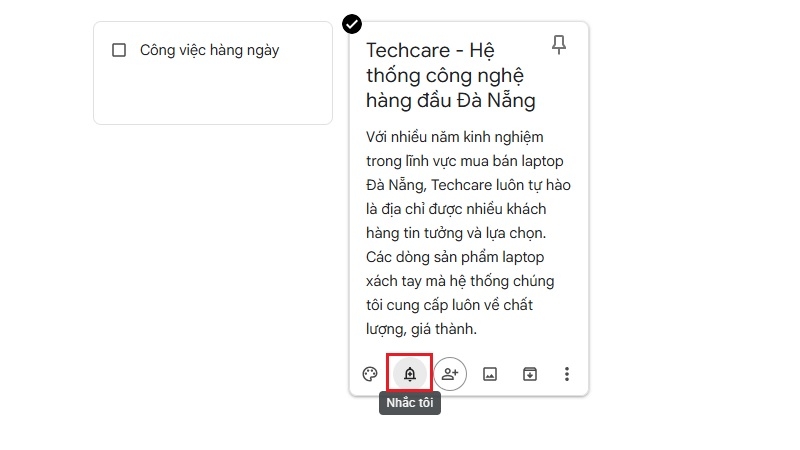
Bước 3: Chọn Chọn ngày, giờ để nhắc theo thời gian, hoặc Chọn địa điểm để được nhắc khi bạn đến một nơi cụ thể (ví dụ: siêu thị).
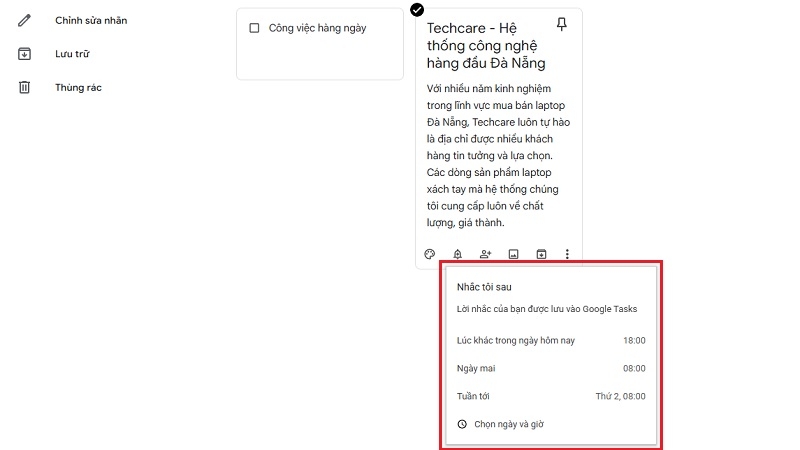
Bước 4: Có thể chọn lặp lại nhắc nhở theo ngày, tuần hoặc tháng.
Ghi chú bằng giọng nói và dán nhãn
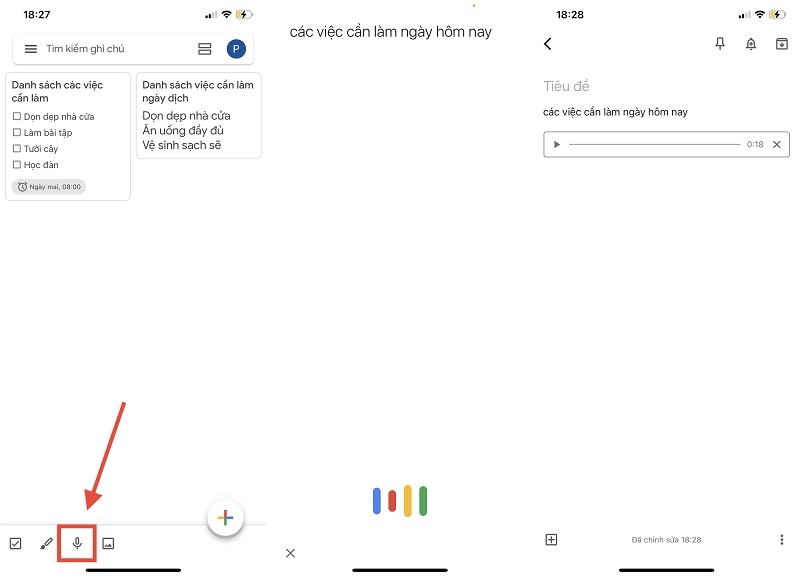
Trên điện thoại, bạn có thể nhấn vào biểu tượng micro để ghi âm nhanh một ý tưởng, Google Keep sẽ tự chuyển thành văn bản kèm theo file âm thanh gốc. Để dễ tìm lại ghi chú cũ, hãy dùng tính năng Nhãn: mở ghi chú, nhấn biểu tượng 3 chấm, chọn Nhãn rồi đặt tên nhóm như "Công việc", "Gia đình", "Mua sắm".
| Nhu cầu sử dụng | Google Keep | Ghi chú giấy truyền thống |
| Đồng bộ điện thoại – máy tính | Có, tự động qua tài khoản Google | Không có |
| Chi phí sử dụng | Miễn phí | Miễn phí nhưng dễ thất lạc |
| Nhắc nhở theo giờ/địa điểm | Có | Không có |
| Chia sẻ với người khác | Có, qua Gmail | Phải chụp ảnh gửi thủ công |
| Phù hợp người mới dùng máy tính | Rất dễ dùng, giao diện đơn giản | Không cần học nhưng dễ mất ghi chú |
Kinh nghiệm từ TechCare
Qua quá trình hỗ trợ khách hàng tại cửa hàng, đội kỹ thuật TechCare nhận thấy nhiều người mới dùng laptop hay quên đăng nhập cùng một tài khoản Gmail trên điện thoại và máy tính, dẫn đến ghi chú không đồng bộ.
Mẹo nhỏ: hãy kiểm tra lại đúng một tài khoản Gmail duy nhất ở cả hai thiết bị, và bật Wi-Fi/dữ liệu di động khi ghi chú để Keep lưu ngay lập tức, tránh mất dữ liệu khi tắt máy đột ngột.
Khi nào nên đem máy đến kỹ thuật viên?
Google Keep là ứng dụng nhẹ và ít khi gây lỗi, nhưng nếu bạn gặp các tình huống sau, nên mang laptop đến trung tâm kỹ thuật để được kiểm tra thay vì tự sửa:

- Trình duyệt liên tục bị treo, thoát đột ngột khi mở bất kỳ trang web nào, không chỉ riêng Google Keep.
- Máy báo hết dung lượng lưu trữ, không đồng bộ được dữ liệu dù đã đăng nhập đúng tài khoản.
- Nghi ngờ máy nhiễm virus, phần mềm lạ tự động mở trình duyệt hoặc thay đổi trang chủ.
- Laptop chạy chậm bất thường, ảnh hưởng đến các thao tác cơ bản như gõ văn bản, mở ứng dụng.
Trong các trường hợp này, bạn có thể mang máy đến TechCare để được đội ngũ kỹ thuật kiểm tra và tư vấn miễn phí.
Câu hỏi thường gặp
Google Keep là công cụ ghi chú đơn giản, miễn phí và rất phù hợp cho người mới bắt đầu sử dụng laptop hay điện thoại thông minh. Chỉ với vài thao tác cơ bản, bạn đã có thể ghi lại mọi ý tưởng, việc cần làm mà không lo quên hay thất lạc. Nếu trong quá trình sử dụng máy tính bạn gặp bất kỳ trục trặc nào về phần cứng hay phần mềm, đừng ngần ngại liên hệ TechCare qua website techcare.vn hoặc ghé trực tiếp cửa hàng tại 232 Nguyễn Văn Linh, Thanh Khê, Đà Nẵng để được hỗ trợ tận tình.
Nguồn tham khảo chính thức:
- Google Keep Help Center – support.google.com/keep
- Trang chủ Google Keep – keep.google.com
Bài viết được biên soạn bởi đội ngũ chuyên gia TechCare | Cập nhật: Tháng 9/2026












