


Bạn từng gặp ô “Tôi không phải người máy” hoặc phải chọn hình xe, biển báo trước khi đăng nhập? Đó chính là Google reCAPTCHA. Nếu bạn có website riêng, bạn cũng sẽ cần gắn công cụ này để chặn spam. Bài viết này giải thích đơn giản reCAPTCHA là gì và hướng dẫn cài đặt từng bước. TechCare đã hỗ trợ hàng nghìn khách hàng sử dụng laptop và phần mềm, nên chúng tôi viết bài này theo cách người mới cũng làm theo được.
Google reCAPTCHA là gì?
Google reCAPTCHA là dịch vụ miễn phí của Google, giúp website phân biệt người thật với chương trình tự động (bot).
Hãy hình dung nó như bảo vệ ở cổng tòa nhà: người thật được vào dễ dàng, “người máy” bị chặn lại. Nhờ vậy website tránh được:
- Tin nhắn rác trong form liên hệ, phần bình luận.
- Bot dò mật khẩu để đăng nhập trái phép.
- Đăng ký tài khoản ảo hàng loạt.
Các loại Google reCAPTCHA phổ biến
| Loại | Người dùng thấy gì? | Phù hợp với |
| reCAPTCHA V2 (checkbox) | Tích vào ô “Tôi không phải người máy”, đôi khi chọn hình | Form liên hệ, đăng nhập đơn giản |
| reCAPTCHA V2 Invisible | Thường không thấy gì, chỉ hiện thử thách khi nghi ngờ | Website muốn trải nghiệm mượt |
| reCAPTCHA V3 | Không có thử thách, hệ thống chấm điểm từ 0 đến 1 | Website lớn, cần theo dõi hành vi |
Giải thích nhanh:
- V2 là loại quen thuộc nhất: bạn tích ô hoặc chọn hình theo yêu cầu.
- V3 chạy ngầm và chấm điểm mức độ “giống người thật”. Điểm càng gần 1 thì càng đáng tin. Website chủ động quyết định xử lý thế nào với điểm thấp.
- Invisible thực chất là một chế độ của V2. Nó ẩn ô tích và chỉ yêu cầu xác minh khi phát hiện dấu hiệu bất thường.
Lời khuyên từ TechCare: Website giới thiệu hoặc bán hàng nhỏ nên chọn V2 checkbox, vì dễ cài và dễ kiểm tra. V3 hợp hơn khi bạn muốn người dùng không bị làm phiền.
Lợi ích của reCAPTCHA

- Giảm spam và tấn công tự động vào form, trang đăng nhập, thanh toán.
- Tiết kiệm tài nguyên máy chủ vì bớt yêu cầu rác.
- Dễ tích hợp: hầu hết nền tảng website (WordPress, Haravan, Sapo, Wix…) đều có ô dán khóa.
- Trải nghiệm tốt hơn khi dùng V3 hoặc Invisible.
Chuẩn bị trước khi cài đặt
Bạn cần:
- Một tài khoản Google (Gmail).
- Tên miền website (ví dụ: techcare.vn).
- Quyền vào trang quản trị website (admin).
Lưu ý cập nhật 2026: Trước đây người dùng tạo khóa tại trang quản trị reCAPTCHA riêng. Theo tài liệu của Google, reCAPTCHA đang được chuyển sang nền tảng Google Cloud. Các khóa cũ được tự động chuyển sang dự án Google Cloud, và việc thay đổi cấu hình khóa nay thực hiện trong Google Cloud Console. Giao diện có thể khác tùy thời điểm, nên hãy làm theo màn hình thực tế của bạn.
Hướng dẫn cài đặt Google reCAPTCHA từng bước
Bước 1: Đăng nhập Google Cloud
Mở trình duyệt, đăng nhập tài khoản Google, rồi vào trang reCAPTCHA trong Google Cloud Console. Nếu được hỏi, hãy tạo hoặc chọn một dự án (project).
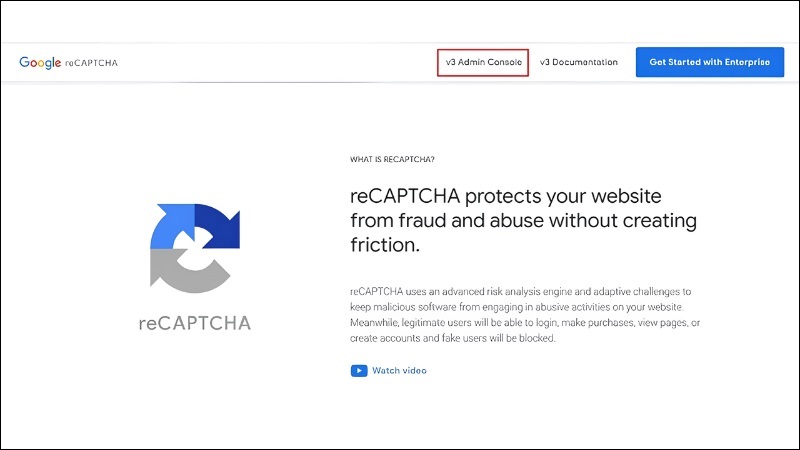
Bước 2: Bấm “Create key” (Tạo khóa)
Điền các thông tin cơ bản:
- Tên hiển thị (Display name): đặt tên dễ nhớ, ví dụ “Website TechCare”.
- Loại ứng dụng: chọn Website.
- Tên miền: nhập tên miền của bạn (không cần https://).
Bước 3: Chọn loại reCAPTCHA
Chọn kiểu xác minh phù hợp:
- Checkbox (tích ô) nếu bạn muốn loại V2 quen thuộc.
- Score-based (chấm điểm) nếu bạn muốn loại không hiện thử thách, giống V3.
Sau đó bấm Create key ở cuối trang.
Bước 4: Lấy Site Key và Secret Key
Sau khi tạo xong, bạn cần phân biệt hai thứ:
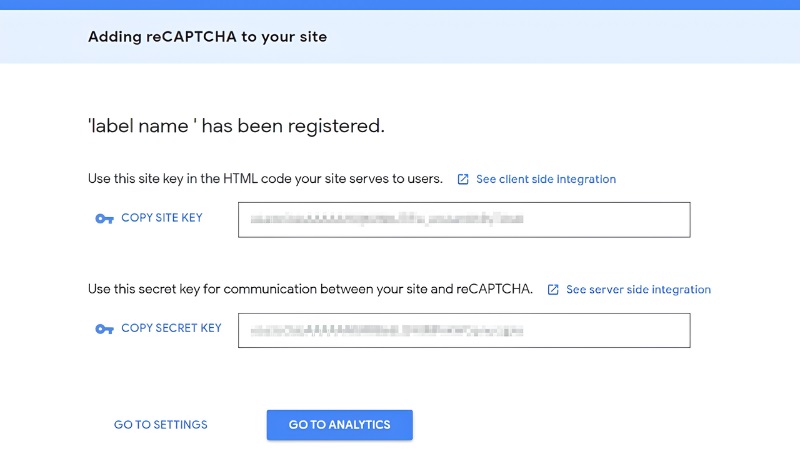
- Site Key (khóa công khai): gắn vào giao diện website, ai cũng có thể thấy.
- Secret Key (khóa bí mật): dùng để máy chủ xác minh với Google, tuyệt đối không chia sẻ.
Với khóa tạo từ Google Cloud, hệ thống có thể cung cấp thêm API key và dùng cơ chế kiểm tra riêng. Hãy xem phần hướng dẫn của nền tảng website bạn đang dùng để biết cần dán những mục nào.
Bước 5: Dán khóa vào website
Vào trang quản trị website.
Tìm mục Form liên hệ (hoặc Bảo mật, Tích hợp, tùy nền tảng).
Chọn phần reCAPTCHA → Thiết lập tích hợp.
Dán Site Key và Secret Key vào đúng ô.
Bấm Lưu thay đổi.
Bước 6: Kiểm tra lại
Mở website ở cửa sổ ẩn danh, thử gửi form liên hệ. Nếu thấy ô xác minh (V2) hoặc form gửi bình thường (V3), bạn đã cài thành công. Hãy thử cả trên điện thoại và laptop.
Kinh nghiệm từ TechCare
- Chép khóa cẩn thận: Lỗi hay gặp nhất là dán thừa dấu cách ở đầu hoặc cuối khóa, hoặc dán nhầm Site Key vào ô Secret Key.
- Nhập đúng tên miền: Khóa chỉ hoạt động trên tên miền đã khai báo. Nếu website dùng cả www và không www, hãy kiểm tra kỹ.
- Đừng lạm dụng thử thách: Bắt khách chọn hình quá nhiều lần khiến họ bỏ đi. Hãy dùng Invisible hoặc V3 nếu website nhiều người truy cập.
- Lưu khóa ở nơi an toàn: Ghi vào trình quản lý mật khẩu, không gửi qua Zalo hay email công khai.
- Kiểm tra tốc độ trang: Sau khi cài, nếu website tải chậm bất thường, hãy tải lại và đo thử.
Lưu ý khi sử dụng Google reCAPTCHA
- Chọn loại reCAPTCHA phù hợp nhu cầu, đừng cài phức tạp hơn mức cần.
- Không chia sẻ Secret Key với người không liên quan.
- Theo dõi thông báo của Google về thay đổi cách quản lý khóa và chính sách sử dụng, vì dịch vụ đang chuyển sang Google Cloud.
- Thử lại form sau mỗi lần cập nhật giao diện hoặc plugin website.
Khi nào nên đem máy đến kỹ thuật viên?
Hãy nhờ chuyên gia nếu:

- Bạn đã làm đúng các bước nhưng ô reCAPTCHA vẫn không hiện hoặc báo lỗi liên tục.
- Bạn không đăng nhập được tài khoản Google hoặc quản trị website.
- Laptop chậm, treo hoặc nghi nhiễm virus khiến bạn không thao tác được.
- Bạn bị cảnh báo bảo mật bất thường khi truy cập website.
Câu hỏi thường gặp
Cần hỗ trợ? Liên hệ TechCare
Nếu bạn thấy các bước trên còn rối, đừng ngại liên hệ TechCare. Kỹ thuật viên sẽ hỗ trợ tận tình, từ cài đặt phần mềm đến tối ưu và sửa chữa laptop.
Nguồn tham khảo chính thức
- Tài liệu Google reCAPTCHA (developers.google.com/recaptcha)
- Google Cloud – reCAPTCHA Classic to reCAPTCHA Enterprise migration overview (docs.cloud.google.com/recaptcha/docs/migration-overview)
- Google Cloud Console (console.cloud.google.com)
Bài viết được biên soạn bởi đội ngũ chuyên gia TechCare | Cập nhật: Tháng 10/2026












