


Nếu bạn mới bắt đầu làm quen với Excel, chắc hẳn bạn đã từng nghe đến "hàm" nhưng chưa hiểu rõ nó dùng để làm gì. Đừng lo lắng, đây là điều rất bình thường! Trong bài viết này, TechCare sẽ giải thích thật đơn giản, dễ hiểu về hàm AND – một trong những hàm cơ bản và hữu ích nhất khi bạn cần kiểm tra nhiều điều kiện cùng lúc trong bảng tính.
Bài viết được trình bày theo từng bước cụ thể, kèm hình ảnh minh họa, phù hợp cho người mới sử dụng laptop, người lớn tuổi hoặc bất kỳ ai đang tìm một hướng dẫn dễ tiếp cận. Với kinh nghiệm hỗ trợ hàng nghìn khách hàng tại Đà Nẵng, đội ngũ TechCare hiểu rằng học Excel không cần phải phức tạp – chỉ cần làm theo đúng từng bước là bạn sẽ làm được.
Hàm AND trong Excel là gì?
Hiểu đơn giản, hàm AND giống như một "người giám sát" kiểm tra xem tất cả các điều kiện bạn đưa ra có đúng hết hay không.
- Nếu tất cả các điều kiện đều đúng → kết quả trả về là TRUE (đúng).
- Chỉ cần một điều kiện sai → kết quả trả về là FALSE (sai).
Ví dụ dễ hình dung: bạn muốn kiểm tra xem một bạn học sinh có được xếp loại giỏi hay không, với điều kiện là điểm Toán phải từ 8 trở lên VÀ điểm Văn cũng phải từ 8 trở lên. Cả hai điều kiện đều phải đúng thì mới được coi là "giỏi". Đây chính xác là công việc mà hàm AND làm được cho bạn, chỉ trong một công thức duy nhất.
[ Chèn ảnh minh họa: Minh họa khái niệm hàm AND – kiểm tra nhiều điều kiện cùng lúc trong Excel ]
Cú pháp của hàm AND trong Excel
Cú pháp là "công thức mẫu" bạn cần gõ vào Excel. Với hàm AND, cú pháp như sau:
=AND(điều_kiện_1, điều_kiện_2, ...)
Trong đó:
- điều_kiện_1, điều_kiện_2, ...: là các điều kiện bạn muốn kiểm tra (có thể có 2, 3 hoặc nhiều điều kiện hơn).
- Kết quả trả về chỉ có thể là TRUE (đúng) hoặc FALSE (sai) – không có kết quả nào khác.
Hướng dẫn cách sử dụng hàm AND – từng bước chi tiết
Để dễ hình dung nhất, TechCare sẽ hướng dẫn bạn qua một ví dụ thực tế: kiểm tra xem học sinh có đạt "Học sinh giỏi" hay không, với điều kiện điểm Toán, Văn, Anh đều phải từ 8 trở lên.
Bước 1: Mở bảng dữ liệu trong Excel
Mở file Excel có sẵn danh sách học sinh cùng điểm số ở các cột riêng (ví dụ: cột Toán, cột Văn, cột Anh).
Bước 2: Nhấp chuột vào ô muốn hiển thị kết quả
Chọn ô trống, ngay hàng với học sinh đầu tiên, nơi bạn muốn hiển thị kết quả kiểm tra (TRUE hoặc FALSE).
Bước 3: Nhập công thức hàm AND
Gõ công thức sau vào ô đã chọn, sau đó thay đổi tên cột theo đúng bảng dữ liệu của bạn:
=AND(C2>=8, D2>=8, E2>=8)
Trong đó C2, D2, E2 lần lượt là điểm Toán, Văn, Anh của học sinh ở hàng thứ 2.
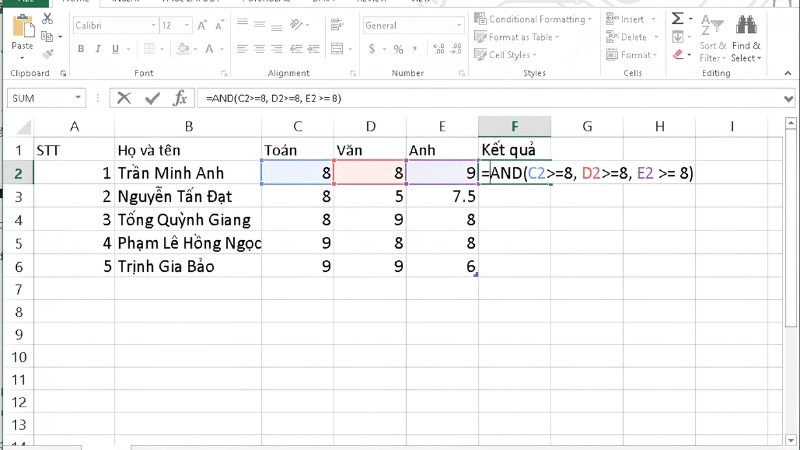
Bước 4: Nhấn Enter để xem kết quả
Sau khi nhấn phím Enter, Excel sẽ tự động hiển thị kết quả TRUE (nếu học sinh đạt cả 3 điều kiện) hoặc FALSE (nếu có ít nhất 1 điều kiện không đạt).
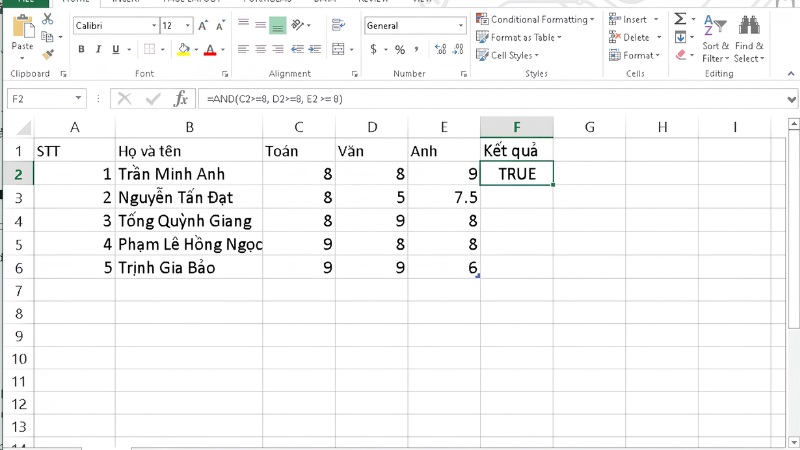
Bước 5: Áp dụng công thức cho toàn bộ danh sách
Bạn không cần gõ lại công thức cho từng học sinh. Chỉ cần:
Nhấp chuột vào ô vừa nhập công thức.
Di chuột đến góc dưới bên phải của ô, đến khi thấy dấu cộng (+) màu đen.
Giữ chuột trái và kéo xuống hết danh sách học sinh.
Excel sẽ tự động áp dụng công thức cho tất cả các hàng còn lại.
[ Chèn ảnh minh họa: Kéo công thức áp dụng cho toàn bộ danh sách ]
Mẹo nhỏ: Kết hợp hàm AND với hàm IF để hiển thị chữ dễ hiểu hơn
Nếu bạn muốn kết quả hiển thị là chữ "Đạt" hoặc "Không đạt" thay vì TRUE/FALSE cho dễ đọc, hãy dùng công thức sau:
=IF(AND(C2>=8, D2>=8, E2>=8), "Đạt", "Không đạt")
Công thức này kết hợp hàm AND (kiểm tra điều kiện) với hàm IF (hiển thị chữ theo kết quả), giúp bảng tính của bạn dễ nhìn và chuyên nghiệp hơn.
Kinh nghiệm từ TechCare
Trong quá trình hỗ trợ khách hàng tại cửa hàng, đội ngũ kỹ thuật TechCare nhận thấy nhiều người mới thường gặp khó khăn nhất ở bước chọn đúng ô dữ liệu (ví dụ nhầm C2 thành C3).
Case study thực tế: Một khách hàng lớn tuổi tại Đà Nẵng đến TechCare nhờ hỗ trợ vì công thức AND luôn báo lỗi. Sau khi kiểm tra, kỹ thuật viên phát hiện khách đang dùng dấu chấm phẩy (;) thay vì dấu phẩy (,) do cài đặt vùng máy khác nhau. Chỉ cần đổi đúng dấu phân cách, công thức chạy ngay lập tức.
Lời khuyên: hãy luôn kiểm tra kỹ tên cột và dòng trước khi nhấn Enter, và đừng ngại thử lại nhiều lần – đây là cách nhanh nhất để làm quen với Excel.
Một số lỗi thường gặp và cách khắc phục
| Lỗi thường gặp | Nguyên nhân | Cách khắc phục |
| #NAME? | Gõ sai tên hàm hoặc tham chiếu ô không tồn tại | Kiểm tra lại chính tả "AND" và tên ô trong công thức |
| #VALUE! | Nhập chữ thay vì số vào ô điều kiện | Kiểm tra dữ liệu trong ô, đảm bảo đúng định dạng số |
| Công thức báo lỗi cú pháp | Thiếu dấu ngoặc hoặc sai dấu phân cách (, hoặc ;) | Kiểm tra đủ dấu ngoặc; đổi dấu phẩy thành chấm phẩy nếu máy dùng cài đặt vùng khác |
| Kết quả không đúng mong đợi | Nhầm lẫn giữa AND và OR trong yêu cầu | Dùng AND khi cần TẤT CẢ điều kiện đúng, dùng OR khi chỉ cần MỘT điều kiện đúng |
Khi nào bạn nên mang máy đến kỹ thuật viên?
Phần lớn các lỗi khi dùng hàm AND đều có thể tự khắc phục bằng cách kiểm tra lại công thức. Tuy nhiên, một số trường hợp sau đây bạn nên cân nhắc nhờ đến sự hỗ trợ trực tiếp:

- Máy tính chạy Excel rất chậm, giật lag dù bảng dữ liệu không lớn.
- Phần mềm Excel bị lỗi phông chữ, hiển thị ký tự lạ hoặc không mở được file.
- Laptop thường xuyên treo, tự khởi động lại khi đang làm việc với file Excel.
- Bạn đã thử nhiều cách nhưng công thức vẫn báo lỗi mà không rõ nguyên nhân.
Trong những trường hợp này, có thể máy tính của bạn đang gặp vấn đề về phần mềm hoặc phần cứng cần được kiểm tra chuyên sâu hơn, không chỉ đơn thuần là lỗi công thức.
TechCare luôn sẵn sàng hỗ trợ bạn
Nếu bạn gặp khó khăn khi sử dụng Excel hoặc laptop gặp trục trặc trong quá trình làm việc, đừng ngần ngại mang máy đến TechCare để được đội ngũ kỹ thuật viên giàu kinh nghiệm kiểm tra và hỗ trợ tận tình.
Câu hỏi thường gặp
Nguồn tham khảo chính thức
- Microsoft Support – Hàm AND: https://support.microsoft.com/vi-vn/office/h%C3%A0m-and-5f19b2e8-e1df-4408-897a-ce285a19e9d9
- Microsoft Support – Hàm IF: https://support.microsoft.com/vi-vn/office/h%C3%A0m-if-69aed7c9-4e8a-4755-a9bc-aa8bbff73be2
- Microsoft Support – Hàm OR: https://support.microsoft.com/vi-vn/office/h%C3%A0m-or-7d17ad14-8700-4281-b308-00b131e22af0
Bài viết được biên soạn bởi đội ngũ chuyên gia TechCare | Cập nhật: Tháng 7/2026












