


Nếu bạn đang cầm trên tay một bảng dữ liệu Excel với hàng trăm dòng và tự hỏi "làm sao để biết chính xác có bao nhiêu ô chứa số liệu" mà không phải ngồi đếm bằng tay, thì hàm COUNT chính là câu trả lời đơn giản nhất. Đây là một trong những hàm đầu tiên mà bất kỳ ai mới học Excel cũng nên nắm được, vì nó không đòi hỏi kiến thức kỹ thuật phức tạp, chỉ cần vài thao tác cơ bản là bạn đã có thể áp dụng ngay.
Trong quá trình hỗ trợ khách hàng sử dụng và tối ưu laptop, đội ngũ TechCare nhận thấy rất nhiều người mới - đặc biệt là người lớn tuổi hoặc người chuyển từ làm việc trên giấy sang máy tính - thường gặp khó khăn ngay từ những thao tác cơ bản nhất trong Excel. Bài viết này được TechCare biên soạn theo hướng dễ hiểu nhất có thể, có hình ảnh minh họa từng bước, giúp bạn tự tin sử dụng hàm COUNT chỉ sau vài phút đọc.
Hàm COUNT trong Excel là gì?
Hiểu đơn giản, hàm COUNT dùng để đếm số lượng ô có chứa dữ liệu dạng số trong một vùng bạn chọn. Hàm sẽ tự động bỏ qua các ô trống, ô chứa chữ hoặc ô chứa lỗi, chỉ tính những ô có số thực sự. Nhờ vậy, bạn có thể nhanh chóng biết được, chẳng hạn, có bao nhiêu học sinh đã có điểm số trong một danh sách, mà không cần rà từng dòng.

Bên cạnh COUNT, Excel còn có ba "người anh em" khác cùng chức năng đếm nhưng phục vụ mục đích khác nhau, đó là COUNTA (đếm mọi ô không trống, kể cả chữ), COUNTIF (đếm theo một điều kiện) và COUNTIFS (đếm theo nhiều điều kiện cùng lúc). Phần 4 của bài viết sẽ giúp bạn phân biệt rõ bốn hàm này.
Hàm COUNT trong Excel là gì?
Công thức hàm COUNT
=COUNT(value1, [value2], ...)
- value1: bắt buộc - ô hoặc vùng dữ liệu đầu tiên bạn muốn đếm.
- value2, value3...: không bắt buộc - các ô hoặc vùng bổ sung, tối đa 255 mục.
Bạn không cần nhớ chính xác cú pháp này ngay từ đầu. Excel sẽ tự gợi ý cú pháp ngay khi bạn gõ dấu "=" và tên hàm, nên chỉ cần làm theo hướng dẫn từng bước bên dưới là được.
Hướng dẫn sử dụng hàm COUNT từng bước chi tiết
Ví dụ: bạn có một bảng danh sách 8 món đồ dùng học tập, trong đó cột điểm số có một vài ô còn để trống vì chưa chấm xong. Bạn muốn biết đã có bao nhiêu học sinh được nhập điểm.
Bước 1: Mở file Excel chứa bảng dữ liệu cần đếm. Quan sát và xác định vùng cột hoặc hàng chứa các con số bạn muốn đếm (ví dụ cột điểm số từ ô I2 đến I9).
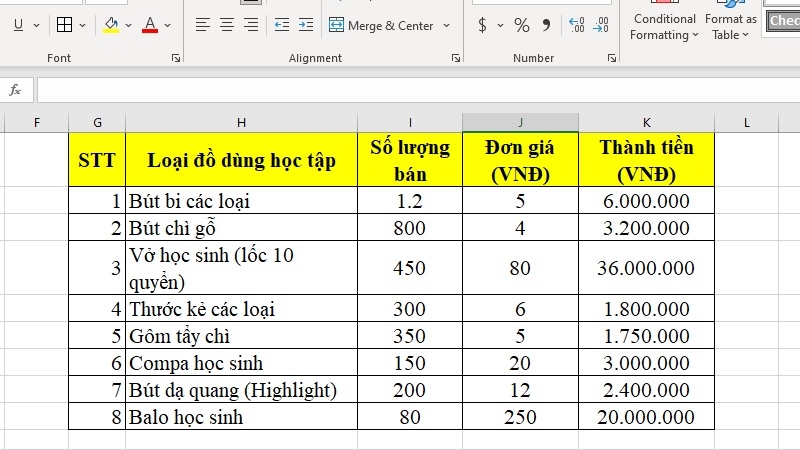
Bước 2: Nhấp chuột trái vào một ô trống bất kỳ, nơi bạn muốn hiển thị kết quả đếm (ví dụ ô I2).
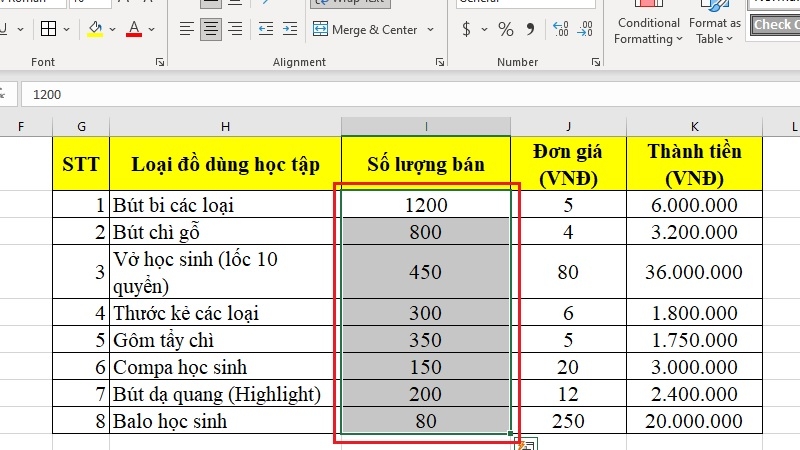
Bước 3: Gõ công thức =COUNT(I2:I9) vào ô vừa chọn. Lưu ý gõ đúng dấu ngoặc và dấu hai chấm để Excel hiểu đây là một vùng dữ liệu liên tục.
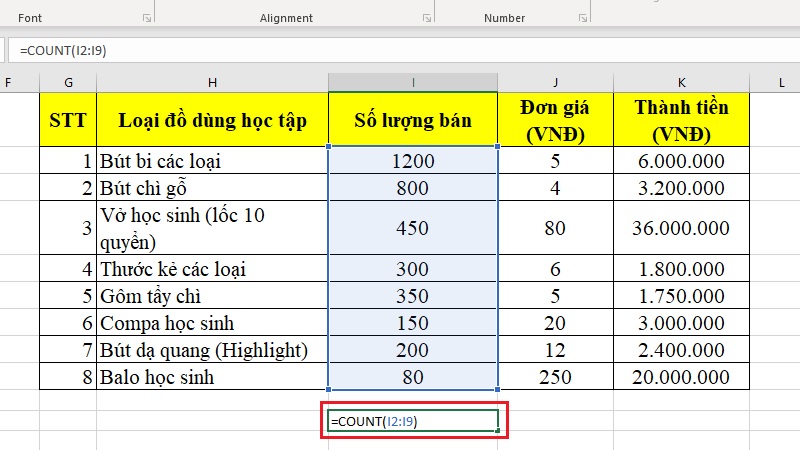
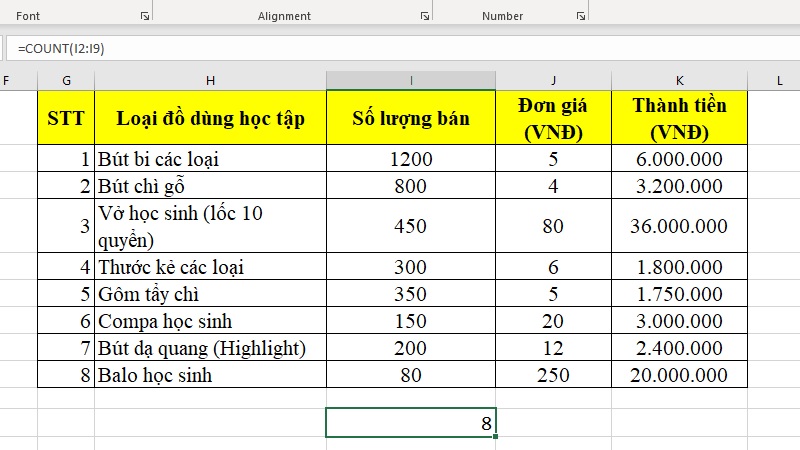
Bước 4: Nhấn phím Enter trên bàn phím để Excel thực hiện phép đếm.
Bước 5: Đọc kết quả hiển thị ngay trong ô, kết quả trả về sẽ là 8 - đúng bằng số dụng cụ học tập.
Mẹo nhỏ: nếu bạn muốn đếm nhiều vùng không liền kề nhau (ví dụ cột đơn giá và cột điểm loại đồ dùng học tập nằm cách xa nhau), chỉ cần gõ =COUNT(J2:J9, H2:H9), phân cách các vùng bằng dấu phẩy.
Phân biệt hàm COUNT với COUNTA, COUNTIF và COUNTIFS
Nhiều người mới thường nhầm lẫn giữa bốn hàm đếm này. Bảng dưới đây giúp bạn phân biệt nhanh:
| Hàm | Đếm loại dữ liệu nào | Ví dụ công thức | Kết quả trả về |
| COUNT | Chỉ đếm ô chứa số | =COUNT(I2:I9) | Số ô có điểm số |
| COUNTA | Đếm mọi ô không trống (số, chữ, ngày...) | =COUNTA(H2:H9) | Số ô có dữ liệu bất kỳ |
| COUNTIF | Đếm ô thỏa 1 điều kiện | =COUNTIF(J2:J9,"5") | Số đơn giá 5 |
| COUNTIFS | Đếm ô thỏa nhiều điều kiện cùng lúc | =COUNTIFS(J2:J9,"5",H2:H9,"Bút") | Số đơn giá 5 là bút |
Ví dụ thực tế với COUNTIF
Giả sử cột J từ dòng 2 đến 9 ghi đơn giá, bạn muốn biết có bao nhiêu đơn giá 5. Bạn chỉ cần chọn một ô trống, gõ =COUNTIF(J2:J9,"5") rồi nhấn Enter. Excel sẽ tự động quét toàn bộ vùng J2:J9 và trả về số lượng ô có giá trị đúng bằng "5".
Ví dụ thực tế với COUNTIFS
Nếu muốn thu hẹp thêm điều kiện - chẳng hạn tìm số đơn giá 5 nhưng chỉ là bút - bạn dùng =COUNTIFS(J2:J9,"5",H2:H9,"Bút"). Hàm sẽ chỉ đếm những dòng thỏa đồng thời cả hai điều kiện: đơn giá là 5 và là bút.
Một số lỗi thường gặp khi dùng hàm COUNT
Chọn nhầm vùng dữ liệu chứa cả chữ lẫn số: hàm COUNT vẫn chạy nhưng chỉ đếm phần ô có số, khiến người mới tưởng nhầm là hàm bị lỗi. Đây là điều bình thường, không phải sự cố.
Gõ thiếu dấu ngoặc đơn hoặc dấu hai chấm trong vùng dữ liệu, khiến Excel báo lỗi #NAME? hoặc #VALUE!. Kiểm tra lại cú pháp =COUNT(vùng_bắt_đầu:vùng_kết_thúc).
Số được định dạng dưới dạng văn bản (Text) do nhập liệu từ hệ thống khác: những ô này sẽ không được COUNT tính vào, cần chuyển định dạng ô sang Number trước khi đếm.
Nhầm hàm COUNT với COUNTA khi dữ liệu cần đếm là chữ hoặc ngày tháng, dẫn đến kết quả trả về bằng 0 dù bảng có dữ liệu.
Kinh nghiệm từ TechCare
Qua quá trình hỗ trợ hàng nghìn khách hàng mới làm quen với laptop và các phần mềm văn phòng, đội ngũ kỹ thuật viên TechCare nhận thấy phần lớn lỗi khi dùng hàm Excel không đến từ việc "không biết công thức", mà đến từ việc chọn sai vùng dữ liệu hoặc định dạng ô chưa đúng. Vì vậy, trước khi nhập bất kỳ công thức nào, hãy dành 5 giây kiểm tra lại vùng dữ liệu mình đã bôi đen - thói quen nhỏ này giúp bạn tránh phần lớn lỗi phổ biến.
Khi nào nên đem máy đến kỹ thuật viên?
Hàm COUNT là thao tác phần mềm đơn giản, nhưng nếu bạn gặp các dấu hiệu sau, rất có thể vấn đề không nằm ở công thức mà ở chính chiếc laptop, và nên nhờ kỹ thuật viên kiểm tra:

- Excel liên tục treo, đơ hoặc thoát đột ngột dù file dữ liệu không quá nặng.
- Máy khởi động phần mềm Office rất chậm hoặc báo lỗi thiếu bản quyền/kích hoạt.
- Đã thử cài lại Office nhưng lỗi vẫn lặp lại nhiều lần.
- Laptop nóng bất thường, quạt kêu to khi chỉ mở một file Excel nhẹ.
Trong những trường hợp này, bạn có thể mang máy đến TechCare để được kiểm tra và tư vấn miễn phí trước khi sửa chữa.
Câu hỏi thường gặp
Hàm COUNT tuy đơn giản nhưng là nền tảng giúp bạn làm quen với tư duy xử lý dữ liệu trong Excel - kỹ năng gần như bắt buộc trong công việc văn phòng hiện nay. Chỉ với 4 bước cơ bản, bạn đã có thể đếm chính xác số ô chứa dữ liệu số mà không tốn thời gian đếm thủ công.
Nếu trong quá trình sử dụng Excel bạn gặp thêm các sự cố liên quan đến phần mềm, hiệu năng hoặc phần cứng laptop, đừng ngần ngại liên hệ TechCare qua website techcare.vn hoặc ghé trực tiếp cửa hàng để được đội ngũ kỹ thuật viên giàu kinh nghiệm hỗ trợ tận tình.
Nguồn tham khảo
Nội dung được TechCare biên soạn và kiểm chứng dựa trên tài liệu hướng dẫn chính thức của Microsoft Excel về hàm COUNT, COUNTA, COUNTIF và COUNTIFS, kết hợp kinh nghiệm thực tế hỗ trợ khách hàng.












