


Nếu bạn đang phải ngồi đếm tay từng dòng trong một bảng dữ liệu dài để biết có bao nhiêu sản phẩm bán được, bao nhiêu khách hàng ở một khu vực, hay bao nhiêu học sinh đạt điểm giỏi, thì hàm COUNTIF trong Google Sheet chính là công cụ giúp bạn làm việc đó chỉ trong vài giây. Bài viết này được đội ngũ kỹ thuật của TechCare biên soạn theo hướng đơn giản nhất có thể, dành riêng cho những người mới làm quen với bảng tính, người lớn tuổi, hoặc bất kỳ ai từng thấy Google Sheet là một thứ gì đó "khó nhằn". Bạn không cần biết gì về lập trình hay công thức phức tạp, chỉ cần làm theo từng bước bên dưới là được.
Kinh nghiệm từ TechCare
Đội ngũ kỹ thuật viên của TechCare tại Đà Nẵng đã trực tiếp hướng dẫn hàng nghìn khách hàng, từ người mới mua laptop lần đầu đến nhân viên văn phòng, cách sử dụng các hàm cơ bản trong Excel và Google Sheet để phục vụ công việc hằng ngày.
Nội dung trong bài được kiểm tra thực tế trên Google Sheet trước khi đăng, đảm bảo đúng với giao diện và phiên bản mà bạn đang sử dụng.
TechCare không chỉ bán và sửa laptop, mà còn đồng hành hỗ trợ khách hàng sử dụng máy hiệu quả hơn sau khi mua.
Hàm COUNTIF trong Google Sheet là gì?
Hiểu đơn giản, COUNTIF là hàm giúp bạn đếm xem trong một vùng dữ liệu (một cột hoặc một hàng) có bao nhiêu ô thỏa mãn một điều kiện mà bạn đưa ra. Ví dụ, thay vì phải dò từng dòng để đếm xem có bao nhiêu ô ghi "Đã bán", bạn chỉ cần nhập một công thức, Google Sheet sẽ tự đếm giúp bạn ngay lập tức.
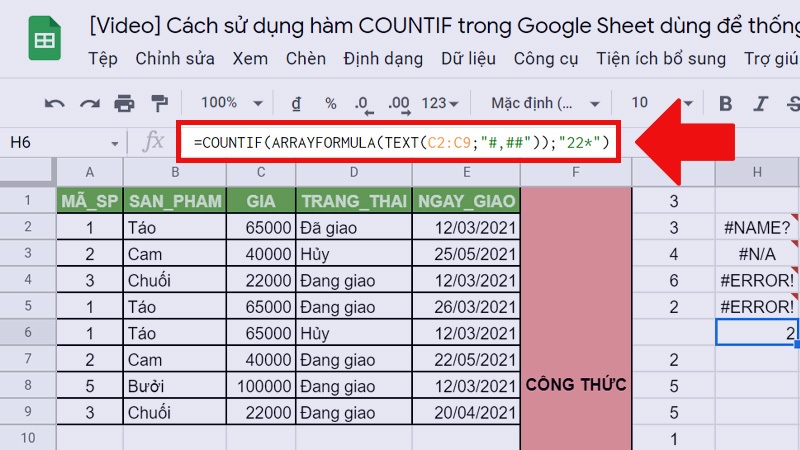
Công thức của hàm này gồm hai phần chính:
- Vùng dữ liệu (range): nơi chứa các ô bạn muốn kiểm tra.
- Điều kiện (criterion): giá trị hoặc yêu cầu mà bạn muốn đếm, ví dụ một từ, một con số, hoặc một dấu hiệu so sánh.
Cú pháp chuẩn: =COUNTIF(vùng_dữ_liệu; điều_kiện)
Chuẩn bị trước khi bắt đầu
- Mở Google Sheet có sẵn bảng dữ liệu bạn muốn thống kê (ví dụ: danh sách sản phẩm, danh sách học sinh, danh sách đơn hàng).
- Xác định rõ cột nào chứa dữ liệu bạn cần đếm.
- Chọn một ô trống để hiển thị kết quả đếm (nên chọn ô ngoài vùng dữ liệu chính để không bị nhầm lẫn).
Hướng dẫn dùng hàm COUNTIF cơ bản – từng bước
Bước 1: Nhấp chuột vào ô trống mà bạn đã chọn để hiển thị kết quả.
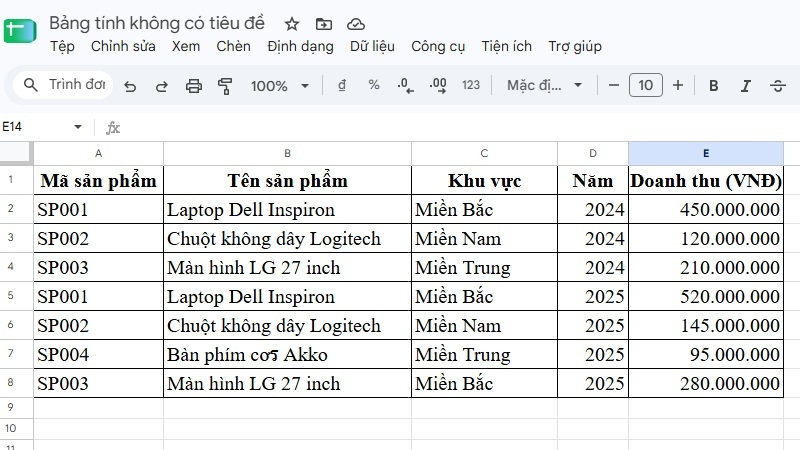
Bước 2: Gõ dấu "=" để bắt đầu nhập công thức.
Bước 3: Gõ tiếp COUNTIF( sau dấu bằng.
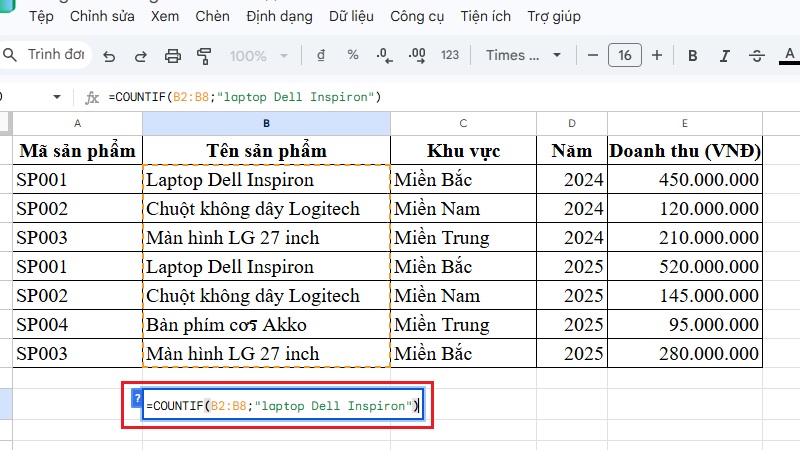
Bước 4: Dùng chuột bôi đen (kéo chọn) toàn bộ vùng dữ liệu cần đếm, ví dụ cột chứa tên sản phẩm.
Bước 5: Gõ dấu chấm phẩy ";" rồi nhập điều kiện cần đếm trong dấu ngoặc kép, ví dụ "Sản phẩm A".
Bước 6: Đóng ngoặc ")" và nhấn phím Enter trên bàn phím.
Bước 7: Google Sheet sẽ hiển thị ngay con số kết quả tại ô bạn đã chọn.
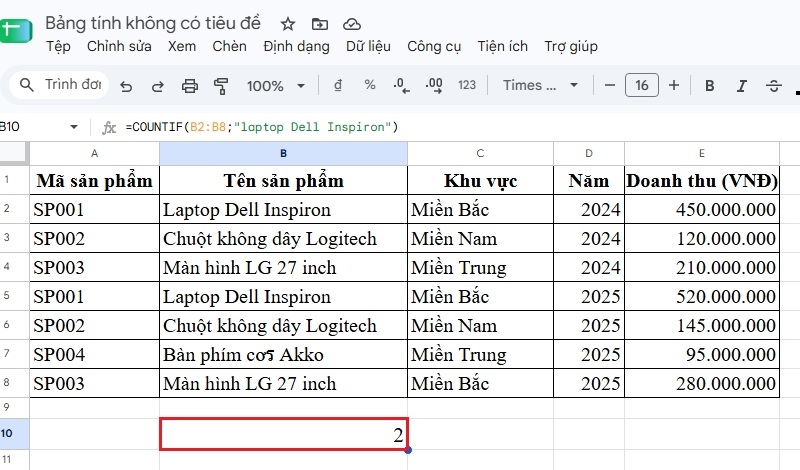
Ví dụ thực tế: nếu bạn có một cột ghi tên sản phẩm và muốn biết "Sản phẩm A" xuất hiện bao nhiêu lần, công thức sẽ là =COUNTIF(B2:B9; "Sản phẩm A"). Kết quả trả về là một con số, chính là số lần "Sản phẩm A" xuất hiện trong cột đó.
Một số cách đếm điều kiện thường gặp
Sau khi đã quen với cách dùng cơ bản, bạn có thể áp dụng COUNTIF cho nhiều tình huống khác nhau. Dưới đây là vài ví dụ dễ hiểu, không cần công thức phức tạp:
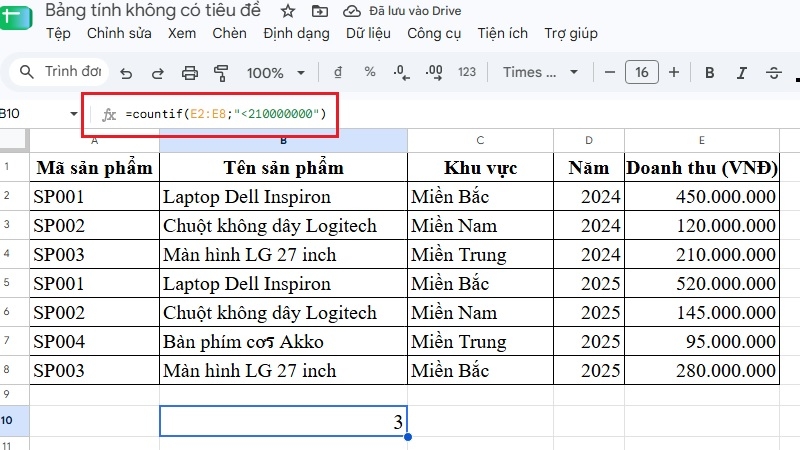
Đếm số ô lớn hơn hoặc nhỏ hơn một giá trị
Nếu muốn đếm số học sinh đạt điểm trên 8, bạn nhập: =COUNTIF(vùng_điểm; ">8"). Tương tự, dùng "<8" để đếm số ô nhỏ hơn 8.
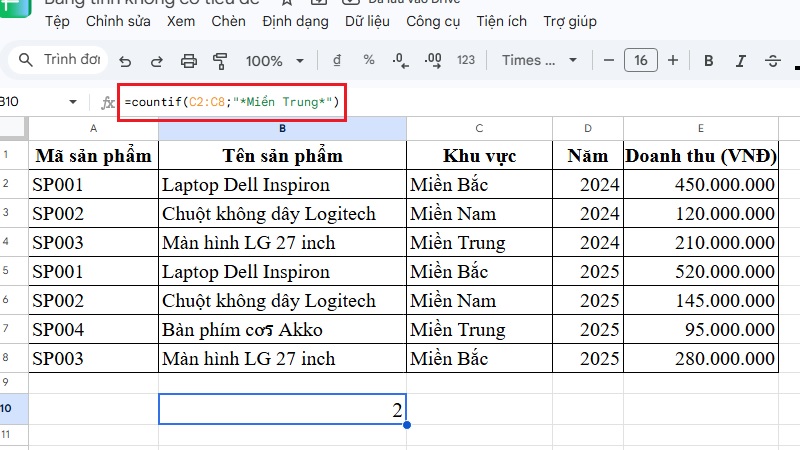
Đếm số ô chứa một từ khóa (không cần khớp chính xác)
Nếu muốn đếm các ô có chứa chữ "Đà Nẵng" dù nội dung ô có thể dài hơn, bạn dùng dấu * ở hai đầu từ khóa: =COUNTIF(vùng_dữ_liệu; "*Đà Nẵng*").
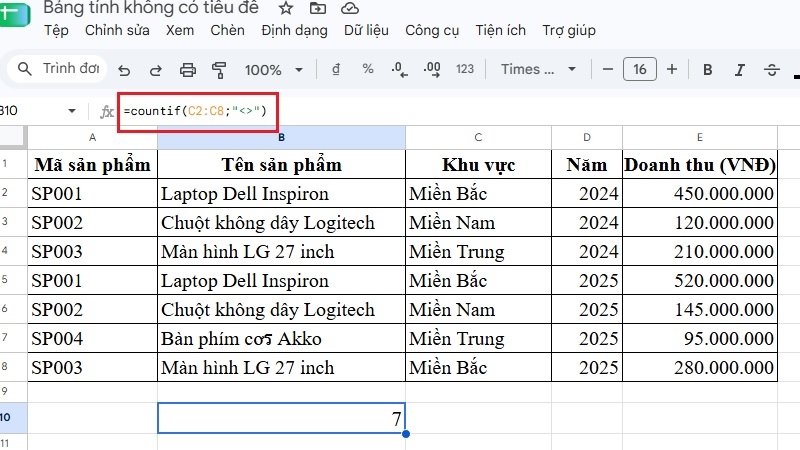
Đếm số ô đang để trống hoặc có dữ liệu
Dùng =COUNTIF(vùng_dữ_liệu; "<>") để đếm số ô không trống, hoặc =COUNTIF(vùng_dữ_liệu; "") để đếm số ô đang bỏ trống.
Các lỗi thường gặp khi dùng hàm COUNTIF và cách khắc phục
| Lỗi thường gặp | Nguyên nhân | Cách khắc phục |
| Kết quả trả về là 0 dù chắc chắn có dữ liệu | Sai vùng dữ liệu hoặc điều kiện gõ không đúng chính tả | Kiểm tra lại vùng đã chọn và gõ lại điều kiện cho khớp với dữ liệu trong bảng |
| Báo lỗi #ERROR! hoặc #NAME? | Thiếu dấu ngoặc kép quanh điều kiện dạng chữ, hoặc gõ sai tên hàm | Đảm bảo điều kiện dạng chữ luôn nằm trong dấu ngoặc kép " " |
| Không đếm được nhiều điều kiện cùng lúc | COUNTIF chỉ hỗ trợ 1 điều kiện | Dùng hàm COUNTIFS nếu cần đếm theo nhiều điều kiện cùng lúc |
| Công thức báo lỗi khi có dấu phẩy | Một số máy dùng dấu chấm phẩy ";" thay vì dấu phẩy "," để phân tách | Thử đổi dấu phẩy thành dấu chấm phẩy hoặc ngược lại tùy theo cài đặt ngôn ngữ của Google Sheet |
Khi nào nên đem máy đến kỹ thuật viên?
Bản thân hàm COUNTIF chỉ là một thao tác phần mềm và không liên quan đến phần cứng, nhưng trong quá trình sử dụng laptop để làm việc với bảng tính, đôi khi bạn có thể gặp một số vấn đề khiến việc thao tác trở nên khó khăn. Bạn nên mang máy đến kỹ thuật viên nếu gặp các dấu hiệu sau:

- Laptop giật, lag hoặc treo liên tục khi mở file Google Sheet có nhiều dữ liệu, dù đã tắt bớt ứng dụng khác.
- Trình duyệt thường xuyên bị crash hoặc tự thoát khi đang làm việc với bảng tính trực tuyến.
- Bàn phím hoặc chuột phản hồi chậm, gõ công thức bị nhảy chữ hoặc thiếu ký tự.
- Máy chạy chậm bất thường kéo dài dù chỉ mở vài tab trình duyệt cơ bản.
Nếu bạn gặp các tình trạng trên, có thể máy đang gặp vấn đề về phần cứng hoặc phần mềm cần được kiểm tra chuyên sâu, thay vì chỉ là lỗi thao tác.
TechCare luôn sẵn sàng hỗ trợ bạn
Nếu bạn gặp khó khăn khi thao tác trên laptop hoặc nghi ngờ máy đang gặp vấn đề phần cứng, hãy mang máy đến TechCare để được kiểm tra và tư vấn miễn phí.
Câu hỏi thường gặp
Nguồn tham khảo: Google Workspace Editors Help – tài liệu chính thức về hàm COUNTIF trong Google Sheet.
Bài viết được biên soạn bởi đội ngũ chuyên gia TechCare | Cập nhật: Tháng 9/2026












