


Bạn đã bao giờ đổi vị trí dữ liệu rồi thấy hàng loạt công thức báo lỗi? Hay phải gõ lại công thức mỗi lần muốn lấy số liệu từ một trang tính khác? Hàm INDIRECT trong Google Sheet sinh ra để giải quyết chuyện này. Nghe tên thì lạ, nhưng ý tưởng rất đơn giản: bạn viết địa chỉ ô bằng chữ, hàm sẽ tự đi tìm ô đó và lấy giá trị về.
TechCare đã đồng hành cùng hàng nghìn người dùng mới làm quen với laptop và các công cụ văn phòng. Bài hướng dẫn này do đội ngũ kỹ thuật viên của TechCare biên soạn, kiểm tra lại từng công thức, nên bạn cứ yên tâm làm theo từng bước.
Hàm INDIRECT trong Google Sheet là gì?
Bình thường, khi muốn lấy dữ liệu ở ô A2, bạn gõ =A2. Đây là cách chỉ thẳng vào ô. Hàm INDIRECT thì khác: giống như bạn đưa cho người giao hàng một tờ giấy ghi địa chỉ thay vì dắt họ đến tận nhà. Tờ giấy đó có thể thay đổi bất cứ lúc nào mà công thức vẫn không phải sửa.

- Linh hoạt: chỉ cần đổi chữ ghi địa chỉ, không phải viết lại công thức.
- Lấy dữ liệu từ nhiều trang tính: làm báo cáo tổng hợp theo tháng, theo phòng ban rất tiện.
- Kết hợp được với nhiều hàm khác như VLOOKUP, MATCH, SUM.
Cú pháp hàm INDIRECT
=INDIRECT(ref_text; [a1])
| Thành phần | Ý nghĩa | Bắt buộc? |
| ref_text | Địa chỉ ô, vùng ô hoặc tên vùng, viết dưới dạng chữ và đặt trong dấu ngoặc kép "" | Có |
| a1 | TRUE hoặc để trống: địa chỉ kiểu A1 (ví dụ B3). FALSE: kiểu R1C1 (hàng – cột, ví dụ R3C2) | Không |
Lưu ý nhỏ: tùy cài đặt ngôn ngữ và khu vực của file, Google Sheet dùng dấu phẩy (,) hoặc dấu chấm phẩy (;) để ngăn cách các phần trong công thức. Nếu công thức báo lỗi dù gõ đúng, hãy thử đổi qua lại hai dấu này.
Cách dùng hàm INDIRECT trong Google Sheet
Tham chiếu ô theo số dòng bạn nhập
Giả sử cột A có các số 10, 15, 20 ở dòng 2, 3, 4. Ô B2 chứa số dòng bạn muốn lấy.
Bước 1: Mở file Google Sheet, nhập số 10, 15, 20 vào các ô A2, A3, A4.
Bước 2: Tại ô B2, gõ số 3 (nghĩa là lấy dòng số 3).
Bước 3: Chọn ô C2 và gõ công thức bên dưới, rồi nhấn Enter.
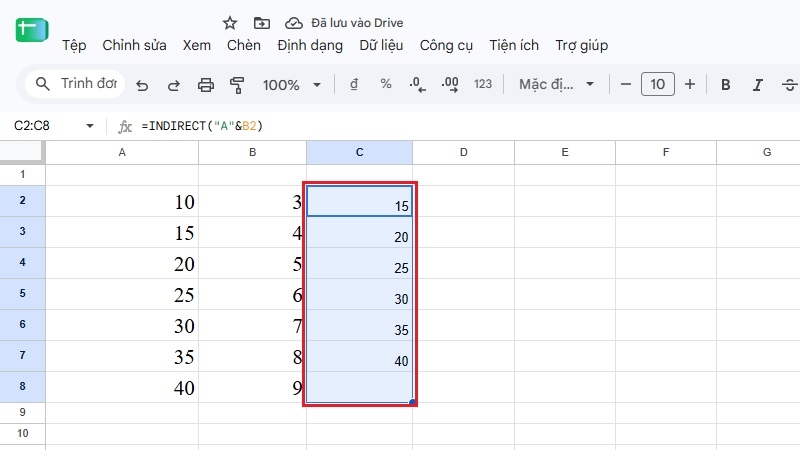
Bước 4: Ô C2 hiện 15. Đổi B2 thành 4, kết quả tự nhảy sang 20.
=INDIRECT("A"&B2)
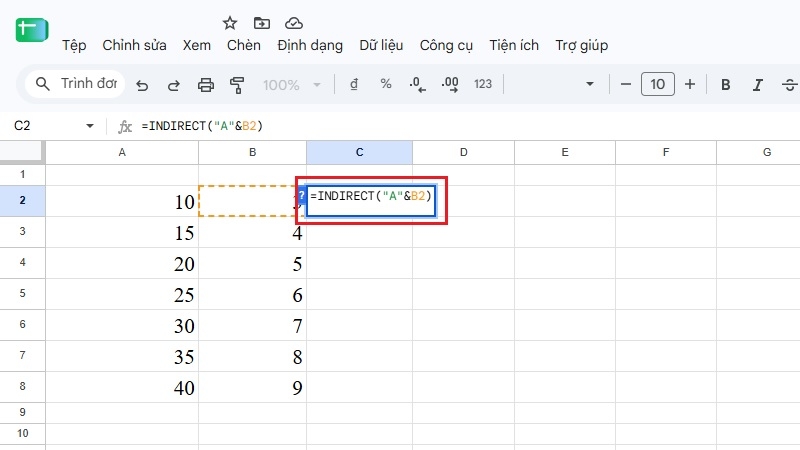
Dấu & dùng để nối chữ "A" với số ở B2, tạo thành địa chỉ "A3".
Dùng với dải ô được đặt tên (Named Range)
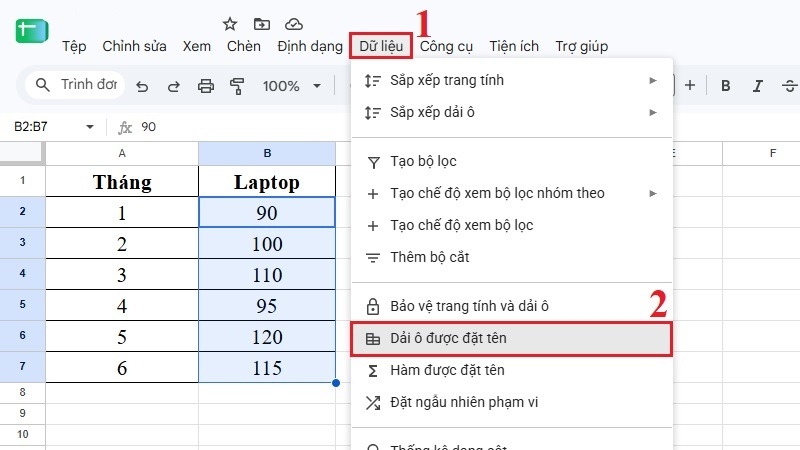
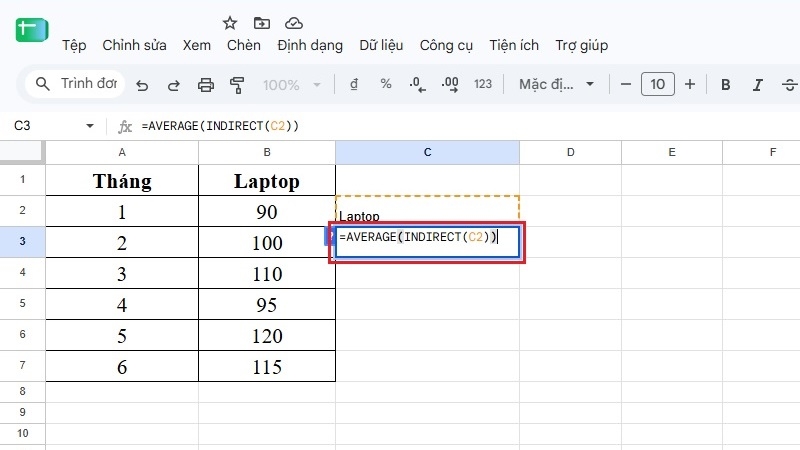
Ví dụ bạn có doanh thu 6 tháng của sản phẩm A ở ô B2 đến B7: 90, 100, 110, 95, 120, 115.
Bước 1: Bôi đen vùng B2:B7, chọn menu Dữ liệu, rồi chọn Dải ô được đặt tên.
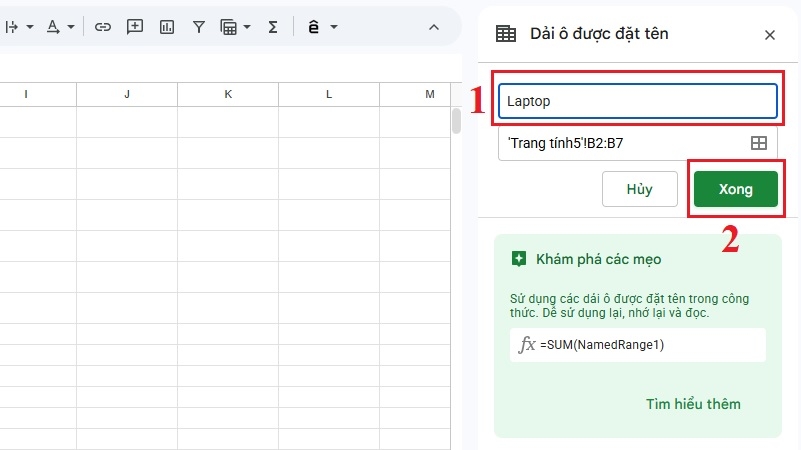
Bước 2: Đặt tên là Laptop (nên viết liền, không dấu cách), nhấn Xong.
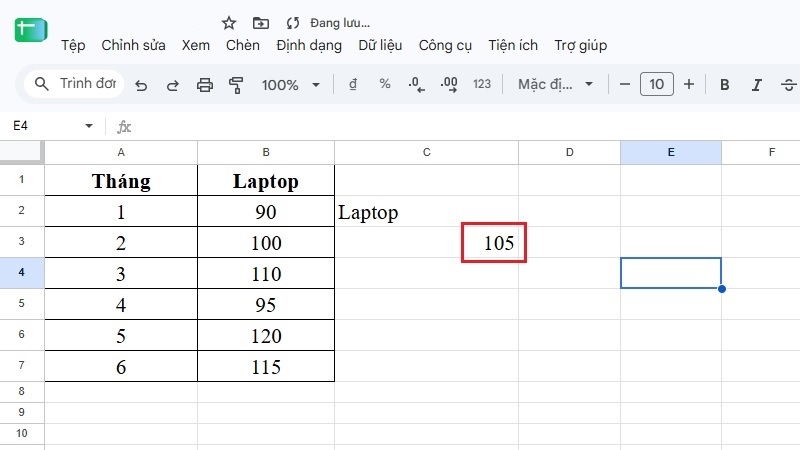
Bước 3: Tại ô C2, gõ chữ Laptop. Tại ô C3, gõ công thức bên dưới.
Bước 4: Nhấn Enter, kết quả doanh thu trung bình là 105.
=AVERAGE(INDIRECT(C2))
Lấy dữ liệu từ trang tính (tab) khác
Bước 1: Tạo một trang tính tên Doanh thu, ô D2 chứa số 134.
Bước 2: Quay lại Sheet1, chọn ô C2 và gõ công thức bên dưới.
Bước 3: Nhấn Enter, ô C2 hiện 134.
=INDIRECT("'Doanh thu'!D2")
Tên trang tính có dấu cách thì bắt buộc đặt trong dấu nháy đơn như trên. Muốn chọn trang tính linh hoạt, hãy ghi tên trang vào ô A2 rồi dùng:
=INDIRECT("'"&A2&"'!D2")
Kết hợp hàm INDIRECT với hàm khác
| Kết hợp với | Công thức mẫu | Dùng để làm gì |
| VLOOKUP | =VLOOKUP(B2;INDIRECT("Giamgia");2;0) | Dò giá trị trong bảng có tên "Giamgia", đổi tên bảng là dò bảng khác. |
| MATCH | =MATCH(F1;INDIRECT("B2:B9");0) | Tìm vị trí của giá trị ở F1 trong vùng B2:B9. |
| ADDRESS | =INDIRECT(ADDRESS(4;3)) | Lấy giá trị ô ở hàng 4, cột 3 (tức ô C4). |
| SUM | =SUM(INDIRECT("B2:D2")) | Cộng tổng các ô trong vùng B2:D2. |
Lưu ý khi dùng VLOOKUP: số cuối cùng là 0 (hoặc FALSE) nghĩa là dò chính xác, còn 1 (hoặc TRUE) là dò gần đúng. Nhiều tài liệu ghi ngược lại nên bạn cần để ý.
Các lỗi thường gặp khi dùng hàm INDIRECT
| Lỗi | Nguyên nhân | Cách sửa |
| #REF! | Tên trang tính hoặc vùng ô sai chính tả, đã bị xóa hay đổi tên; thiếu dấu nháy đơn khi tên có dấu cách. | Kiểm tra lại từng ký tự và dấu nháy đơn. Lưu ý INDIRECT không tự cập nhật khi bạn đổi tên trang tính. |
| #NAME? | Gõ sai tên hàm, hoặc quên đặt địa chỉ trong dấu ngoặc kép. | Gõ lại tên hàm và thêm dấu "" quanh địa chỉ. |
| Lỗi công thức | Dùng sai dấu phẩy / chấm phẩy so với cài đặt file. | Đổi qua lại hai dấu này. |
| Không lấy được dữ liệu file khác | INDIRECT chỉ làm việc trong cùng một file. | Dùng hàm IMPORTRANGE để lấy dữ liệu từ file khác. |
Kinh nghiệm từ TechCare
Qua quá trình hỗ trợ khách hàng, kỹ thuật viên TechCare thấy người mới hay vấp ở hai chỗ: quên dấu ngoặc kép và thiếu dấu nháy đơn quanh tên trang tính.
- Mẹo 1: gõ thử ví dụ nhỏ (như mục 3.1) trước khi áp dụng vào bảng thật.
- Mẹo 2: đặt tên trang tính không dấu cách, ví dụ DoanhThu, để công thức ngắn và ít lỗi hơn.
- Mẹo 3: dùng INDIRECT vừa đủ. Hàm này thường được tính lại nhiều hơn công thức thường, nên file có rất nhiều hàm INDIRECT có thể mở chậm hơn.
- Mẹo 4: Google Sheet cần mạng ổn định.
Khi nào nên đem máy đến kỹ thuật viên?
Lỗi công thức thường chỉ do cách gõ, không phải lỗi máy. Tuy nhiên, bạn nên mang laptop đến TechCare khi:

- Bảng tính rất nhỏ nhưng trình duyệt vẫn đơ, treo hoặc tự thoát.
- Máy nóng, quạt kêu to hoặc chạy chậm bất thường mỗi khi mở Google Sheet.
- Mất kết nối Wi-Fi liên tục dù modem vẫn bình thường.
- Không đăng nhập hay không mở được trình duyệt dù đã khởi động lại máy.
Bạn không nên tự tháo máy nếu chưa có kinh nghiệm, hãy để kỹ thuật viên kiểm tra để tránh hư hỏng thêm.
Câu hỏi thường gặp
Hàm INDIRECT chỉ cần nhớ một ý: viết địa chỉ bằng chữ, hàm sẽ tìm giúp bạn. Hãy bắt đầu với ví dụ 3.1 rồi nâng dần lên dùng cùng VLOOKUP hay SUM. Nếu laptop chạy chậm khi làm việc với bảng tính, hoặc bạn cần người hướng dẫn trực tiếp, hãy liên hệ TechCare.
Nguồn tham khảo chính thức
Google Docs Editors Help – hàm INDIRECT: https://support.google.com/docs/answer/3093377
Bài viết được biên soạn bởi đội ngũ chuyên gia TechCare | Cập nhật: Tháng 10/2026












