


Bạn mới làm quen với Excel và thấy công thức =INT(...) xuất hiện trong bảng tính của đồng nghiệp nhưng không hiểu nó dùng để làm gì? Đừng lo, đây là một trong những hàm cơ bản và dễ học nhất của Excel. Trong bài viết này, đội ngũ kỹ thuật của TechCare sẽ giải thích thật đơn giản hàm INT là gì, cú pháp ra sao và hướng dẫn từng bước để bạn có thể tự áp dụng ngay cả khi chưa từng dùng Excel nhiều.
TechCare là địa chỉ sửa chữa và tối ưu laptop quen thuộc tại Đà Nẵng, đã đồng hành cùng hàng nghìn khách hàng phổ thông và người lớn tuổi trong việc làm quen với máy tính và các phần mềm văn phòng. Vì vậy, bài hướng dẫn dưới đây được viết theo đúng tinh thần “dễ hiểu nhất có thể”, không dùng thuật ngữ kỹ thuật rắc rối.
Hàm INT trong Excel là gì?
Hàm INT là hàm dùng để lấy phần nguyên của một số, tức là bỏ đi phần thập phân (phần lẻ sau dấu phẩy) và làm tròn số đó xuống số nguyên gần nhất. Hàm này hoạt động với cả số dương lẫn số âm.

Nói một cách dễ hình dung: nếu bạn có số 8,9 thì hàm INT sẽ “cắt bỏ” phần 0,9 và chỉ giữ lại số 8. Đây là điểm khác biệt so với việc làm tròn thông thường (ví dụ hàm ROUND có thể làm tròn 8,9 thành 9), vì INT luôn làm tròn xuống chứ không làm tròn theo quy tắc gần nhất.
Cú pháp hàm INT
Cú pháp của hàm INT rất đơn giản:
Công thức: =INT(Number)
Trong đó, Number là giá trị bạn muốn lấy phần nguyên, có thể là:
- Một con số bạn gõ trực tiếp, ví dụ =INT(8,9)
- Một ô tính có chứa số, ví dụ =INT(A1)
- Một phép tính, ví dụ =INT(A1+A2)
- Kết quả của một hàm khác, miễn là hàm đó trả về giá trị số
Ví dụ cách hàm INT trả về kết quả
Để dễ hình dung, bạn có thể xem bảng ví dụ dưới đây:
| Công thức | Kết quả | Giải thích |
| =INT(8,9) | 8 | Bỏ phần thập phân, làm tròn xuống |
| =INT(1,4) | 1 | Bỏ phần thập phân 0,4 |
| =INT(7) | 7 | Số nguyên nên giữ nguyên |
| =INT(-2,1) | -3 | Với số âm, INT làm tròn xuống (về phía nhỏ hơn) |
| =INT(-5,9) | -6 | Làm tròn xuống số nguyên nhỏ hơn -5,9 |
Lưu ý nhỏ cho người mới: với số âm, “làm tròn xuống” nghĩa là làm tròn về phía số nhỏ hơn (âm hơn), chứ không phải làm tròn về 0. Đây là điều nhiều người mới dùng Excel hay nhầm lẫn.
Hướng dẫn từng bước sử dụng hàm INT
Bạn chỉ cần làm theo 4 bước đơn giản sau:
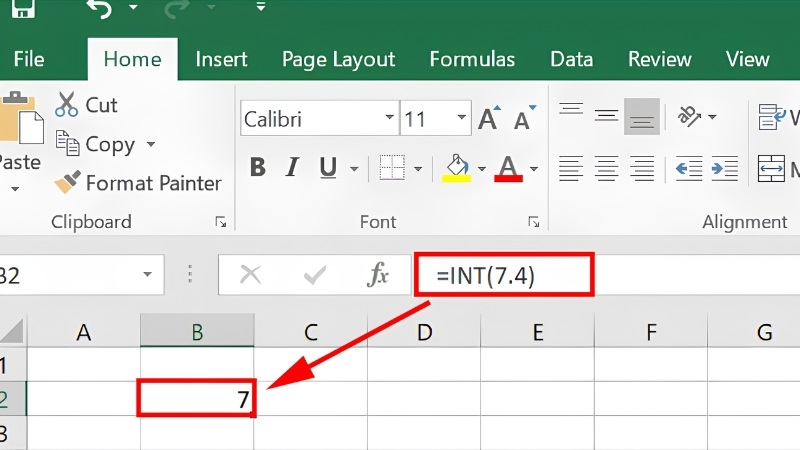
Bước 1: Nhấp chọn ô tính nơi bạn muốn hiển thị kết quả.
Bước 2: Gõ dấu “=” rồi gõ tiếp chữ INT, Excel sẽ tự hiện gợi ý hàm INT( — bạn có thể nhấn phím Tab để chọn nhanh.
Bước 3: Nhập giá trị cần tính (số, ô tính, hoặc phép tính) rồi đóng ngoặc đơn lại.
Bước 4: Nhấn phím Enter để xem kết quả.
Mẹo cho người mới
- Nếu ô hiện lỗi #NAME?, có thể bạn gõ sai tên hàm hoặc thiếu dấu ngoặc.
- Nếu ô hiện lỗi #VALUE!, có thể ô Number đang chứa chữ thay vì số.
Ba cách dùng hàm INT phổ biến trong công việc
Lấy phần nguyên của số dương
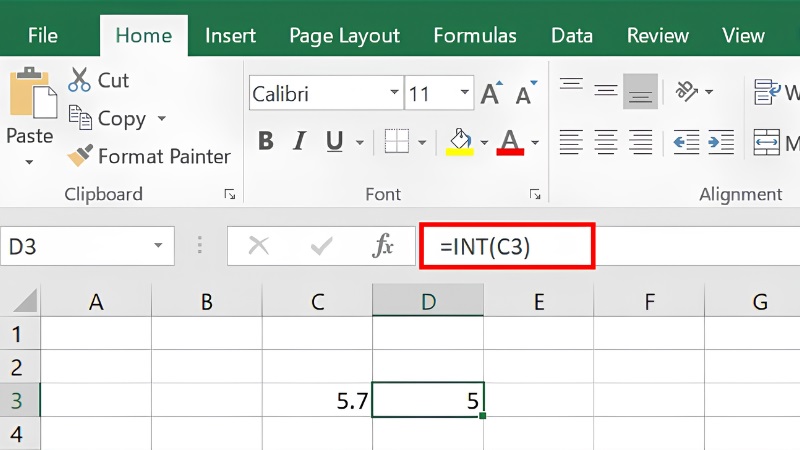
Đây là cách dùng cơ bản nhất, áp dụng khi bạn cần bỏ phần thập phân của một dãy số, ví dụ như bảng lương, bảng chi tiêu. Bạn chỉ cần nhập =INT(A1) với A1 là ô chứa số cần xử lý.
Lấy phần nguyên của số âm mà không bị “âm quá”
Vì INT luôn làm tròn về phía số nhỏ hơn nên với số âm, kết quả đôi khi không phải là điều bạn mong muốn (ví dụ bạn chỉ muốn bỏ phần thập phân chứ không muốn số bị âm thêm). Trường hợp này, bạn dùng công thức sau:
Công thức xử lý số âm
=INT(Number*-1)*-1
Cách này hoạt động bằng cách tạm thời đổi số âm thành số dương (nhân với -1), lấy phần nguyên như bình thường, sau đó đổi lại thành số âm (nhân với -1 lần nữa). Ví dụ: =INT(-1,9*-1)*-1 sẽ cho kết quả là -1 thay vì -2.
Tính số tuần giữa hai mốc thời gian
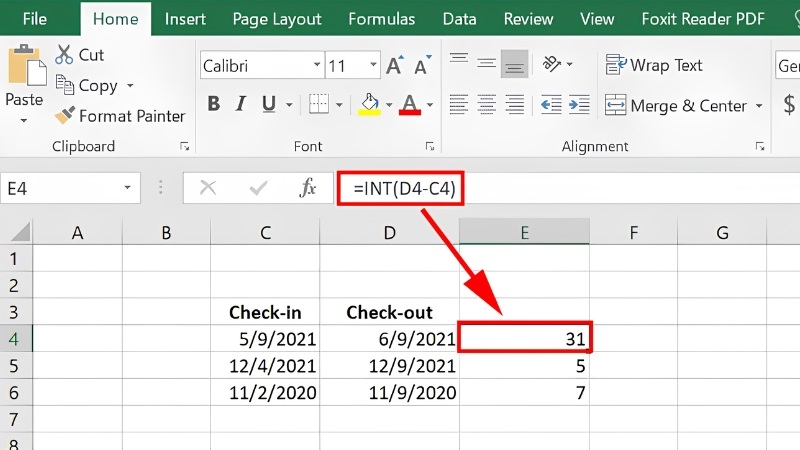
Hàm INT còn được dùng rất nhiều để tính xem giữa hai ngày cách nhau bao nhiêu tuần đầy đủ, ví dụ trong bảng chấm công hoặc theo dõi tiến độ công việc. Công thức như sau:
Công thức tính số tuần
=INT((Ngày_kết_thúc - Ngày_bắt_đầu)/7)
| Ngày bắt đầu (A1) | Ngày kết thúc (B1) | Công thức | Kết quả |
| 01/01/2026 | 14/01/2026 | =INT((B1-A1)/7) | 1 tuần |
| 01/01/2026 | 15/01/2026 | =INT((B1-A1)/7) | 2 tuần |
Kết hợp hàm INT và hàm MOD để tính số tuần và số ngày lẻ
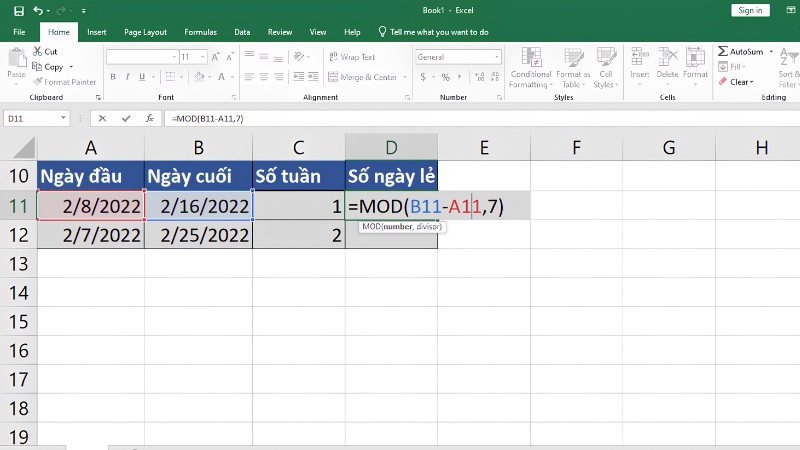
Hàm MOD dùng để lấy số dư của một phép chia, cú pháp là =MOD(n,d) trong đó n là số bị chia và d là số chia. Khi kết hợp với INT, bạn có thể tính chính xác thời gian làm việc theo cả tuần và ngày lẻ — rất hữu ích cho bảng chấm công.
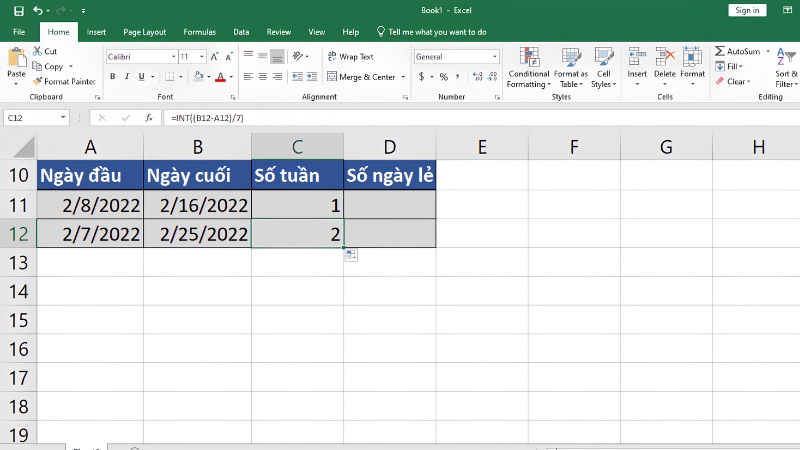
- Tính số tuần: nhập công thức =INT((B1-A1)/7) vào ô Số tuần, với A1 là ngày bắt đầu, B1 là ngày kết thúc.
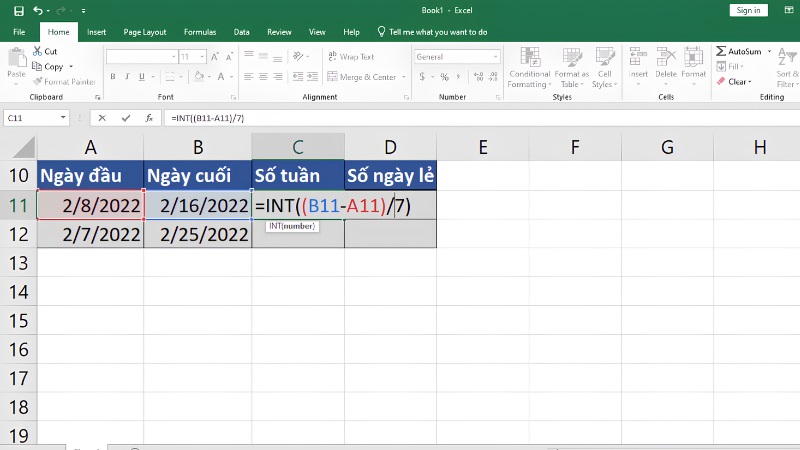
- Tính số ngày lẻ (dư ra chưa đủ 1 tuần): nhập công thức =MOD(B1-A1,7) vào ô Số ngày lẻ.
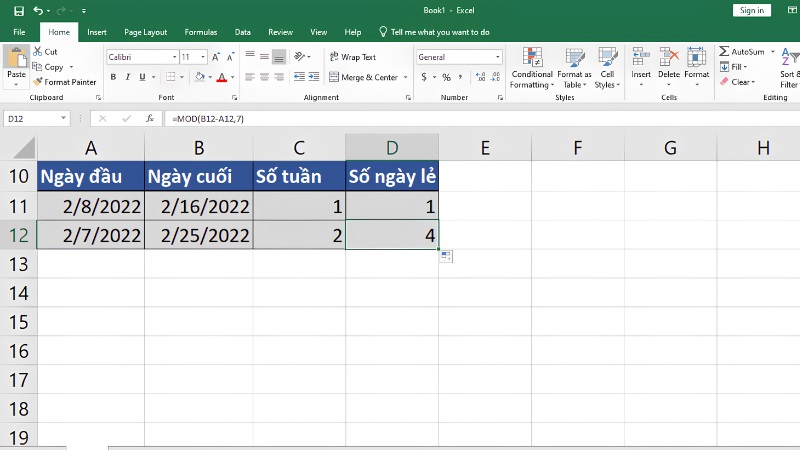
- Nhấn Enter, sau đó kéo (fill) công thức xuống các dòng còn lại để áp dụng cho toàn bộ bảng.
Kinh nghiệm từ TechCare
Qua quá trình hỗ trợ hàng nghìn khách hàng phổ thông và người lớn tuổi làm quen với máy tính văn phòng, đội ngũ kỹ thuật của TechCare nhận thấy lỗi phổ biến nhất khi dùng hàm INT là nhầm lẫn giữa “làm tròn” và “lấy phần nguyên”, đặc biệt với số âm.
Một mẹo nhỏ: nếu bạn không chắc kết quả đúng hay chưa, hãy thử tính nhẩm trước 1-2 dòng đầu để đối chiếu, tránh sai sót lan ra cả bảng tính lớn.
Khi nào nên đem máy đến kỹ thuật viên?
Hàm INT là lỗi thao tác phần mềm nên bạn hoàn toàn có thể tự khắc phục theo hướng dẫn trên. Tuy nhiên, nếu gặp các tình huống sau, bạn nên mang máy đến trung tâm kỹ thuật để được hỗ trợ trực tiếp:

- Excel bị lỗi, treo máy hoặc tự thoát liên tục dù đã thử khởi động lại.
- Máy tính chạy chậm bất thường mỗi khi mở file Excel có nhiều công thức.
- Bạn không chắc máy đã cài đúng phiên bản Office hoặc nghi ngờ phần mềm bị lỗi bản quyền.
- Đã thử các cách trên nhưng hàm vẫn báo lỗi không rõ nguyên nhân.
Trong những trường hợp này, đội ngũ kỹ thuật viên giàu kinh nghiệm của TechCare sẵn sàng kiểm tra và hỗ trợ bạn nhanh chóng, an toàn.
Câu hỏi thường gặp
Hàm INT là một trong những hàm nền tảng giúp bạn xử lý số liệu nhanh và chính xác hơn trong Excel, từ việc lấy phần nguyên đơn giản đến tính số tuần trong bảng chấm công. Hy vọng với hướng dẫn chi tiết từng bước ở trên, bạn đã có thể tự tin áp dụng hàm INT vào công việc hằng ngày.
Nếu trong quá trình sử dụng Excel hoặc các phần mềm văn phòng khác, máy tính của bạn gặp trục trặc, đừng ngần ngại liên hệ TechCare để được đội ngũ kỹ thuật viên giàu kinh nghiệm kiểm tra và hỗ trợ tận tình.
Nguồn tham khảo
Tổng hợp và biên soạn lại từ tài liệu hướng dẫn Excel nội bộ của TechCare, đối chiếu với tài liệu hỗ trợ chính thức của Microsoft Excel về hàm INT.
Bài viết được biên soạn bởi đội ngũ chuyên gia TechCare | Cập nhật: Tháng 8/2026












