


Nếu bạn đang loay hoay không biết làm sao để Excel tự động "lọc" ra đúng phần chữ hoặc số mình cần trong một ô dữ liệu, thì bài viết này chính là dành cho bạn. Bạn không cần giỏi tin học, không cần nhớ nhiều công thức phức tạp — chỉ cần làm theo từng bước bên dưới là được. Đội ngũ kỹ thuật viên của TechCare đã hướng dẫn cách dùng Excel cơ bản cho hàng nghìn khách hàng, từ các bạn sinh viên mới ra trường đến các cô chú lớn tuổi mới làm quen với máy tính, nên phần hướng dẫn dưới đây được viết theo cách dễ hiểu nhất có thể.
Hàm lấy ký tự có điều kiện trong Excel là gì?
Hiểu đơn giản, đây không phải là một hàm riêng lẻ, mà là cách bạn "ghép" vài hàm nhỏ của Excel lại với nhau để máy tính tự biết: "Nếu ô này thỏa một điều kiện nào đó, thì lấy ra đúng phần chữ hoặc số mà tôi cần." Ví dụ: chỉ lấy 2 chữ cái đầu nếu đó là mã "VN", hoặc chỉ lấy phần sau dấu @ trong email.
Cách làm này giúp bạn xử lý hàng trăm, hàng nghìn dòng dữ liệu chỉ trong vài giây, thay vì phải ngồi tách từng ô bằng tay.
Ba hàm cơ bản bạn cần nhớ trước khi bắt đầu
Trước khi ghép công thức, bạn chỉ cần nắm 3 "hàm cắt chữ" cơ bản sau:
| Hàm | Công dụng dễ hiểu |
| LEFT | Lấy chữ từ bên trái ô, đếm vào một số ký tự nhất định |
| RIGHT | Lấy chữ từ bên phải ô, đếm vào một số ký tự nhất định |
| MID | Lấy chữ ở giữa ô, bắt đầu từ một vị trí bạn chọn |
Ngoài ra, Excel còn có thêm các "hàm hỗ trợ" giúp máy tính tự tìm đúng vị trí cần cắt, gồm SEARCH/FIND (tìm vị trí của một ký tự), LEN (đếm tổng số ký tự trong ô), IF (đặt điều kiện đúng/sai) và IFERROR (tránh báo lỗi khi không tìm thấy).
Hướng dẫn từng bước lấy ký tự theo điều kiện
Bước 1: Lấy ký tự bên trái nếu ô thỏa điều kiện (LEFT + IF)
Dùng khi bạn chỉ muốn lấy vài ký tự đầu tiên, nhưng chỉ khi chúng đúng với một mã nào đó bạn quy định.
Xác định điều kiện cần kiểm tra, ví dụ: 2 ký tự đầu có phải là "VN" không.
Gõ công thức theo cấu trúc: =IF(LEFT(ô;2)="VN"; LEFT(ô;2); "")
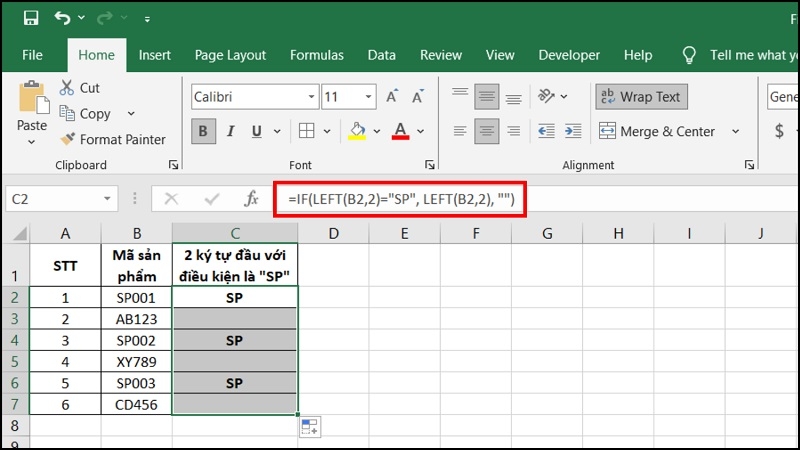
Nhấn Enter. Nếu đúng điều kiện, Excel sẽ hiện ra "VN"; nếu sai, ô sẽ để trống.
Bước 2: Lấy ký tự bên phải khi chuỗi có ký tự đặc biệt (RIGHT + SEARCH)
Cách này rất hữu ích khi bạn muốn tách tên miền ra khỏi địa chỉ email, mà không biết trước tên miền dài bao nhiêu ký tự.
Dùng hàm SEARCH để tìm vị trí của ký tự @ trong ô.
Dùng hàm LEN để đếm tổng số ký tự của cả ô.
Ghép công thức: =RIGHT(ô; LEN(ô) - SEARCH("@"; ô))
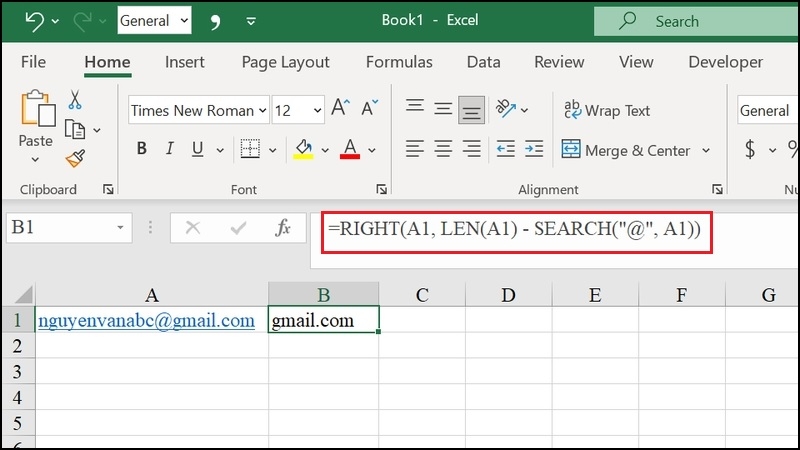
Nhấn Enter, Excel sẽ tự động cắt ra phần tên miền phía sau dấu @.
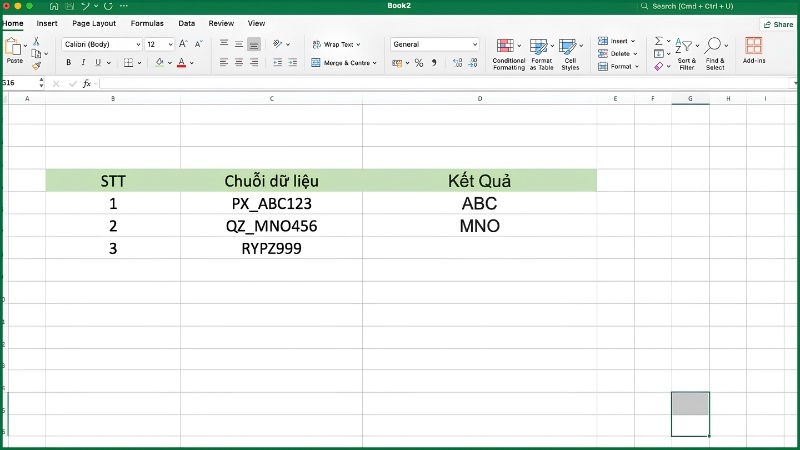
Bước 3: Lấy ký tự ở giữa nếu điều kiện đúng (MID + IF + SEARCH)
Áp dụng khi phần bạn cần nằm ở giữa chuỗi, ví dụ như một đoạn mã sau dấu gạch dưới.
Kiểm tra xem chuỗi có chứa dấu gạch dưới "_" hay không bằng ISNUMBER(SEARCH("_"; ô)).
Nếu có, dùng MID để lấy số ký tự mong muốn ngay sau dấu gạch dưới.
Công thức đầy đủ: =IF(ISNUMBER(SEARCH("_";ô)); MID(ô; SEARCH("_";ô)+1; 3); "")
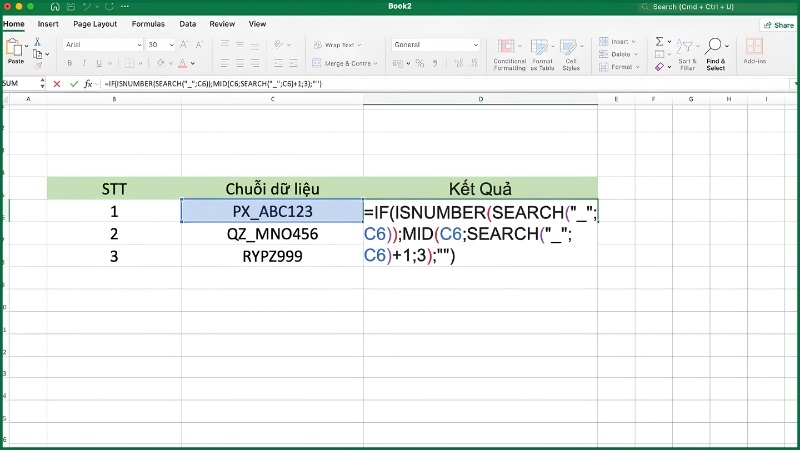
Nhấn Enter để xem kết quả; nếu không có dấu "_", ô sẽ tự động để trống thay vì báo lỗi.
Bước 4: Tách phần chữ ra khỏi phần số
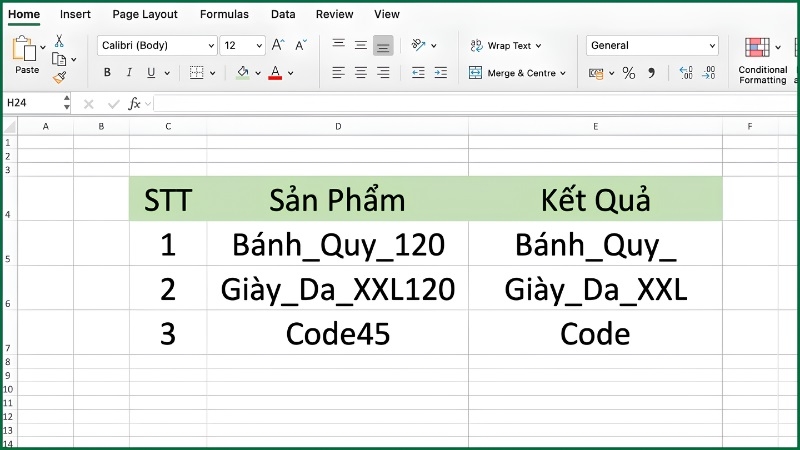
Dùng khi một ô có cả chữ và số dính liền nhau, và bạn chỉ muốn lấy riêng phần chữ ở đầu.
Excel sẽ dò tìm vị trí của chữ số đầu tiên xuất hiện trong chuỗi.
Nhập công thức: =LEFT(ô; MIN(IFERROR(FIND(SEQUENCE(10;1;0); ô); 9999)) - 1)
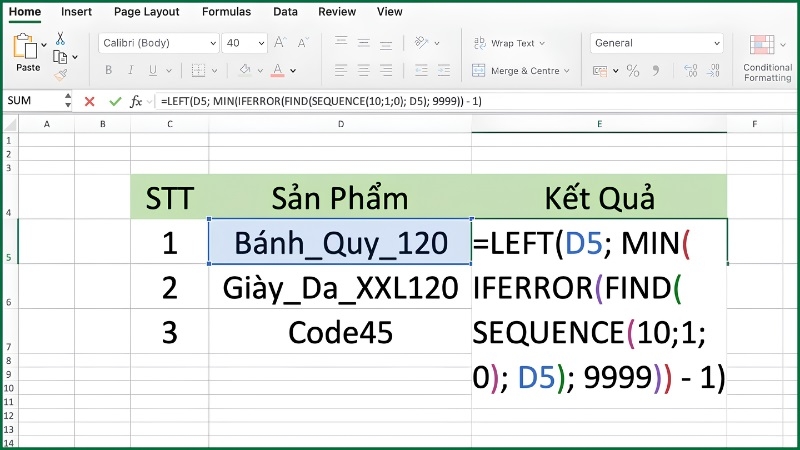
Nhấn Enter, Excel sẽ trả về toàn bộ phần chữ đứng trước con số đầu tiên.
Những lỗi thường gặp và cách khắc phục
| Lỗi hay gặp | Vì sao xảy ra | Cách khắc phục |
| #VALUE! | Excel không tìm thấy ký tự bạn yêu cầu tìm trong ô | Bọc công thức trong IFERROR để trả về ô trống thay vì báo lỗi |
| #NUM! | Số ký tự cần lấy bị tính ra âm do vị trí xác định sai | Kiểm tra lại phần tính vị trí trước khi đưa vào LEFT/RIGHT/MID |
| Sai chữ hoa/thường | SEARCH không phân biệt hoa-thường, còn FIND thì có | Nếu cần phân biệt hoa-thường, hãy dùng FIND thay vì SEARCH |
Kinh nghiệm từ TechCare
Trong quá trình hỗ trợ khách hàng cài đặt và tối ưu laptop, đội ngũ TechCare nhận thấy phần lớn người mới thường gặp khó khi gõ sai dấu ngoặc hoặc quên dấu chấm phẩy ";" trong công thức. Mẹo nhỏ: hãy gõ công thức trên một ứng dụng ghi chú trước, đếm kỹ số dấu ngoặc mở/đóng, rồi mới dán vào Excel để hạn chế lỗi.
Khi nào nên liên hệ TechCare để được hỗ trợ trực tiếp?
Nếu bạn đã làm theo đúng các bước trên nhưng vẫn gặp một trong các tình huống sau, đừng ngần ngại liên hệ để được kỹ thuật viên hỗ trợ tận nơi:

- Máy tính chạy Excel bị đơ, giật hoặc treo liên tục khi xử lý file dữ liệu lớn.
- Bộ Office trên máy báo lỗi bản quyền hoặc không mở được các hàm nâng cao như SEQUENCE.
- Bạn cần được hướng dẫn trực tiếp, cầm tay chỉ việc thay vì đọc bài viết.
TechCare hiện đang hỗ trợ tư vấn, tối ưu và sửa chữa laptop. Bạn có thể ghé trực tiếp cửa hàng hoặc liên hệ qua website techcare.vn để được đặt lịch trước, tránh phải chờ đợi lâu.
Câu hỏi thường gặp
Nguồn tham khảo
Tổng hợp và biên soạn lại bởi đội ngũ nội dung TechCare, dựa trên tài liệu hướng dẫn hàm Excel công khai và kinh nghiệm thực tế hỗ trợ khách hàng.
Bài viết được biên soạn bởi đội ngũ chuyên gia TechCare | Cập nhật: Tháng 9/2026












