


Bạn gõ xong công thức LOOKUP, nhấn Enter và Excel trả về #N/A, hoặc một kết quả nhìn qua thì hợp lý nhưng đối chiếu lại thì sai? Đừng lo: tình huống này rất phổ biến và thường đến từ vài nguyên nhân quen thuộc về dữ liệu hoặc cách viết công thức, hiếm khi do laptop hay file bị hỏng.
Tại TechCare, kỹ thuật viên thường xuyên hỗ trợ khách cài Office và xử lý file Excel chạy chậm hoặc báo lỗi công thức. Bài viết hướng dẫn cách dùng LOOKUP và các lỗi thường gặp, từ dễ đến khó.
Hàm LOOKUP trong Excel là gì?
LOOKUP là hàm tra cứu giá trị trong một hàng hoặc một cột, rồi trả về kết quả ở vị trí tương ứng. Điều cần nhớ nhất: LOOKUP tìm gần đúng trên dữ liệu sắp xếp tăng dần. Nếu không có giá trị trùng khớp, Excel lấy giá trị lớn nhất nhưng không vượt quá giá trị cần tìm. Hàm có hai dạng: Vector và mảng.

Nếu dùng Excel 2021, 2024 hoặc Microsoft 365, XLOOKUP là lựa chọn hiện đại hơn (mặc định tìm chính xác); LOOKUP vẫn hợp với tra cứu theo khoảng và chạy được trên mọi phiên bản.
Cách dùng hàm LOOKUP dạng Vector
Cú pháp: =LOOKUP(lookup_value, lookup_vector, [result_vector])
- lookup_value: giá trị cần tìm (số, chữ hoặc giá trị logic).
- lookup_vector: một hàng hoặc một cột chứa dữ liệu để dò, phải sắp xếp tăng dần.
- result_vector: vùng chứa kết quả trả về, cùng kích thước với lookup_vector.
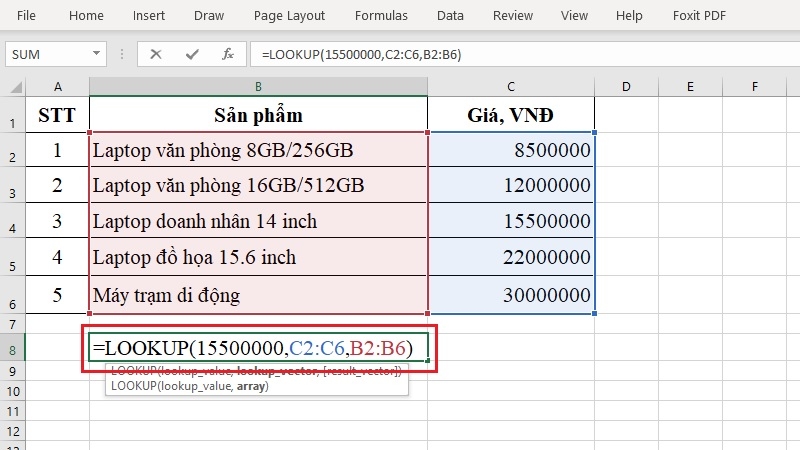
Ví dụ: bảng báo giá minh họa dưới đây (giá giả định, không phải bảng giá TechCare), nằm ở A1:C6.
| STT | Sản phẩm (cột B) | Giá, VNĐ (cột C) |
| 1 | Laptop văn phòng 8GB/256GB | 8.500.000 |
| 2 | Laptop văn phòng 16GB/512GB | 12.000.000 |
| 3 | Laptop doanh nhân 14 inch | 15.500.000 |
| 4 | Laptop đồ họa 15.6 inch | 22.000.000 |
| 5 | Máy trạm di động | 30.000.000 |
| Công thức | Kết quả | Giải thích |
| =LOOKUP(15500000,C2:C6,B2:B6) | Laptop doanh nhân 14 inch | Có giá trùng khớp 15.500.000 |
| =LOOKUP(20000000,C2:C6,B2:B6) | Laptop doanh nhân 14 inch | Không có mức 20 triệu nên Excel lấy mức lớn nhất không vượt quá (15,5 triệu) |
| =LOOKUP(5000000,C2:C6,B2:B6) | #N/A | Nhỏ hơn mức thấp nhất (8,5 triệu) |
Cách dùng hàm LOOKUP dạng mảng
Cú pháp: =LOOKUP(lookup_value, array)
Excel tìm giá trị trong mảng rồi trả về giá trị ở vị trí tương ứng của hàng hoặc cột cuối cùng. Hướng tìm phụ thuộc hình dạng mảng:
- Mảng có số hàng lớn hơn hoặc bằng số cột: Excel tìm ở cột đầu tiên và trả về kết quả từ cột cuối.
- Mảng có số cột nhiều hơn số hàng: Excel tìm ở hàng đầu tiên và trả về kết quả từ hàng cuối.
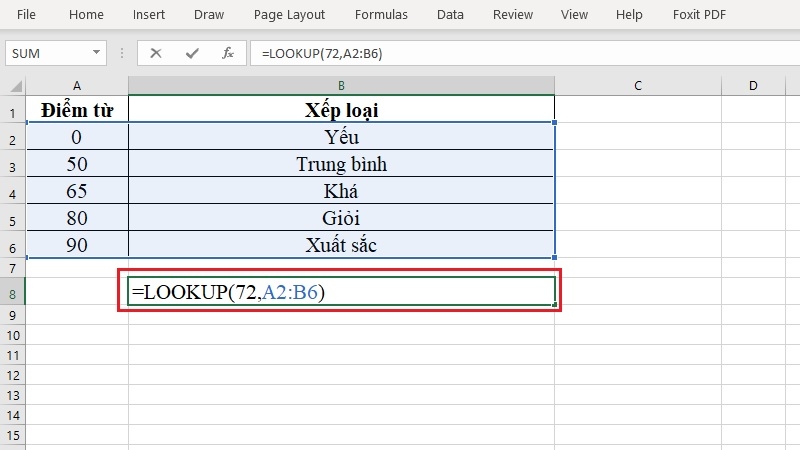
Ví dụ xếp loại theo điểm (A1:B6, cột A đã tăng dần):
| Điểm từ (cột A) | Xếp loại (cột B) |
| 0 | Yếu |
| 50 | Trung bình |
| 65 | Khá |
| 80 | Giỏi |
| 90 | Xuất sắc |
Công thức =LOOKUP(72,A2:B6) trả về Khá, vì 65 là mốc lớn nhất không vượt quá 72.
Các lỗi thường gặp khi dùng LOOKUP và cách khắc phục
CẢNH BÁO AN TOÀN
Sao lưu trước khi sửa: lưu một bản sao file (Save As) trước khi sửa công thức hàng loạt hoặc sắp xếp lại dữ liệu, vì sắp xếp sai có thể làm lệch hàng và khó hoàn tác.
Không dùng Office crack và không bật macro trong file lạ gửi qua email, Zalo vì có nguy cơ mã độc.
Lỗi 1 (dễ): Báo #N/A
Mô tả lỗi: Ô công thức hiện #N/A dù dữ liệu có vẻ đủ.
Nguyên nhân: Giá trị cần tìm nhỏ hơn giá trị nhỏ nhất trong vùng tra cứu nên Excel không có mốc nào để lấy.
Giải pháp: kiểm tra lại giá trị cần tìm, hoặc thêm một mốc thấp nhất (ví dụ 0) vào đầu bảng. Muốn hiển thị thông báo thân thiện, bọc công thức bằng IFERROR: =IFERROR(LOOKUP(...), "Ngoài khoảng"). IFERROR che mọi loại lỗi nên chỉ dùng khi công thức đã đúng.
Lỗi 2: Kết quả sai nhưng Excel không báo lỗi
Mô tả lỗi: Công thức chạy bình thường nhưng kết quả không đúng.
Nguyên nhân: LOOKUP dùng cơ chế tìm kiếm nhị phân (binary search), nên nếu vùng dò không tăng dần, Excel có thể nhảy sai vị trí mà không cảnh báo.
Giải pháp: chọn vùng dữ liệu, vào Data > Sort, sắp xếp từ nhỏ đến lớn (hoặc A đến Z với chữ), nhớ chọn cả cột kết quả để các hàng không bị lệch nhau. Muốn giữ thứ tự gốc, hãy dùng XLOOKUP hoặc INDEX kết hợp MATCH.
Lỗi 3: Số bị lưu dạng văn bản, thừa khoảng trắng hoặc sai dấu phân cách
Mô tả lỗi: LOOKUP không nhận ra giá trị nhìn giống hệt, hoặc Excel báo công thức có vấn đề.
Nguyên nhân: Dữ liệu dán từ web hoặc phần mềm kế toán thường bị định dạng Text hay thừa khoảng trắng. Ngoài ra, máy cài vùng Việt Nam thường dùng dấu chấm phẩy (;) thay cho dấu phẩy (,) giữa các đối số.
- Chọn vùng, bấm biểu tượng cảnh báo và chọn Convert to Number; dùng TRIM để xóa khoảng trắng thừa.
- Nếu báo lỗi cú pháp, thử đổi dấu phẩy thành dấu chấm phẩy trong công thức.
Lỗi 4 (nâng cao): Cần khớp chính xác hoặc lấy kết quả cuối cùng
Mô tả lỗi: Cần tìm đúng một mã sản phẩm, hoặc lấy dòng xuất hiện cuối cùng.
Nguyên nhân: LOOKUP vốn thiết kế cho tra cứu khoảng.
- Dùng XLOOKUP hoặc INDEX kết hợp MATCH (khớp chính xác).
- Muốn lấy dòng khớp cuối cùng: =LOOKUP(2,1/(A2:A100="Dell"),C2:C100). Cách này không cần sắp xếp nhưng chậm hơn trên bảng lớn.
Lỗi 5 (khó): Excel treo, "Not Responding" khi file có nhiều công thức
Mô tả lỗi: Excel đứng hình hàng chục giây khi mở file hoặc nhập dữ liệu, quạt laptop quay mạnh.
Nguyên nhân: File nhiều công thức quét cả cột, máy ít RAM, ổ HDD cũ hoặc add-in xung đột. Lúc này lỗi nằm ở máy, không phải ở công thức.
- Vào Formulas > Calculation Options > Manual, rồi nhấn F9 khi cần tính lại.
- Giới hạn vùng tra cứu (C2:C500) thay vì cả cột.
- Mở Excel ở Safe Mode (giữ Ctrl khi mở) để kiểm tra add-in xung đột.
Kinh nghiệm từ Techcare
Theo kỹ thuật viên TechCare, lỗi LOOKUP thường nằm ở dữ liệu chứ không phải công thức: bảng chưa sắp xếp, số dạng văn bản, khoảng trắng thừa. Trước khi viết lại công thức, hãy dùng Formulas > Evaluate Formula để xem Excel tính từng bước.
Khi nào nên đem máy đến kỹ thuật viên?
Nếu công thức đã đúng mà vấn đề vẫn còn, nguyên nhân có thể nằm ở máy hoặc bộ Office. Hãy mang laptop đến kiểm tra khi:

- Excel treo hoặc tự đóng dù file nhỏ, file báo hỏng hoặc không mở được.
- Laptop nóng, quạt kêu to, máy tự tắt khi mở file nặng.
- Office báo hết hạn bản quyền hoặc cài đặt lỗi nhiều lần.
- Máy chậm kéo dài, nghi ổ cứng yếu hoặc thiếu RAM cần nâng cấp.
Câu hỏi thường gặp
LOOKUP rất tiện cho tra cứu theo khoảng như bậc giá hay xếp loại, miễn là dữ liệu tăng dần và giá trị cần tìm nằm trong phạm vi bảng. Nếu đã thử các cách trên mà Excel vẫn treo hoặc báo lỗi bất thường, hãy sao lưu dữ liệu rồi mang laptop đến TechCare để kỹ thuật viên kiểm tra, báo nguyên nhân rõ ràng trước khi xử lý.
Nguồn tham khảo chính thức
- Microsoft Support: Hàm LOOKUP: https://support.microsoft.com/en-us/office/lookup-function-446d94af-663b-451d-8251-369d5e3864cb
- Microsoft Support: Hàm VLOOKUP: https://support.microsoft.com/en-us/office/vlookup-function-0bbc8083-26fe-4963-8ab8-93a18ad188a1
- Microsoft Support: Hàm XLOOKUP: https://support.microsoft.com/en-us/office/xlookup-function-b7fd680e-6d10-43e6-84f9-88eae8bf5929
Bài viết được biên soạn bởi đội ngũ chuyên gia TechCare | Cập nhật: Tháng 10/2026












