


Bạn có một cột tên đầy đủ “Nguyễn Bảo Anh” và muốn tách thành họ, tên đệm, tên? Hay một ô chứa “21/10/2025” mà cần chia thành ngày, tháng, năm? Gõ lại từng ô vừa mất công vừa dễ sai. Google Sheet có sẵn hàm SPLIT để làm việc này chỉ trong vài giây.
Bài viết này do đội ngũ kỹ thuật TechCare biên soạn bằng ngôn ngữ đơn giản, từng bước rõ ràng. TechCare đã hỗ trợ hàng nghìn khách hàng làm quen với laptop và các công cụ văn phòng. Mọi công thức trong bài đều được đội ngũ chúng tôi thử lại trên Google Sheet trước khi hướng dẫn.
Hàm SPLIT trong Google Sheet là gì?
Hàm SPLIT là hàm cắt nhỏ dữ liệu trong một ô thành nhiều ô, dựa vào một ký tự ngăn cách mà bạn chọn, ví dụ dấu cách, dấu phẩy, dấu gạch chéo hay dấu gạch ngang.

Hiểu đơn giản: giống như bạn dùng kéo cắt một dải giấy tại những điểm đã đánh dấu, mỗi mảnh giấy rơi vào một ô riêng.
Khi nào nên dùng hàm SPLIT?
- Tách họ tên trong danh sách lớp, danh sách nhân viên.
- Tách ngày, tháng, năm.
- Tách email thành tên người dùng và tên miền (cắt theo dấu @).
- Tách danh sách ngăn cách bằng dấu phẩy, chấm phẩy.
- Tách địa chỉ hoặc mã sản phẩm chứa nhiều thông tin trong một chuỗi.
Lưu ý: Hàm SPLIT chỉ có trong Google Sheet. Excel không có hàm tên này. Nếu dùng Excel, bạn có thể dùng tính năng Text to Columns, hoặc hàm TEXTSPLIT trên các phiên bản Microsoft 365 mới.
Cú pháp hàm SPLIT
=SPLIT(text; delimiter; [split_by_each]; [remove_empty_text])
| Thành phần | Ý nghĩa | Bắt buộc? |
| text | Ô hoặc chuỗi chữ cần tách (ví dụ A2) | Có |
| delimiter | Ký tự dùng để cắt (ví dụ “ “ hoặc “/” hoặc “,”) | Có |
| split_by_each | TRUE (mặc định): cắt tại từng ký tự trong delimiter. FALSE: chỉ cắt khi gặp đúng cả cụm delimiter | Không |
| remove_empty_text | TRUE (mặc định): bỏ các ô trống sinh ra do hai dấu ngăn cách đứng liền nhau. FALSE: giữ lại ô trống | Không |
Dấu phẩy hay dấu chấm phẩy? Tùy cài đặt ngôn ngữ và khu vực của file, Google Sheet dùng dấu phẩy , hoặc dấu chấm phẩy ; để ngăn cách các phần trong công thức. Nếu gõ dấu này báo lỗi, bạn đổi sang dấu còn lại. Bài này dùng dấu chấm phẩy ;.
Cách dùng hàm SPLIT từng bước
Tách họ, tên đệm, tên
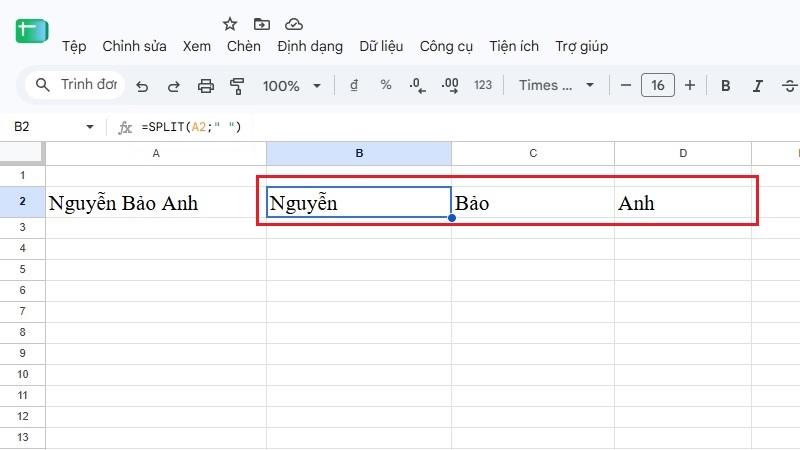
Ví dụ: Ô A2 chứa “Nguyễn Bảo Anh”.
Bước 1: Bấm chọn ô muốn hiện kết quả, ví dụ B2.
Bước 2: Gõ công thức: =SPLIT(A2; " ") (có một dấu cách nằm giữa hai dấu ngoặc kép).
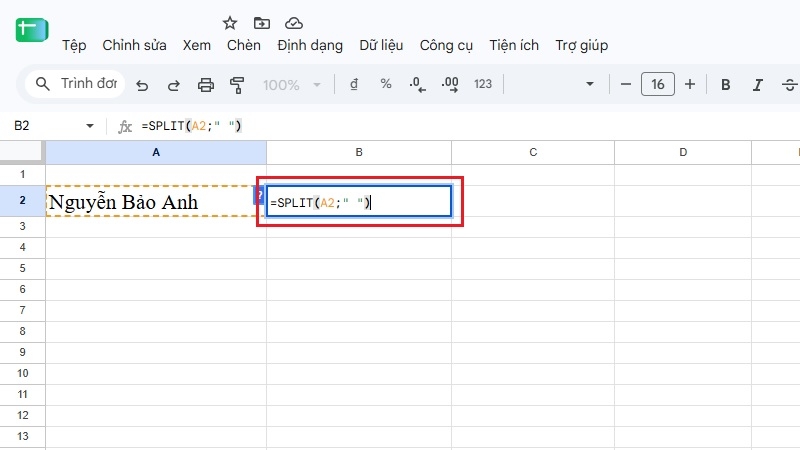
Bước 3: Nhấn Enter. Họ, tên đệm, tên tự động nằm ở ba ô liền nhau là B2, C2, D2.
Tách ngày, tháng, năm
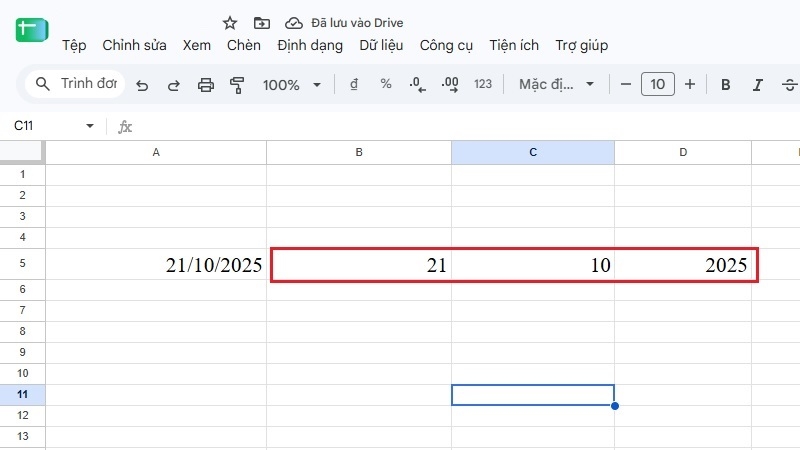
Ví dụ: Ô A5 chứa “21/10/2025”.
Bước 1: Bấm chọn ô B5.
Bước 2: Gõ =SPLIT(A5; "/").
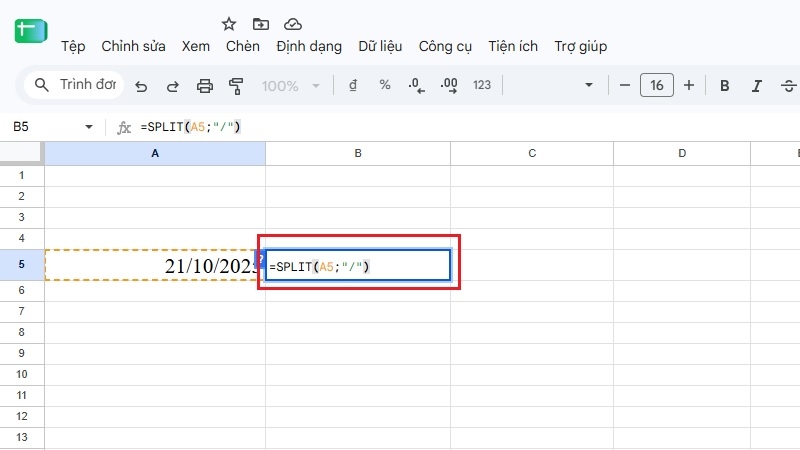
Bước 3: Nhấn Enter để có ba ô: 21, 10, 2025.
Mẹo: Nếu Google Sheet tự hiểu “21/10/2025” là ngày tháng thật chứ không phải chữ, hàm có thể cho kết quả lạ. Khi đó hãy chọn ô A5, vào Định dạng > Số > Văn bản thuần túy rồi nhập lại dữ liệu.
Tách dữ liệu theo dấu phẩy
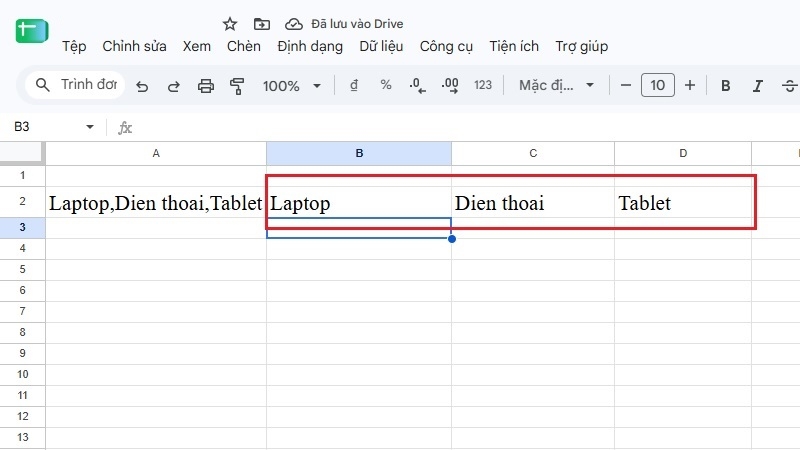
Ví dụ: Ô A2 chứa “Laptop,Dien thoai,Tablet”.
Bước 1: Chọn ô B2.
Bước 2: Gõ =SPLIT(A2; ",").
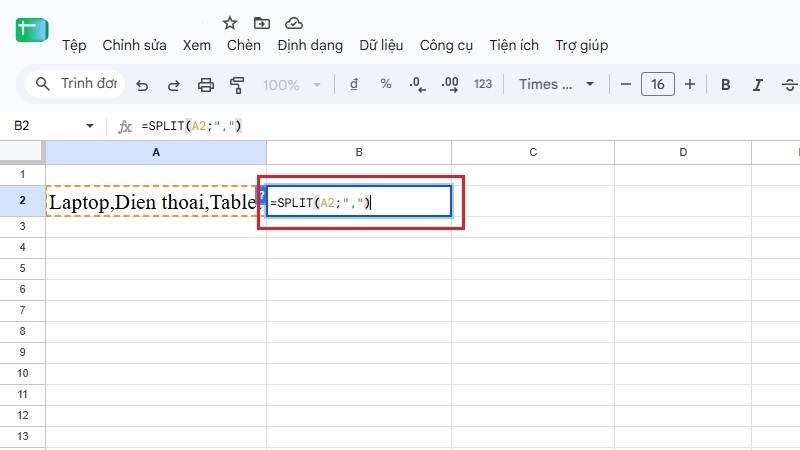
Bước 3: Nhấn Enter, ba thiết bị nằm vào ba ô riêng.
Tách khi có nhiều loại dấu lẫn lộn
Ví dụ: Ô A2 chứa “Apple-Samsung;Xiaomi,Realme”.
Bước 1: Chọn ô B2.
Bước 2: Gõ =SPLIT(A2; "-;,").
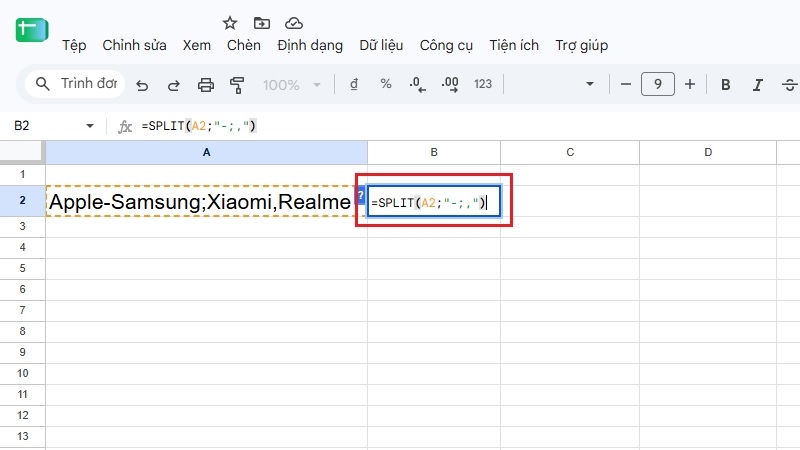
Bước 3: Nhấn Enter, bốn thương hiệu được tách riêng.
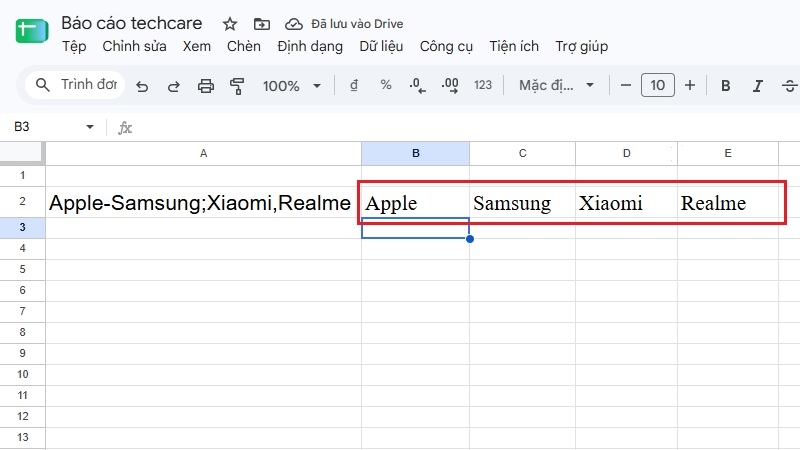
Vì tham số thứ ba mặc định là TRUE, hàm hiểu ba ký tự -, ;, , là ba dấu cắt riêng biệt. Nếu bạn muốn cắt đúng theo cụm ký tự (ví dụ “ - “ gồm cả dấu cách), hãy thêm FALSE: =SPLIT(A2; " - "; FALSE).
Cách không cần gõ công thức: Split text to columns
Nếu chỉ cần tách một lần, bạn dùng tính năng có sẵn trên thanh menu:
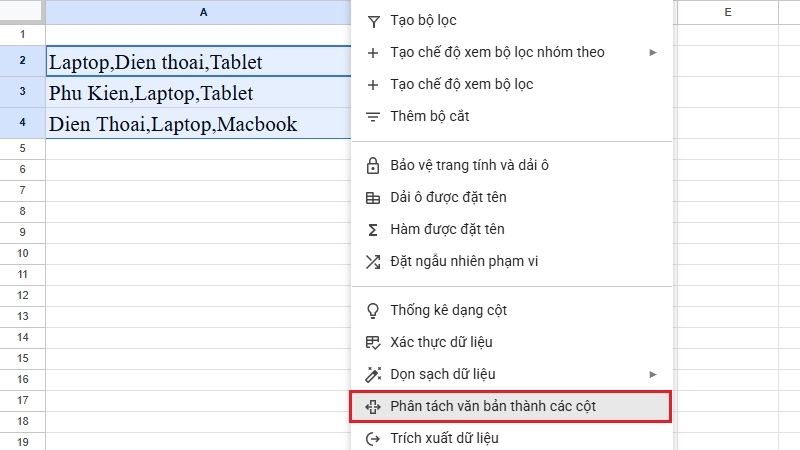
Bước 1: Bôi đen vùng dữ liệu cần tách.
Bước 2: Chọn Dữ liệu (Data) > Phân tách văn bản thành các cột (Split text to columns).
Bước 3: Google Sheet tự đoán dấu ngăn cách. Nếu đoán sai, bấm nút nhỏ hiện ra và chọn Tùy chỉnh để tự nhập ký tự.
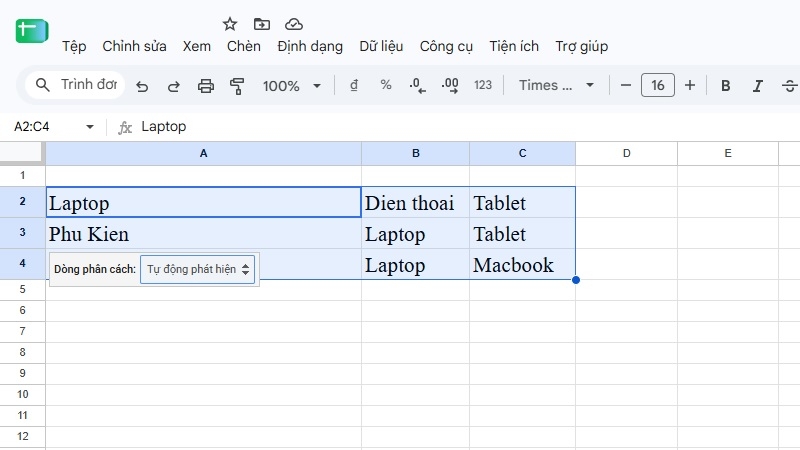
Khác biệt: Hàm SPLIT cập nhật theo dữ liệu gốc (sửa ô A2 thì kết quả đổi theo). Split text to columns thì ghi đè kết quả trực tiếp lên bảng và không tự cập nhật.
Các lỗi thường gặp khi dùng hàm SPLIT
| Hiện tượng | Nguyên nhân | Cách xử lý |
| Báo lỗi #REF! | Các ô bên phải đã có dữ liệu, hàm không có chỗ để trải kết quả | Xóa dữ liệu ở các ô bên phải hoặc chuyển công thức sang chỗ trống |
| Báo lỗi cú pháp | Dùng sai dấu , hoặc ; | Đổi sang dấu còn lại |
| Tách sai, thiếu ô | Quên bỏ dấu ngoặc kép quanh ký tự ngăn cách | Ký tự ngăn cách phải nằm trong ngoặc kép, ví dụ " " |
| Ngày tháng ra số lạ | Ô gốc đang ở định dạng ngày | Chuyển ô gốc về dạng văn bản thuần túy |
Kinh nghiệm từ TechCare
- Trước khi tách, hãy sao lưu cột dữ liệu gốc. Khi cần chỉnh lại, bạn vẫn còn bản đầy đủ.
- Họ tên người Việt có thể có hai, ba hoặc bốn chữ. Hàm SPLIT sẽ cho số cột khác nhau tùy từng dòng, nên hãy chừa trống các cột bên phải để tránh lỗi #REF!.
- Khi cần áp dụng cho cả cột dài, gõ công thức ở dòng đầu rồi kéo ô xuống bằng ô vuông nhỏ góc dưới bên phải.
- Làm việc với bảng tính lớn mà máy chậm, giật khi mở Google Sheet trên trình duyệt thường là do thiếu RAM hoặc ổ cứng đầy. Đây là những lỗi TechCare gặp rất thường xuyên và có thể xử lý nhanh.
Câu hỏi thường gặp
Khi nào nên đem máy đến kỹ thuật viên?
Hàm SPLIT là lỗi của công thức, bạn tự sửa được. Tuy nhiên, nếu gặp các dấu hiệu sau thì có thể vấn đề nằm ở chiếc laptop, bạn nên đem đến kỹ thuật viên:

- Mở Google Sheet rất chậm, treo hoặc tự tải lại dù file không lớn.
- Laptop nóng, quạt kêu to khi chỉ làm việc với bảng tính.
- Ổ cứng gần đầy, máy khởi động lâu, thường xuyên báo thiếu bộ nhớ.
- Mất kết nối mạng liên tục khiến file không đồng bộ.
Hàm SPLIT giúp bạn tách họ tên, ngày tháng, danh sách chỉ bằng một dòng công thức. Chỉ cần nhớ: chọn ô chứa kết quả, gõ =SPLIT(ô cần tách; "ký tự ngăn cách"), rồi nhấn Enter.
Nếu laptop của bạn chạy chậm khi làm bảng tính, hoặc bạn cần người hướng dẫn trực tiếp, hãy ghé TechCare hoặc liên hệ qua website techcare.vn. Đội ngũ kỹ thuật sẽ kiểm tra và tư vấn cho bạn.
Nguồn tham khảo chính thức:
- Trung tâm Trợ giúp Google Docs Editors, mục “Hàm SPLIT” (support.google.com/docs)
- Trung tâm Trợ giúp Google Docs Editors, mục “Chia văn bản thành các cột”
- Hỗ trợ Microsoft, mục “Hàm TEXTSPLIT” (support.microsoft.com)
Bài viết được biên soạn bởi đội ngũ chuyên gia TechCare | Cập nhật: Tháng 10/2026












