


Bạn đang tìm một tài liệu, tấm ảnh hay video quan trọng nhưng "lùng sục" mãi trong máy tính mà không thấy đâu? Rất có thể file đó không hề mất, mà chỉ đang ở chế độ ẩn. Đây là tình huống rất phổ biến với người mới dùng laptop, đặc biệt là các máy Windows 10 đã qua sử dụng.
Tin vui là bạn hoàn toàn có thể tự hiện lại các file bị ẩn này chỉ trong vài phút, không cần đến bất kỳ kiến thức kỹ thuật chuyên sâu nào. Trong bài viết này, đội ngũ kỹ thuật viên của TechCare - đơn vị đã trực tiếp hỗ trợ hàng nghìn khách hàng xử lý các sự cố laptop tại Đà Nẵng - sẽ hướng dẫn bạn 2 cách hiện file ẩn Win 10 đơn giản, dễ làm theo nhất, kèm hình ảnh minh họa từng bước.
- Vì sao file và thư mục trên máy tính bị ẩn?
- Hiện file ẩn bằng file Explorer
- Hiện file ẩn bằng Command Prompt (Dành cho trường hợp file bị ẩn do virus)
- Mẹo nhỏ: Cách hiện đuôi file (phần mở rộng) trên Win 10
- Một số lưu ý an toàn khi hiện file ẩn
- Khi nào nên đem máy đến kỹ thuật viên?
- Câu hỏi thường gặp
Vì sao file và thư mục trên máy tính bị ẩn?
Trước khi bắt tay vào thực hiện, bạn nên hiểu qua một chút nguyên nhân để biết cách phòng tránh về sau. Theo kinh nghiệm sửa chữa của TechCare, file trên Win 10 thường bị ẩn vì một trong các lý do sau:
- Do người dùng vô tình bật chế độ ẩn (Hidden) cho file hoặc thư mục khi thao tác nhầm.
- Do chủ động ẩn file để bảo mật thông tin cá nhân, ví dụ như ẩn thư mục chứa hình ảnh, tài liệu riêng tư.
- Do máy tính bị nhiễm virus hoặc phần mềm độc hại, khiến một số file/thư mục bị ẩn đi để che giấu hoạt động.
- Do lỗi hệ thống hoặc file cấu hình bị xung đột sau khi cài đặt phần mềm lạ.
Nếu nghi ngờ máy bị ẩn file do virus, bạn nên quét virus bằng phần mềm diệt virus uy tín trước khi thực hiện các bước hiện file bên dưới, để tránh mở lại các file có chứa mã độc.
Hiện file ẩn bằng file Explorer
Đây là cách đơn giản nhất, phù hợp với hầu hết người dùng vì không cần cài thêm bất kỳ phần mềm nào. Bạn chỉ cần thao tác ngay trên công cụ quản lý file có sẵn của Windows.
Bước 1: Mở File Explorer
Bạn nhấn vào biểu tượng thư mục màu vàng trên thanh Taskbar (thanh công cụ phía dưới màn hình), hoặc nhấn tổ hợp phím Windows + E để mở nhanh.

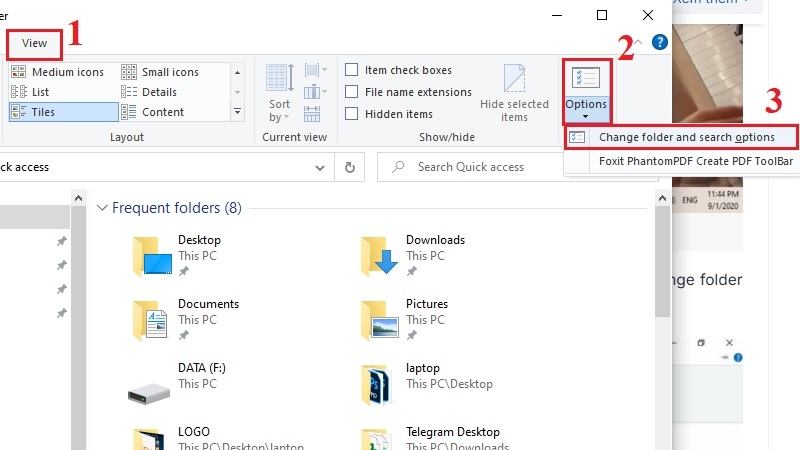
Bước 2: Mở mục tùy chọn thư mục
Trong cửa sổ File Explorer, bạn nhấn vào tab View ở góc trên bên trái. Tiếp theo, chọn Options, rồi nhấn vào Change folder and search options.
Bước 3: Bật hiển thị file ẩn
Một hộp thoại mới hiện ra, bạn chọn tab View. Tại đây, bạn tick chọn dòng Show hidden files, folders, and drives để hiện các file, thư mục thông thường bị ẩn. Cuối cùng, nhấn Apply rồi nhấn OK để lưu lại.
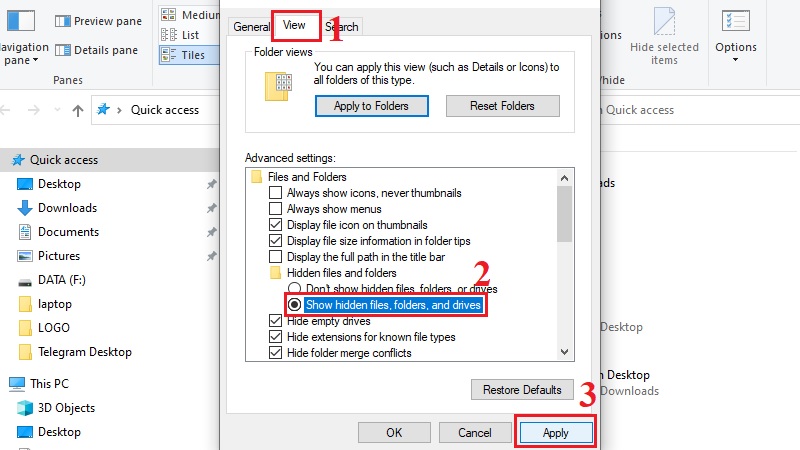
Sau bước này, các file và thư mục bị ẩn (do người dùng ẩn hoặc do lỗi thông thường) sẽ hiện ra ngay lập tức, có biểu tượng hơi mờ hơn so với file bình thường để bạn dễ phân biệt.
Hiện file ẩn bằng Command Prompt (Dành cho trường hợp file bị ẩn do virus)
Nếu đã làm theo Cách 1 mà file vẫn không hiện ra (thường gặp khi máy bị nhiễm virus từ USB), bạn có thể dùng thêm lệnh trong Command Prompt để "gỡ" thuộc tính ẩn của file. Cách này an toàn, không cần cài phần mềm ngoài, chỉ dùng công cụ có sẵn của Windows.
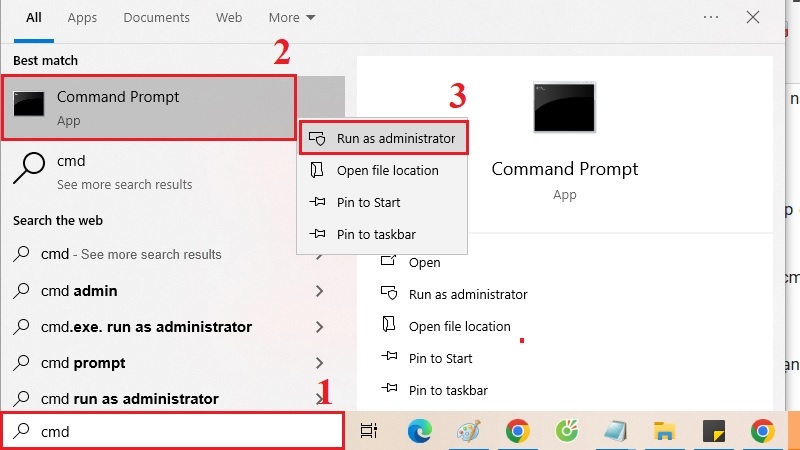
Bước 1: Mở Command Prompt
Bạn nhấn phím Windows, gõ từ khóa cmd vào ô tìm kiếm, sau đó nhấp chuột phải vào Command Prompt và chọn Run as administrator để mở với quyền quản trị.
Bước 2: Xác định ổ đĩa hoặc thư mục cần hiện file
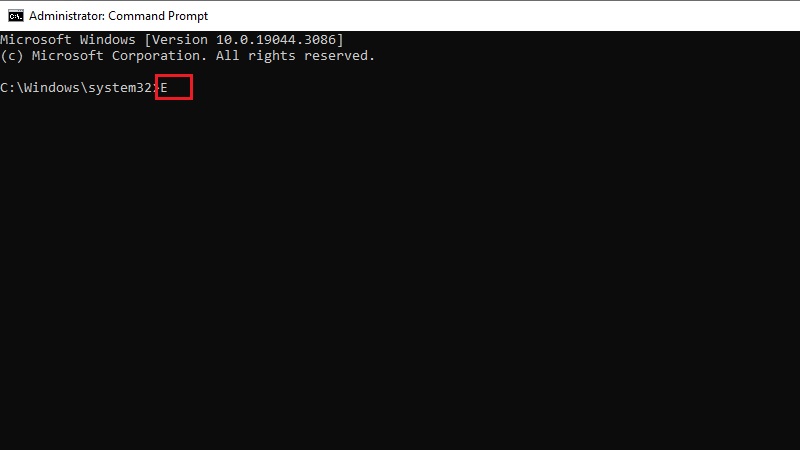
Gõ tên ổ đĩa cần xử lý, ví dụ nếu file ẩn nằm trong USB có ký hiệu ổ E, bạn gõ E: rồi nhấn Enter để chuyển vào ổ đĩa đó.
Bước 3: Nhập lệnh hiện file ẩn
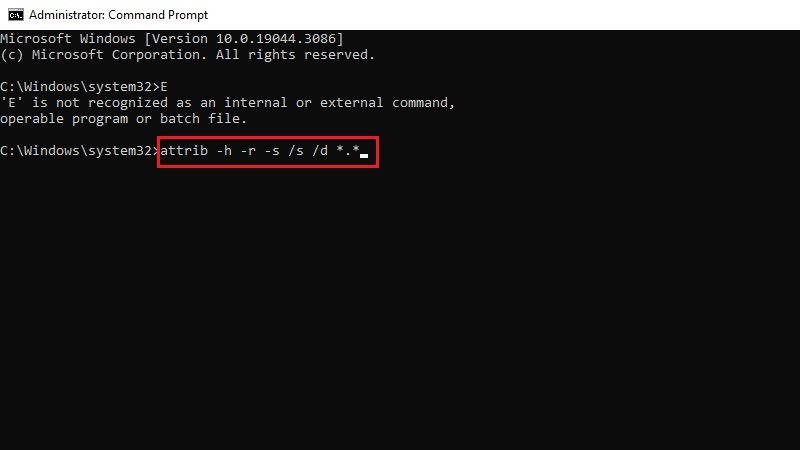
Gõ chính xác lệnh sau rồi nhấn Enter: attrib -h -r -s /s /d *.*
Trong đó, -h nghĩa là bỏ thuộc tính ẩn (hidden), -r là bỏ thuộc tính chỉ đọc (read-only), -s là bỏ thuộc tính hệ thống (system), còn /s /d giúp lệnh áp dụng cho toàn bộ thư mục con bên trong. Sau khi lệnh chạy xong (thường chỉ vài giây), bạn quay lại File Explorer kiểm tra, file ẩn sẽ xuất hiện trở lại bình thường.
Mẹo nhỏ: Cách hiện đuôi file (phần mở rộng) trên Win 10
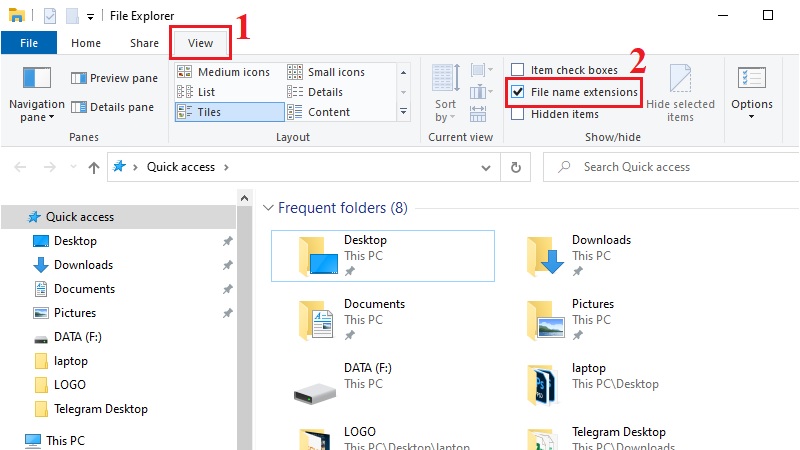
Ngoài việc hiện file ẩn, nhiều bạn mới dùng máy cũng hay thắc mắc vì sao không thấy đuôi file như .docx, .jpg, .mp4. Bạn chỉ cần thêm 1 bước nhỏ ngay trong tab View của File Explorer (đã mở ở Cách 1): tick chọn thêm ô File name extensions. Ngay lập tức, toàn bộ tên file trên máy sẽ hiển thị đầy đủ phần đuôi, giúp bạn dễ nhận biết loại file hơn khi làm việc hoặc gửi email.
Kinh nghiệm từ TechCare
Trong quá trình hỗ trợ khách hàng tại cửa hàng, TechCare nhận thấy phần lớn trường hợp "mất file" khi mang máy đến kiểm tra thực chất là do file bị ẩn, không phải hỏng ổ cứng hay nhiễm virus nặng. Chỉ với thao tác hiện file ẩn như trên, hơn 80% trường hợp khách hàng có thể tự tìm lại được dữ liệu của mình mà không cần can thiệp phần cứng. Tuy nhiên, nếu máy có dấu hiệu bất thường khác đi kèm (chạy chậm, tự khởi động lại, xuất hiện file lạ liên tục), bạn nên quét virus toàn bộ máy để đảm bảo an toàn dữ liệu.
Một số lưu ý an toàn khi hiện file ẩn
- Không xóa các file hệ thống (system files) sau khi hiện ra, vì đây thường là file quan trọng giúp Windows hoạt động ổn định.
- Sau khi tìm xong file cần thiết, bạn có thể ẩn lại các file hệ thống bằng cách bỏ tick ở bước 3 (Cách 1) để tránh thao tác nhầm làm hỏng hệ điều hành.
- Nếu dùng USB hoặc ổ cứng ngoài để hiện file ẩn, nên quét virus trước khi copy dữ liệu sang máy tính khác.
- Nên sao lưu (backup) dữ liệu quan trọng định kỳ để tránh mất mát nếu chẳng may gặp sự cố với ổ cứng.
Khi nào nên đem máy đến kỹ thuật viên?
Hai cách trên xử lý được hầu hết các trường hợp file bị ẩn thông thường. Tuy nhiên, bạn nên cân nhắc mang máy đến các trung tâm sửa chữa uy tín như TechCare nếu gặp một trong các dấu hiệu sau:

- Đã làm đủ 2 cách trên nhưng file/thư mục vẫn không hiện ra hoặc báo lỗi khi thao tác.
- File bị ẩn kèm theo hiện tượng ổ cứng phát ra tiếng kêu lạ, máy chạy rất chậm hoặc hay bị đứng máy.
- Nghi ngờ máy nhiễm virus nặng, đã quét nhưng không diệt được hoặc file tiếp tục bị ẩn trở lại sau khi vừa hiện.
- Cần khôi phục dữ liệu quan trọng nhưng không chắc chắn về các thao tác kỹ thuật, sợ thao tác sai làm mất dữ liệu vĩnh viễn.
Trong những trường hợp này, đội ngũ kỹ thuật viên giàu kinh nghiệm của TechCare có thể kiểm tra tận gốc nguyên nhân, xử lý virus an toàn và phục hồi dữ liệu mà không làm ảnh hưởng đến các file khác trên máy.
Câu hỏi thường gặp
Chỉ với 2 cách hiện file ẩn Win 10 đơn giản ở trên, bạn hoàn toàn có thể tự tìm lại tài liệu, hình ảnh của mình mà không cần lo lắng hay tốn chi phí sửa chữa không cần thiết. Nếu đã thử nhưng vẫn chưa xử lý được, hoặc máy tính có dấu hiệu bất thường khác, đừng ngần ngại mang máy đến TechCare để được đội ngũ kỹ thuật viên hỗ trợ kiểm tra và khắc phục nhanh chóng, an toàn.
Nguồn tham khảo
Bài viết được đội ngũ TechCare biên soạn dựa trên kinh nghiệm hỗ trợ khách hàng thực tế và tài liệu hướng dẫn chính thức từ Microsoft về quản lý file, thư mục trên hệ điều hành Windows 10.
Bài viết được biên soạn bởi đội ngũ chuyên gia TechCare | Cập nhật: Tháng 8/2026












