


Bạn nhận được một file Excel từ đồng nghiệp, nhìn vào chỉ thấy toàn số — nhưng không biết những con số đó được tính bằng công thức gì? Hoặc bạn tự làm một bảng tính, muốn kiểm tra lại xem tất cả công thức có đúng không, nhưng phải nhấp từng ô một để xem — vừa mất thời gian, vừa dễ bỏ sót?
Đây là vấn đề cực kỳ phổ biến, kể cả với người đã dùng Excel nhiều năm.
Tin vui: chỉ cần vài giây, bạn có thể hiện toàn bộ công thức trong Excel ra cùng một lúc — không cần nhấp từng ô, không cần kỹ năng cao siêu.
Tại TechCare, đội ngũ kỹ thuật viên của chúng tôi đã trực tiếp hỗ trợ hàng nghìn người dùng — từ học sinh, sinh viên đến nhân viên văn phòng và người lớn tuổi — giải quyết các vấn đề thường gặp trên laptop và phần mềm văn phòng. Bài hướng dẫn dưới đây được biên soạn từ kinh nghiệm thực tế đó, đảm bảo chính xác, dễ hiểu và áp dụng được ngay.
Khi nào bạn cần hiện công thức trong Excel?
Trước khi vào hướng dẫn, hãy điểm qua một số tình huống thực tế mà bạn sẽ cần dùng đến tính năng này:
Kiểm tra lỗi tính toán: Khi kết quả có vẻ sai, bạn cần xem toàn bộ công thức để tìm chỗ nhầm.
Chia sẻ file để người khác rà soát: Hiển thị công thức giúp người nhận dễ kiểm tra mà không phải tự nhấp từng ô.
Hướng dẫn đồng nghiệp hoặc học viên: Khi dạy cách dùng hàm Excel, việc hiện tất cả công thức giúp minh họa rõ ràng hơn nhiều.
Đối chiếu hai phiên bản bảng tính: Dễ dàng so sánh công thức cũ và mới khi cả hai đều được hiển thị cùng lúc.
3 cách hiện tất cả các công thức trong Excel
Dùng lệnh "Show Formulas" trên thanh công cụ
Phù hợp với: Tất cả phiên bản Excel (2010, 2013, 2016, 2019, Microsoft 365)
Đây là cách nhanh nhất và trực quan nhất. Bạn không cần nhớ phím tắt hay mở bất kỳ cửa sổ cài đặt nào.
Bước 1: Mở file Excel bạn cần kiểm tra. Nhìn lên thanh menu phía trên, tìm và nhấp vào tab Formulas (Công thức).
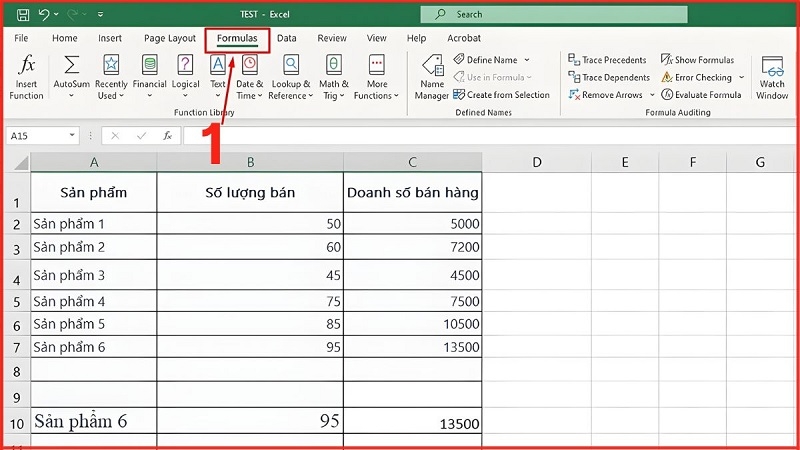
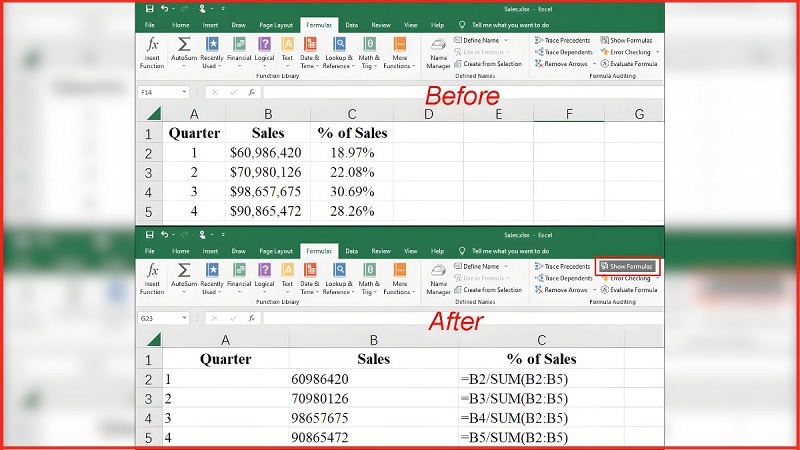
Bước 2: Trong nhóm Formula Auditing (Kiểm tra công thức), nhấp vào nút Show Formulas (Hiện công thức).
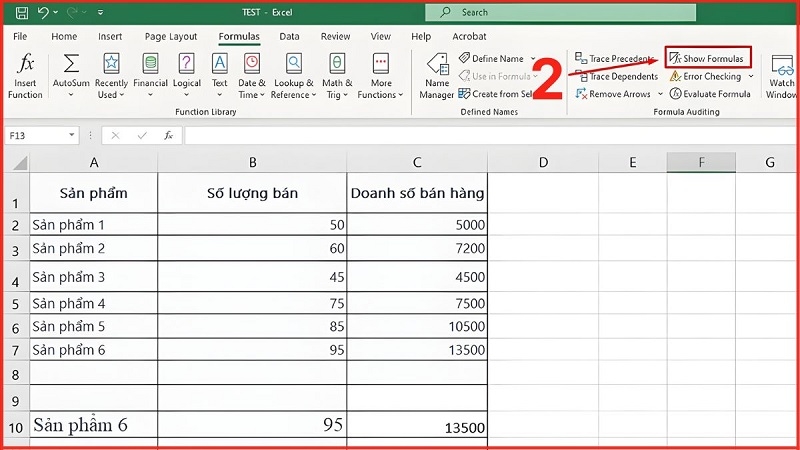
Bước 3: Ngay lập tức, toàn bộ các ô trong trang tính sẽ chuyển từ hiển thị kết quả sang hiển thị công thức.
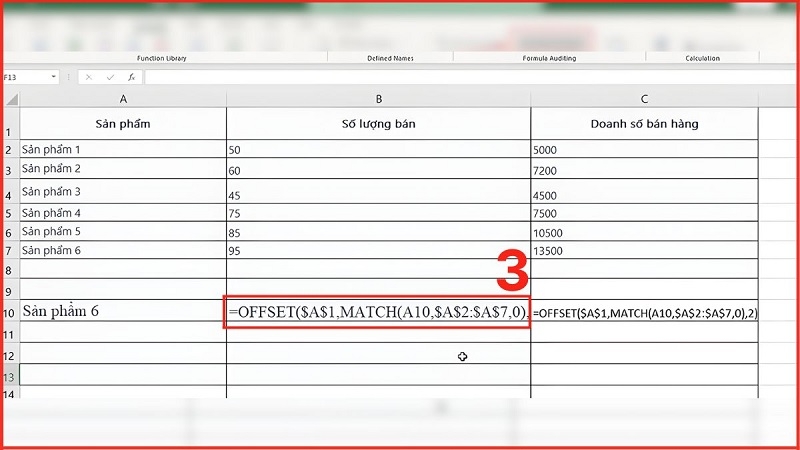
Muốn trở về chế độ hiển thị kết quả? Nhấp lại vào nút Show Formulas một lần nữa là xong.
Dùng phím tắt Ctrl + `
Phù hợp với: Người dùng muốn thao tác nhanh không cần rời tay khỏi bàn phím
Nếu bạn muốn cách hiện tất cả các công thức trong Excel mà không cần dùng chuột, đây chính là lựa chọn lý tưởng.
Cách thực hiện:
Nhấn đồng thời tổ hợp phím Ctrl + `
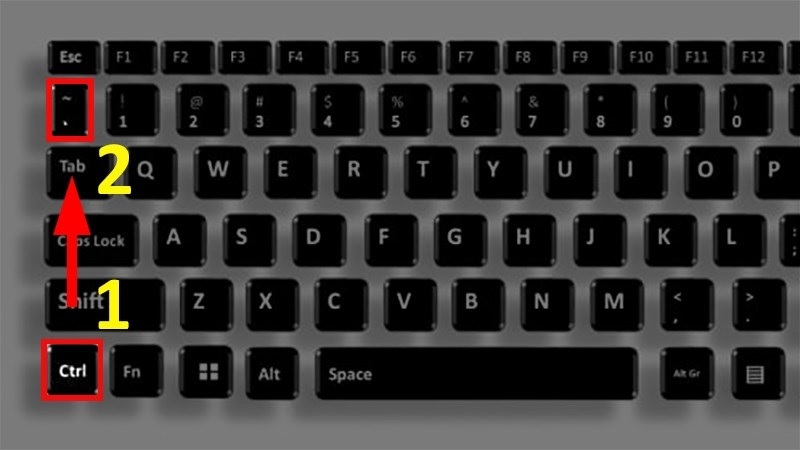
Phím ` (dấu huyền ngược) nằm ở góc trên bên trái bàn phím, ngay bên dưới phím Esc, và chia sẻ phím với dấu ~.
Nhấn lần 1: Hiện toàn bộ công thức trong trang tính hiện tại.
Nhấn lần 2: Quay về hiển thị kết quả như bình thường.
Lưu ý: Tổ hợp phím này chỉ áp dụng cho trang tính đang mở (sheet hiện tại), không áp dụng cho toàn bộ file.
Qua cài đặt Excel Options
Phù hợp với: Excel 2010, 2013 hoặc khi bạn muốn kiểm soát cài đặt hiển thị theo từng sheet
Cách này hữu ích khi bạn muốn thiết lập hiển thị công thức cố định cho một sheet cụ thể, ngay cả khi mở lại file sau này.
Bước 1: Nhấp vào menu File ở góc trên bên trái.
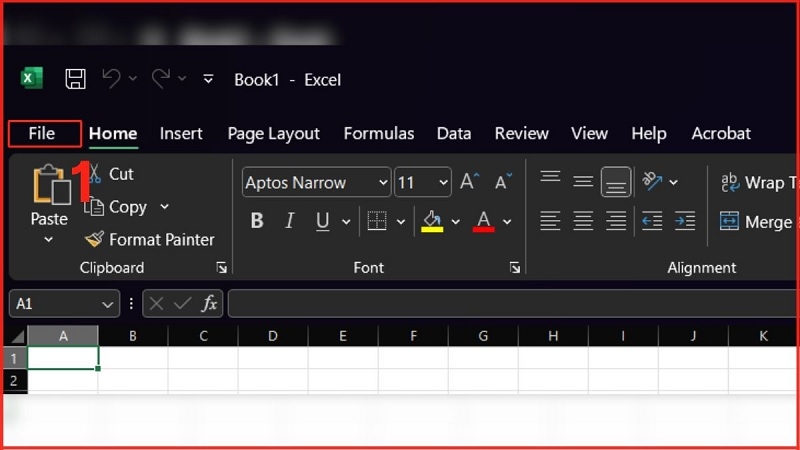
Bước 2: Chọn Options (Tùy chọn) ở cuối danh sách bên trái.

Bước 3: Trong cửa sổ Excel Options, chọn mục Advanced (Nâng cao) ở bảng bên trái.
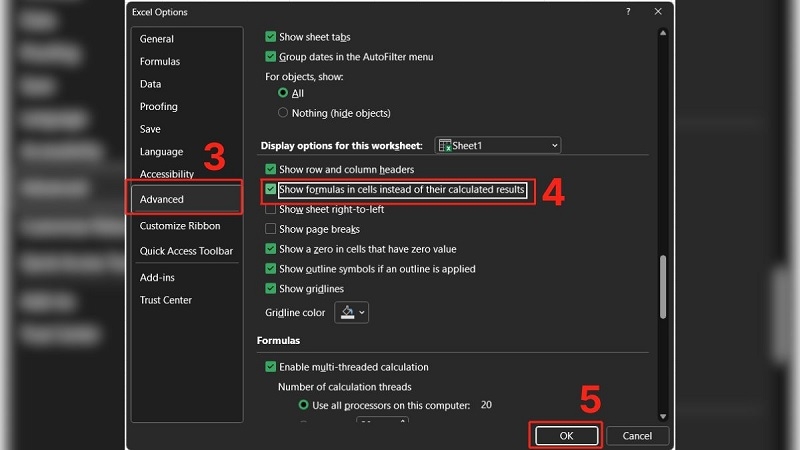
Bước 4: Cuộn xuống tìm phần "Display options for this worksheet" (Tùy chọn hiển thị cho trang tính này). Tích vào ô "Show formulas in cells instead of their calculated results" (Hiển thị công thức trong ô thay vì kết quả đã tính).
Bước 5: Nhấp OK để lưu thay đổi.
Cách ẩn và khóa công thức trong Excel (Bảo vệ dữ liệu)
Ngược lại với việc hiện công thức — đôi khi bạn muốn giấu đi công thức khi gửi file cho người khác để tránh bị sao chép hoặc chỉnh sửa nhầm. Excel hỗ trợ tính năng này rất tốt.
Bước 1: Chọn các ô chứa công thức bạn muốn ẩn/khóa.
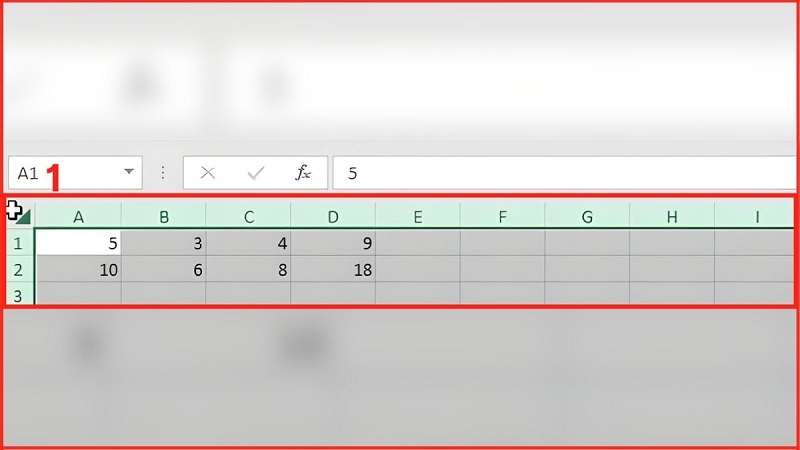
Bước 2: Nhấn chuột phải → chọn Format Cells (hoặc nhấn tổ hợp phím Ctrl + 1).
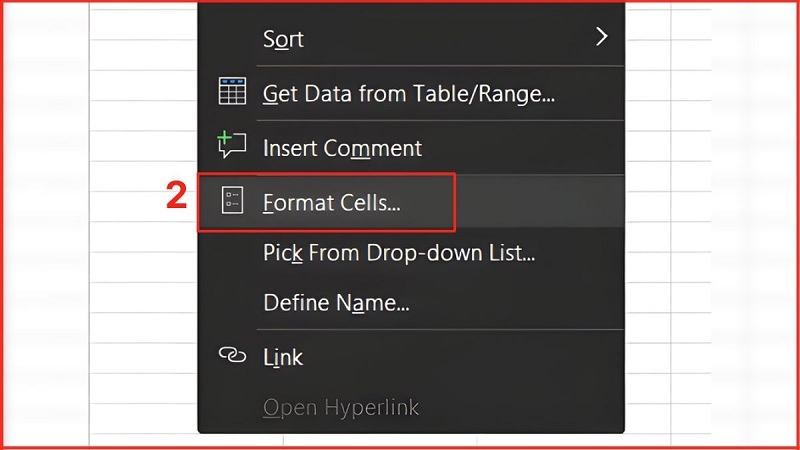
Bước 3: Chuyển sang tab Protection (Bảo vệ):
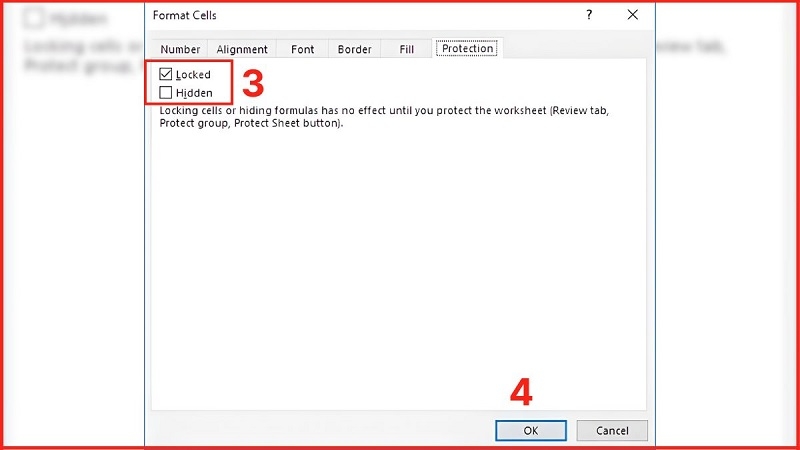
Tích Locked → để khóa ô (không cho chỉnh sửa).
Tích Hidden → để ẩn công thức (ô vẫn hiển thị kết quả nhưng thanh công thức sẽ trống).
Nhấn OK.
Bước 4: Vào tab Review (Xem lại) → chọn Protect Sheet (Bảo vệ trang tính).
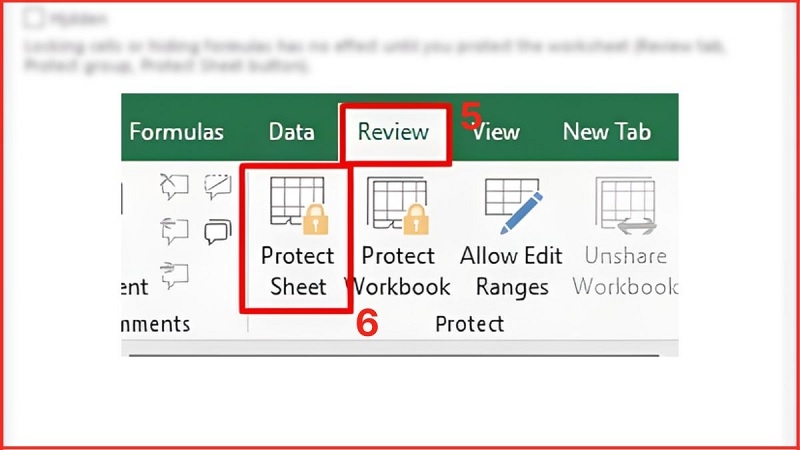
Bước 5: Đặt mật khẩu nếu muốn → nhấn OK.
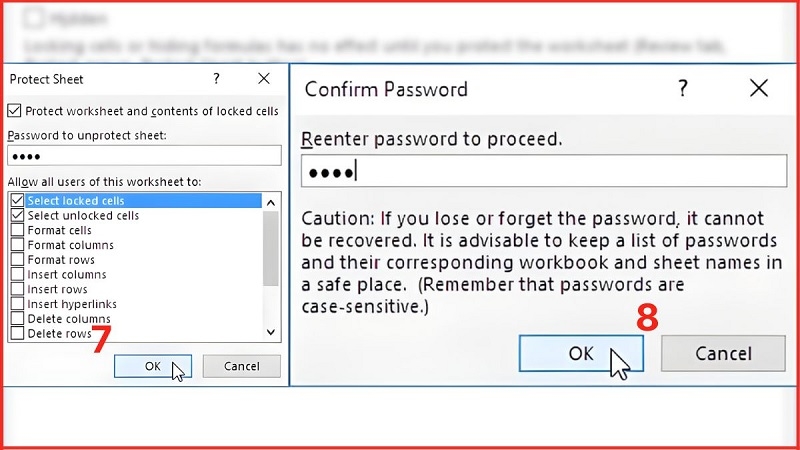
Từ đây, người khác mở file sẽ thấy kết quả nhưng không thể xem hay chỉnh sửa công thức.
Các lỗi thường gặp khi hiển thị công thức và cách sửa
Dưới đây là những vấn đề khách hàng của TechCare hay gặp phải, kèm hướng dẫn khắc phục nhanh:
| Lỗi | Nguyên nhân | Cách sửa |
| Ô vẫn hiển thị kết quả dù đã bật Show Formulas | Ô đang ở chế độ Text | Đổi định dạng ô sang General, nhấn F2 rồi Enter |
| Công thức bị ẩn, thanh công thức trống | Đang bật chế độ Hidden | Vào Format Cells → Protection → bỏ tích Hidden |
| Excel không tính công thức, hiện nguyên văn bản | Thiếu dấu "=" ở đầu | Thêm dấu "=" vào trước công thức |
| Công thức hiện sai kết quả | Sai định dạng ô (Text thay vì Number) | Đổi định dạng ô sang Number hoặc General |
Mẹo hay khi làm việc với công thức trong Excel
Dùng Named Range: Đặt tên cho vùng dữ liệu (ví dụ: "DoanhThu_Q1") thay vì địa chỉ ô (A2:A50) để công thức dễ đọc hơn.
Dùng Ctrl + [ để truy vết: Khi công thức hiển thị, nhấn Ctrl + [ để nhảy đến ô mà công thức đang tham chiếu — rất hữu ích khi rà soát bảng tính phức tạp.
In bảng tính ở chế độ hiện công thức: Bạn có thể in trang tính khi đang bật Show Formulas để lưu lại tài liệu tham khảo.
Kết bài: TechCare luôn sẵn sàng hỗ trợ bạn
Như bạn vừa thấy, cách hiện tất cả các công thức trong Excel thực ra rất đơn giản — chỉ cần vài cú nhấp chuột hoặc một tổ hợp phím là xong. Không cần kỹ năng chuyên sâu, không cần cài thêm phần mềm.
Tuy nhiên, nếu bạn gặp lỗi Excel phức tạp hơn — như file hỏng, công thức tự sai sau khi lưu, hoặc laptop chạy chậm khi mở bảng tính lớn — đội ngũ kỹ thuật viên của TechCare luôn sẵn sàng hỗ trợ bạn trực tiếp.












