


Đang vẽ dở một bản thiết kế, bỗng dưng các thanh công cụ quen thuộc trong AutoCAD biến mất không rõ lý do – đây là tình huống khiến rất nhiều người mới dùng laptop, đặc biệt là các bạn sinh viên kỹ thuật hoặc người lớn tuổi mới làm quen với máy tính, cảm thấy bối rối. Đừng lo lắng, đây là lỗi rất phổ biến và hoàn toàn có thể tự khắc phục tại nhà chỉ trong vài phút.
Với kinh nghiệm hỗ trợ hàng nghìn khách hàng gặp sự cố phần mềm và tối ưu laptop mỗi năm, đội ngũ kỹ thuật viên của TechCare đã tổng hợp lại 6 cách hiện thanh công cụ trong CAD dễ hiểu nhất, không dùng thuật ngữ phức tạp, để bất kỳ ai cũng có thể làm theo và lấy lại giao diện làm việc quen thuộc.
Vì sao thanh công cụ trong CAD bị ẩn?
Trước khi bắt tay vào sửa, bạn nên biết một vài nguyên nhân thường gặp khiến thanh công cụ "biến mất":
- Vô tình bấm nhầm vào nút ẩn/hiện thanh công cụ trên màn hình.
- Phần mềm bị đổi cấu hình (profile) sau khi cài đặt lại hoặc cập nhật.
- Giao diện làm việc (workspace) bị chuyển sang chế độ khác không có sẵn thanh công cụ.
- Phần mềm gặp lỗi nhỏ sau khi tắt đột ngột hoặc do xung đột với ứng dụng khác.
Hầu hết các trường hợp trên đều không ảnh hưởng đến bản vẽ đã lưu, nên bạn có thể yên tâm thực hiện các bước dưới đây.
Bấm vào mũi tên nhỏ để hiện lại thanh công cụ
Đây là cách đơn giản nhất, phù hợp khi thanh công cụ chỉ bị thu gọn tạm thời.
Bước 1: Nhìn lên thanh tùy chọn phía trên cùng giao diện AutoCAD, tìm biểu tượng mũi tên nhỏ hướng xuống.
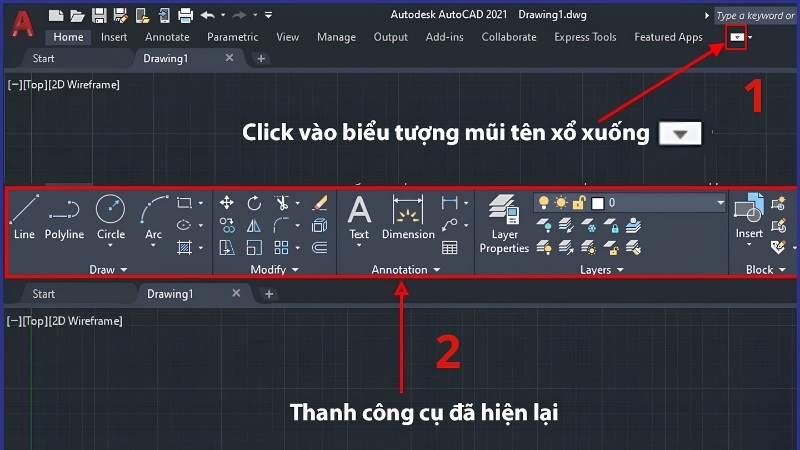
Bước 2: Nhấp đúp chuột vào mũi tên này.
Bước 3: Màn hình sẽ tự động hiện lại các thanh công cụ.
Reset lại Profile trong mục options
Nếu cách trên chưa hiệu quả, bạn thử đưa phần mềm về cấu hình gốc như sau:
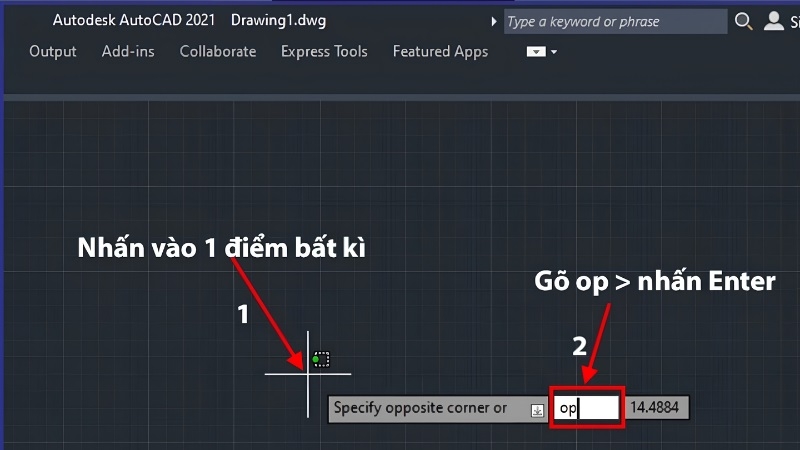
Bước 1: Nhấp chuột vào vùng làm việc trống, gõ op rồi nhấn Enter để mở hộp thoại Options.
Bước 2: Chuyển sang tab Profiles.
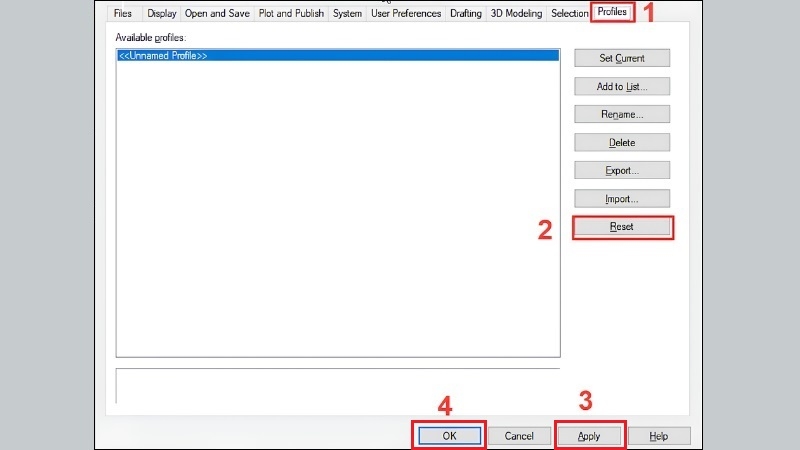
Bước 3: Nhấn nút Reset, khi hộp thoại xác nhận hiện ra, chọn Yes, sau đó bấm Apply rồi OK.
Bước 4: Đóng phần mềm và mở lại để thay đổi có hiệu lực.
Mở lại thanh công cụ từ file giao diện có sẵn
Cách này sử dụng file giao diện gốc được lưu sẵn trong máy:
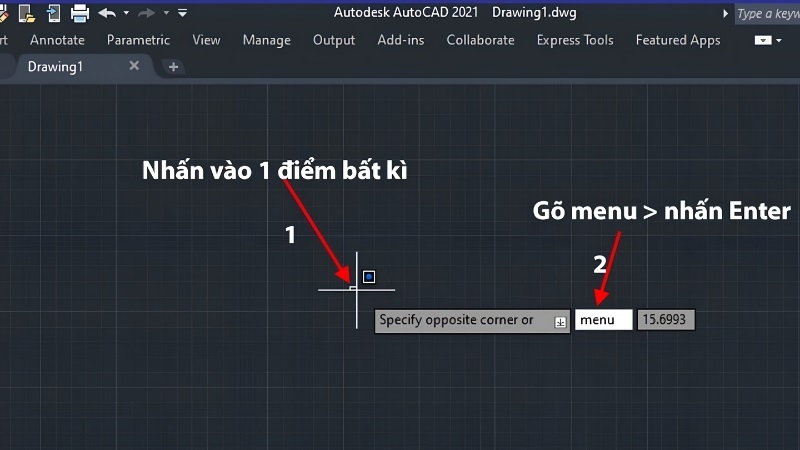
Bước 1: Gõ lệnh menu vào vùng làm việc rồi nhấn Enter.
Bước 2: Trong hộp thoại hiện ra, tìm và chọn file có tên acad.cui.
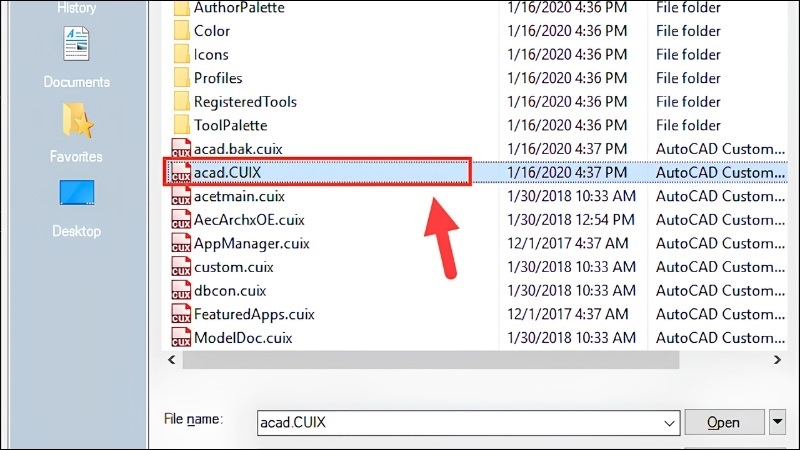
Bước 3: Nhấn Open để tải lại giao diện gốc, bao gồm cả thanh công cụ.
Dùng công cụ "Reset Settings To Default" của Windows
Nếu ba cách trên vẫn chưa khắc phục được, bạn có thể dùng công cụ hỗ trợ có sẵn:
Bước 1: Nhấn phím Windows, gõ reset settings to default rồi nhấn Enter.
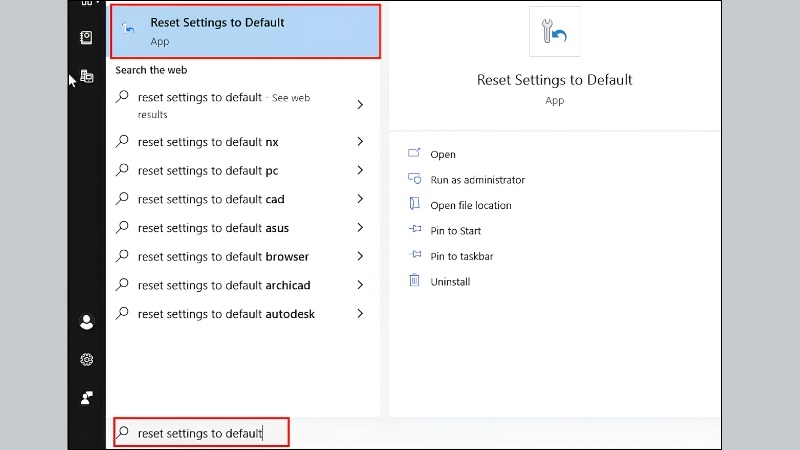
Bước 2: Chọn ứng dụng cùng tên trong kết quả tìm kiếm.
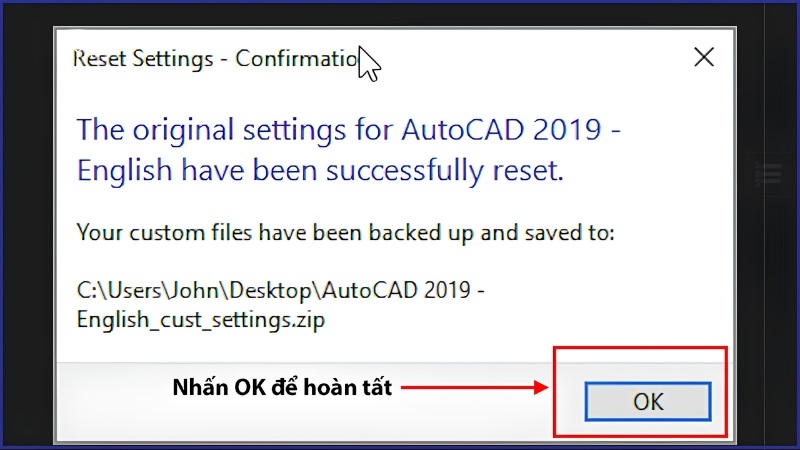
Bước 3: Chạy ứng dụng và đợi quá trình hoàn tất, sau đó mở lại CAD để kiểm tra.
Bật thanh Command Line bằng phím tắt Ctrl + F9
Đôi khi thanh công cụ vẫn còn nhưng thanh lệnh (Command Line) lại bị ẩn, khiến bạn tưởng nhầm cả giao diện bị mất:
Bước 1: Trên giao diện AutoCAD, nhấn tổ hợp phím Ctrl + F9.
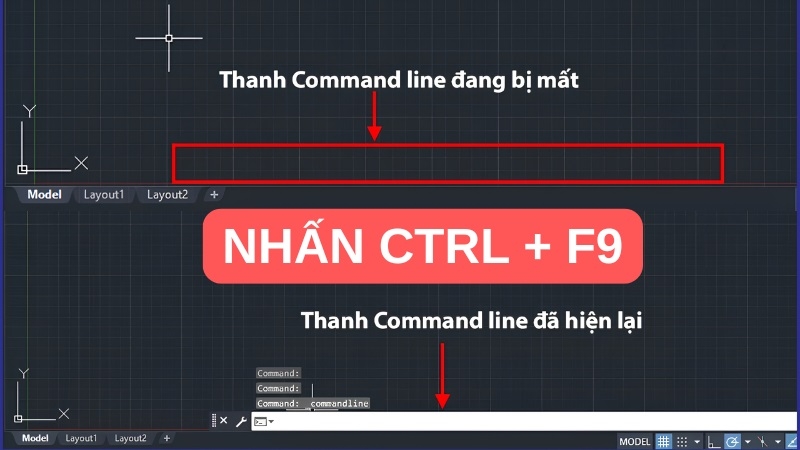
Bước 2: Thanh Command Line sẽ hiện trở lại ở phía dưới màn hình.
Bước 3: Bạn có thể tiếp tục nhập lệnh để làm việc bình thường.
Hiện lại thanh Ribbon nếu bị mất
Ribbon là thanh chứa nhiều lệnh dạng biểu tượng, cũng có thể bị ẩn tương tự thanh công cụ:
Bước 1: Nhấp vào thanh Command line ở phía dưới màn hình làm việc.
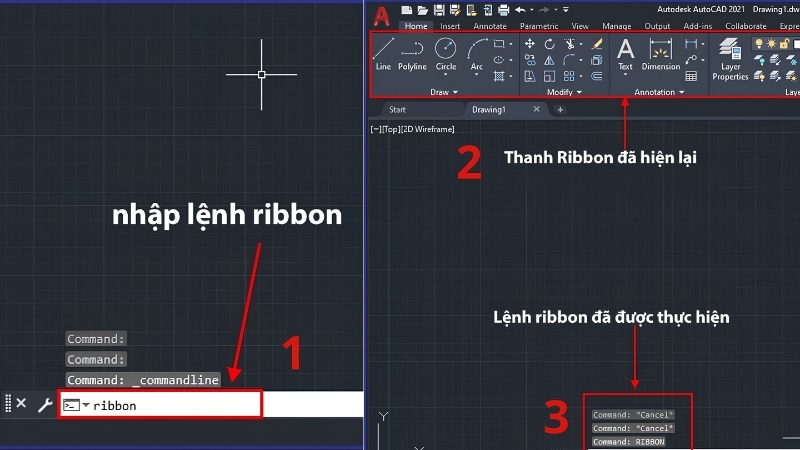
Bước 2: Gõ lệnh ribbon rồi nhấn Enter.
Bước 3: Thanh Ribbon sẽ hiện trở lại ngay sau đó.
Kinh nghiệm từ TechCare
Qua quá trình hỗ trợ khách hàng, TechCare nhận thấy phần lớn trường hợp mất thanh công cụ CAD chỉ cần thực hiện Cách 1 hoặc Cách 5 là khắc phục được ngay, không cần cài lại phần mềm.
Việc reset Profile (Cách 2) nên là lựa chọn sau cùng vì sẽ đưa toàn bộ tùy chỉnh giao diện về mặc định.
Nếu máy thường xuyên gặp lỗi tương tự, rất có thể ổ cứng hoặc RAM của máy đang hoạt động không ổn định, bạn nên kiểm tra tổng thể để tránh ảnh hưởng đến công việc thiết kế lâu dài.
Khi nào nên đem máy đến kỹ thuật viên?
Nếu đã thử hết các cách trên mà thanh công cụ vẫn không hiện ra, hoặc máy có thêm các dấu hiệu sau, bạn nên mang máy đến trung tâm kỹ thuật để được kiểm tra kỹ hơn:

- Phần mềm CAD thường xuyên bị treo, đơ hoặc tự thoát ra ngoài.
- Máy khởi động chậm bất thường hoặc quạt tản nhiệt kêu to liên tục.
- Đã cài lại phần mềm nhưng lỗi vẫn lặp lại nhiều lần.
- Không chắc chắn thao tác vì sợ ảnh hưởng đến bản vẽ đang làm dở.
TechCare hiện nhận kiểm tra và tối ưu phần mềm, laptop, với đội ngũ kỹ thuật viên giàu kinh nghiệm, cam kết không tự ý can thiệp khi chưa có sự đồng ý của khách hàng.
Câu hỏi thường gặp
Chỉ với vài thao tác đơn giản ở trên, bạn hoàn toàn có thể tự hiện lại thanh công cụ trong CAD mà không cần nhờ đến ai. Nếu đã thử hết cách mà vẫn gặp khó khăn, đừng ngần ngại liên hệ TechCare qua hotline hoặc ghé trực tiếp cửa hàng để được đội ngũ kỹ thuật viên hỗ trợ kiểm tra miễn phí.
Nguồn tham khảo: Tổng hợp và biên soạn lại bởi đội ngũ kỹ thuật viên TechCare, dựa trên kinh nghiệm hỗ trợ thực tế khách hàng.
Bài viết được biên soạn bởi đội ngũ chuyên gia TechCare | Cập nhật: Tháng 7/2026












