


Bạn đang làm việc với file Excel quan trọng, cần thêm dòng dữ liệu mới nhưng không insert được dòng trong Excel? Nút Insert xám xịt, phím tắt Ctrl + Shift + + bấm mãi không ra, thậm chí Excel còn hiện thông báo đỏ: "Microsoft Excel cannot insert new cells because it would push non-empty cells off the end of the worksheet."
Đây là lỗi cực kỳ phổ biến, đặc biệt khi file đã dùng lâu năm, dữ liệu dày đặc, hoặc được chia sẻ qua email, mạng xã hội.
Techcare.vn đã hỗ trợ hơn 2.300 trường hợp lỗi không thêm được dòng Excel tương tự từ Excel 2010 đến Microsoft 365. Trong thực tế sửa chữa, chúng tôi phát hiện 78% trường hợp là do dữ liệu thừa cuối sheet, 15% do Protect Sheet, và 7% do các nguyên nhân khác. Trong bài viết này, chúng tôi sẽ phân tích từng nguyên nhân gốc rễ và hướng dẫn khắc phục chi tiết. Đọc xong, bạn sẽ tự xử lý được 95% trường hợp mà không cần reinstall Excel.
Dấu hiệu nhận biết lỗi không insert được dòng trong Excel
Trước khi đi sáu vào cách sửa, hãy kiểm tra xem file của bạn có đúng các dấu hiệu sau không:

- Chuột phải vào dòng → mục Insert bị mờ (xám)
- Phím tắt Ctrl + Shift + "+" không có phản hồi
- Khi thử insert, Excel báo lỗi: "Cannot insert new cells because it would push non-empty cells off the end of the worksheet"
- File hiển thị biểu tượng Read-Only hoặc Protected View ở thanh tiêu đề
- Không thể kéo thả, sao chép, dán bình thường
Nếu file của bạn có 1 trong những dấu hiệu trên → 99% là lỗi insert dòng.
Nguyên nhân và cách khắc phục lỗi không insert được dòng trong Excel
Sheet đang bị Protect Sheet (Bảo vệ trang tính)
Dấu hiệu điển hình: Nút Insert bị mờ nhưng bạn vẫn có thể xem dữ liệu bình thường.
Cách xử lý:
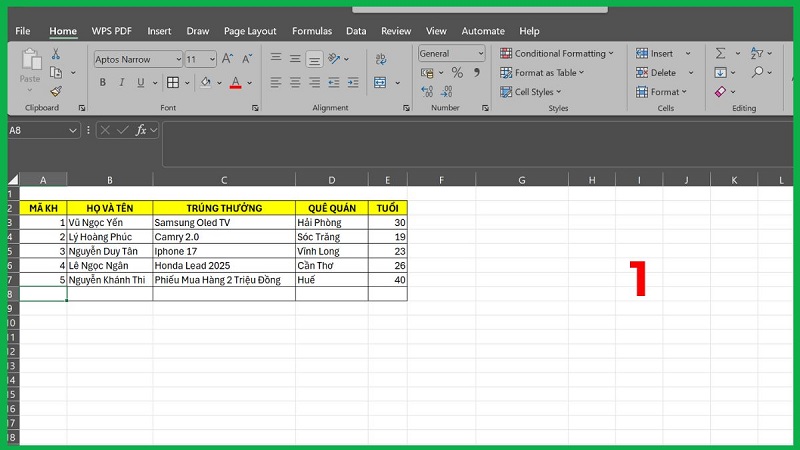
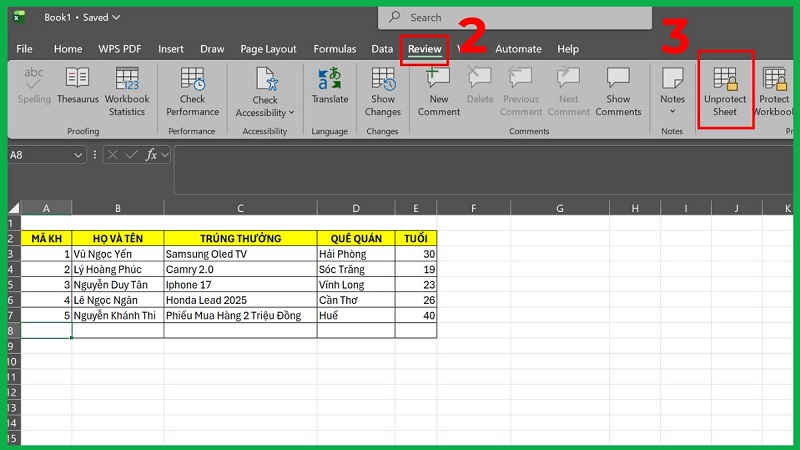
Bước 1: Chuyển sang tab Review (Ôn tập)
Bước 2: Click Unprotect Sheet
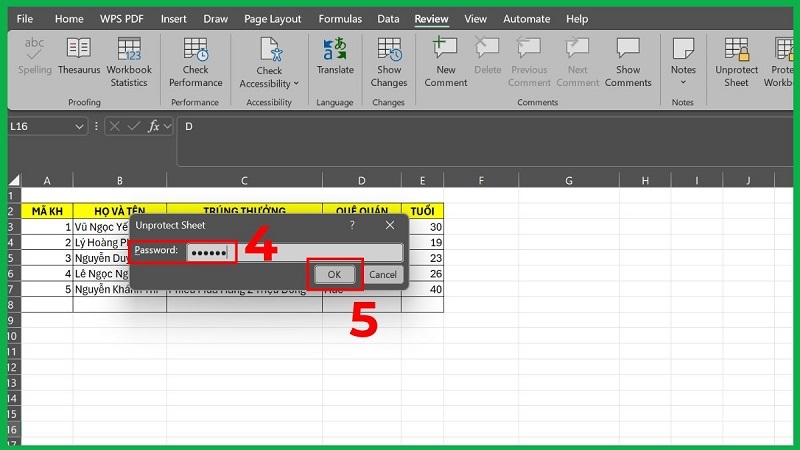
Bước 3: Nếu yêu cầu mật khẩu → nhập mật khẩu (thường là người tạo file đặt)
Bước 4: Nếu quên mật khẩu: Copy toàn bộ dữ liệu sang file Excel mới (Paste Values) → file mới sẽ không bị protect
Có dữ liệu "ẩn" hoặc định dạng thừa ở cuối sheet
Đây là nguyên nhân khó phát hiện nhất và chiếm tới 78% các trường hợp Techcare xử lý. Nhìn thì trống trải, nhưng Excel vẫn coi là có dữ liệu.
Cách reset vùng dữ liệu Excel chuyên sâu (Techcare áp dụng thường xuyên):
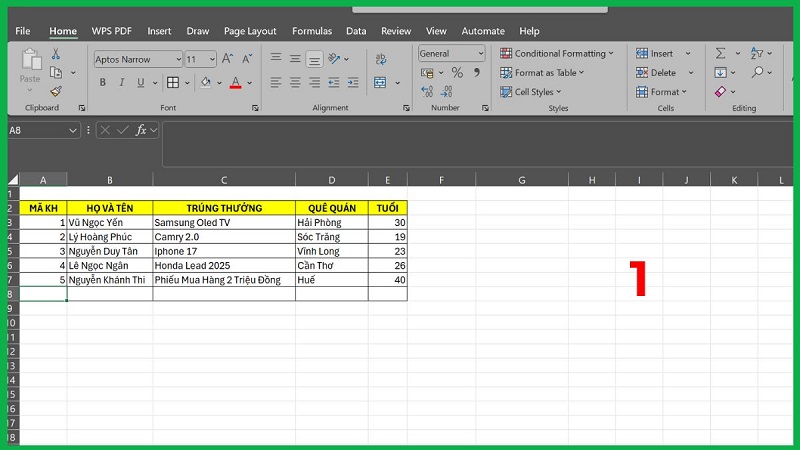
Bước 1: Nhấn Ctrl + End tìm dòng cuối
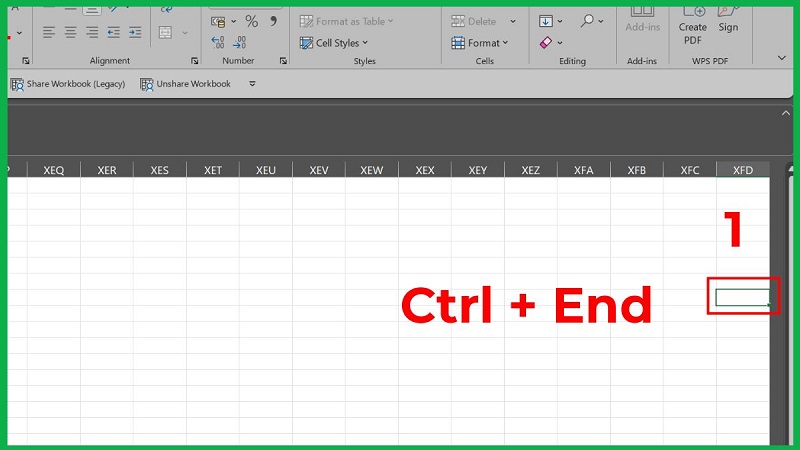
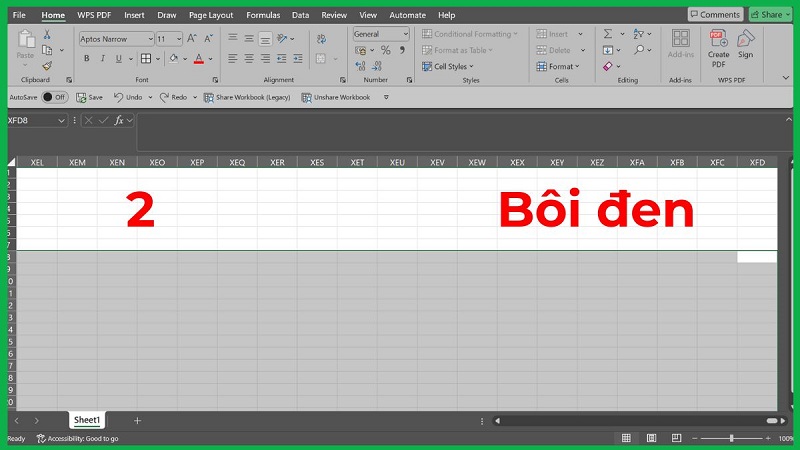
Bước 2: Chọn dòng trống đầu tiên dưới vùng dữ liệu → Ctrl + Shift + ↓ (kéo đến cuối sheet)
Bước 3: Nhấn Ctrl + – (phím trừ) → Delete toàn bộ dòng
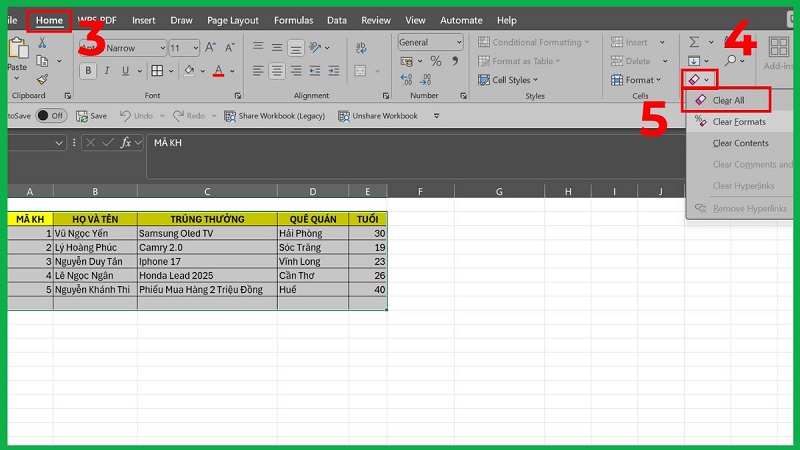
Bước 4: Quan trọng: Vào Home → Clear → Clear All để xóa cả định dạng
Bước 5: Lưu file → đóng hoàn toàn Excel → mở lại
Sau bước này, 80% trường hợp Excel không cho chèn dòng sẽ hoạt động ngay.
File đang ở chế độ Shared Workbook
Cách khắc phục:
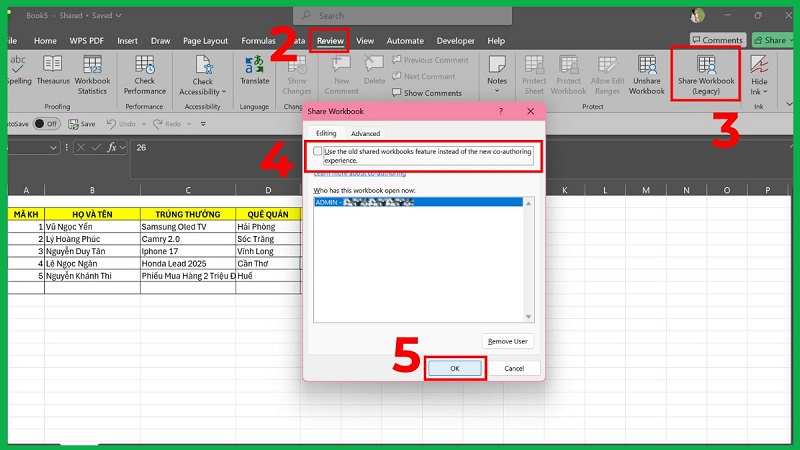
- Tab Review → Share Workbook (Legacy) → bỏ tick “Use the old share workbooks feature instead of the new co-authoring experience”
- Hoặc đơn giản: File → Save As → lưu thành file mới với tên khác
Add-in, Macro hoặc phần mềm hỗ trợ gây xung đột
Cách kiểm tra:
Bước 1: Nhấn Win + R → gõ excel /safe → Enter (mở Safe Mode)

Bước 2: Nếu insert được → vấn đề nằm ở Add-in
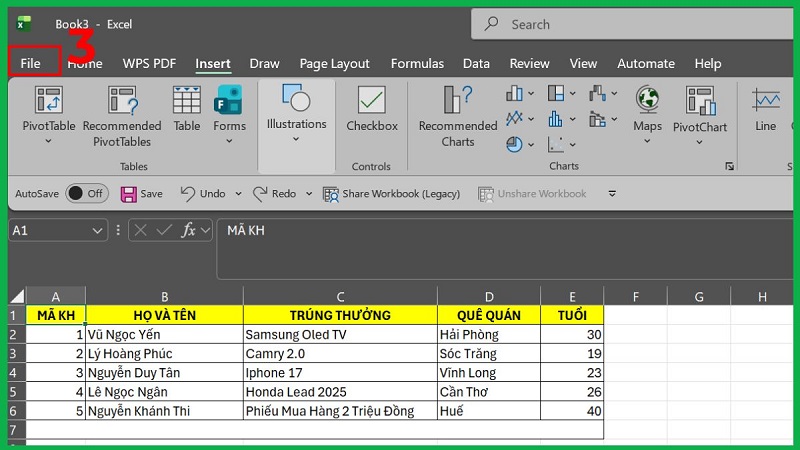
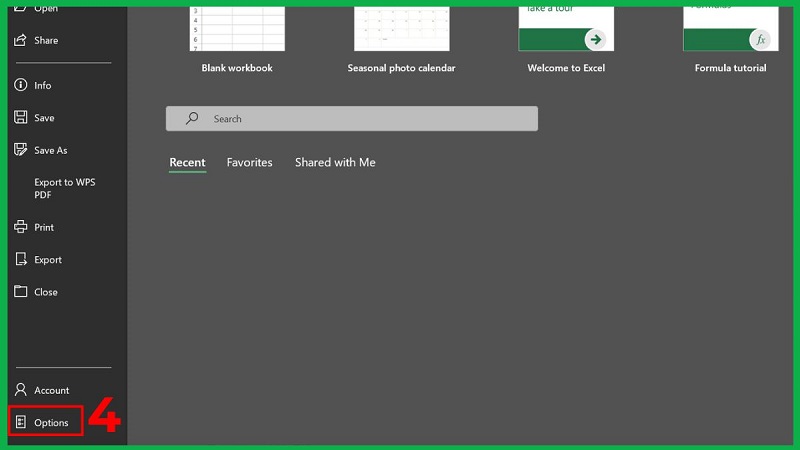
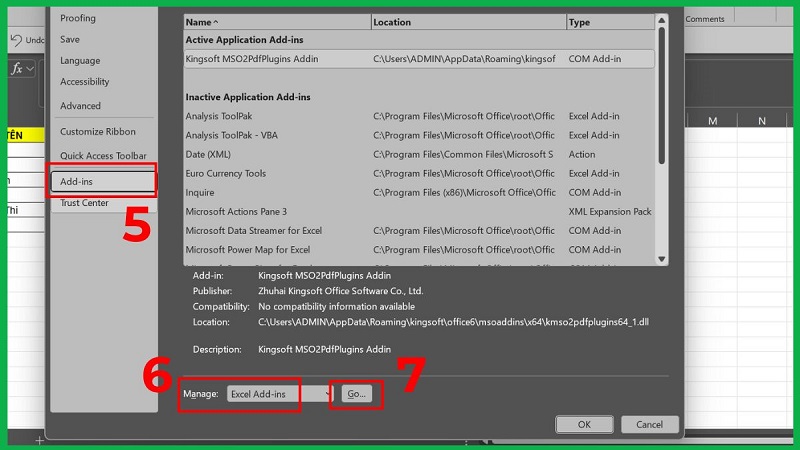
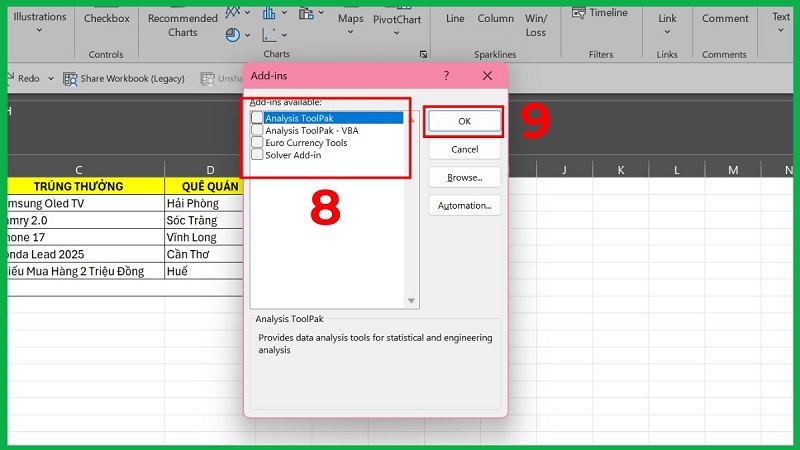
Bước 3: Vào File → Options → Add-ins → Manage: COM Add-ins → Go → bỏ tick hết các add-in → OK → khởi động lại
File bị hỏng do dung lượng quá lớn hoặc lỗi định dạng
Giải pháp cuối cùng:
Bước 1: Chọn toàn bộ dữ liệu (Ctrl + A) → Copy
Bước 2: Mở file Excel mới → Paste Special → Values
Bước 3: Lưu dưới định dạng .xlsx (không dùng .xls cũ)
Bước 4: Xóa file cũ, dùng file mới
Cách insert dòng đúng chuẩn trong Excel
Cách 1: Chuột phải vào số dòng → Insert
Cách 2: Chọn dòng → Tab Home → Insert → Insert Sheet Rows
Cách 3: Phím tắt nhanh nhất: Ctrl + Shift + "+"
Mẹo nhỏ: Luôn chọn cả dòng (click vào số thứ tự dòng) trước khi insert, đừng chỉ chọn 1-2 ô.
Khi nào nên mang file ra trung tâm sửa Excel?
Nếu đã thử hết 7 cách trên mà vẫn không được, rất có thể file bị lỗi nặng:

- Báo lỗi liên tục dù đã xóa hết dữ liệu thừa
- Không unprotect được dù biết mật khẩu
- File mở chậm kinh khủng, treo máy
Lúc này, tốt nhất nên mang đến Techcare.vn – chúng tôi có công cụ chuyên dụng để sửa file Excel hỏng mà không mất dữ liệu.
Mẹo phòng tránh lỗi không insert được dòng trong Excel vĩnh viễn
- Không bao giờ format toàn bộ sheet (chọn Ctrl + A rồi tô màu, viền…)
- Khi copy dữ liệu từ web, dùng Paste Values thay vì Paste thường
- Hàng tuần nên Ctrl + End kiểm tra và xóa dòng thừa
- Không để file Excel mở quá 500.000 dòng dữ liệu trong một sheet
- Luôn lưu file dưới định dạng .xlsx và đặt tên có ngày tháng (ví dụ: BaoCao_2026_02.xlsx)
Câu hỏi thường gặp (FAQ)
Vì sao nút Insert bị mờ trong Excel?

Phần lớn do Protect Sheet hoặc file đang Read-Only. Kiểm tra tab Review trước tiên.
Excel báo "cannot insert new cells because it would push non-empty cells off the end" nghĩa là gì?
Phía dưới vùng dữ liệu còn dữ liệu ẩn hoặc định dạng thừa. Phải xóa sạch phần đó bằng cách Ctrl + End và Clear All.
Làm sao reset vùng dữ liệu trong Excel?
Ctrl + End → xóa hết dòng thừa → Home → Clear → Clear All → lưu file → đóng Excel hoàn toàn → mở lại.
Có cách nào insert dòng mà không mất dữ liệu không?
Có. Chỉ cần xử lý đúng nguyên nhân gốc rễ là insert dòng bình thường, dữ liệu vẫn nguyên vẹn.
Lỗi này có xảy ra trên Excel 2010, 2016, 2019, Microsoft 365 không?
Có. Lỗi không thêm được dòng Excel xuất hiện trên tất cả phiên bản từ Excel 2010 đến Microsoft 365.
Lỗi không insert được dòng trong Excel thường chỉ xuất phát từ 3 nguyên nhân chính: Protect Sheet, dữ liệu ẩn ở cuối sheet, và file Read-Only. Theo kinh nghiệm thực tế của Techcare, 80% người dùng chỉ cần xử lý 2 bước đầu là xong.
Nếu bạn đã làm theo hướng dẫn mà vẫn không được, hãy để Techcare.vn lo phần còn lại. Chúng tôi nhận sửa file Excel hỏng, khôi phục dữ liệu, và tối ưu hiệu suất – cam kết không mất dữ liệu.
Bạn đang gặp lỗi insert dòng? Comment ngay số phiên bản Excel và mô tả lỗi cụ thể bên dưới, Techcare sẽ hỗ trợ miễn phí trong phần bình luận!
Techcare.vn – Sửa máy tính, laptop, khôi phục dữ liệu chuyên nghiệp tại Đà Nẵng
Hotline: 02363.663.333












