


Bạn đang làm việc với file Excel quan trọng, cần thêm dòng dữ liệu mới nhưng không insert được dòng trong Excel? Nút Insert xám xịt, phím tắt Ctrl + Shift + + bấm mãi không ra, thậm chí Excel còn hiện thông báo đỏ: "Microsoft Excel cannot insert new cells because it would push non-empty cells off the end of the worksheet."
Đây là lỗi cực kỳ phổ biến, đặc biệt khi file đã dùng lâu năm, dữ liệu dày đặc, hoặc được chia sẻ qua email, mạng xã hội.
Techcare.vn đã hỗ trợ hơn 2.300 trường hợp lỗi không thêm được dòng Excel tương tự từ Excel 2010 đến Microsoft 365. Trong thực tế sửa chữa, chúng tôi phát hiện 78% trường hợp là do dữ liệu thừa cuối sheet, 15% do Protect Sheet, và 7% do các nguyên nhân khác. Trong bài viết này, chúng tôi sẽ phân tích từng nguyên nhân gốc rễ và hướng dẫn khắc phục chi tiết. Đọc xong, bạn sẽ tự xử lý được 95% trường hợp mà không cần reinstall Excel.
Tóm tắt nhanh — 3 nguyên nhân phổ biến nhất:
- Protect Sheet → Vào Review → Unprotect Sheet
- Dữ liệu/định dạng thừa cuối sheet → Ctrl + End → xóa dòng thừa → Clear All → lưu và mở lại
- File Read-Only hoặc Shared Workbook → Lưu thành file mới (.xlsx)
Trước khi làm bất kỳ bước nào bên dưới: hãy tạo bản sao file gốc (Save As tên khác) để tránh mất dữ liệu.
- Dấu hiệu nhận biết lỗi không insert được dòng trong Excel
- Nguyên nhân và cách khắc phục lỗi không insert được dòng trong Excel
- Cách insert dòng đúng chuẩn trong Excel
- Khi nào nên mang file ra trung tâm sửa Excel?
- Mẹo phòng tránh lỗi không insert được dòng trong Excel vĩnh viễn
- Câu hỏi thường gặp (FAQ)
Dấu hiệu nhận biết lỗi không insert được dòng trong Excel
Trước khi đi sáu vào cách sửa, hãy kiểm tra xem file của bạn có đúng các dấu hiệu sau không:

- Chuột phải vào dòng → mục Insert bị mờ (xám)
- Phím tắt Ctrl + Shift + "+" không có phản hồi
- Khi thử insert, Excel báo lỗi: "Cannot insert new cells because it would push non-empty cells off the end of the worksheet"
- File hiển thị biểu tượng Read-Only hoặc Protected View ở thanh tiêu đề
- Không thể kéo thả, sao chép, dán bình thường
Nếu file của bạn có 1 trong những dấu hiệu trên → 99% là lỗi insert dòng.
Nguyên nhân và cách khắc phục lỗi không insert được dòng trong Excel
Sheet đang bị Protect Sheet (Bảo vệ trang tính)
Dấu hiệu điển hình: Nút Insert bị mờ nhưng bạn vẫn có thể xem dữ liệu bình thường.
Cách xử lý:
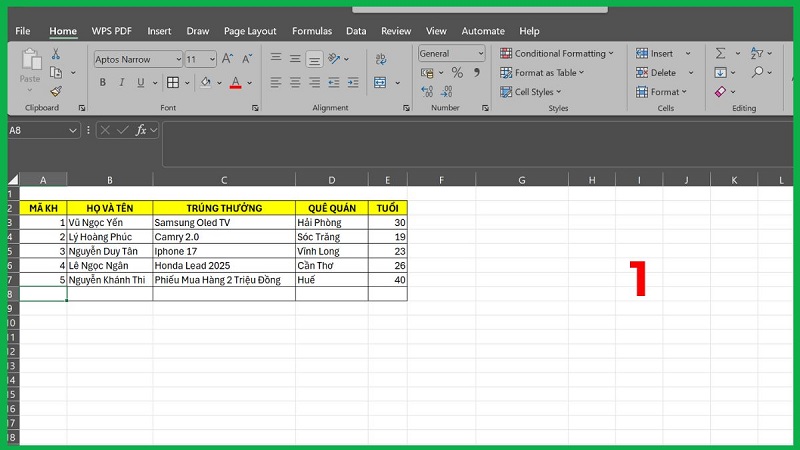
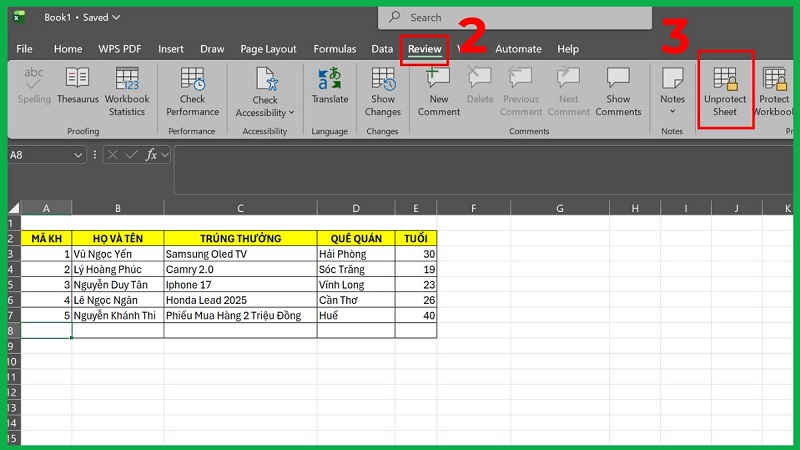
Bước 1: Chuyển sang tab Review (Ôn tập)
Bước 2: Click Unprotect Sheet
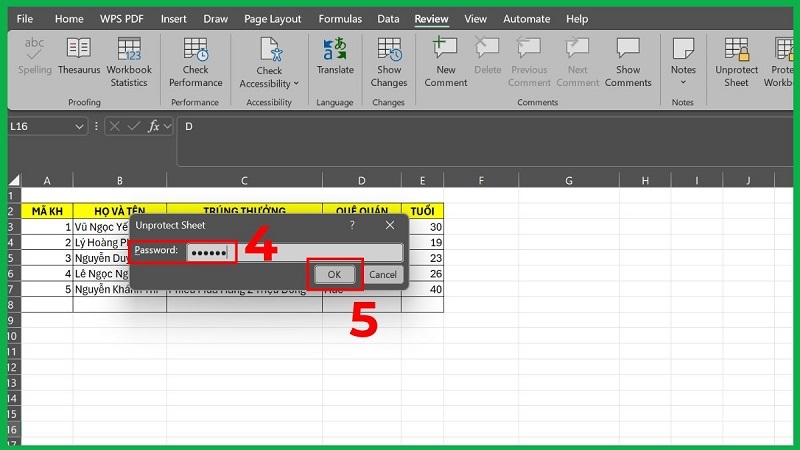
Bước 3: Nếu yêu cầu mật khẩu → nhập mật khẩu (thường là người tạo file đặt)
Bước 4: Nếu quên mật khẩu: Copy toàn bộ dữ liệu sang file Excel mới (Paste Values) → file mới sẽ không bị protect
Lưu ý quan trọng: Chỉ thực hiện thao tác Unprotect Sheet trên file của chính bạn hoặc khi được chủ file cho phép. Techcare không hướng dẫn và không hỗ trợ phá mật khẩu bảo vệ file của người khác.
Có dữ liệu "ẩn" hoặc định dạng thừa ở cuối sheet
Đây là nguyên nhân khó phát hiện nhất và cũng rất phổ biến theo kinh nghiệm thực tế của Techcare. Nhìn thì trống trải, nhưng Excel vẫn coi là có dữ liệu — do ô trống vẫn chứa định dạng màu, viền, validation, ghi chú, hoặc hyperlink.
Microsoft xác nhận rằng lỗi này xảy ra khi Used Range (vùng Excel đang theo dõi) vượt quá vùng thực sự có dữ liệu. Cách định vị bằng Ctrl + End sẽ đưa bạn đến ô cuối cùng mà Excel đang nhận diện.
Cách reset vùng dữ liệu Excel chuyên sâu (Techcare áp dụng thường xuyên):
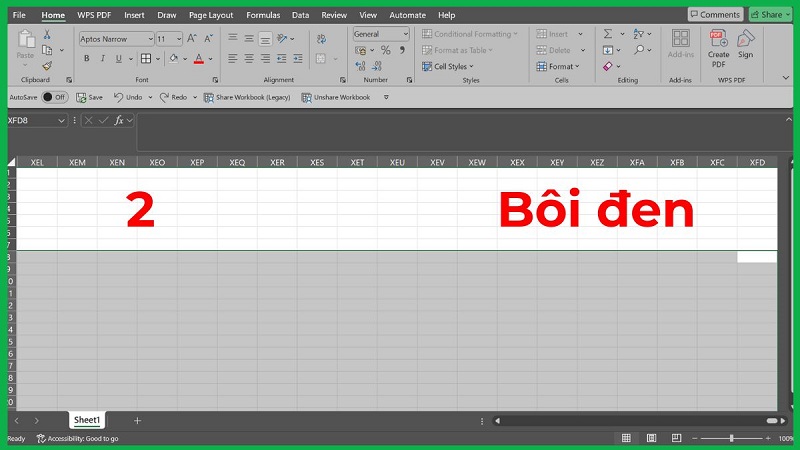
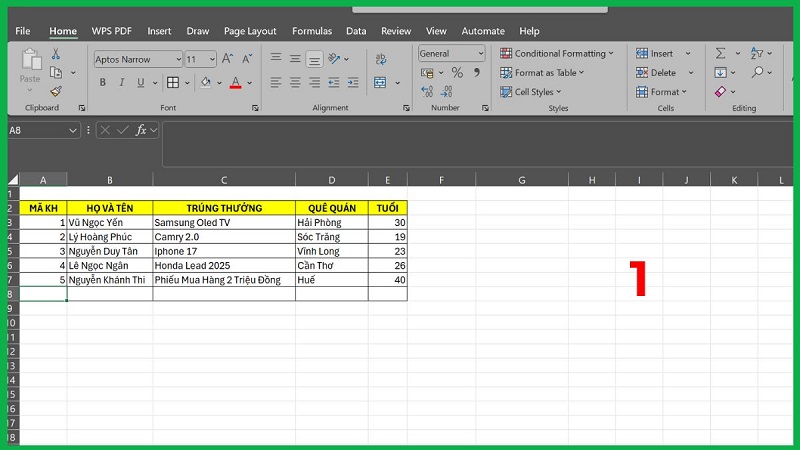
Bước 1: Nhấn Ctrl + End tìm dòng cuối
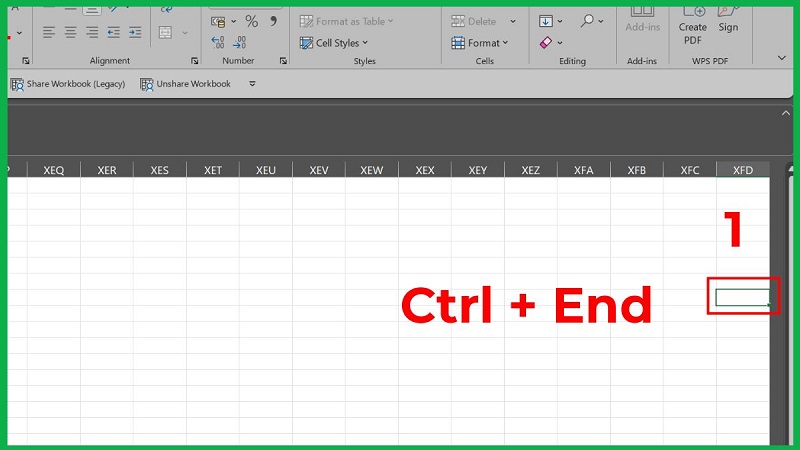
Bước 2: Chọn dòng trống đầu tiên dưới vùng dữ liệu → Ctrl + Shift + ↓ (kéo đến cuối sheet)
Bước 3: Nhấn Ctrl + – (phím trừ) → Delete toàn bộ dòng
Bước 4: Quan trọng: Vào Home → Clear → Clear All để xóa cả định dạng
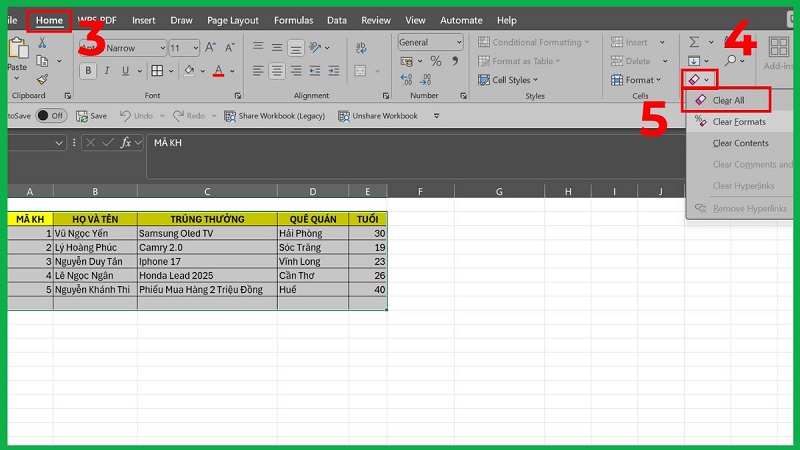
Cảnh báo về Clear All: Thao tác này sẽ xóa toàn bộ định dạng, ghi chú (comment), data validation, và hyperlink trong vùng được chọn — không chỉ nội dung ô. Chỉ thực hiện trên vùng dữ liệu thừa, không chọn nhầm vùng dữ liệu chính. Luôn làm trên bản sao, không làm trực tiếp trên file gốc.
Bước 5: Lưu file → đóng hoàn toàn Excel → mở lại
Sau bước này, 80% trường hợp Excel không cho chèn dòng sẽ hoạt động ngay.
File đang ở chế độ Shared Workbook
Excel có hai chế độ chia sẻ file khác nhau mà người dùng thường nhầm lẫn:
- Shared Workbook (Legacy): Tính năng cũ, có từ Excel 97–2003, hoạt động qua mạng nội bộ. Chế độ này giới hạn nhiều thao tác, trong đó có insert dòng.
- Co-authoring (hiện đại): Tính năng trên Microsoft 365 và OneDrive/SharePoint, cho phép nhiều người chỉnh sửa đồng thời và không gây ra hạn chế insert dòng.
Cách khắc phục:
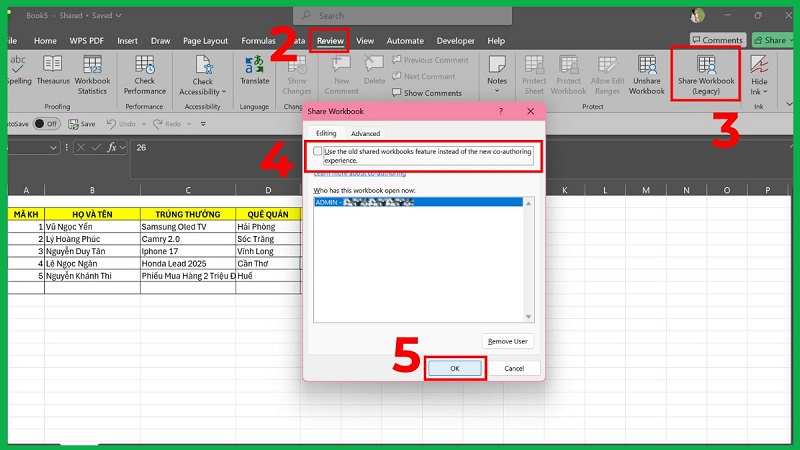
- Tab Review → Share Workbook (Legacy) → bỏ tick “Use the old share workbooks feature instead of the new co-authoring experience”
- Hoặc đơn giản: File → Save As → lưu thành file mới với tên khác
Lưu ý: Nếu bạn đang dùng file trên OneDrive hoặc SharePoint và gặp lỗi insert, hãy kiểm tra xem file có đang bị người khác mở và khóa hay không (kiểm tra trong thanh trạng thái phía trên bên phải của Excel Online). Tải file về máy, chỉnh sửa, rồi upload lại nếu cần.
Add-in, Macro hoặc phần mềm hỗ trợ gây xung đột
Một số Add-in hoặc Macro có thể can thiệp vào thao tác insert. Microsoft xác nhận rằng mở Excel ở chế độ Safe Mode (vô hiệu hóa Add-in) là cách chuẩn để kiểm tra vấn đề này.
Cách kiểm tra:
Bước 1: Nhấn Win + R → gõ excel /safe → Enter (mở Safe Mode)
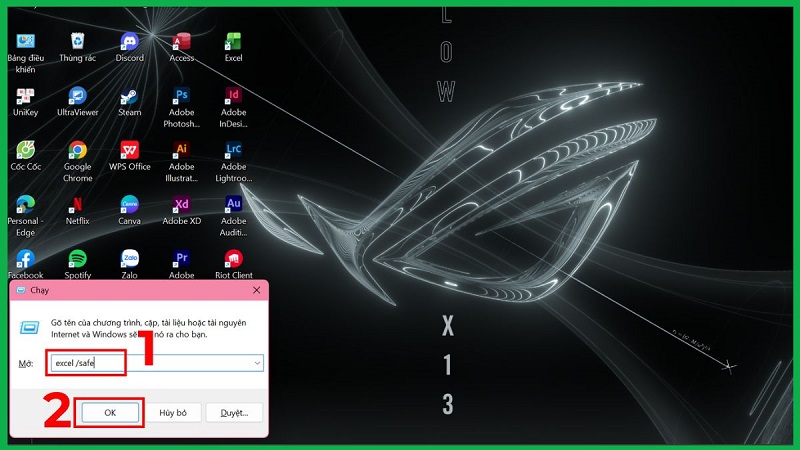
Bước 2: Nếu insert được → vấn đề nằm ở Add-in
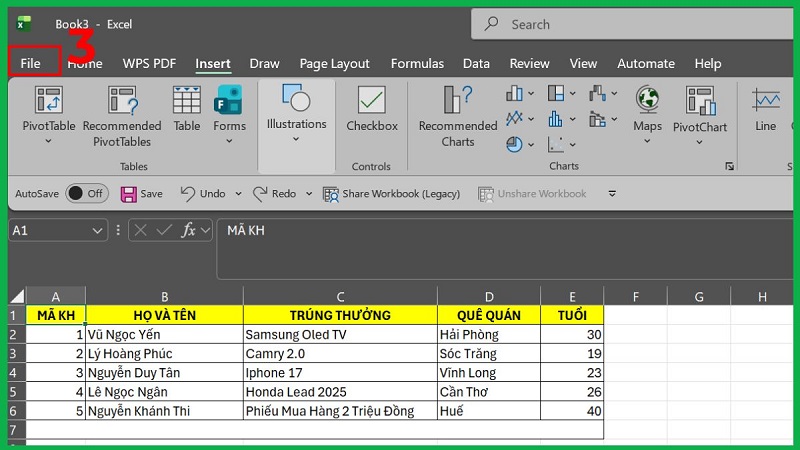
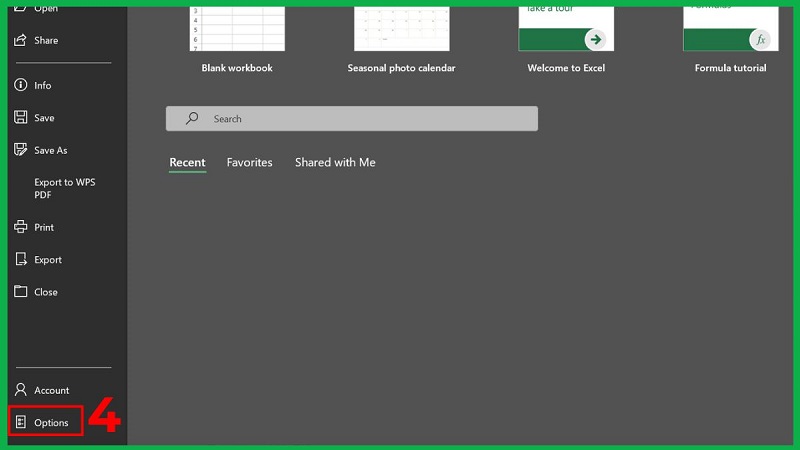
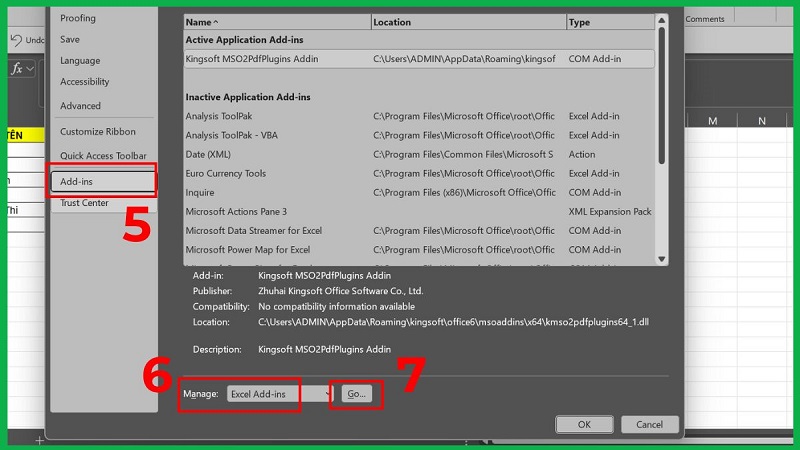
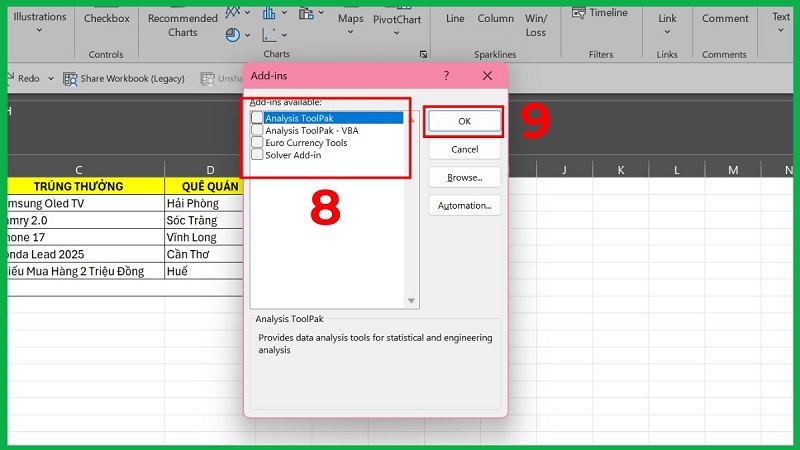
Bước 3: Vào File → Options → Add-ins → Manage: COM Add-ins → Go → bỏ tick hết các add-in → OK → khởi động lại
File bị hỏng do dung lượng quá lớn hoặc lỗi định dạng
Nếu file mở chậm bất thường, treo máy, hoặc báo lỗi liên tục, file có thể bị hỏng cấu trúc bên trong.
Giải pháp cuối cùng:
Bước 1: Chọn toàn bộ dữ liệu (Ctrl + A) → Copy
Bước 2: Mở file Excel mới → Paste Special → Values
Bước 3: Lưu dưới định dạng .xlsx (không dùng .xls cũ)
Bước 4: Xóa file cũ, dùng file mới
Cách insert dòng đúng chuẩn trong Excel
Cách 1: Chuột phải vào số thứ tự dòng → Insert
Cách 2: Chọn dòng → Tab Home → Insert → Insert Sheet Rows
Cách 3: Phím tắt nhanh: Ctrl + Shift + "+"
Mẹo: Luôn click vào số thứ tự dòng để chọn cả dòng trước khi insert. Nếu chỉ chọn 1–2 ô, Excel có thể hỏi bạn muốn dịch chuyển ô theo hướng nào, dễ gây nhầm lẫn.
Với Excel Table (Insert Table): Nếu dữ liệu được định nghĩa là Table (có tab Design hiện ra khi click vào vùng dữ liệu), hãy chuột phải → Insert → Table Rows Above/Below thay vì insert dòng thông thường.
Với ô bị Merge Cells: Excel không cho phép insert dòng nếu vùng chọn chứa ô đã merge không đồng đều. Bỏ merge (Home → Merge & Center → Unmerge Cells) trước khi insert.
Khi nào nên mang file ra trung tâm sửa Excel?
Nếu đã thử hết 7 cách trên mà vẫn không được, rất có thể file bị lỗi nặng:
- Báo lỗi liên tục dù đã xóa hết dữ liệu thừa
- Không unprotect được dù biết mật khẩu
- File mở chậm kinh khủng, treo máy
Lúc này, tốt nên mang đến Techcare.vn – chúng tôi có công cụ chuyên dụng để sửa file Excel hỏng mà không mất dữ liệu.
Mẹo phòng tránh lỗi không insert được dòng trong Excel vĩnh viễn

- Không bao giờ format toàn bộ sheet (chọn Ctrl + A rồi tô màu, viền…)
- Khi copy dữ liệu từ web, dùng Paste Values thay vì Paste thường
- Hàng tuần nên Ctrl + End kiểm tra và xóa dòng thừa
- Không để file Excel mở quá 500.000 dòng dữ liệu trong một sheet
- Luôn lưu file dưới định dạng .xlsx và đặt tên có ngày tháng (ví dụ: BaoCao_2026_02.xlsx)
Câu hỏi thường gặp (FAQ)
Nguồn tham khảo chính thức
- Microsoft Support: How to use the "Open and Repair" feature to recover a corrupted workbook: https://support.microsoft.com/en-us/office/repair-a-corrupted-workbook-153a45f4-6cab-44b1-93ca-801ddcd4ea53
- Microsoft Support: Locate and reset the last cell on a worksheet: https://support.microsoft.com/en-us/office/locate-and-reset-the-last-cell-on-a-worksheet-c9e468a8-0fc3-4f69-8038-b3c1d86e99e9
- Microsoft Support: Insert or delete rows and columns: https://support.microsoft.com/en-us/office/insert-or-delete-rows-and-columns-6f40e6e4-85af-45e0-b39d-65dd504a3246
- Microsoft Support: Run Excel in Safe Mode: https://support.microsoft.com/en-us/office/open-office-apps-in-safe-mode-on-a-windows-pc-dedf944a-5f4b-4afb-a453-528af4f7ac72
- Microsoft Support: Add or remove add-ins in Excel: https://support.microsoft.com/en-us/office/add-or-remove-add-ins-in-excel-0af570c4-5cf3-4fa9-9b88-403625a0b460
- Microsoft Support: About the shared workbook feature: https://support.microsoft.com/en-us/office/about-the-shared-workbook-feature-49b833c0-873b-48d8-8bf2-c1c59a628534
Bạn đang gặp lỗi insert dòng? Comment ngay phiên bản Excel và mô tả lỗi cụ thể bên dưới — đội kỹ thuật Techcare sẽ hỗ trợ trong phần bình luận.
Bài viết được biên soạn bởi đội ngũ chuyên gia TechCare | Cập nhật: Tháng 6/2026












