


Màn hình iPad tuy sắc nét nhưng vẫn khá nhỏ để cả nhà cùng ngồi xem một bộ phim yêu thích. Rất nhiều khách hàng lớn tuổi hoặc mới dùng iPad đến TechCare hỏi: “Làm sao để đưa video, phim ảnh trên iPad lên màn hình tivi cho to, cho rõ?”. Tin vui là việc này không hề khó như bạn nghĩ. Chỉ với vài bước đơn giản, bạn có thể biến chiếc tivi trong phòng khách thành màn hình chiếu phim từ iPad, xem cùng người thân thoải mái hơn rất nhiều.
Với kinh nghiệm hỗ trợ hàng nghìn khách hàng tại Đà Nẵng xử lý các vấn đề kết nối thiết bị, đội ngũ TechCare sẽ hướng dẫn bạn 3 cách kết nối iPad với tivi phổ biến và dễ thực hiện nhất hiện nay, kèm hình ảnh minh họa từng bước để bạn có thể tự làm tại nhà.
Vì sao nên kết nối iPad với tivi khi xem phim?
Trước khi vào phần hướng dẫn, hãy cùng điểm qua vài lợi ích thiết thực khi bạn chiếu nội dung từ iPad lên tivi:
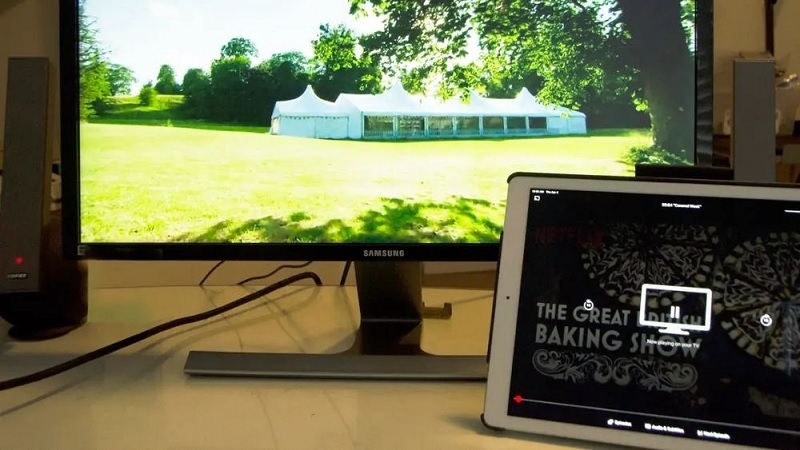
- Màn hình rộng hơn, hình ảnh sắc nét, phù hợp để cả gia đình cùng xem chung.
- Âm thanh từ loa tivi thường to và ấm hơn loa nhỏ trên iPad.
- Có thể vừa xem phim vừa dùng iPad làm điều khiển từ xa (tạm dừng, tua nhanh) mà không cần đứng dậy.
- Dễ dàng trình chiếu ảnh, video kỷ niệm gia đình cho mọi người cùng xem trong dịp lễ, Tết.
Trước khi kết nối, bạn cần kiểm tra những gì?
Để việc kết nối diễn ra suôn sẻ ngay từ lần đầu, bạn nên kiểm tra nhanh 3 điều sau:
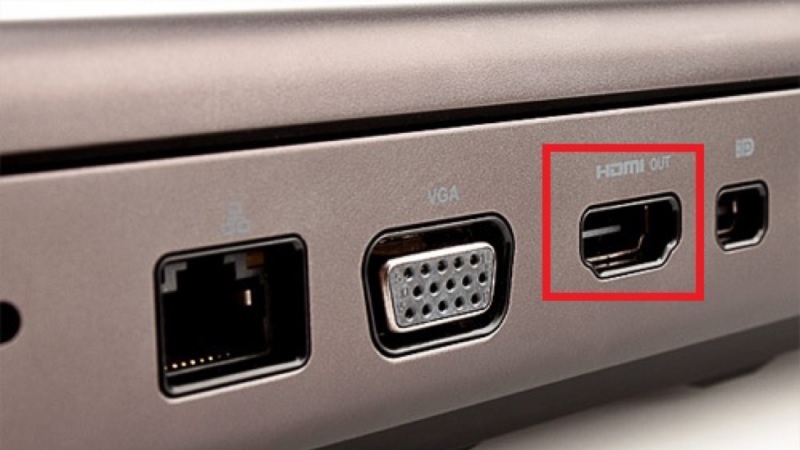
Kiểm tra loại tivi bạn đang có: Là Smart tivi (tivi thông minh, có thể kết nối wifi) hay tivi thường (chỉ có cổng cắm dây).
Kiểm tra các cổng kết nối trên tivi: Tìm cổng HDMI phía sau hoặc bên hông tivi — đây thường là cổng hình chữ nhật dẹt, khá phổ biến trên tivi đời mới.
Kiểm tra cổng sạc trên iPad của bạn: iPad đời cũ dùng cổng Lightning (nhỏ, bo tròn), iPad đời mới (từ 2018 trở về sau với dòng Pro, và từ 2022 với các dòng còn lại) dùng cổng USB-C (dẹt, đối xứng). Việc này quyết định loại dây chuyển đổi bạn cần mua.
Đảm bảo mạng wifi ổn định nếu bạn muốn kết nối không dây (không cần dây cắm).
Bảng so sánh nhanh 3 cách kết nối
Nếu chưa biết chọn cách nào, bạn có thể tham khảo bảng dưới đây rồi chọn cách phù hợp với thiết bị mình đang có:
| Cách kết nối | Cần mua thêm gì? | Có dùng dây không? | Phù hợp với ai |
| 1. Dây HDMI | Dây chuyển đổi Lightning/USB-C sang HDMI | Có dây | Người mới, muốn hình ảnh ổn định, không lo mạng chậm |
| 2. AirPlay | Apple TV hoặc Smart tivi hỗ trợ AirPlay | Không dây | Nhà đã có Apple TV hoặc Smart tivi đời mới |
| 3. Google Chromecast / Cast màn hình | Chromecast hoặc Smart tivi Android có sẵn Cast | Không dây | Nhà dùng tivi Android, Samsung, LG đời mới |
Hướng dẫn 3 cách kết nối iPad với tivi
Kết nối bằng dây HDMI (dễ làm nhất, ai cũng thành công)
Đây là cách được TechCare khuyên dùng cho người mới vì hình ảnh ổn định, không phụ thuộc vào wifi.
Bước 1: Mua một dây chuyển đổi phù hợp: nếu iPad dùng cổng Lightning, chọn dây “Lightning to HDMI”; nếu dùng cổng USB-C, chọn dây “USB-C to HDMI”.
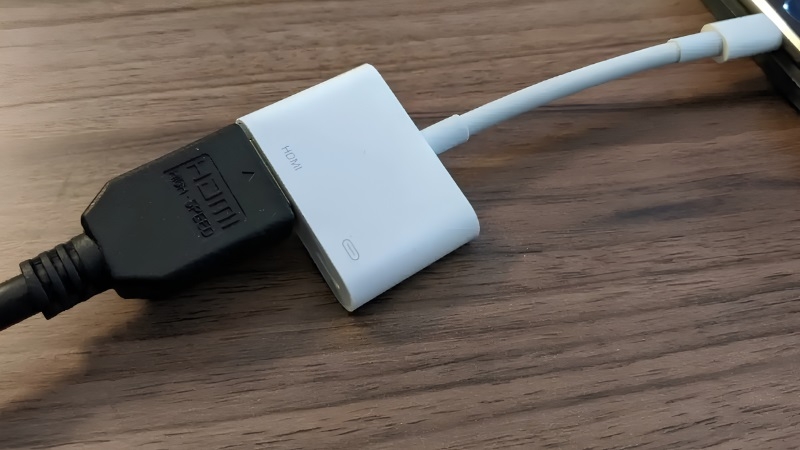
Bước 2: Cắm đầu nhỏ của dây vào cổng sạc trên iPad, đầu HDMI còn lại cắm vào cổng HDMI phía sau tivi.
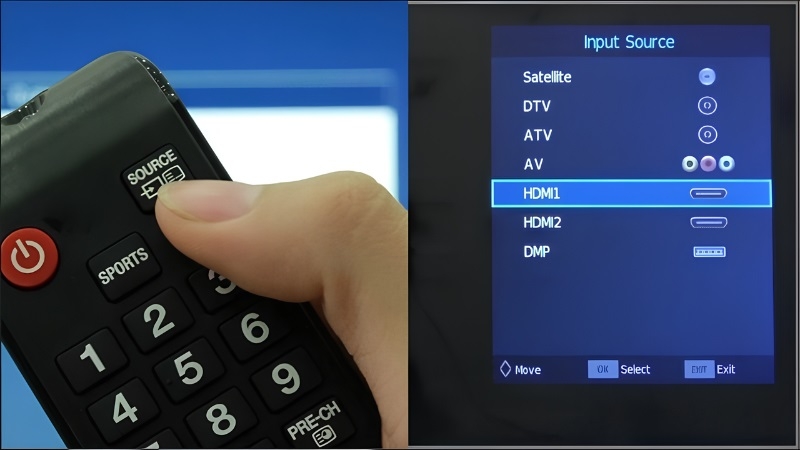
Bước 3: Cầm remote tivi, bấm nút “Source” hoặc “Input” (thường có hình mũi tên đi vào ô vuông).
Bước 4: Chọn đúng số cổng HDMI mà bạn vừa cắm dây vào (ví dụ HDMI 1, HDMI 2...). Màn hình iPad sẽ hiện lên tivi ngay lập tức.
Kết nối không dây bằng AirPlay
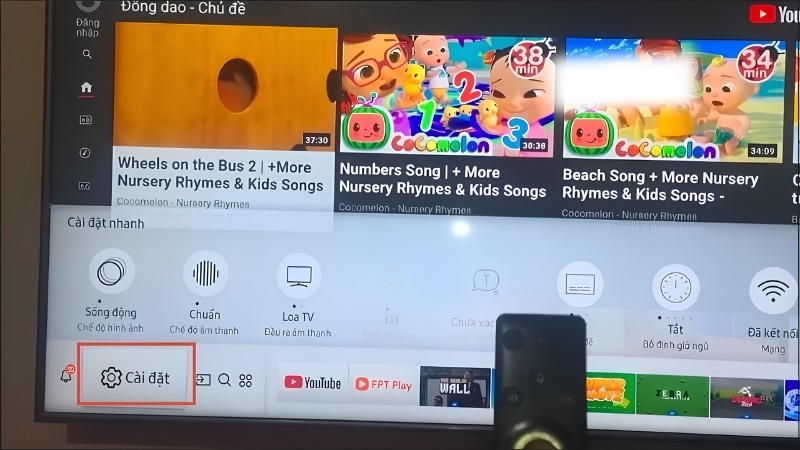
AirPlay là tính năng chiếu màn hình không dây do Apple phát triển, dùng được khi nhà bạn có Apple TV hoặc Smart tivi đời mới hỗ trợ sẵn AirPlay (một số dòng Samsung, LG, Sony gần đây có hỗ trợ).
Bước 1: Đảm bảo iPad và tivi (hoặc Apple TV) đang kết nối chung một mạng wifi.
Bước 2: Trên iPad, vuốt từ góc trên bên phải màn hình xuống để mở Trung tâm điều khiển (Control Center).
Bước 3: Chạm vào biểu tượng hình chữ nhật có 2 vòng tròn ở góc (biểu tượng Screen Mirroring / AirPlay).
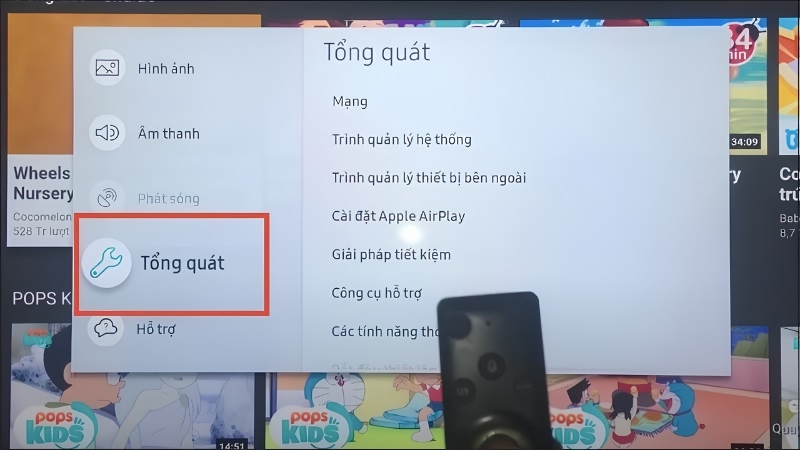
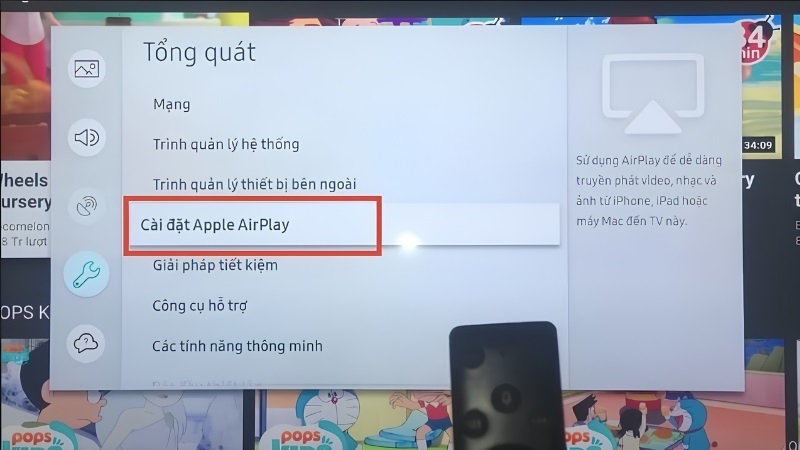
Bước 4: Chọn tên tivi hoặc Apple TV của bạn trong danh sách hiện ra. Sau vài giây, màn hình iPad sẽ tự động hiện lên tivi.
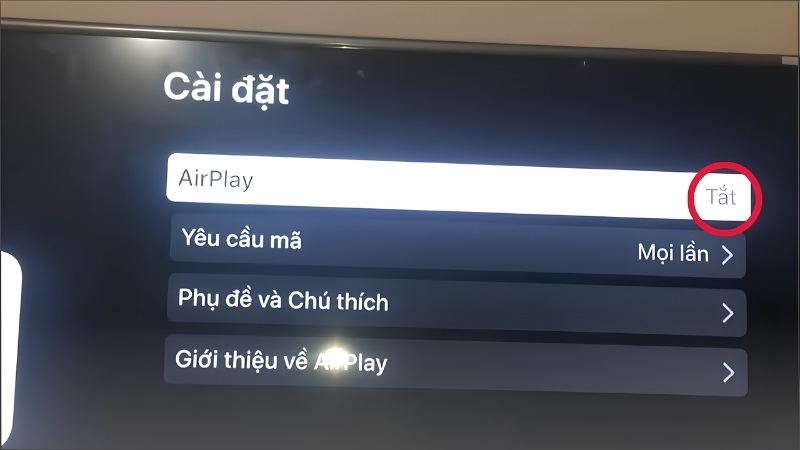
Kết nối qua Google Chromecast hoặc Smart tivi Android
Nếu nhà bạn dùng tivi Android, Samsung hay LG có hỗ trợ Google Cast, đây là lựa chọn không dây thay thế phù hợp khi tivi không hỗ trợ AirPlay.
Bước 1: Mở ứng dụng bạn muốn xem (ví dụ YouTube, Netflix) trên iPad.
Bước 2: Tìm và chạm vào biểu tượng Cast (hình chữ nhật nhỏ với sóng phát ở góc dưới) thường nằm ở góc trên màn hình video.
Bước 3: Chọn tên tivi của bạn trong danh sách thiết bị hiện ra.
Bước 4: Video sẽ tự chuyển sang phát trên tivi, còn iPad lúc này trở thành remote để điều khiển.
Kinh nghiệm từ TechCare
TechCare đã trực tiếp hỗ trợ hàng nghìn khách hàng, đặc biệt là người lớn tuổi và người mới dùng iPad, kết nối thành công thiết bị với tivi tại nhà và tại cửa hàng.
Đa số trường hợp bị lỗi không chiếu được hình đều do chọn sai cổng Input trên tivi hoặc cáp chuyển đổi kém chất lượng — không phải do lỗi của iPad.
Nếu dùng cách không dây (AirPlay/Cast) mà hình bị giật, lag, nguyên nhân thường do mạng wifi yếu chứ không phải do thiết bị hỏng.
Một số lỗi thường gặp và cách khắc phục nhanh
| Hiện tượng | Nguyên nhân thường gặp | Cách xử lý |
| Tivi không lên hình khi cắm dây HDMI | Chưa chọn đúng nguồn Input/Source | Bấm nút Source trên remote, chọn đúng số cổng HDMI đã cắm |
| Không tìm thấy tên tivi khi dùng AirPlay/Cast | iPad và tivi chưa cùng một mạng wifi | Vào Cài đặt kiểm tra lại wifi trên cả hai thiết bị, đảm bảo trùng tên mạng |
| Hình ảnh bị giật, đứng hình khi phát không dây | Mạng wifi yếu hoặc nhiều thiết bị dùng chung mạng | Đặt lại vị trí gần cục phát wifi hơn, hoặc chuyển sang kết nối dây HDMI |
| Không hiện biểu tượng AirPlay/Cast trong ứng dụng | Ứng dụng hoặc phần mềm tivi đã cũ | Cập nhật ứng dụng trên iPad và cập nhật phần mềm tivi lên bản mới nhất |
Khi nào nên đem máy đến kỹ thuật viên?
Phần lớn các trường hợp trên bạn hoàn toàn có thể tự khắc phục tại nhà. Tuy nhiên, hãy mang iPad hoặc tivi đến cửa hàng TechCare để được kiểm tra trực tiếp nếu gặp các dấu hiệu sau:

- Đã thử đúng các bước hướng dẫn nhưng tivi vẫn hoàn toàn không nhận tín hiệu từ iPad.
- Cổng sạc hoặc cổng HDMI trên thiết bị bị lỏng, cắm dây vào bị chờn, không chắc chắn.
- Màn hình iPad bị nhòe, có đường sọc lạ khi xuất hình ra tivi (có thể liên quan đến phần cứng máy).
- Đã thử đổi dây, đổi cổng, khởi động lại cả hai thiết bị nhưng vẫn không thành công.
Trong những trường hợp này, đội ngũ kỹ thuật viên giàu kinh nghiệm của TechCare sẽ kiểm tra và tư vấn giải pháp phù hợp, tránh để bạn tự tháo lắp gây hỏng thêm thiết bị.
Câu hỏi thường gặp
Kết nối iPad với tivi không hề phức tạp như nhiều người nghĩ — chỉ cần chọn đúng cách phù hợp với thiết bị đang có, làm theo từng bước là bạn đã có thể thoải mái xem phim màn hình lớn cùng gia đình. Nếu trong quá trình thực hiện gặp khó khăn hoặc cần tư vấn thêm về phụ kiện, dây chuyển đổi phù hợp, đừng ngần ngại liên hệ TechCare.
Nguồn tham khảo
- Hướng dẫn AirPlay chính thức — support.apple.com/vi-vn
- Hướng dẫn Google Cast chính thức — support.google.com/chromecast
Bài viết được biên soạn bởi đội ngũ chuyên gia TechCare | Cập nhật: Tháng 9/2026












