


Bạn vừa lấy thẻ nhớ ra khỏi máy ảnh, điện thoại hay flycam, nhưng nhìn quanh chiếc laptop Dell mà không biết cắm vào đâu? Bạn không đơn độc. Nhiều người dùng mới gặp tình huống này vì mỗi dòng máy bố trí cổng một kiểu, thậm chí có dòng không có khe thẻ.
Tại TechCare, chúng tôi đã hỗ trợ hàng nghìn khách hàng làm quen với laptop, và “thẻ nhớ cắm ở đâu?” là câu hỏi quen thuộc. Bài viết này được đội ngũ kỹ thuật viên TechCare biên soạn bằng ngôn ngữ đơn giản, từng bước rõ ràng, để người mới hay người lớn tuổi đều làm theo được.
- Khe cắm thẻ nhớ trên laptop Dell là gì?
- Công dụng của khe cắm thẻ nhớ
- Hướng dẫn tìm khe cắm thẻ nhớ trên laptop Dell (từng bước)
- Laptop Dell nào có khe thẻ nhớ?
- Cách kiểm tra laptop Dell có khe thẻ nhớ hay không
- Laptop Dell không có khe thẻ nhớ thì làm sao?
- Khi nào nên chọn laptop Dell có khe thẻ nhớ?
- Khi nào nên đem máy đến kỹ thuật viên?
- Câu hỏi thường gặp
Khe cắm thẻ nhớ trên laptop Dell là gì?
Đây là một khe nhỏ trên thân máy, cho phép bạn cắm thẻ SD hoặc microSD để đọc dữ liệu trực tiếp. Khi cắm thẻ vào, máy sẽ hiểu thẻ như một chiếc USB: bạn mở được ảnh, video, tài liệu và sao chép qua lại.
Có hai loại khe bạn thường gặp:
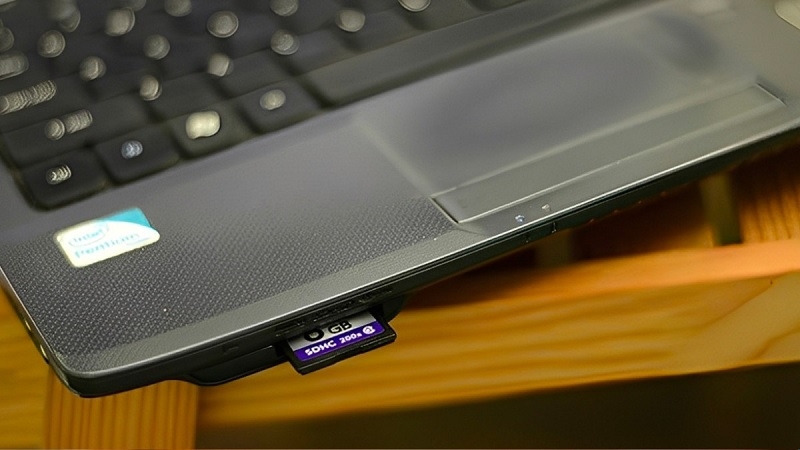
- Khe SD (cỡ lớn): dùng cho thẻ SD của máy ảnh, camera.
- Khe microSD (cỡ nhỏ): dùng cho thẻ microSD của điện thoại, camera hành trình, flycam. Một số máy cần bộ chuyển (adapter) nếu bạn muốn dùng thẻ cỡ khác.
Công dụng của khe cắm thẻ nhớ
- Chuyển ảnh, video nhanh: không cần dây cáp hay chờ kết nối điện thoại, máy ảnh.
- Sao lưu dữ liệu: cất các file ít dùng vào thẻ để đỡ chiếm dung lượng ổ cứng.
- Chia sẻ tài liệu: copy bài thuyết trình, file học tập sang thiết bị khác.
- Tiết kiệm phụ kiện: không cần mang theo đầu đọc thẻ rời.
Nếu bạn hay chụp ảnh, quay video hoặc làm việc với dữ liệu từ thiết bị di động, khe thẻ tích hợp sẽ tiện hơn khá nhiều.
Hướng dẫn tìm khe cắm thẻ nhớ trên laptop Dell (từng bước)
Bước 1: Nhìn kỹ hai cạnh bên của máy
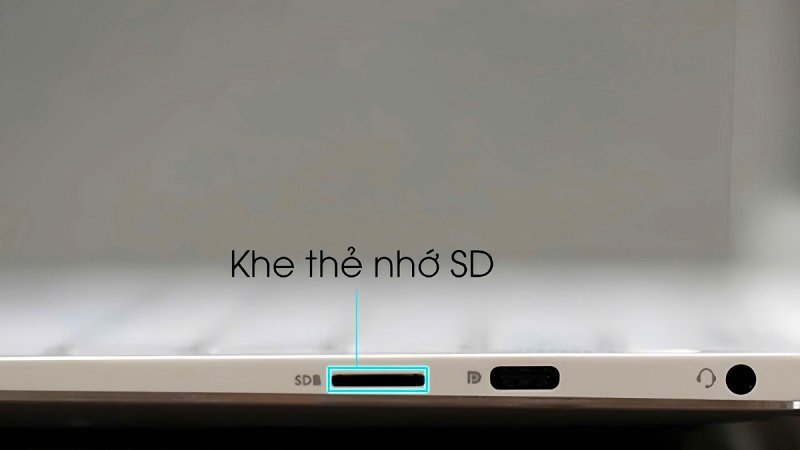
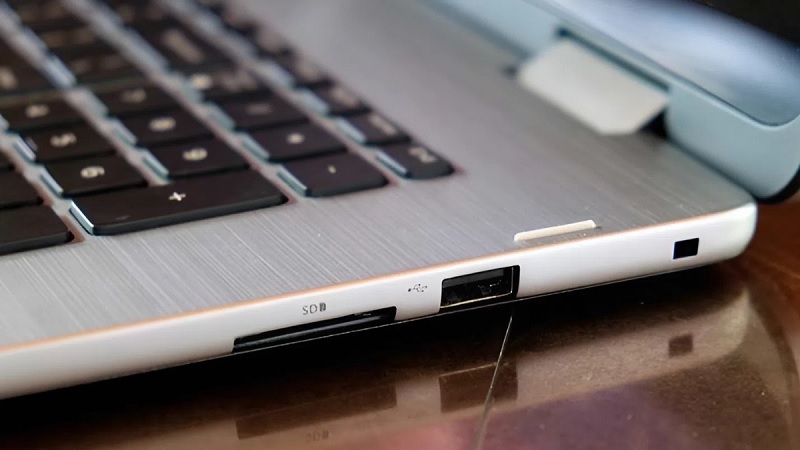
Khe thẻ thường nằm ở cạnh trái hoặc cạnh phải, gần các cổng USB hoặc HDMI. Hãy cầm máy xoay nhẹ và nhìn từng cạnh.
Bước 2: Tìm khe dẹt, có chữ hoặc biểu tượng thẻ
Khe thẻ có dạng dẹt, mỏng, thường kèm ký hiệu “SD” hoặc hình chiếc thẻ nhỏ. Có máy chỉ in biểu tượng mà không có chữ.
Bước 3: Phân biệt với khe giả
Một số máy có miếng nhựa chắn (miếng giữ chỗ) trong khe. Đừng cố móc hay cạy miếng này bằng vật nhọn. Thông thường, một chiếc thẻ nhẹ nhàng đẩy vào sẽ đẩy được miếng chắn ra hoặc bạn biết ngay đó là khe thật.
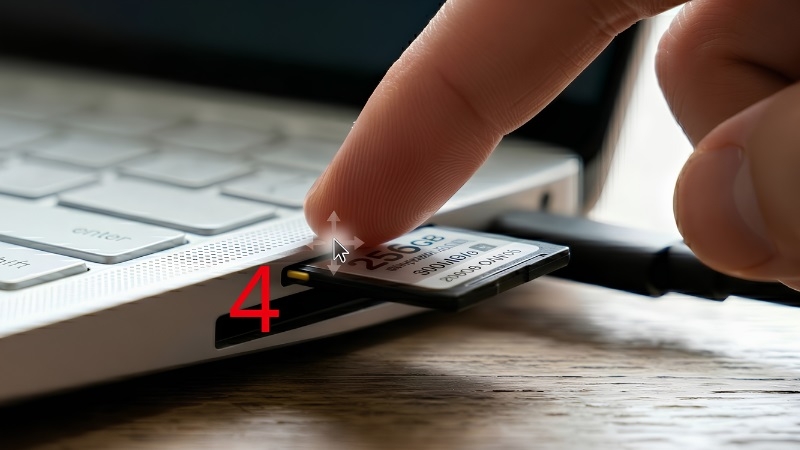
Bước 4: Cắm thẻ đúng chiều
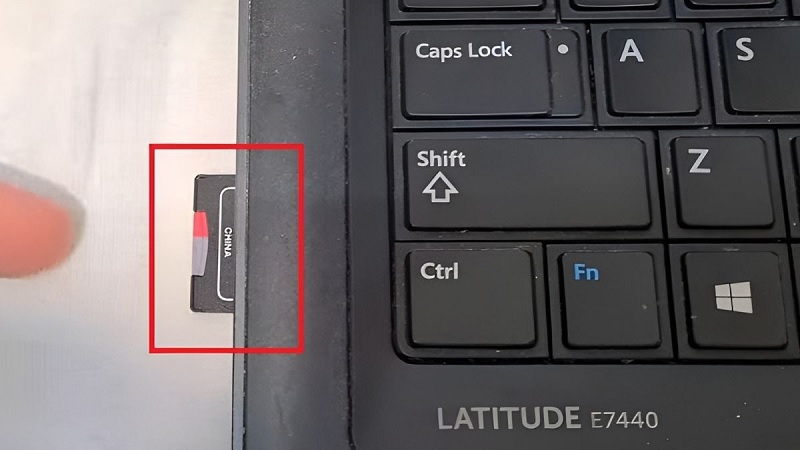
Cầm thẻ sao cho mặt có chân tiếp xúc (kim loại) hướng xuống và đưa phần chân vào trước. Đẩy nhẹ cho đến khi thẻ vào đúng vị trí. Nếu thấy bị cấn, hãy dừng lại, rút ra và kiểm tra lại chiều cắm thay vì ấn mạnh.
Bước 5: Mở thẻ để xem dữ liệu
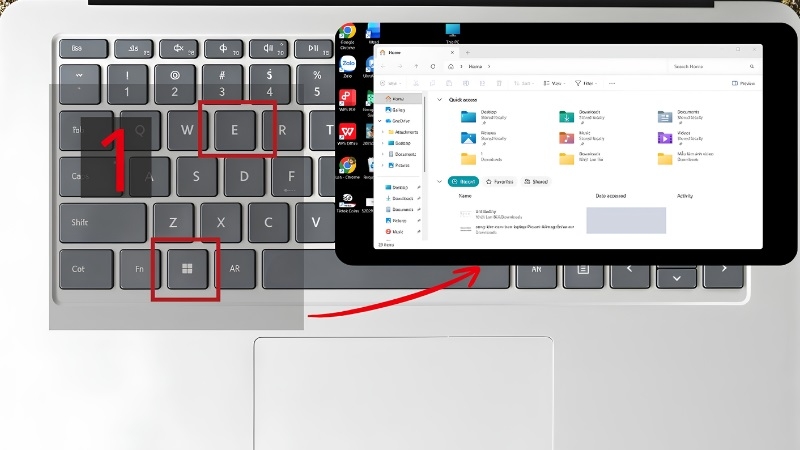
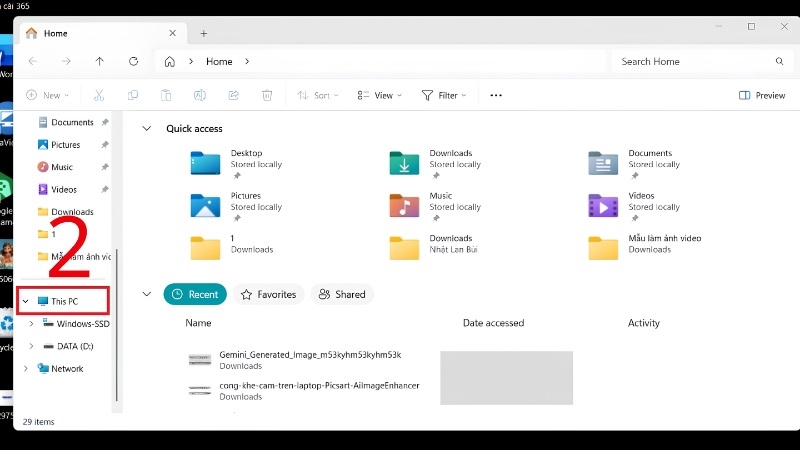
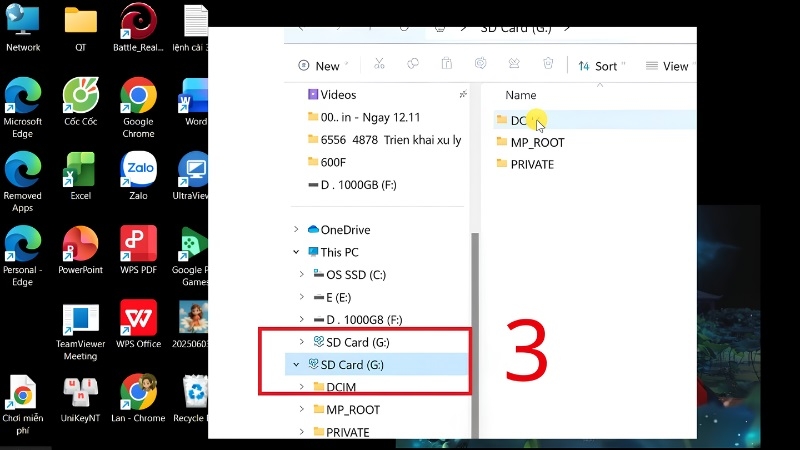
Trên Windows, mở File Explorer (biểu tượng thư mục ở thanh taskbar) → chọn This PC. Thẻ nhớ sẽ xuất hiện như một ổ đĩa rời. Nhấp đúp vào đó để xem file.
Bước 6: Tháo thẻ an toàn
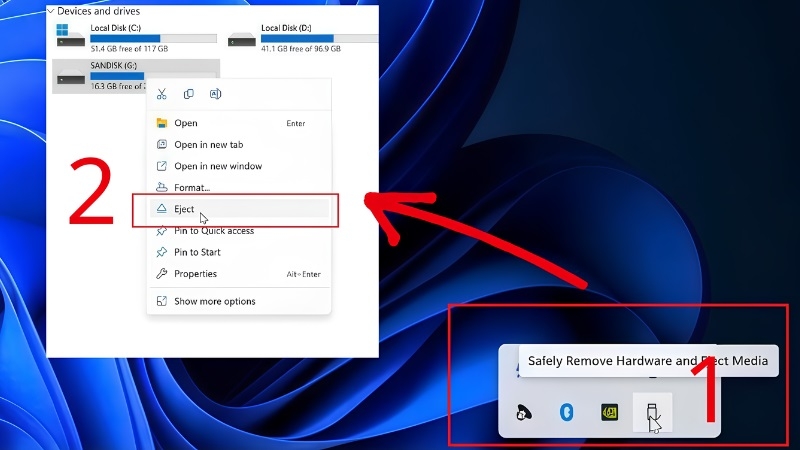
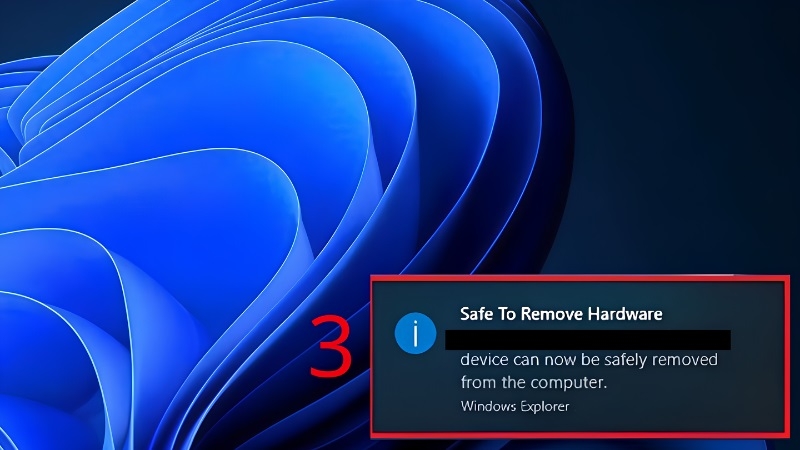
Trước khi rút, hãy bấm chuột phải vào ổ thẻ trong File Explorer → chọn Eject (Đẩy ra), hoặc dùng biểu tượng “Safely Remove Hardware” ở góc phải thanh taskbar. Sau đó mới rút thẻ. Làm vậy giúp tránh lỗi file hoặc mất dữ liệu.
Kinh nghiệm từ TechCare
Rất nhiều máy khách mang đến cho chúng tôi với lý do “máy không nhận thẻ”, nhưng nguyên nhân thường rất đơn giản: thẻ cắm ngược chiều, thẻ chưa vào hết khe hoặc chân thẻ bị bẩn. Hãy rút thẻ ra, lau nhẹ phần chân kim loại bằng vải khô mềm rồi cắm lại. Ngoài ra, nếu thẻ bị khóa ghi (công tắc nhỏ bên cạnh thẻ SD gạt xuống), bạn sẽ xem được file nhưng không sao chép hay xóa được. Hãy gạt công tắc về vị trí mở khóa.
Laptop Dell nào có khe thẻ nhớ?
Không phải máy Dell nào cũng có khe thẻ. Nhìn chung:
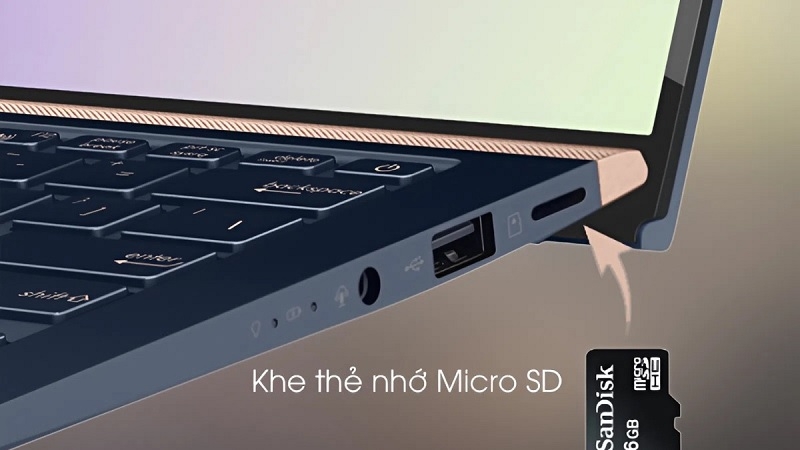
- Dòng văn phòng, học tập (Inspiron, Vostro, Latitude): nhiều mẫu có khe SD hoặc microSD.
- Dòng mỏng nhẹ cao cấp (XPS) và nhiều mẫu đời mới: thường cắt bớt cổng để máy mỏng hơn, có thể chỉ còn khe microSD hoặc không còn khe thẻ.
- Laptop gaming: nhiều mẫu ưu tiên không gian cho tản nhiệt nên hay bỏ khe thẻ.
Ngay trong cùng một dòng, các đời và cấu hình khác nhau vẫn có thể khác cổng kết nối. Cách chắc chắn nhất là tra thông số của đúng model bạn đang dùng hoặc định mua.
Cách kiểm tra laptop Dell có khe thẻ nhớ hay không
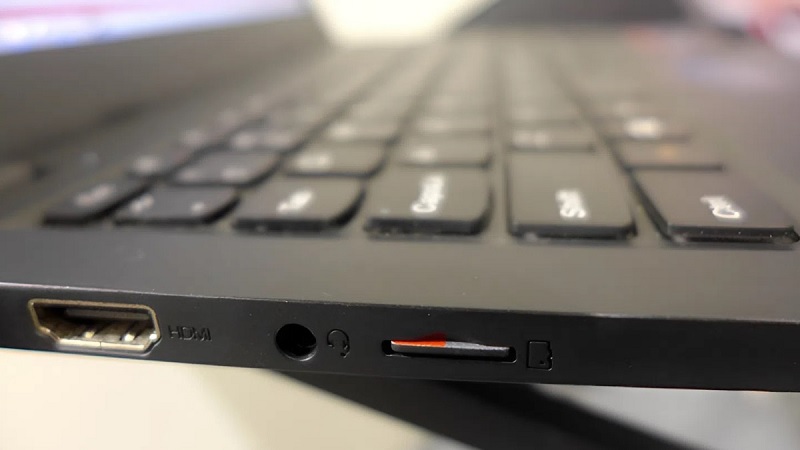
- Quan sát trực tiếp: xem các cạnh máy để tìm khe có ký hiệu SD hoặc hình thẻ.
- Tra trên trang Dell: vào trang hỗ trợ của Dell, nhập Service Tag (mã dịch vụ, thường dán dưới đáy máy) hoặc tên model, rồi xem mục thông số kỹ thuật phần cổng kết nối và khe cắm (Ports & Slots).
- Hỏi kỹ thuật viên: nếu vẫn chưa chắc, bạn có thể mang máy hoặc gửi tên model cho TechCare, chúng tôi sẽ kiểm tra giúp.
Laptop Dell không có khe thẻ nhớ thì làm sao?
Bạn vẫn đọc thẻ nhớ bình thường bằng cách:
- Dùng đầu đọc thẻ rời: loại cắm qua cổng USB-A hoặc USB-C, thường đọc được cả thẻ SD và microSD.
- Dùng hub hoặc dock USB-C: nhiều loại có sẵn khe thẻ, vừa mở rộng cổng vừa đọc thẻ.
- Kết nối trực tiếp thiết bị: cắm điện thoại hoặc máy ảnh qua dây cáp (cách này chậm và tiện hơn khi chỉ chép ít file).
Khi mua đầu đọc thẻ, hãy chọn loại có cổng phù hợp với máy của bạn (USB-A hay USB-C) và có hỗ trợ đúng loại thẻ bạn dùng.
Khi nào nên chọn laptop Dell có khe thẻ nhớ?
- Bạn thường xuyên chép ảnh, video từ máy ảnh, flycam hoặc camera hành trình.
- Bạn là sinh viên, nhân viên văn phòng hay trao đổi file bằng thẻ nhớ.
- Bạn muốn gọn nhẹ, không phải mang thêm phụ kiện.
Nếu ít khi dùng thẻ, một chiếc đầu đọc thẻ rời giá thấp là đủ, không cần quá ưu tiên tiêu chí này khi chọn máy.
Khi nào nên đem máy đến kỹ thuật viên?
Bạn nên mang máy đến TechCare khi:

- Đã cắm đúng cách, thử nhiều thẻ khác nhau mà máy vẫn không nhận.
- Khe thẻ bị lỏng, kẹt thẻ hoặc thẻ không rút ra được.
- Thấy khe thẻ cong vênh, bám bụi bẩn nhiều hoặc có dấu hiệu va đập, vào nước.
- Máy báo lỗi định dạng liên tục, thẻ lúc nhận lúc không.
- Đừng cố cạy hoặc dùng vật nhọn lấy thẻ kẹt, vì dễ làm hỏng chân tiếp xúc hoặc mainboard.
Câu hỏi thường gặp
Liên hệ TechCare khi cần hỗ trợ
Nếu bạn vẫn chưa tìm được khe thẻ, máy không nhận thẻ hoặc cần tư vấn chọn laptop Dell phù hợp, hãy liên hệ TechCare: nơi đã đồng hành cùng nhiều khách hàng trong việc sử dụng, sửa chữa và tối ưu laptop tại Đà Nẵng.
Nguồn tham khảo chính thức
Trang hỗ trợ Dell (dell.com/support): tra cứu thông số theo Service Tag và model
Microsoft Support (support.microsoft.com): hướng dẫn sử dụng File Explorer và tháo thiết bị lưu trữ an toàn
Bài viết được biên soạn bởi đội ngũ chuyên gia TechCare | Cập nhật: Tháng 10/2026












